


 Скачать презентацию Створення простого теста Створення тестуючої програми в DELPHI
Створення теста в Delphi_new.ppt
- Количество слайдов: 19
 Створення простого теста Створення тестуючої програми в DELPHI
 На цьому уроці: Ми навчимося створювати і перевіряти умови, користуватися компонентами Radio Button і Checkbox і складемо просту тестуючу програму Питання: 1. Розглянемо використання компонентів Delphi Radio Button і Checkbox 2. Створення простої тестуючої програми
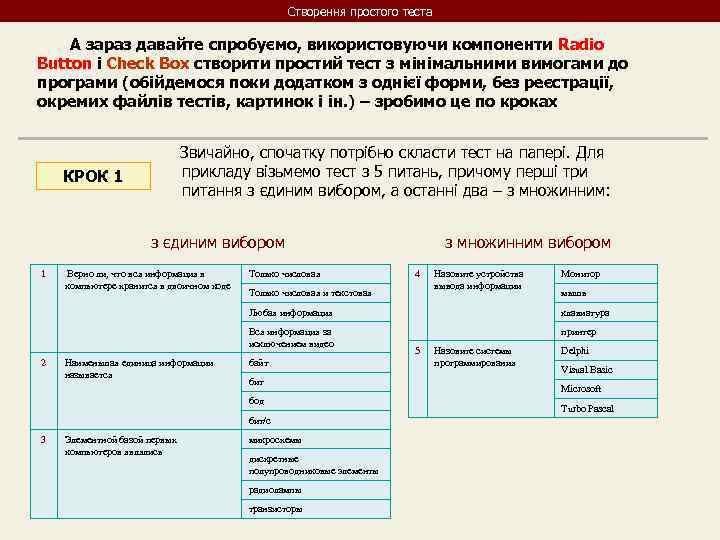 Створення простого теста А зараз давайте спробуємо, використовуючи компоненти Radio Button і Check Box створити простий тест з мінімальними вимогами до програми (обійдемося поки додатком з однієї форми, без реєстрації, окремих файлів тестів, картинок і ін. ) – зробимо це по кроках Звичайно, спочатку потрібно скласти тест на папері. Для прикладу візьмемо тест з 5 питань, причому перші три питання з єдиним вибором, а останні два – з множинним: КРОК 1 з єдиним вибором 1 Верно ли, что вся информация в компьютере хранится в двоичном коде Только числовая з множинним вибором 4 Только числовая и текстовая Назовите устройства вывода информации Монитор мышь Любая информация Вся информация за исключением видео 2 Наименьшая единица информации называется клавиатура принтер байт бит бод бит/с 3 Элементной базой первых компьютеров являлись микросхемы дискретные полупроводниковые элементы радиолампы транзисторы 5 Назовите системы программирования Delphi Visual Basic Microsoft Turbo Pascal
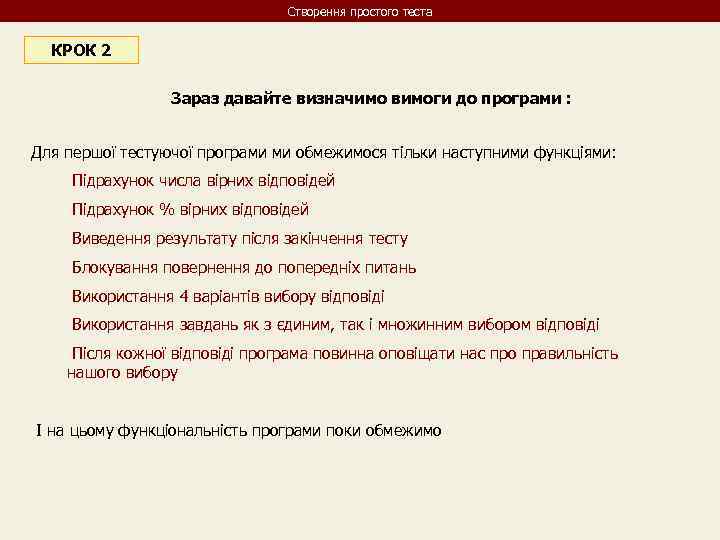 Створення простого теста КРОК 2 Зараз давайте визначимо вимоги до програми : Для першої тестуючої програми ми обмежимося тільки наступними функціями: Підрахунок числа вірних відповідей Підрахунок % вірних відповідей Виведення результату після закінчення тесту Блокування повернення до попередніх питань Використання 4 варіантів вибору відповіді Використання завдань як з єдиним, так і множинним вибором відповіді Після кожної відповіді програма повинна оповіщати нас про правильність нашого вибору І на цьому функціональність програми поки обмежимо
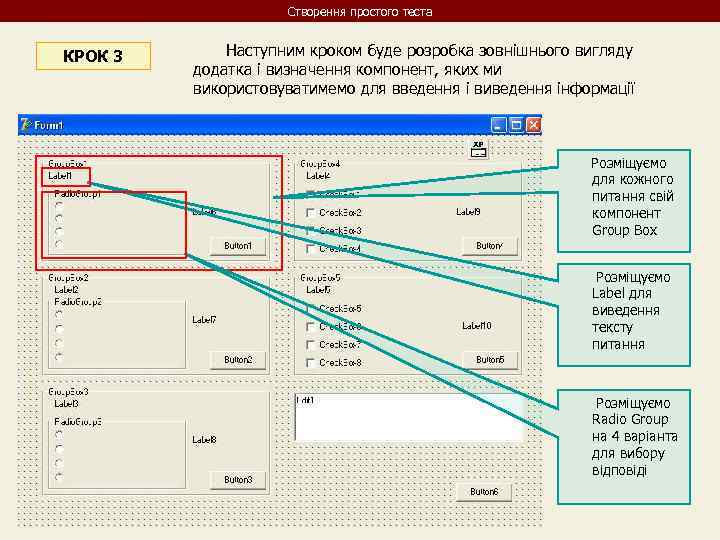 Створення простого теста КРОК 3 Наступним кроком буде розробка зовнішнього вигляду додатка і визначення компонент, яких ми використовуватимемо для введення і виведення інформації Розміщуємо для кожного питання свій компонент Group Box Розміщуємо Label для виведення тексту питання Розміщуємо Radio Group на 4 варіанта для вибору відповіді
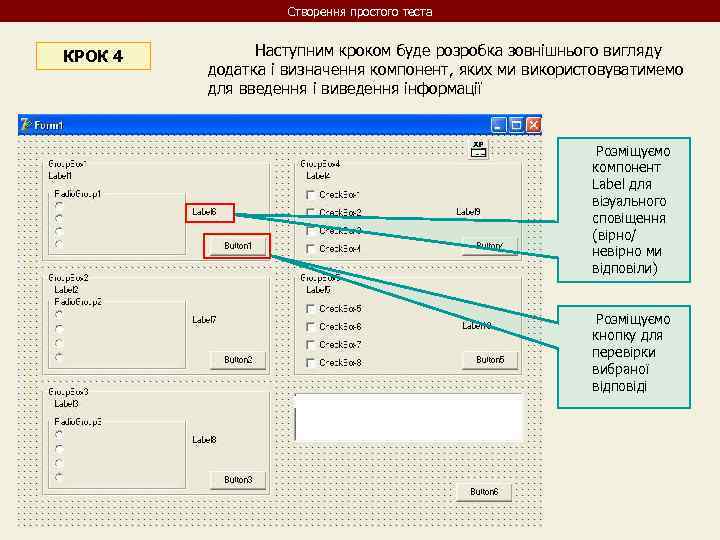 Створення простого теста КРОК 4 Наступним кроком буде розробка зовнішнього вигляду додатка і визначення компонент, яких ми використовуватимемо для введення і виведення інформації Розміщуємо компонент Label для візуального сповіщення (вірно/ невірно ми відповіли) Розміщуємо кнопку для перевірки вибраної відповіді
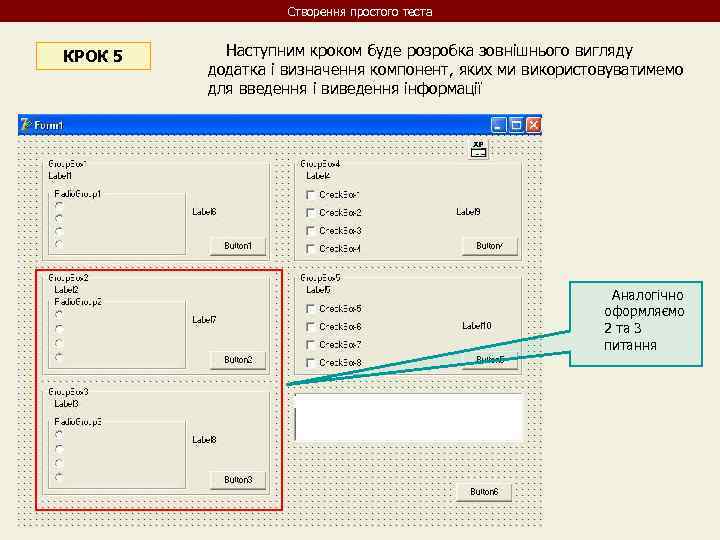 Створення простого теста КРОК 5 Наступним кроком буде розробка зовнішнього вигляду додатка і визначення компонент, яких ми використовуватимемо для введення і виведення інформації Аналогічно оформляємо 2 та 3 питання
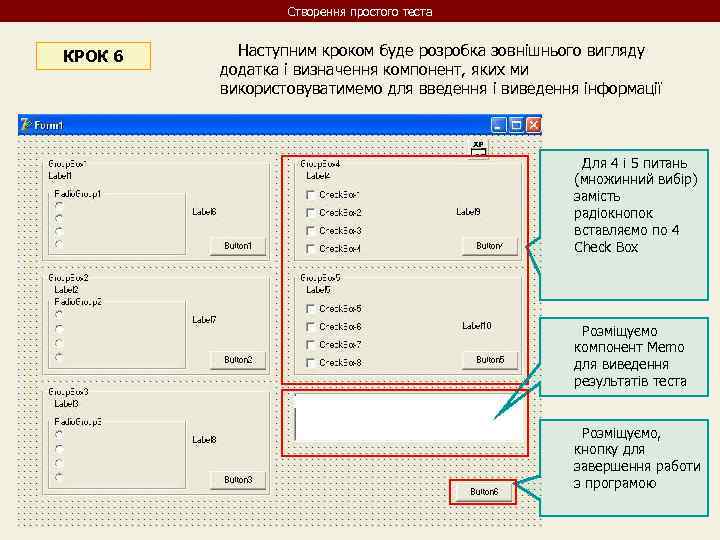 Створення простого теста КРОК 6 Наступним кроком буде розробка зовнішнього вигляду додатка і визначення компонент, яких ми використовуватимемо для введення і виведення інформації Для 4 і 5 питань (множинний вибір) замість радіокнопок вставляємо по 4 Check Box Розміщуємо компонент Memo для виведення результатів теста Розміщуємо, кнопку для завершення работи з програмою
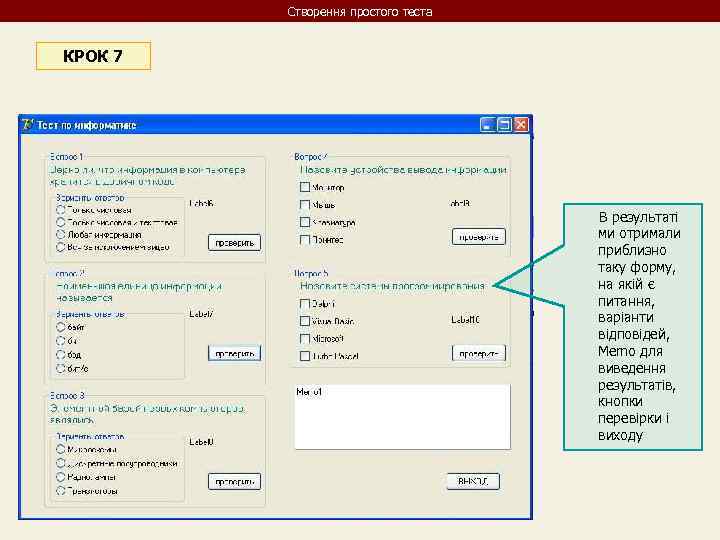 Створення простого теста КРОК 7 В результаті ми отримали приблизно таку форму, на якій є питання, варіанти відповідей, Memo для виведення результатів, кнопки перевірки і виходу
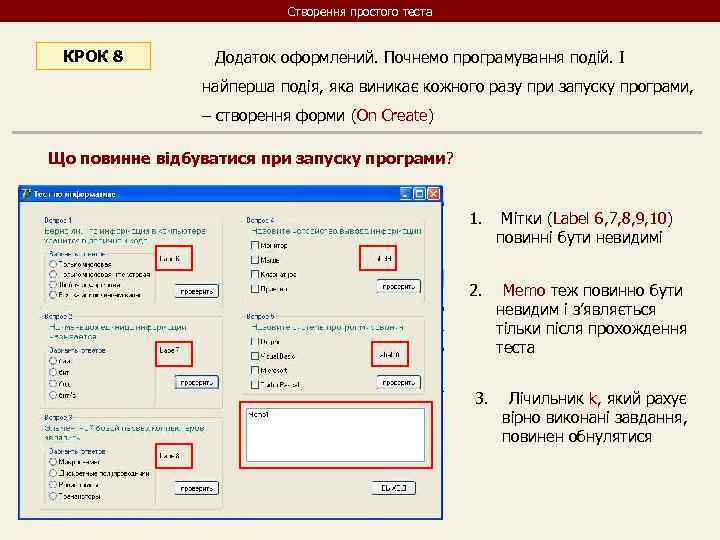 Створення простого теста КРОК 8 Додаток оформлений. Почнемо програмування подій. І найперша подія, яка виникає кожного разу при запуску програми, – створення форми (On Create) Що повинне відбуватися при запуску програми? 1. Мітки (Label 6, 7, 8, 9, 10) повинні бути невидимі 2. Memo теж повинно бути невидим і з’являється тільки після прохождення теста 3. Лічильник k, який рахує вірно виконані завдання, повинен обнулятися
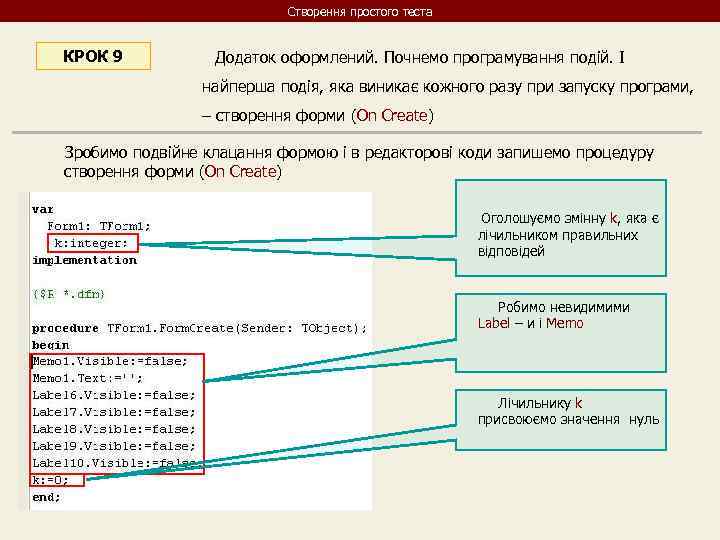 Створення простого теста КРОК 9 Додаток оформлений. Почнемо програмування подій. І найперша подія, яка виникає кожного разу при запуску програми, – створення форми (On Create) Зробимо подвійне клацання формою і в редакторові коди запишемо процедуру створення форми (On Create) Оголошуємо змінну k, яка є лічильником правильних відповідей Робимо невидимими Label – и і Memo Лічильнику k присвоюємо значення нуль
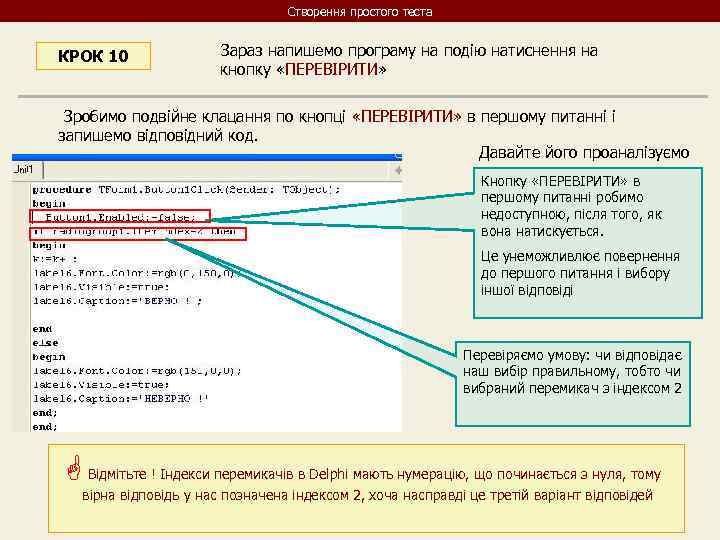 Створення простого теста КРОК 10 Зараз напишемо програму на подію натиснення на кнопку «ПЕРЕВІРИТИ» Зробимо подвійне клацання по кнопці «ПЕРЕВІРИТИ» в першому питанні і запишемо відповідний код. Давайте його проаналізуємо Кнопку «ПЕРЕВІРИТИ» в першому питанні робимо недоступною, після того, як вона натискується. Це унеможливлює повернення до першого питання і вибору іншої відповіді Перевіряємо умову: чи відповідає наш вибір правильному, тобто чи вибраний перемикач з індексом 2 Відмітьте ! Індекси перемикачів в Delphi мають нумерацію, що починається з нуля, тому вірна відповідь у нас позначена індексом 2, хоча насправді це третій варіант відповідей
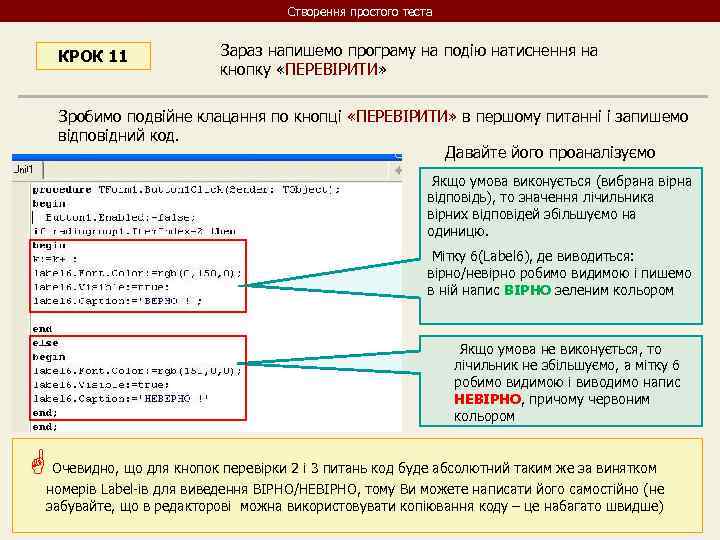 Створення простого теста КРОК 11 Зараз напишемо програму на подію натиснення на кнопку «ПЕРЕВІРИТИ» Зробимо подвійне клацання по кнопці «ПЕРЕВІРИТИ» в першому питанні і запишемо відповідний код. Давайте його проаналізуємо Якщо умова виконується (вибрана вірна відповідь), то значення лічильника вірних відповідей збільшуємо на одиницю. Мітку 6(Label 6), де виводиться: вірно/невірно робимо видимою і пишемо в ній напис ВІРНО зеленим кольором Якщо умова не виконується, то лічильник не збільшуємо, а мітку 6 робимо видимою і виводимо напис НЕВІРНО, причому червоним кольором Очевидно, що для кнопок перевірки 2 і 3 питань код буде абсолютний таким же за винятком номерів Label-ів для виведення ВІРНО/НЕВІРНО, тому Ви можете написати його самостійно (не забувайте, що в редакторові можна використовувати копіювання коду – це набагато швидше)
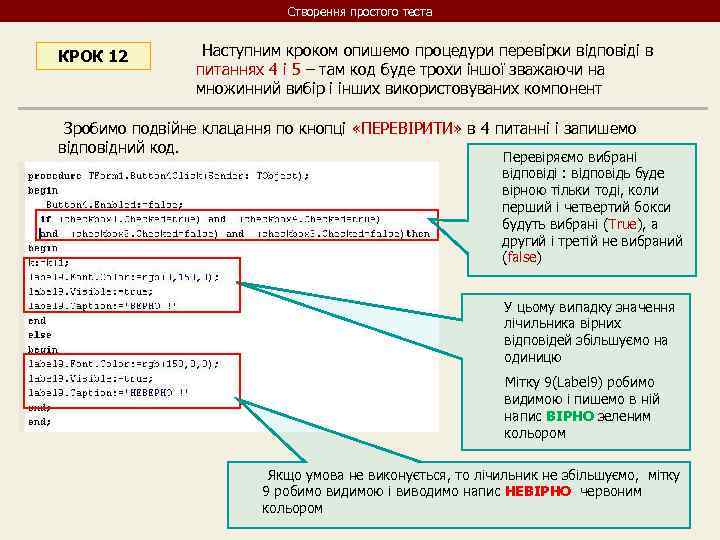 Створення простого теста КРОК 12 Наступним кроком опишемо процедури перевірки відповіді в питаннях 4 і 5 – там код буде трохи іншої зважаючи на множинний вибір і інших використовуваних компонент Зробимо подвійне клацання по кнопці «ПЕРЕВІРИТИ» в 4 питанні і запишемо відповідний код. Перевіряємо вибрані відповіді : відповідь буде вірною тільки тоді, коли перший і четвертий бокси будуть вибрані (True), а другий і третій не вибраний (false) У цьому випадку значення лічильника вірних відповідей збільшуємо на одиницю Мітку 9(Label 9) робимо видимою і пишемо в ній напис ВІРНО зеленим кольором Якщо умова не виконується, то лічильник не збільшуємо, мітку 9 робимо видимою і виводимо напис НЕВІРНО червоним кольором
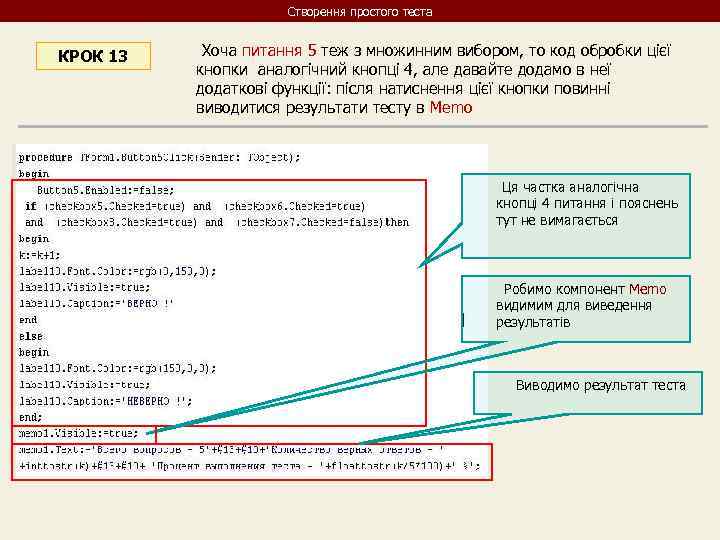 Створення простого теста КРОК 13 Хоча питання 5 теж з множинним вибором, то код обробки цієї кнопки аналогічний кнопці 4, але давайте додамо в неї додаткові функції: після натиснення цієї кнопки повинні виводитися результати тесту в Memo Ця частка аналогічна кнопці 4 питання і пояснень тут не вимагається Робимо компонент Memo видимим для виведення результатів Виводимо результат теста
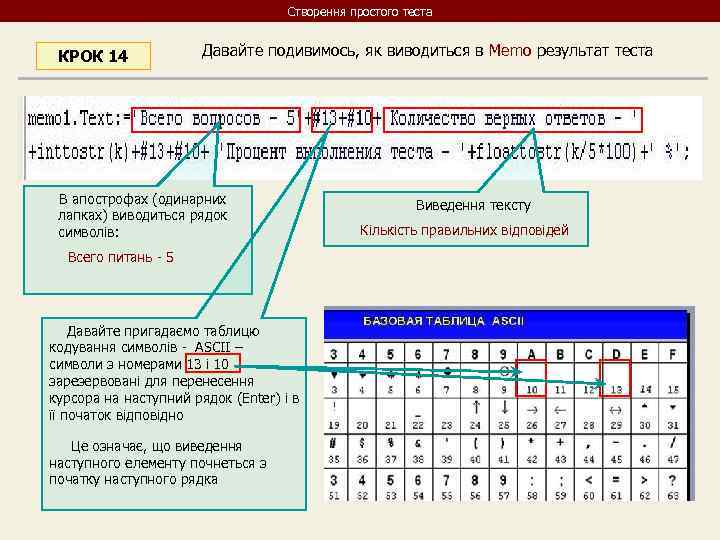 Створення простого теста КРОК 14 Давайте подивимось, як виводиться в Memo результат теста В апострофах (одинарних лапках) виводиться рядок символів: Всего питань - 5 Давайте пригадаємо таблицю кодування символів - ASCII – символи з номерами 13 і 10 зарезервовані для перенесення курсора на наступний рядок (Enter) і в її початок відповідно Це означає, що виведення наступного елементу почнеться з початку наступного рядка Виведення тексту Кількість правильних відповідей
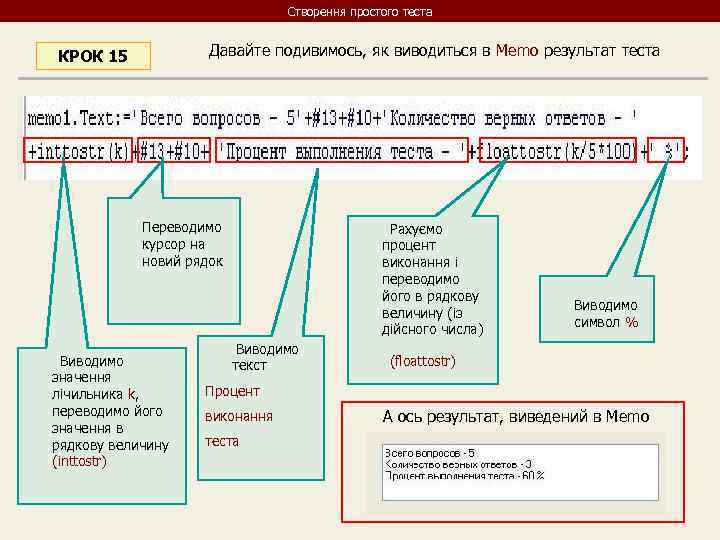 Створення простого теста Давайте подивимось, як виводиться в Memo результат теста КРОК 15 Переводимо курсор на новий рядок Виводимо значення лічильника k, переводимо його значення в рядкову величину (inttostr) Рахуємо процент виконання і переводимо його в рядкову величину (із дійсного числа) Виводимо текст Виводимо символ % (floattostr) Процент виконання теста А ось результат, виведений в Memo
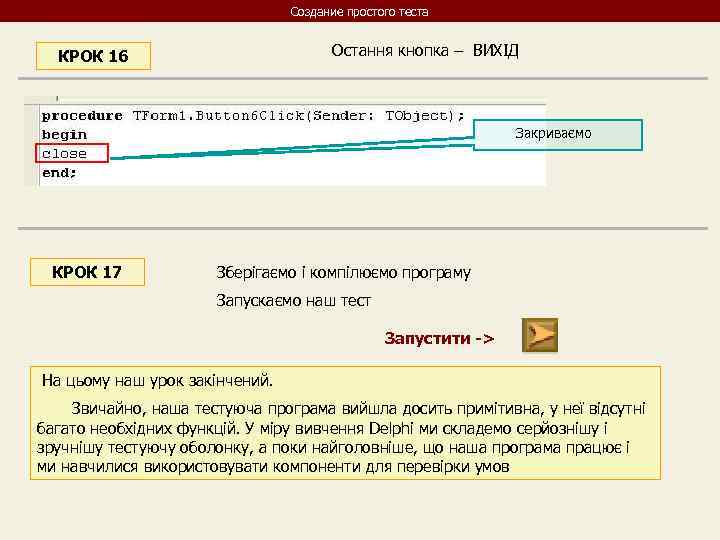 Создание простого теста Остання кнопка – ВИХІД КРОК 16 Закриваємо КРОК 17 Зберігаємо і компілюємо програму Запускаємо наш тест Запустити -> На цьому наш урок закінчений. Звичайно, наша тестуюча програма вийшла досить примітивна, у неї відсутні багато необхідних функцій. У міру вивчення Delphi ми складемо серйознішу і зручнішу тестуючу оболонку, а поки найголовніше, що наша програма працює і ми навчилися використовувати компоненти для перевірки умов
 Висновки: На цьому уроці ми навчилися створювати і перевіряти умови, користуватися компонентами Radio Button і Checkbox і склали просту тестуючу програму