

Студия «Информационно-Технического сервиса» Средства управления компьютером Семинар №



 Скачать презентацию Студия «Информационно-Технического сервиса» Средства управления компьютером Семинар №
Средства управления компьютером.ppt
- Количество слайдов: 26
Студия «Информационно-Технического сервиса» Средства управления компьютером Семинар № 4 Раздел 1.
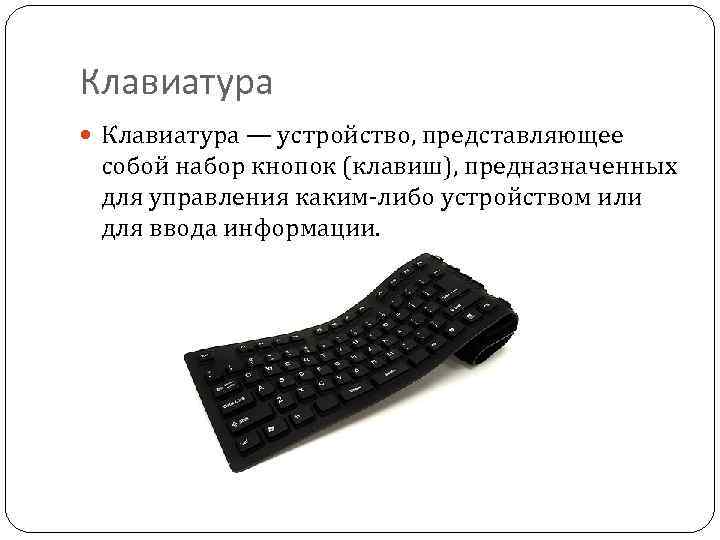
Клавиатура — устройство, представляющее собой набор кнопок (клавиш), предназначенных для управления каким-либо устройством или для ввода информации.
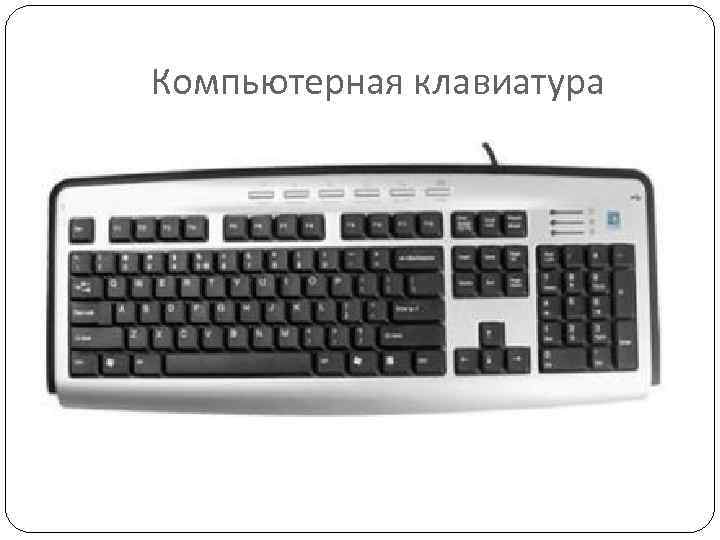
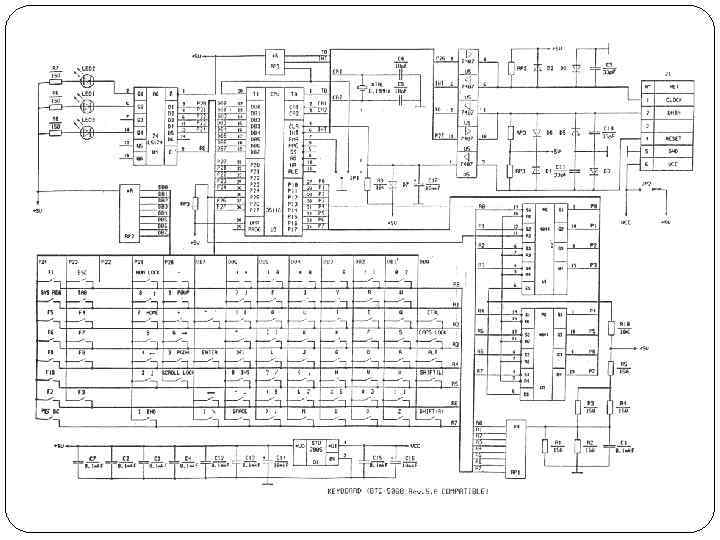
Компьютерная клавиатура
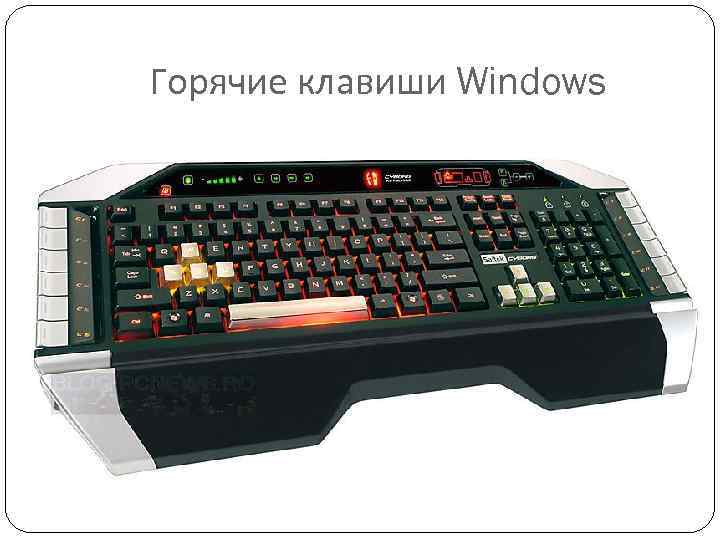
Горячие клавиши Windows
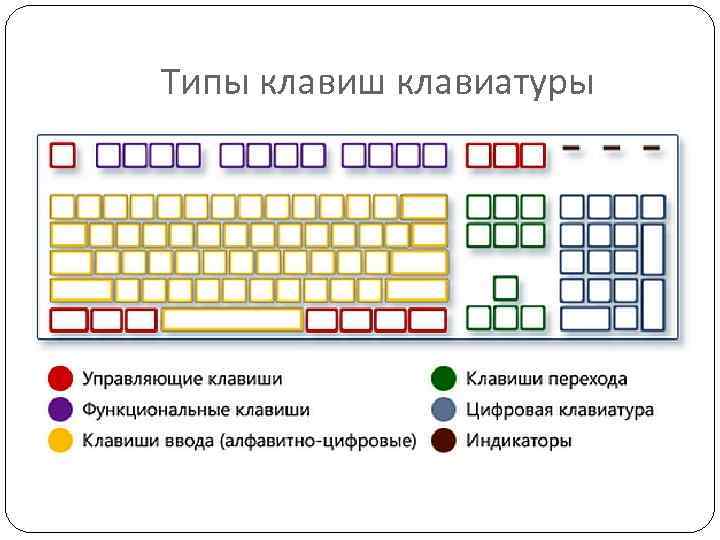
Типы клавиш клавиатуры
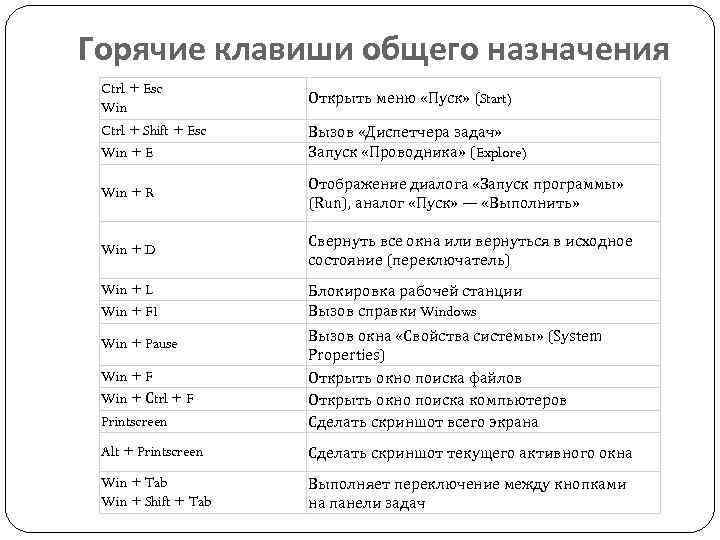
Горячие клавиши общего назначения Ctrl + Esc Win Ctrl + Shift + Esc Win + E Открыть меню «Пуск» (Start) Вызов «Диспетчера задач» Запуск «Проводника» (Explore) Win + R Отображение диалога «Запуск программы» (Run), аналог «Пуск» — «Выполнить» Win + D Свернуть все окна или вернуться в исходное состояние (переключатель) Win + L Win + F 1 Блокировка рабочей станции Вызов справки Windows Win + F Win + Сtrl + F Printscreen Вызов окна «Свойства системы» (System Properties) Открыть окно поиска файлов Открыть окно поиска компьютеров Сделать скриншот всего экрана Alt + Printscreen Сделать скриншот текущего активного окна Win + Tab Win + Shift + Tab Выполняет переключение между кнопками на панели задач Win + Pause
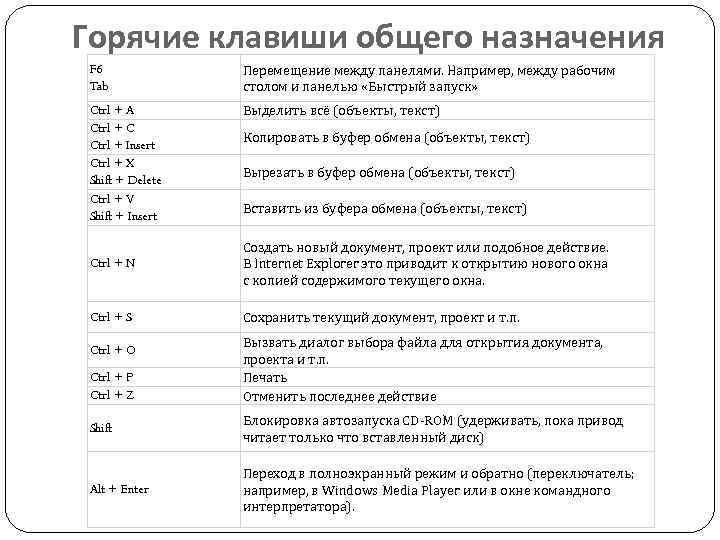
Горячие клавиши общего назначения F 6 Tab Перемещение между панелями. Например, между рабочим столом и панелью «Быстрый запуск» Ctrl + A Ctrl + C Ctrl + Insert Ctrl + X Shift + Delete Ctrl + V Shift + Insert Выделить всё (объекты, текст) Копировать в буфер обмена (объекты, текст) Вырезать в буфер обмена (объекты, текст) Вставить из буфера обмена (объекты, текст) Ctrl + N Создать новый документ, проект или подобное действие. В Internet Explorer это приводит к открытию нового окна с копией содержимого текущего окна. Ctrl + S Сохранить текущий документ, проект и т. п. Ctrl + O Ctrl + P Ctrl + Z Вызвать диалог выбора файла для открытия документа, проекта и т. п. Печать Отменить последнее действие Shift Блокировка автозапуска CD-ROM (удерживать, пока привод читает только что вставленный диск) Alt + Enter Переход в полноэкранный режим и обратно (переключатель; например, в Windows Media Player или в окне командного интерпретатора).
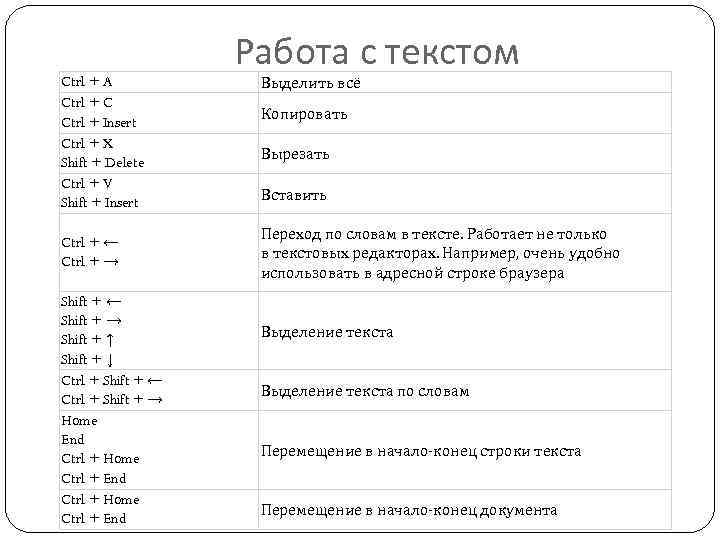
Ctrl + A Ctrl + C Ctrl + Insert Ctrl + X Shift + Delete Ctrl + V Shift + Insert Ctrl + ← Ctrl + → Shift + ← Shift + → Shift + ↑ Shift + ↓ Ctrl + Shift + ← Ctrl + Shift + → Home End Ctrl + Home Ctrl + End Работа с текстом Выделить всё Копировать Вырезать Вставить Переход по словам в тексте. Работает не только в текстовых редакторах. Например, очень удобно использовать в адресной строке браузера Выделение текста по словам Перемещение в начало-конец строки текста Перемещение в начало-конец документа
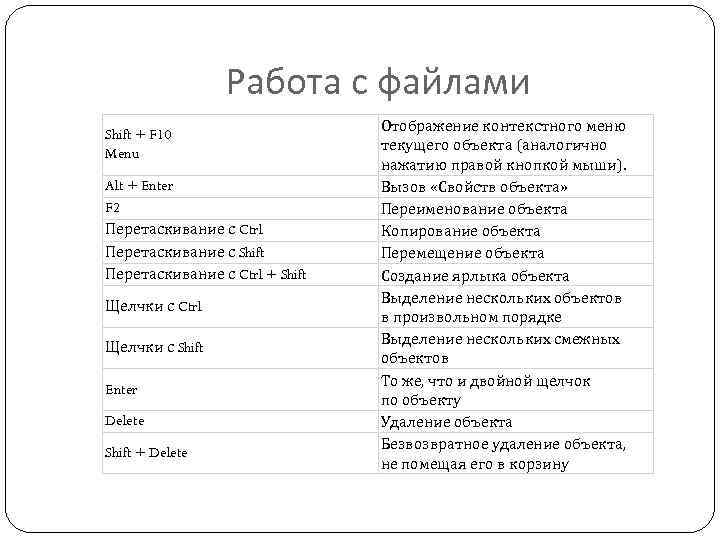
Работа с файлами Shift + F 10 Menu Alt + Enter F 2 Перетаскивание с Ctrl Перетаскивание с Shift Перетаскивание с Ctrl + Shift Щелчки с Ctrl Щелчки с Shift Enter Delete Shift + Delete Отображение контекстного меню текущего объекта (аналогично нажатию правой кнопкой мыши). Вызов «Свойств объекта» Переименование объекта Копирование объекта Перемещение объекта Создание ярлыка объекта Выделение нескольких объектов в произвольном порядке Выделение нескольких смежных объектов То же, что и двойной щелчок по объекту Удаление объекта Безвозвратное удаление объекта, не помещая его в корзину
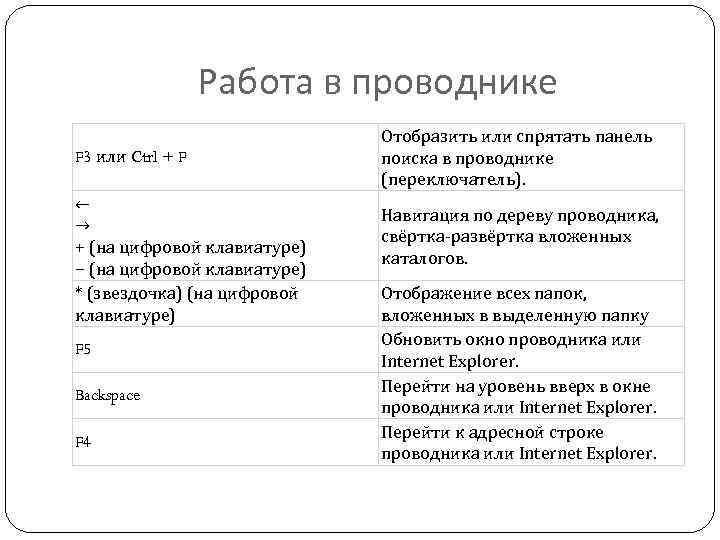
Работа в проводнике F 3 или Ctrl + F ← → + (на цифровой клавиатуре) − (на цифровой клавиатуре) * (звездочка) (на цифровой клавиатуре) F 5 Backspace F 4 Отобразить или спрятать панель поиска в проводнике (переключатель). Навигация по дереву проводника, свёртка-развёртка вложенных каталогов. Отображение всех папок, вложенных в выделенную папку Обновить окно проводника или Internet Explorer. Перейти на уровень вверх в окне проводника или Internet Explorer. Перейти к адресной строке проводника или Internet Explorer.
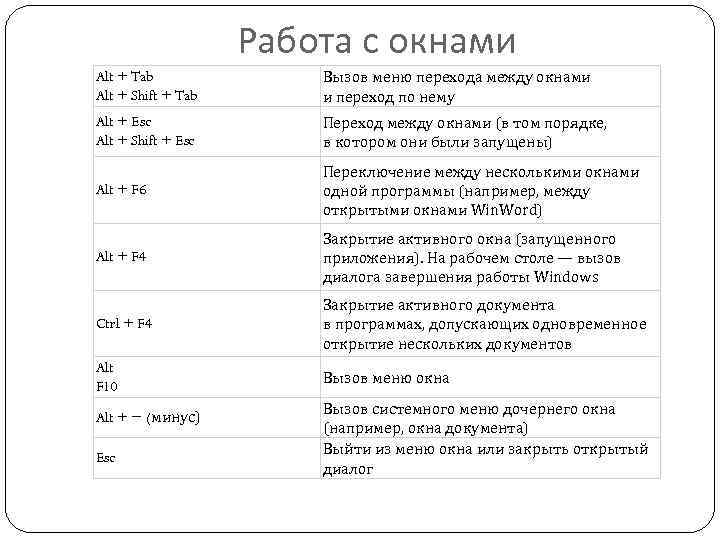
Работа с окнами Alt + Tab Alt + Shift + Tab Вызов меню перехода между окнами и переход по нему Alt + Esc Alt + Shift + Esc Переход между окнами (в том порядке, в котором они были запущены) Alt + F 6 Переключение между несколькими окнами одной программы (например, между открытыми окнами Win. Word) Alt + F 4 Закрытие активного окна (запущенного приложения). На рабочем столе — вызов диалога завершения работы Windows Ctrl + F 4 Закрытие активного документа в программах, допускающих одновременное открытие нескольких документов Alt F 10 Вызов меню окна Alt + − (минус) Esc Вызов системного меню дочернего окна (например, окна документа) Выйти из меню окна или закрыть открытый диалог
Работа с окнами Alt + буква Alt + Space F 1 Ctrl + Up Ctrl + Down Вызов команды меню или открытие колонки меню. Соответствующие буквы в меню обычно подчёркнуты (или изначально, или становятся подчёркнутыми после нажатия Alt). Если колонка меню уже открыта, то для вызова нужной команды необходимо нажать клавишу с буквой, которая подчёркнута в этой команде Вызов системного меню окна Вызов справки приложения. Вертикальная прокрутка текста или переход вверх-вниз по абзацам текста.
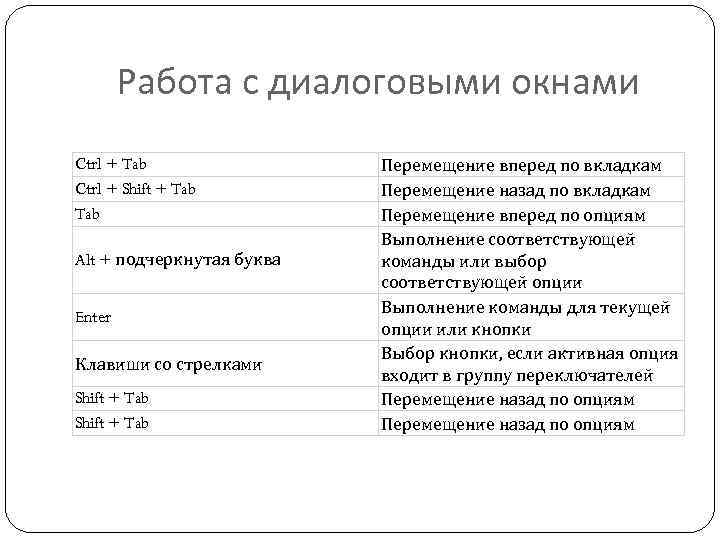
Работа с диалоговыми окнами Ctrl + Tab Ctrl + Shift + Tab Alt + подчеркнутая буква Enter Клавиши со стрелками Shift + Tab Перемещение вперед по вкладкам Перемещение назад по вкладкам Перемещение вперед по опциям Выполнение соответствующей команды или выбор соответствующей опции Выполнение команды для текущей опции или кнопки Выбор кнопки, если активная опция входит в группу переключателей Перемещение назад по опциям
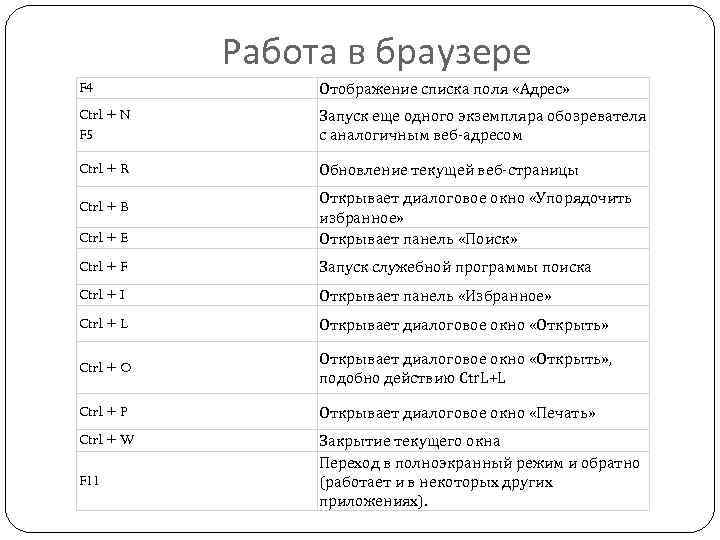
Работа в браузере F 4 Отображение списка поля «Адрес» Ctrl + N F 5 Запуск еще одного экземпляра обозревателя с аналогичным веб-адресом Ctrl + R Обновление текущей веб-страницы Ctrl + E Открывает диалоговое окно «Упорядочить избранное» Открывает панель «Поиск» Ctrl + F Запуск служебной программы поиска Ctrl + I Открывает панель «Избранное» Ctrl + L Открывает диалоговое окно «Открыть» Ctrl + O Открывает диалоговое окно «Открыть» , подобно действию Ctr. L+L Ctrl + P Открывает диалоговое окно «Печать» Ctrl + W Закрытие текущего окна Переход в полноэкранный режим и обратно (работает и в некоторых других приложениях). Ctrl + B F 11
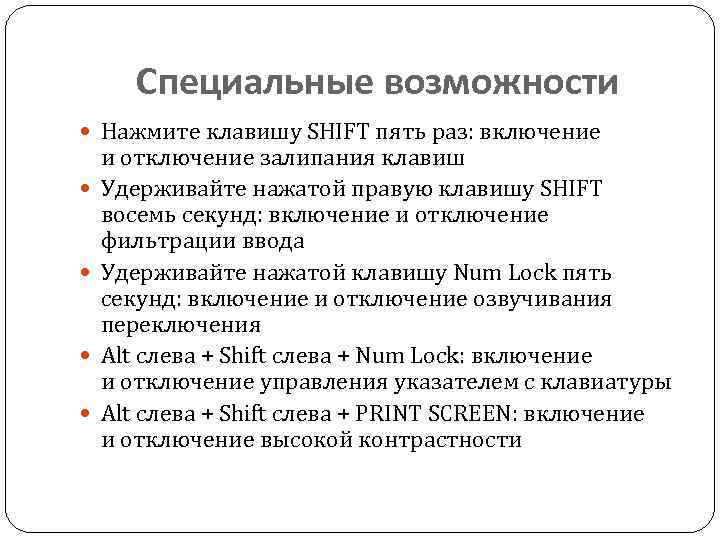
Специальные возможности Нажмите клавишу SHIFT пять раз: включение и отключение залипания клавиш Удерживайте нажатой правую клавишу SHIFT восемь секунд: включение и отключение фильтрации ввода Удерживайте нажатой клавишу Num Lock пять секунд: включение и отключение озвучивания переключения Alt слева + Shift слева + Num Lock: включение и отключение управления указателем с клавиатуры Alt слева + Shift слева + PRINT SCREEN: включение и отключение высокой контрастности
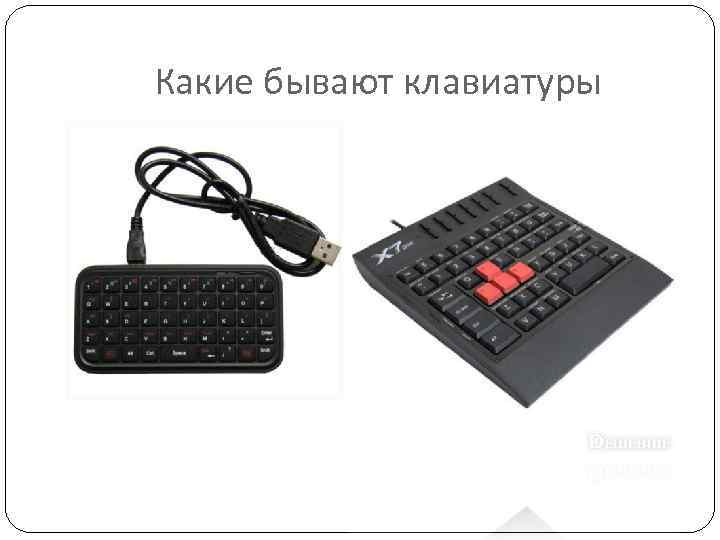
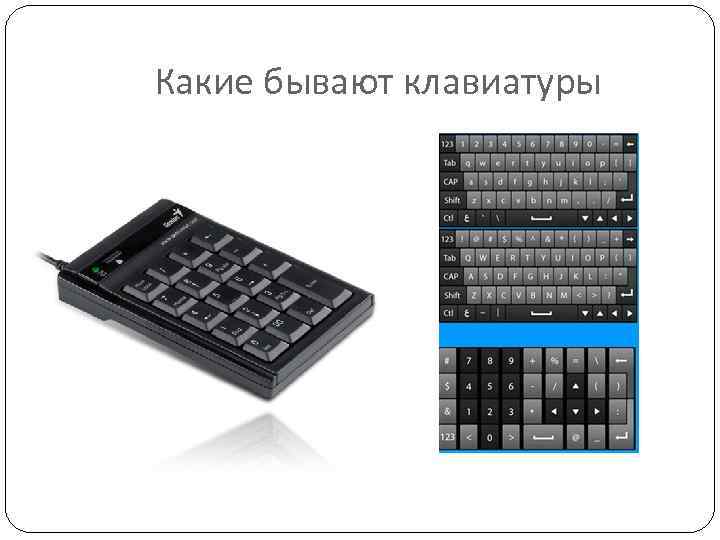
Какие бывают клавиатуры
Какие бывают клавиатуры
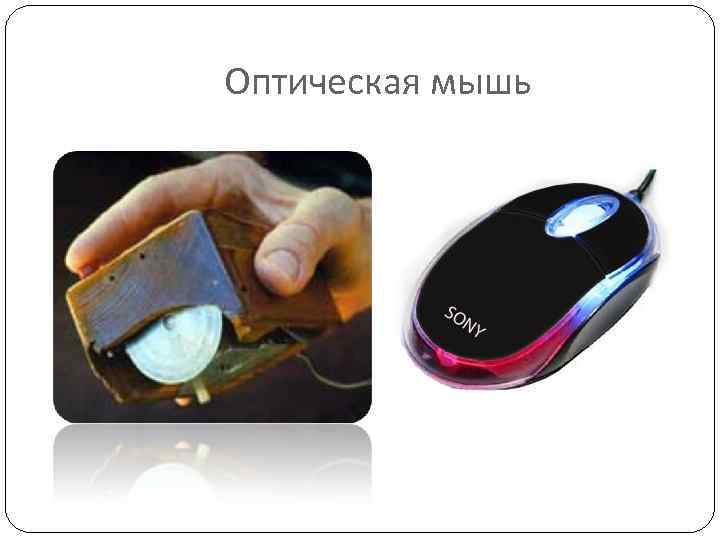
Оптическая мышь
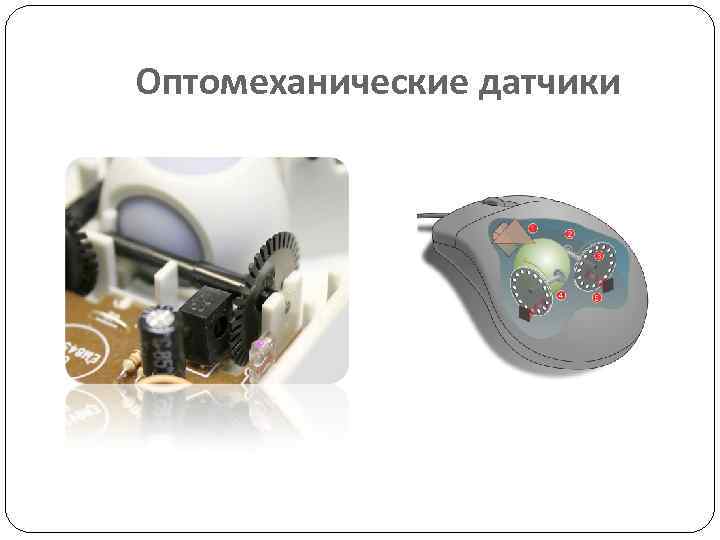
Оптомеханические датчики
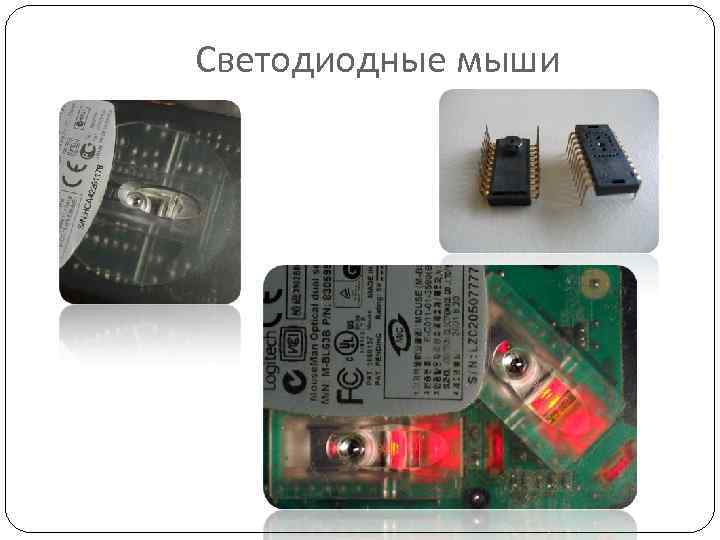
Светодиодные мыши
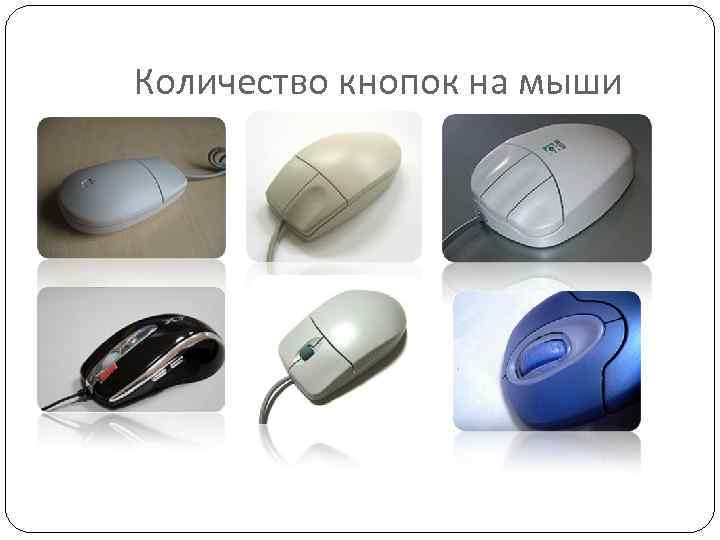
Количество кнопок на мыши
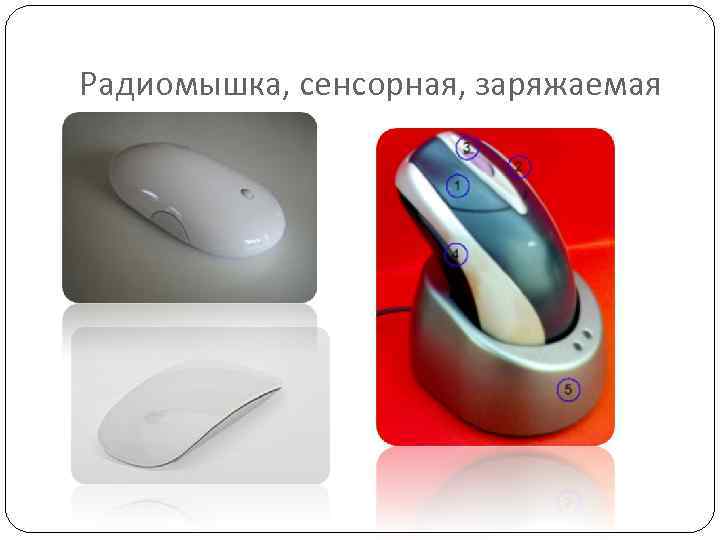
Радиомышка, сенсорная, заряжаемая
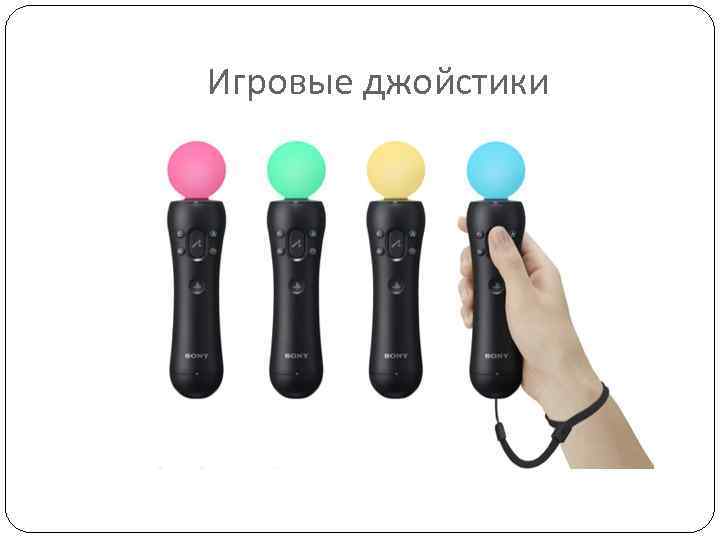
Игровые джойстики
Игровые джойстики
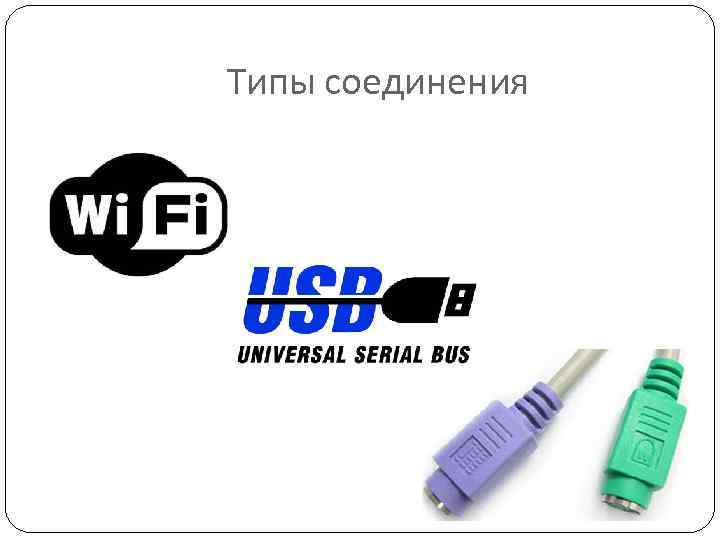
Типы соединения