 Скачать презентацию СТРУКТУРА ТЕКСТА Урок 4 Создание списков разбиение текста
Урок 4.Структура текста.pptx
- Количество слайдов: 20




СТРУКТУРА ТЕКСТА Урок 4. Создание списков, разбиение текста на колонки, создание таблицы
Содержание Списки • Маркированные • Нумерованные Многоуровневые • Многоуровневые Разбиение текста на колонки Создание таблицы

Списки Word позволяет быстро создавать маркированные и нумерованные списки, облегчающие восприятие текста. Для создания списков используют кнопки на ленте инструментов (вкладка Главная панель Абзац). Списки разделяются на 3 типа: q Маркированные (в качестве маркера может выступать как символ, так и картинка); q Нумерованные (арабские и римские цифры); q Многоуровневые (могут быть маркированными, нумерованными или смешанными).
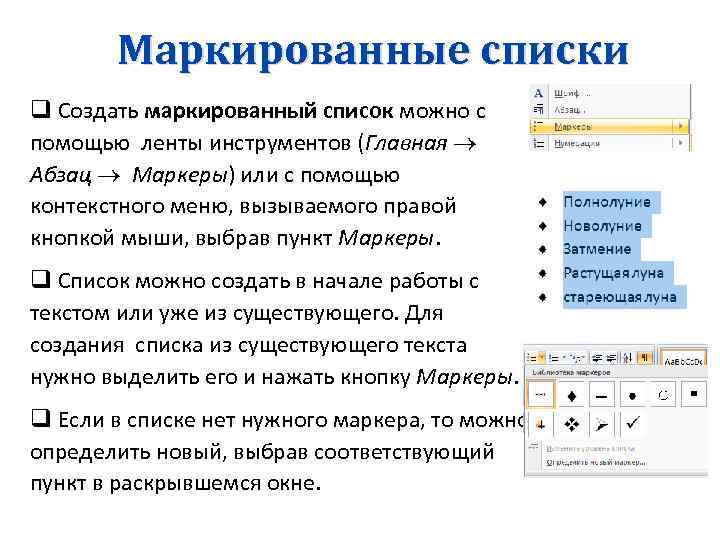
Маркированные списки q Создать маркированный список можно с помощью ленты инструментов (Главная Абзац Маркеры) или с помощью контекстного меню, вызываемого правой кнопкой мыши, выбрав пункт Маркеры. q Список можно создать в начале работы с текстом или уже из существующего. Для создания списка из существующего текста нужно выделить его и нажать кнопку Маркеры. q Если в списке нет нужного маркера, то можно определить новый, выбрав соответствующий пункт в раскрывшемся окне.

Маркированные списки q После этого появится диалоговое окно Определение нового маркер, в котором можно задать знак маркера при помощи трёх кнопок, вызывающие дополнительные диалоговые окна: 1. Символ – позволяет выбрать в диалоговом окне Символ выбрать другой знак в качестве маркера. 2. Рисунок – открывает диалоговое окно Рисованный маркер, в котором можно задать нарисованный маркер для списка. 3. Шрифт – открывает диалоговое окно Шрифт для изменения параметров шрифта выбранного маркера

Маркированные списки q Если в списке рисованных маркеров нет нужного, то его можно задать, выбрав из картинок, имеющихся на компьютере пользователя. Для этого нужно нажать кнопку Импорт и выбрать нужную картинку. q Списки можно разделять на уровни. Для изменения уровня списка в окне выбора типа маркера есть пункт Изменить уровень списка, который открывает окно, позволяющее изменить уровень от 1 до 9. Также у каждого уровня можно изменить тип маркера.
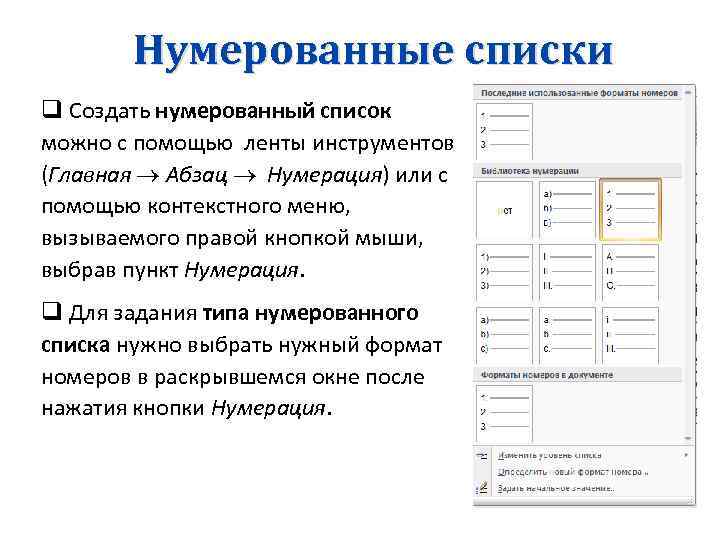
Нумерованные списки q Создать нумерованный список можно с помощью ленты инструментов (Главная Абзац Нумерация) или с помощью контекстного меню, вызываемого правой кнопкой мыши, выбрав пункт Нумерация. q Для задания типа нумерованного списка нужно выбрать нужный формат номеров в раскрывшемся окне после нажатия кнопки Нумерация.

Нумерованные списки q Для задания нового формата номера нужно выбрать соответствующий пункт в раскрывшемся окне. После выбора данного пункт появится окно со следующими параметрами: 1. Нумерация определяет стиль нумерации: арабские цифры, римские цифры, строчные или прописные арабские цифры и т. д. 2. Формат номера задает символ после номера (например, точка, закрывающаяся круглая скобка и т. д. )

Нумерованные списки q Нумерованные списки по умолчанию начинаются с цифры 1 (I, a и т. д. ). Если необходимо задать другое начальное значение, то для этого используют диалоговое окно Задание начального значения. Здесь также содержится переключатель, позволяющий напечатать новый список (Начать новый список) или продолжить в текущем абзаце нумерацию предыдущего списка (Продолжить предыдущий список) q Нумерованные списки, как и маркированные, можно задать как перед началом работы в тексте, так после его набора, а также можно изменять уровни списка от 1 до 9.

Многоуровневые списки q В документе Word можно создать списки с несколькими уровнями вложенности (от 1 до 9). Многоуровневые списки могут быть как нумерованными, так и маркированными. q Создать многоуровневый список можно с помощью ленты инструментов (Главная Абзац Многоуровневый список). q В данном окне содержатся несколько готовых списков. Для создания собственного списка используют пункт Определить новый многоуровневый список.

Многоуровневые списки q При выборе данного пункта появится окно Определение нового многоуровневого списка, в котором можно подобрать к каждому уровню определённый формат, нумерацию, шрифт, а также задать отступы и выравнивание текста. q Также в данном окне можно задать символ после номера (табуляция или пробел), позицию табуляции. При желании можно задать начальное значение нумерации каждого уровня списка.
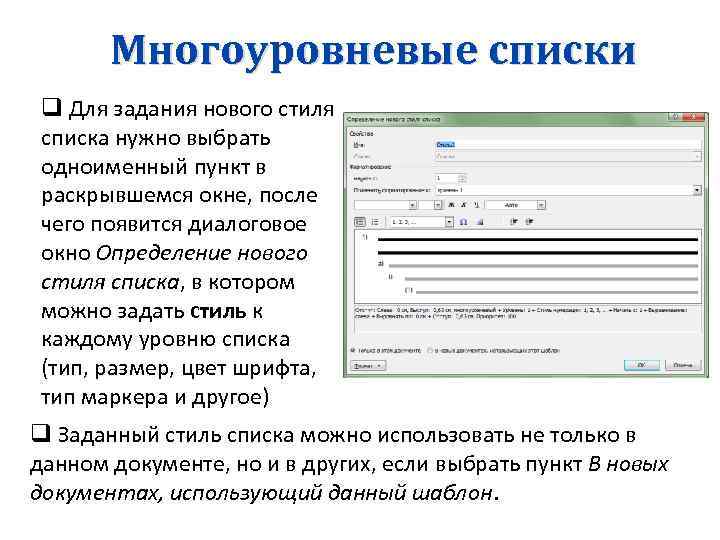
Многоуровневые списки q Для задания нового стиля списка нужно выбрать одноименный пункт в раскрывшемся окне, после чего появится диалоговое окно Определение нового стиля списка, в котором можно задать стиль к каждому уровню списка (тип, размер, цвет шрифта, тип маркера и другое) q Заданный стиль списка можно использовать не только в данном документе, но и в других, если выбрать пункт В новых документах, использующий данный шаблон.
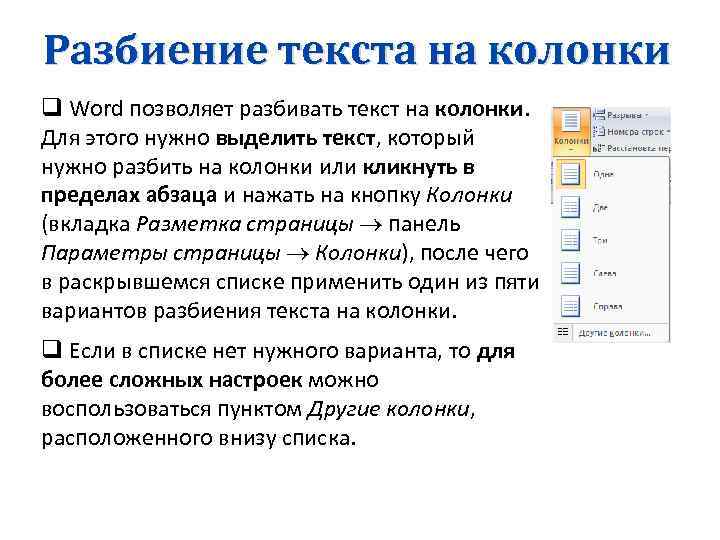
Разбиение текста на колонки q Word позволяет разбивать текст на колонки. Для этого нужно выделить текст, который нужно разбить на колонки или кликнуть в пределах абзаца и нажать на кнопку Колонки (вкладка Разметка страницы панель Параметры страницы Колонки), после чего в раскрывшемся списке применить один из пяти вариантов разбиения текста на колонки. q Если в списке нет нужного варианта, то для более сложных настроек можно воспользоваться пунктом Другие колонки, расположенного внизу списка.

Разбиение текста на колонки q После выбора пункта Другие колонки появится диалоговое окно Колонки. q Здесь можно задать тип колонок, количество колонок (до 12 колонок), ширину колонок, промежуток между колонками. q При необходимости можно установить разделитель между колонками в виде горизонтальной линии. Для этого нужно соответствующий установить флажок.

Создание таблицы q Для создания таблицы в Word используют кнопку Таблица (вкладка Вставка панель Таблица) Существует несколько способов создания таблицы: ― Быстрый способ. При нажатии кнопки Таблица появится раскрывающийся список с макетом таблицы. ― Создание таблицы путём задания количества строк и столбцов (для этого нужно выбрать пункт Вставить таблицу) ― Нарисовать таблицу вручную (пункт Нарисовать таблицу).

Создание таблицы ― Преобразовать уже существующий текст в таблицу данных. Для этого нужно выделить нужный текст и выбрать пункт Преобразовать в таблицу. В появившемся окне нужно задать количество столбцов, а также разделитель, который можно указать либо из заданных, либо указать свой (например, пробел). ― Вставить таблицу из Excel или уже готовую Экспресс-таблицу. После чего данные таблицы можно редактировать, как обычные.

Создание таблицы q Когда таблица уже создана, но на ленте инструментов становятся доступны две вкладки для работы с таблицами: ― Вкладка Конструктор: На данной вкладке можно изменить внешний вид таблицы: применить какой-нибудь готовый стиль, закрасить ячейки таблицы цветом, изменить тип, толщину и цвет границ таблицы. Также на данной вкладке доступны средства рисования таблиц: здесь можно вручную дорисовать нужные или стереть границы.

Создание таблицы ― Вкладка Макет: Данная вкладка предназначена для работы с данными в таблице, а также с макетом самой таблицы. На данной вкладке можно добавить или удалить строки и столбцы, объединить ячейки таблицы или разделить на несколько ячеек одну, изменить высоту и ширину ячеек таблицы, а также применить выравнивание данных в ячейках: изменить направление текста, а также его расположение относительно края ячейки. Также на данной вкладке доступны средства работы с данными: сортировка данных, вставка формул при работе с числовыми данными и т. д.
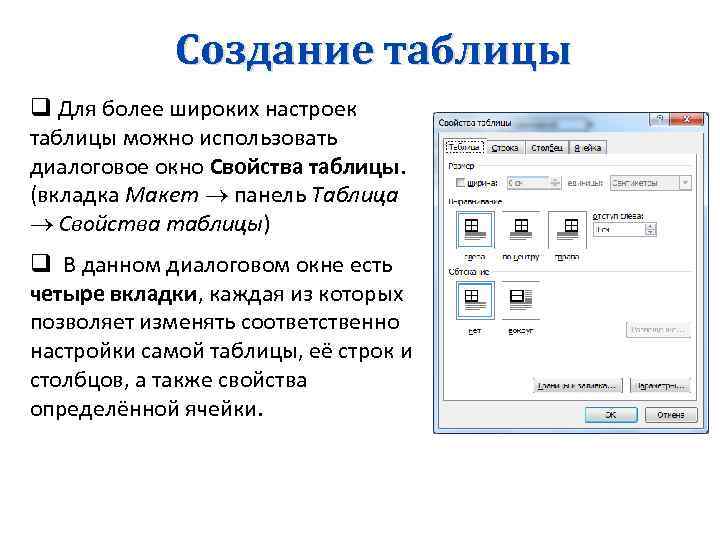
Создание таблицы q Для более широких настроек таблицы можно использовать диалоговое окно Свойства таблицы. (вкладка Макет панель Таблица Свойства таблицы) q В данном диалоговом окне есть четыре вкладки, каждая из которых позволяет изменять соответственно настройки самой таблицы, её строк и столбцов, а также свойства определённой ячейки.

КОНЕЦ
Скачать презентацию СТРУКТУРА ТЕКСТА Урок 4 Создание списков разбиение текста
Урок 4.Структура текста.pptx