


 Скачать презентацию СТАНДАРТНЫЕ И ДОПОЛНИТЕЛЬНЫЕ КОМПОНЕНТЫ КОМПОНЕНТ — ЭТО
Презентация станд и доп компоненты.ppt
- Количество слайдов: 25
 СТАНДАРТНЫЕ И ДОПОЛНИТЕЛЬНЫЕ КОМПОНЕНТЫ.
 КОМПОНЕНТ - ЭТО ОБЪЕКТ + СРЕДСТВА НАСТРОЙКИ Компонент Label - для создания надписей Его свойства: Name – имя компонента Caption – текст надписи Color – цвет надписи Font – шрифт надписи Left, Top – расположение: слева и сверху Height, Width – ширина, высота надписи Align – выравнивание надписи
 КОМПОНЕНТ EDIT - ПОЛЕ ВВОДА Свойства: Name – имя компонента Text – текст поля Show. Hint – при наведении курсора на объект появляется подсказка Hint – текст подсказки Auto. Size – если true, высота компонента автоматически меняется при изменении раз мера шрифта. Char. Case – определяет автоматическое преобразование высоты букв: ec. Normal – нет преобразования, ec. Upper. Case – все буквы заглавные, ec. Lower. Case – все буквы строчные. Max. Length – определяет максимальную длину строки. Если имеет значение 0, длина строки не ограничена. Read. Only – если содержит true текст не может изменяться Считывание информации из поля ввода: value = Str. To. Int (Edit 1. Text) или value = Str. To. Float (Edit 1. Text) Запись информации в поле ввода: Edit 1. Text = value
 КОМПОНЕНТ MEMO предназначен для ввода, отображения и редактирования достаточно длинного текста. Текст храниться в поле Lines (класса TStrings) и представляет собой набор строк. Часть свойств компонента Memo аналогична соответствующим свойствам Edit. Специфическое свойства Memo –Scroll. Bars, которое определяет наличие полос прокрутки в окне редактора: ss. None – нет полос, ss. Horisontal – есть горизонтальная полоса, ss. Vertical – есть вертикальная полоса, ss. Both – есть обе.
 Свойства класса TStrings, в объекте которого Lines содержится имеющийся в Memo текст: Comma. Text – содержит весь набор строк в виде единой строки с запятыми между ними. Count – текущее количество строк в наборе. Strings[i] – содержит строку с индексом i. Text – содержит весь набор строк в виде единой строки с разделителями EOLN ме жду отдельными строками набора. Методы класса TStrings: Add(s) – добавляет строку s в набор данных и возвращает её индекс; Clear() – очищает набор данных; Delete(i) – удаляет строку с индексом i; Index. Of(s) – для строки s возвращает её индекс или – 1, если такой строки в наборе нет. Insert(i, s) – вставляет строку s в набор и присваивает ей индекс i; Load. From. File(s) – загружает набор строк из файла с именем s; Save. To. File(s) – записывает набор строк в файл с именем s;
 КОМПОНЕНТ BUTTON Предназначен для выполнения какого-либо действия. Его свойства: Name – имя компонента Caption – текст на кнопке Show. Hint – при наведении курсора на кнопку появляется подсказка Hint – текст подсказки Tab. Stop – если содержит true, на кнопку перейти с помощью табуляции Tab. Order – порядковый номер кнопки в очереди табуляции (очередь задается командой Edit – Tab Order.
 КОМПОНЕНТ CHECKBOX Независимый переключатель Check. Box используется для того, чтобы пользователь мог указать своё решение типа Да/Нет или Да/Нет/Не знаю. В составе окна может быть несколько компонентов Check. Box. Состояние любого из них не зависит от состояния остальных, поэтому такие переключатели называются независимыми. Свойства компонента: Alignment – определяет положение текста: ta. Left. Justify – с левой стороны компонента, ta. Right. Justify – с правой стороны. State – содержит состояние компонента: cb. Unchecked - нет, cb. Checked - да, cb. Grayed – не знаю. Allow. Grayed – разрешает или запрещает использование состояния cb. Grayed – не знаю; Checked – содержит выбор пользователя типа Да/Нет. Состояния cb. Unchecked и cb. Grayed отражаются как false.
 КОМПОНЕНТ RADIOBUTTON В отличие от Check. Box, компоненты Radio. Button представляют собой зависимые переключатели, предназначенные для выбора одного из нескольких взаимоисключающих решений. В компонент-контейнер помещаются по меньшей мере два таких компонента. Они могут находиться в одном из двух состояний, определяемом свойством Checked. Если в одном компоненте это свойство принимает значение true, во всех других компонентах, расположенных в том же контейнере, свойства Checked принимают значения false.
 КОМПОНЕНТ RADIOGROUP Cпециальный компонент Radio. Group служит контейнером переключателей Radio. Button. Каждый размещаемый в нём переключатель помещается в специальный список Items (класса TStrings, содержит заголовки элементов) и доступен по индексу, что упрощает обслуживание группы, а, также, позволяет добавлять и исключать опции выбора программно. В свойстве компонента Item. Index содержится индекс выбранной опции.
 КОМПОНЕНТ LISTBOX Предназначен для выбора значения из списка. Columns – количество колонок вывода значений Item. Height – высота одной строки данных Items – список вывода Multi. Select – позволяет выделить несколько значений списка Sorted – определяет, будет ли список отображен в отсортированном виде
 КОМПОНЕНТ COMBOBOX. Предназначен также для выбора значения из списка, но выпадающего. Свойства аналогичны.
 КОМПОНЕНТ SCROLLBAR. Компонент Scroll. Bar используется для визуального управления значением числовой величины. Основные свойства компонета Scroll. Bar: Kind – определяет ориентацию компонента: sb. Horizontal – по горизонтали, sb. Vertical – по вертикали; Large. Change – сдвиг бегунка при щелчке мышью по линейке; Small. Change – сдвиг бегунка при щелчке мышью по концевой кнопке; Position – текущее значение числовой величины (типа int); Max – максимальное значение величины; Min – минимальное значение величины; С помощью метода Set. Params(Position, Max, Min) можно сразу установить свойства Position, Max и Min. С компонентом связаны два специфических события: On. Scroll – возникает при любом изменении свойства position; On. Change – возникает при изменении параметров методом Set. Params.
 КОМПОНЕНТ PANEL. Панель для размещения компонентов. Его свойства: Name – имя компонента Caption – текст на компоненте и др. КОМПОНЕНТ GROUPBOX. Также панель для размещения компонентов, но имеет заголовок (свойство Caption). Свойства аналогичны.
 КОМПОНЕНТ - ЭТО ОБЪЕКТ + СРЕДСТВА НАСТРОЙКИ Компонент Bit. Btn. Предназначен для создания стандартной кнопки. Его свойства: Glyph – вставка рисунка на кнопку Kind – выбор стандартной кнопки (стандартный текст можно откорректировать в свойстве Caption), при этом задается ее стандартное поведение
 Компонент Image. Предназначен для отображения рисунка. Его свойства: Picture – вставка рисунка Компонент Mask. Edit. Предназначен для ввода по заданному шаблону. Его свойства: Edit. Mask – установка маски ввода
 Компонент Speed. Button. Предназначен для создания «быстрой» кнопки. Его свойства: Glyph – вставка рисунка на кнопку Компонент Shape. Предназначен для отображения геометрической фигуры. Его свойства: Shape – выбор фигуры Align – выравнивание
 Компонент Static. Text. Предназначен для создания надписей в рамках. Его свойства: Border. Style – выпуклость Компонент Control. Bar. Предназначен для создания надписей в рамках. Его свойства: Border. Style – выпуклость
 КОМПОНЕНТ STRINGGRID Предназначен для отображения текстовой информации в виде двумерной таблицы. Его свойства: Col. Count – количество столбцов Row. Count – количество строк Cells – двумерный массив строк Запись в ячейку: String. Grid 1. Cells[2][3]=” 123”
 ПРОДОЛЖИТЕ ФРАЗУ: Для создания надписей предназначен компонент … Для создания выпадающих списков используют компонент …. Для создания независимого переключателя предназначен компонент …. Для создания контейнера переключателей используют компонент … Для создания двумерной таблицы предназначен компонент … Для создания стандартной кнопки предназначен компонент…. Для ввода данных по шаблону предназначен компонент ….
 НАЗОВИТЕ: расширение проекта. расширение файла формы. свойство компонента кнопка, с помощью которого можно задать надпись на ней. свойства компонентов, с помощью которых можно задать подсказку при наведении на них курсора; свойство компонентов, предназначенных для отображения списков, в котором хранится сам список вывода. свойство компонента Radio. Group, в котором размещается список переключателей. свойство компонента Image, непосредственно в котором хранится рисунок. свойство компонентов, предназначенное для выравнивания надписей. свойство компонента Memo, в котором представлен весь набор строк в одной строке. свойство компонентов, предназначенное для задания имени компонента.
 НАПИШИТЕ КОМАНДУ: считывания содержимого поля ввода и присваивания его целой переменной записи целого числового значения в компонент Label записи вещественной переменной в поле надписи записи числового значения в ячейку компонента String. Grid записи в компонент надпись строки из компонента Combo. Box записи в компонент Label текста «Результат=» и значения целого числа а записи значения из поля ввода в строку компонента Memo записи в компонент List. Box содержимого компонента Edit записи в компонент Label текста «x=» и значения целого числа x считывания содержимого поля ввода и присваивания его вещественной переменной
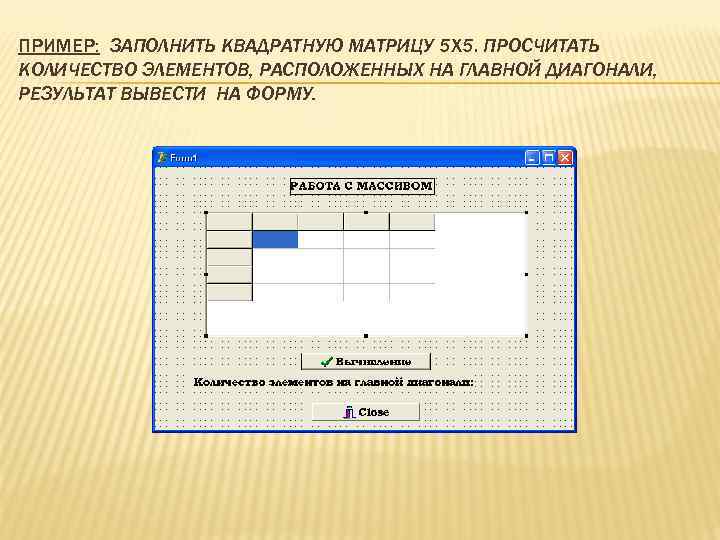 ПРИМЕР: ЗАПОЛНИТЬ КВАДРАТНУЮ МАТРИЦУ 5 X 5. ПРОСЧИТАТЬ КОЛИЧЕСТВО ЭЛЕМЕНТОВ, РАСПОЛОЖЕННЫХ НА ГЛАВНОЙ ДИАГОНАЛИ, РЕЗУЛЬТАТ ВЫВЕСТИ НА ФОРМУ.
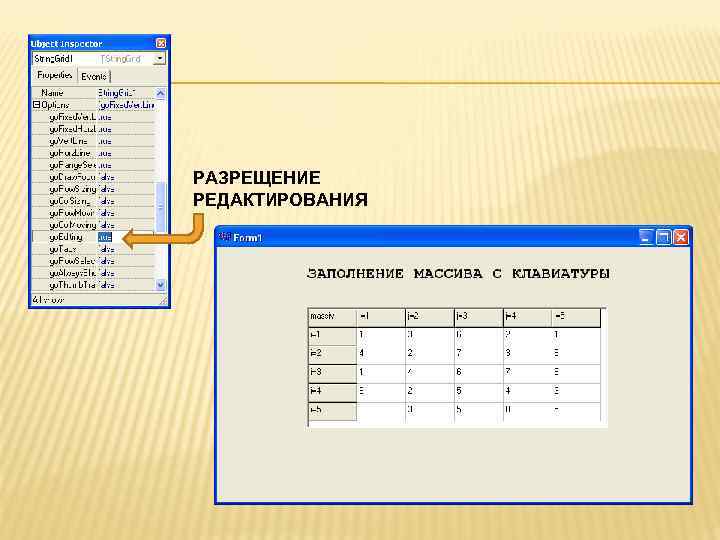 РАЗРЕЩЕНИЕ РЕДАКТИРОВАНИЯ
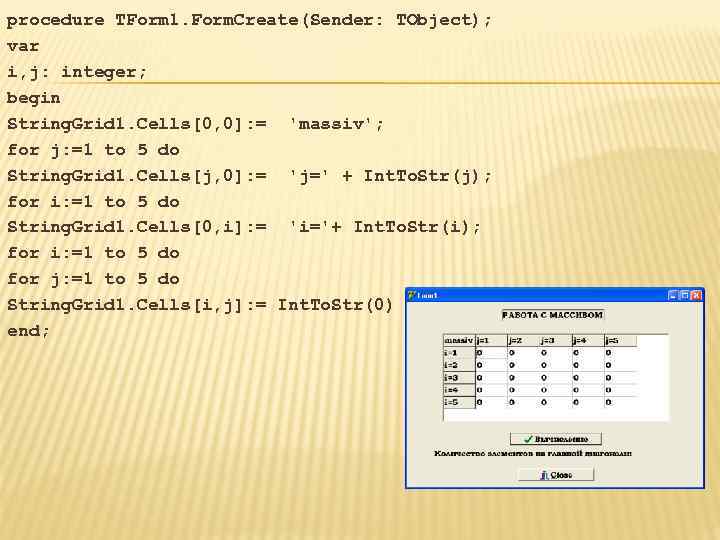 procedure TForm 1. Form. Create(Sender: TObject); var i, j: integer; begin String. Grid 1. Cells[0, 0]: = 'massiv'; for j: =1 to 5 do String. Grid 1. Cells[j, 0]: = 'j=' + Int. To. Str(j); for i: =1 to 5 do String. Grid 1. Cells[0, i]: = 'i='+ Int. To. Str(i); for i: =1 to 5 do for j: =1 to 5 do String. Grid 1. Cells[i, j]: = Int. To. Str(0) end;
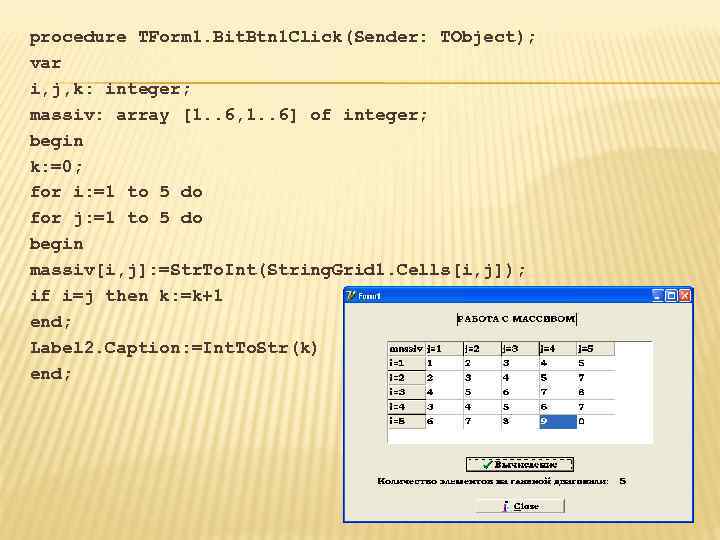 procedure TForm 1. Bit. Btn 1 Click(Sender: TObject); var i, j, k: integer; massiv: array [1. . 6, 1. . 6] of integer; begin k: =0; for i: =1 to 5 do for j: =1 to 5 do begin massiv[i, j]: =Str. To. Int(String. Grid 1. Cells[i, j]); if i=j then k: =k+1 end; Label 2. Caption: =Int. To. Str(k) end;