


 Скачать презентацию Средства создания текстовых документов Средства создания текстовых
Лекция_3_WORD_общее.ppt
- Количество слайдов: 56
 Средства создания текстовых документов
 Средства создания текстовых документов Текстовые редакторы Издательские системы Текстовые процессоры
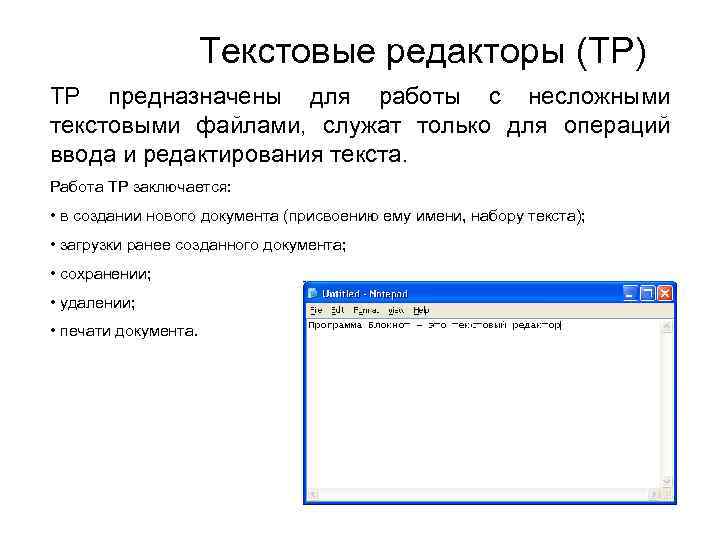 Текстовые редакторы (ТР) ТР предназначены для работы с несложными текстовыми файлами, служат только для операций ввода и редактирования текста. Работа ТР заключается: • в создании нового документа (присвоению ему имени, набору текста); • загрузки ранее созданного документа; • сохранении; • удалении; • печати документа.
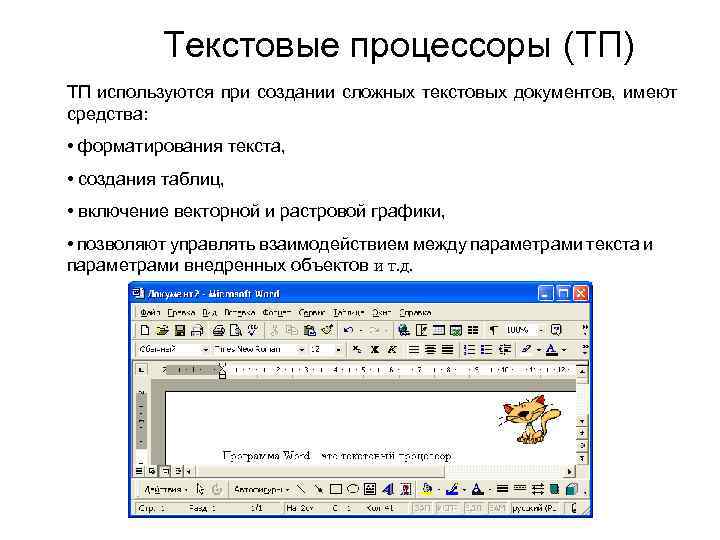 Текстовые процессоры (ТП) ТП используются при создании сложных текстовых документов, имеют средства: • форматирования текста, • создания таблиц, • включение векторной и растровой графики, • позволяют управлять взаимодействием между параметрами текста и параметрами внедренных объектов и т. д.
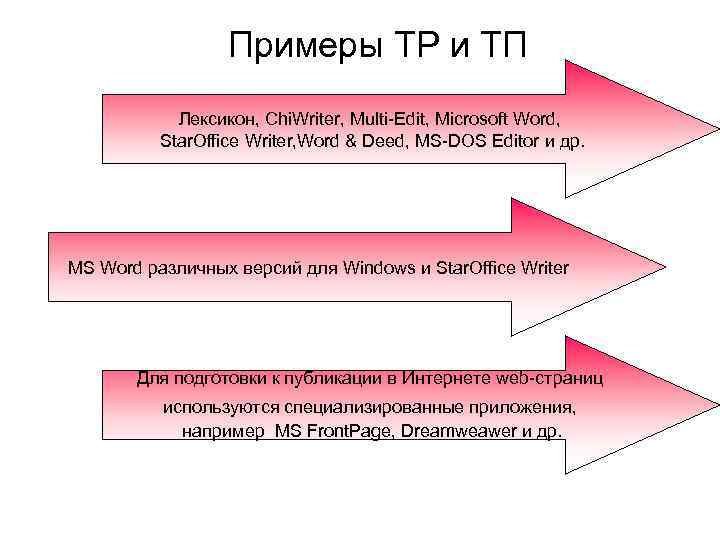 Примеры ТР и ТП Лексикон, Chi. Writer, Multi-Edit, Microsoft Word, Star. Office Writer, Word & Deed, MS-DOS Editor и др. MS Word различных версий для Windows и Star. Office Writer Для подготовки к публикации в Интернете web-страниц используются специализированные приложения, например MS Front. Page, Dreamweawer и др.
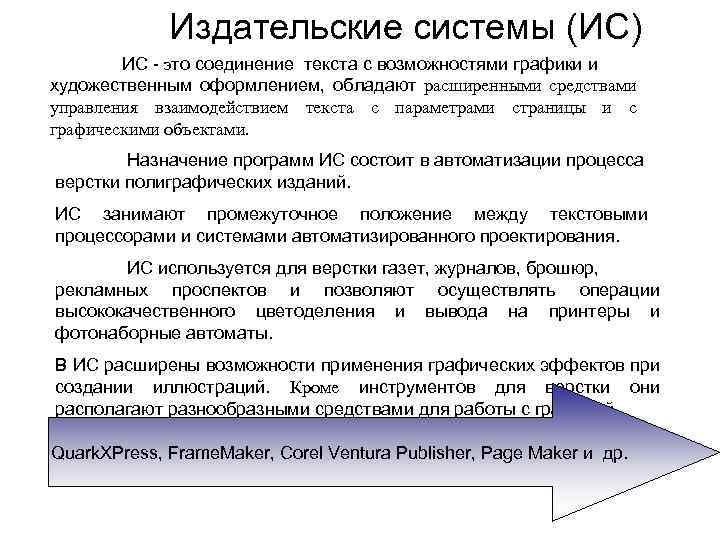 Издательские системы (ИС) ИС - это соединение текста с возможностями графики и художественным оформлением, обладают расширенными средствами управления взаимодействием текста с параметрами страницы и с графическими объектами. Назначение программ ИС состоит в автоматизации процесса верстки полиграфических изданий. ИС занимают промежуточное положение между текстовыми процессорами и системами автоматизированного проектирования. ИС используется для верстки газет, журналов, брошюр, рекламных проспектов и позволяют осуществлять операции высококачественного цветоделения и вывода на принтеры и фотонаборные автоматы. В ИС расширены возможности применения графических эффектов при создании иллюстраций. Кроме инструментов для верстки они располагают разнообразными средствами для работы с графикой. Quark. XPress, Frame. Maker, Corel Ventura Publisher, Page Maker и др.
 Понятие форматов документов • Формат файла (документа) определяет способ хранения текста в файле. • Существуют универсальные форматы текстовых файлов, которые могут быть прочитаны большинством текстовых редакторов, и оригинальные форматы, которые используются отдельными текстовыми редакторами. • Для преобразования текстового файла из одного формата в другой используются специальные программы конверторы.
 Форматы текстовых файлов TXT- (Text Only) Наиболее универсальный формат, в котором текст сохраняется без форматирования, за исключением управляющих символов конца абзаца. Применяется для хранения документов, которые должны быть прочитаны в приложениях, работающих в различных операционных системах.
 RTF – (Rich Text Format) Универсальный формат, который сохраняет форматирование текста. Этот формат преобразует управляющие коды в команды, которые могут быть прочитаны и интерпретированы многими приложениями. Файлы RTF- формата занимают больше места на диске.
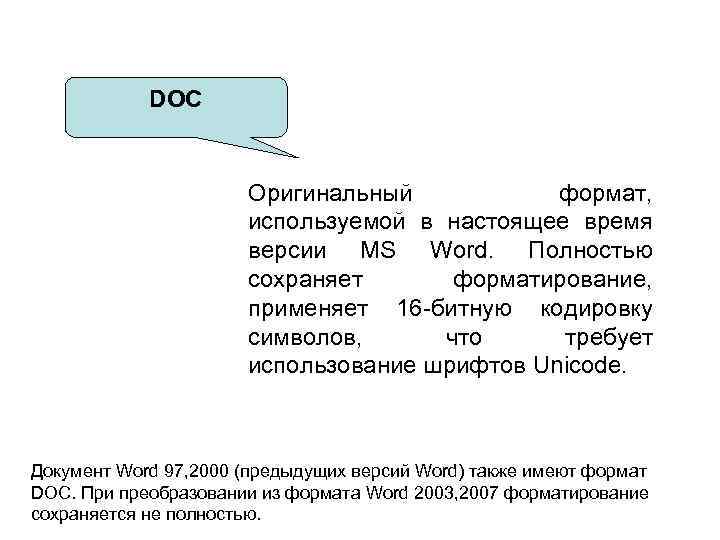 DOC Оригинальный формат, используемой в настоящее время версии MS Word. Полностью сохраняет форматирование, применяет 16 -битную кодировку символов, что требует использование шрифтов Unicode. Документ Word 97, 2000 (предыдущих версий Word) также имеют формат DOC. При преобразовании из формата Word 2003, 2007 форматирование сохраняется не полностью.
 WPS MS Works 4. 0 для Windows Оригинальный формат интегрированной системы Works 4. 0 При преобразовании из формата MS Word форматирование сохраняется не полностью.
 HTM, HTML Формат хранения web – страниц (HTML-документов). Содержит управляющие коды (тэги) языка разметки гипертекста. Выбор требуемого формата текстового документа или его преобразования производится в процессе сохранения файла.
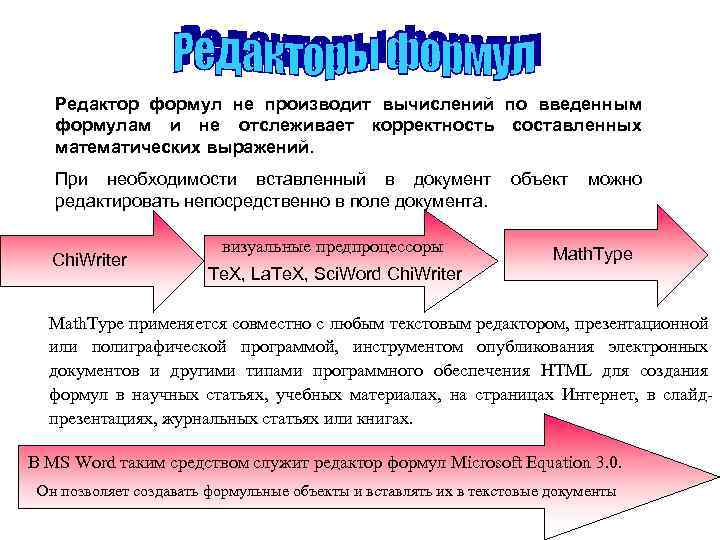 Редактор формул не производит вычислений по введенным формулам и не отслеживает корректность составленных математических выражений. При необходимости вставленный в документ редактировать непосредственно в поле документа. Chi. Writer визуальные предпроцессоры Te. X, La. Te. X, Sci. Word Chi. Writer объект можно Math. Type применяется совместно с любым текстовым редактором, презентационной или полиграфической программой, инструментом опубликования электронных документов и другими типами программного обеспечения HTML для создания формул в научных статьях, учебных материалах, на страницах Интернет, в слайдпрезентациях, журнальных статьях или книгах. В MS Word таким средством служит редактор формул Microsoft Equation 3. 0. Он позволяет создавать формульные объекты и вставлять их в текстовые документы
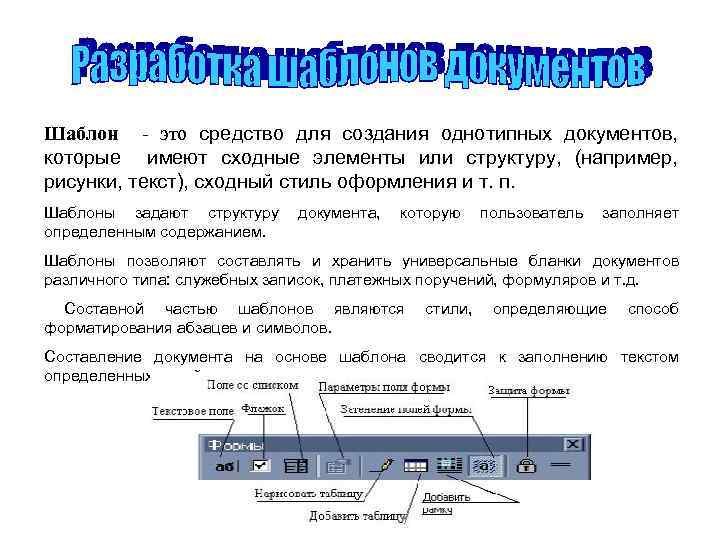 Шаблон - это средство для создания однотипных документов, которые имеют сходные элементы или структуру, (например, рисунки, текст), сходный стиль оформления и т. п. Шаблоны задают структуру определенным содержанием. документа, которую пользователь заполняет Шаблоны позволяют составлять и хранить универсальные бланки документов различного типа: служебных записок, платежных поручений, формуляров и т. д. Составной частью шаблонов являются форматирования абзацев и символов. стили, определяющие способ Составление документа на основе шаблона сводится к заполнению текстом определенных полей.
 К постоянной части шаблона относится: • неизменяемый при вводе текст, • таблицы фиксированного содержания, • оформительские элементы (рисунки, графики, линии разметки, элементы оформления - заполнение, обрамление). Переменная часть шаблона включает: • текст, • списки, • флажки Используется для ввода информации при заполнении шаблона. Для размещения в документе переменных данных служат поля формы.
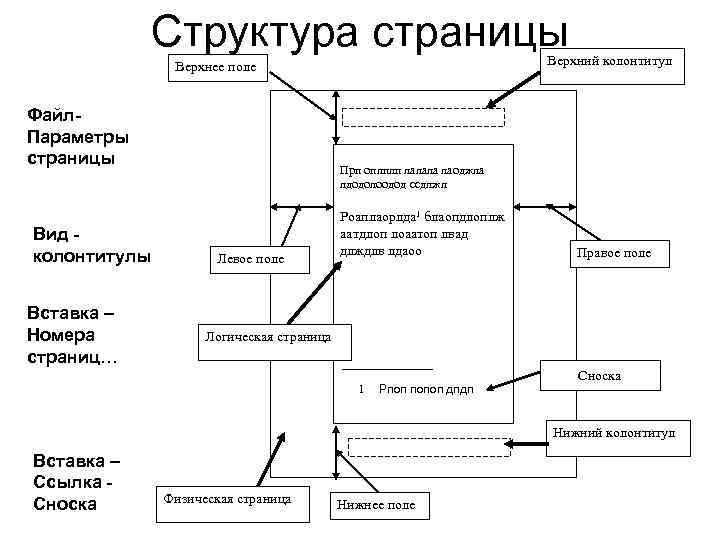 Структура страницы Верхний колонтитул Верхнее поле Файл. Параметры страницы Вид колонтитулы Вставка – Номера страниц… Прп оплплп лалала лаоджла лдодолоодод ссдлжл Левое поле Роаплаорлда 1 блаопдлоплж аатдлоп лоаатоп лвад длждлв лдаоо Правое поле Логическая страница 1 Рпоп попоп дпдп Сноска Нижний колонтитул Вставка – Ссылка Сноска Физическая страница Нижнее поле
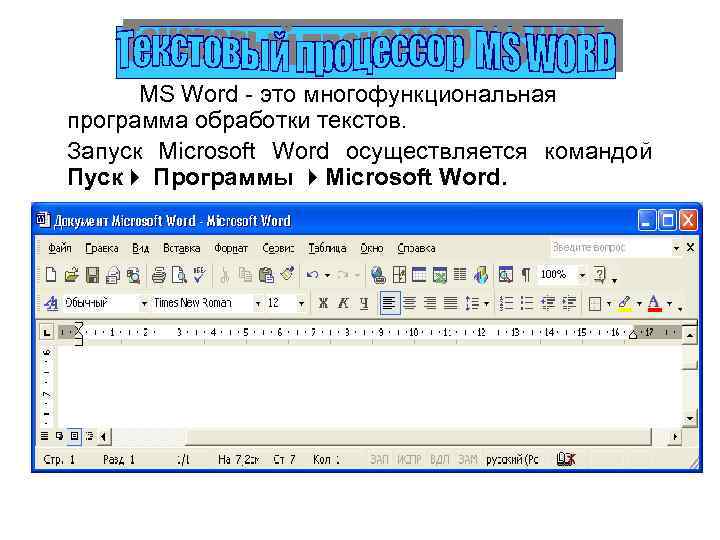 MS Word - это многофункциональная программа обработки текстов. Запуск Microsoft Word осуществляется командой Пуск Программы Microsoft Word.
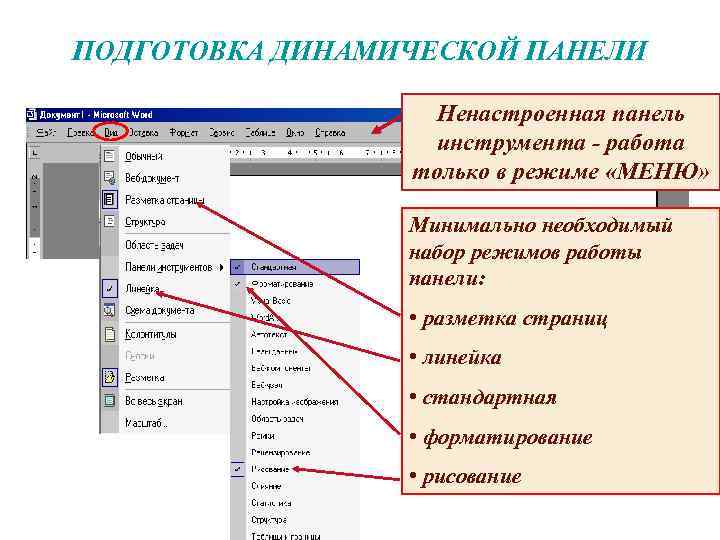 ПОДГОТОВКА ДИНАМИЧЕСКОЙ ПАНЕЛИ Ненастроенная панель инструмента - работа только в режиме «МЕНЮ» Минимально необходимый набор режимов работы панели: • разметка страниц • линейка • стандартная • форматирование • рисование
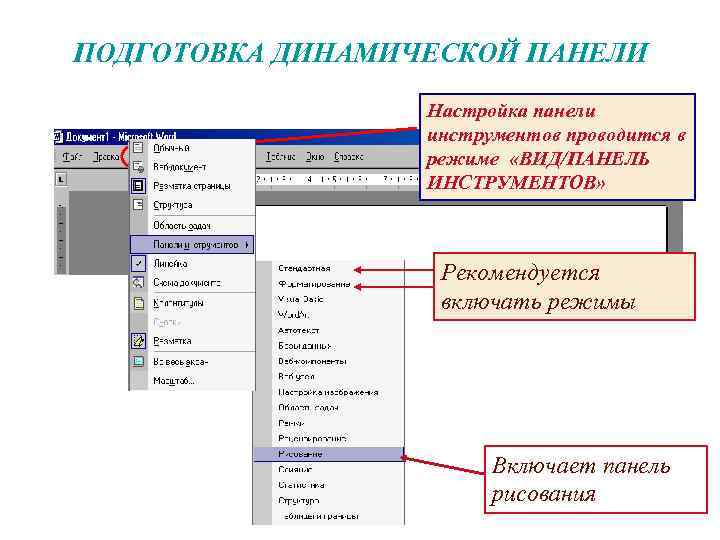 ПОДГОТОВКА ДИНАМИЧЕСКОЙ ПАНЕЛИ Настройка панели инструментов проводится в режиме «ВИД/ПАНЕЛЬ ИНСТРУМЕНТОВ» Рекомендуется включать режимы Включает панель рисования
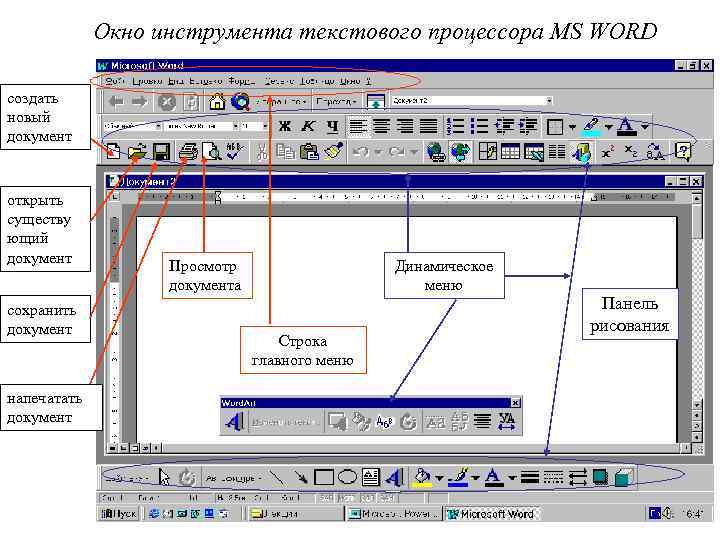 Окно инструмента текстового процессора MS WORD создать новый документ открыть существу ющий документ сохранить документ напечатать документ Просмотр документа Динамическое меню Строка главного меню Панель рисования
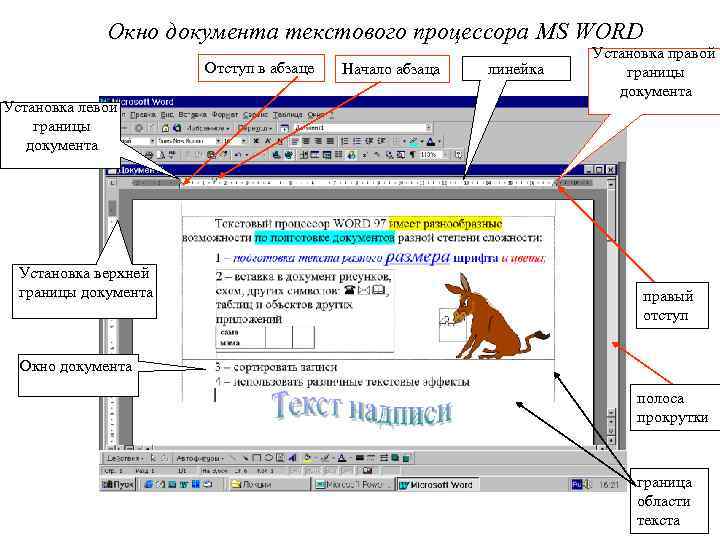 Окно документа текстового процессора MS WORD Отступ в абзаце Установка левой границы документа Установка верхней границы документа Начало абзаца линейка Установка правой границы документа правый отступ Окно документа полоса прокрутки граница области текста
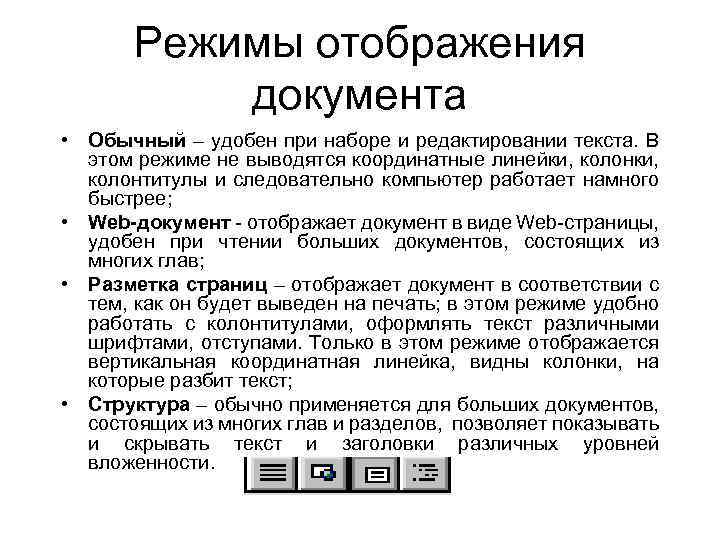 Режимы отображения документа • Обычный – удобен при наборе и редактировании текста. В этом режиме не выводятся координатные линейки, колонтитулы и следовательно компьютер работает намного быстрее; • Web-документ - отображает документ в виде Web-страницы, удобен при чтении больших документов, состоящих из многих глав; • Разметка страниц – отображает документ в соответствии с тем, как он будет выведен на печать; в этом режиме удобно работать с колонтитулами, оформлять текст различными шрифтами, отступами. Только в этом режиме отображается вертикальная координатная линейка, видны колонки, на которые разбит текст; • Структура – обычно применяется для больших документов, состоящих из многих глав и разделов, позволяет показывать и скрывать текст и заголовки различных уровней вложенности.
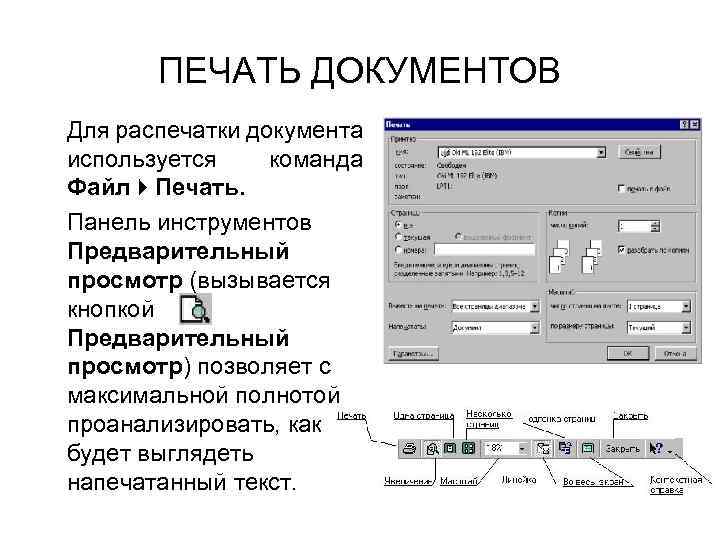 ПЕЧАТЬ ДОКУМЕНТОВ Для распечатки документа используется команда Файл Печать. Панель инструментов Предварительный просмотр (вызывается кнопкой Предварительный просмотр) позволяет с максимальной полнотой проанализировать, как будет выглядеть напечатанный текст.
 ВЫДЕЛЕНИЕ ФРАГМЕНТА ТЕКСТА Фрагментом называется непрерывная часть текста. Для выделения фрагмента текста нужно установить указатель мыши на полосу выделения (он превратится в стрелку, направленную вправо). выделится одна строка, при двойном нажатии – абзац, при тройном – весь документ. Чтобы выделить фрагмент текста с помощью клавиатуры, необходимо установить курсор в начало фрагмента и, нажав клавишу Shift, клавишами управления курсором растянуть выделение на весь фрагмент. Для того, чтобы выделить одно слово, достаточно дважды щелкнуть на нем мышью. Для выделения одного предложения следует нажать клавишу Ctrl и щелкнуть мышью в предложении. Для выделения одного абзаца необходимо выполнить тройной щелчок мыши на нем. Для выделения всего текста необходимо выполнить команду Правка Выделить все или нажать клавишу Ctrl и щелкнуть мышью в левом поле.
 РЕДАКТИРОВАНИЕ ТЕКСТА Под редактированием понимают изменение уже существующего текста документа. Процесс редактирования включает в себя различные операции, производимые с текстом документа. Например, удалить, заменить или переместить слово в тексте – означает отредактировать его. Если требуется проверить весь текст на наличие орфографических ошибок, то можно воспользоваться специальной программой проверки правописания командой Сервис Правописание или кнопка Правописание или клавиша F 7. Если требуется помощь в подборе нужного слова, то используют тезаурус (словарь синонимов) MS Word. Сервис Язык Тезаурус ( или сочетание клавиш Shift + F 7).
 ФОРМАТИРОВАНИЕ ТЕКСТА Форматирование – это процедура оформления страницы текста или изменение его внешнего вида, которое включает в себя: • • выбор и изменение гарнитуры шрифта (Формат Шрифт); выбор размера шрифта (Формат Шрифт); управление начертанием, цветом шрифта (Формат Шрифт); выравнивание абзацев (выровнять текст – значит центрировать, прижать к левой или правой границе рабочего листа, равномерно распределять слова в строке) (Формат Абзац); управление параметрами абзаца: устанавливать межстрочный интервал (Формат Абзац) и межбуквенный интервал в слове (Формат Шрифт вкладка Интервал); создание маркированных и нумерованных списков (Формат Список); набор текста в несколько колонок (Формат Колонки); изменение границы рабочего поля (Файл Параметры страницы)…
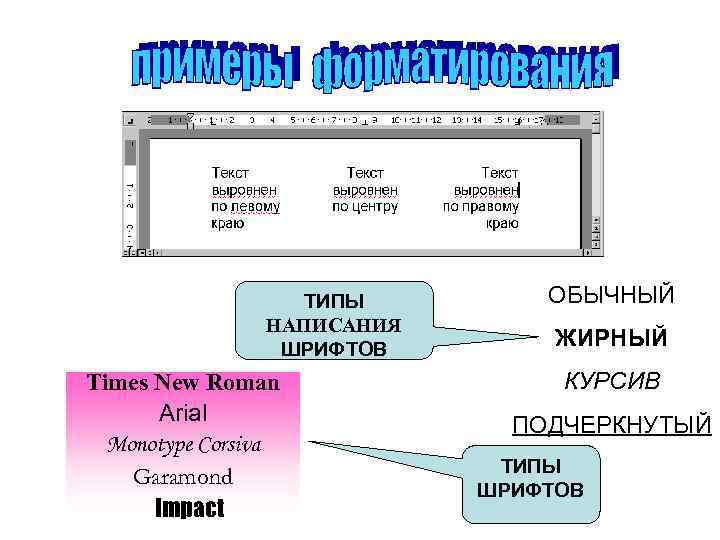 ТИПЫ НАПИСАНИЯ ШРИФТОВ Times New Roman Arial Monotype Corsiva Garamond Impact ОБЫЧНЫЙ ЖИРНЫЙ КУРСИВ ПОДЧЕРКНУТЫЙ ТИПЫ ШРИФТОВ
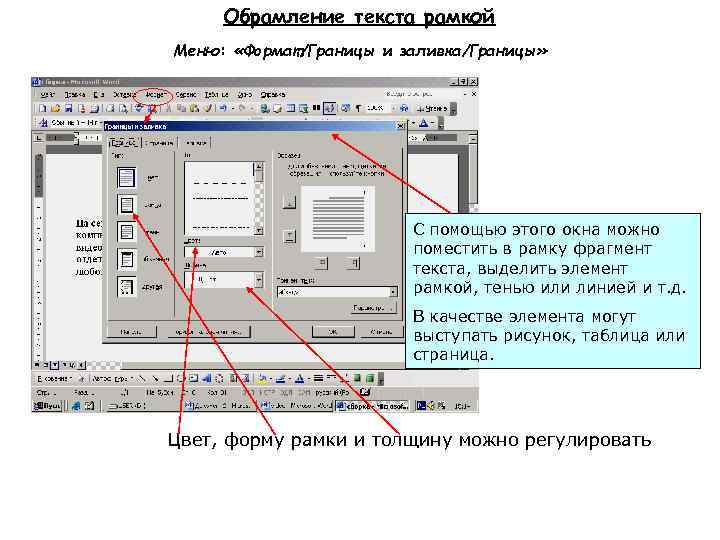 Обрамление текста рамкой Меню: «Формат/Границы и заливка/Границы» С помощью этого окна можно поместить в рамку фрагмент текста, выделить элемент рамкой, тенью или линией и т. д. В качестве элемента могут выступать рисунок, таблица или страница. Цвет, форму рамки и толщину можно регулировать
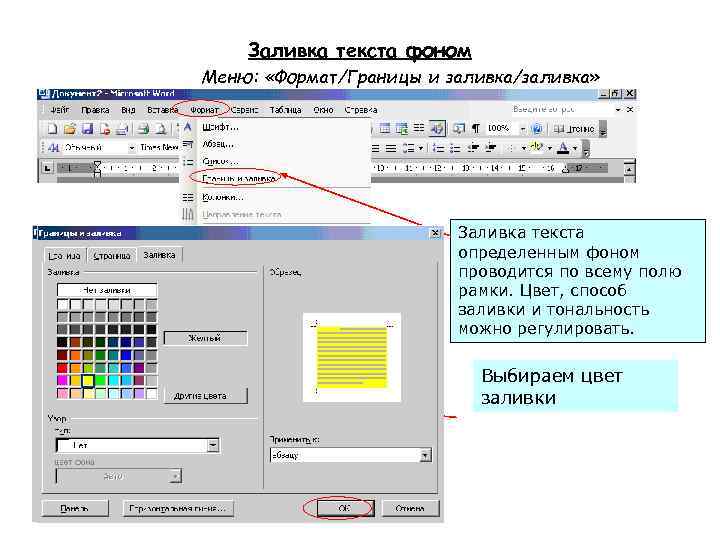 Заливка текста фоном Меню: «Формат/Границы и заливка/заливка» Заливка текста определенным фоном проводится по всему полю рамки. Цвет, способ заливки и тональность можно регулировать. Выбираем цвет заливки
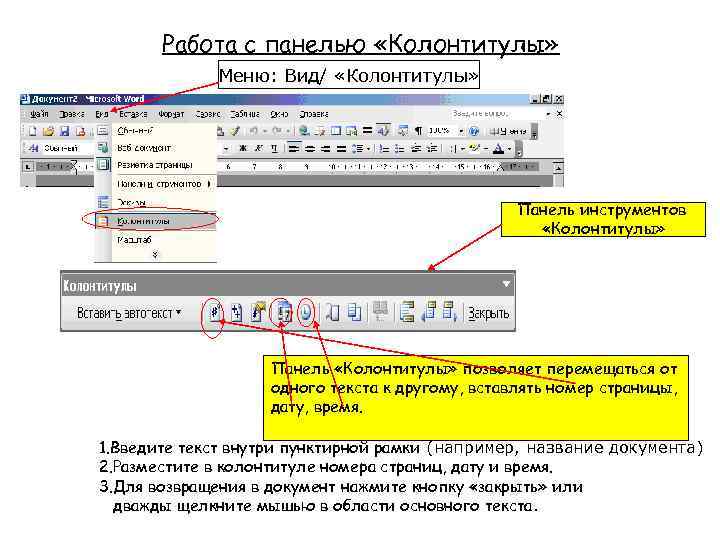 Работа с панелью «Колонтитулы» Меню: Вид/ «Колонтитулы» Панель инструментов «Колонтитулы» Панель «Колонтитулы» позволяет перемещаться от одного текста к другому, вставлять номер страницы, дату, время. 1. Введите текст внутри пунктирной рамки (например, название документа) 2. Разместите в колонтитуле номера страниц, дату и время. 3. Для возвращения в документ нажмите кнопку «закрыть» или дважды щелкните мышью в области основного текста.
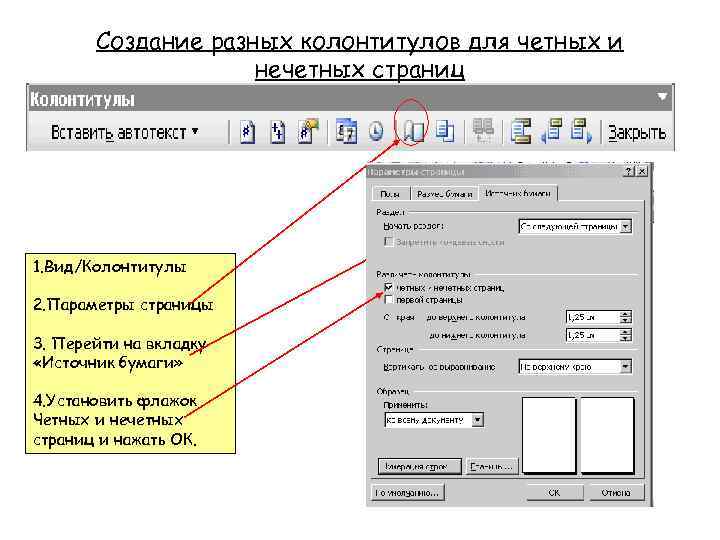 Создание разных колонтитулов для четных и нечетных страниц 1. Вид/Колонтитулы 2. Параметры страницы 3. Перейти на вкладку «Источник бумаги» 4. Установить флажок Четных и нечетных страниц и нажать ОК.
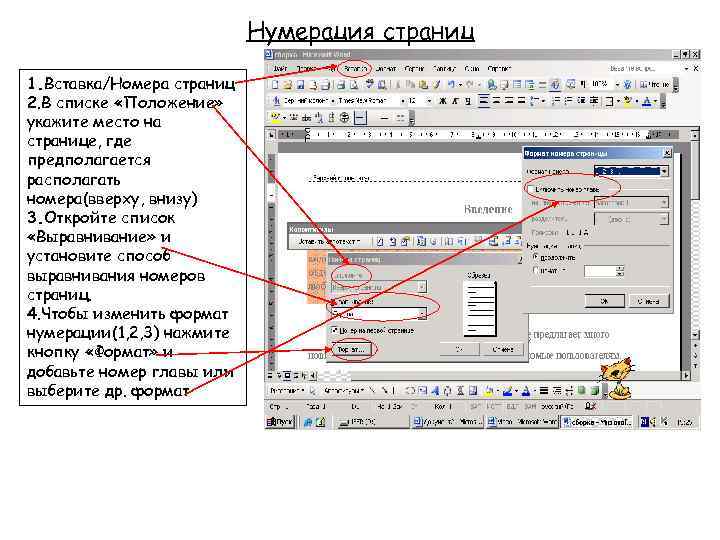 Нумерация страниц 1. Вставка/Номера страниц 2. В списке «Положение» укажите место на странице, где предполагается располагать номера(вверху, внизу) 3. Откройте список «Выравнивание» и установите способ выравнивания номеров страниц. 4. Чтобы изменить формат нумерации(1, 2, 3) нажмите кнопку «Формат» и добавьте номер главы или выберите др. формат
 Работа с колонками текста Создаем колонки с помощью команды «Формат/Колонки» Или кнопки «Колонки» на стандартной панели инструментов В зависимости от величины разделов документа, ширины страницы можно расположить столько колонок, сколько хватит места. Можно установить ширину колонок, размер колонок и интервал между ними.
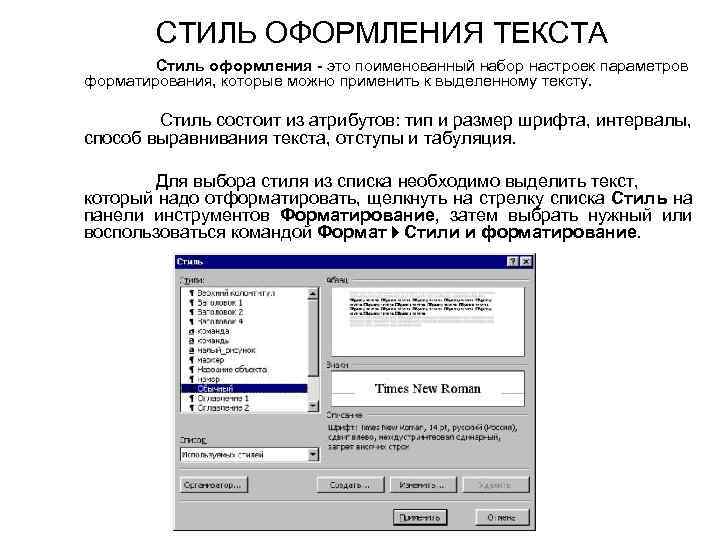 СТИЛЬ ОФОРМЛЕНИЯ ТЕКСТА Стиль оформления - это поименованный набор настроек параметров форматирования, которые можно применить к выделенному тексту. Cтиль состоит из атрибутов: тип и размер шрифта, интервалы, способ выравнивания текста, отступы и табуляция. Для выбора стиля из списка необходимо выделить текст, который надо отформатировать, щелкнуть на стрелку списка Стиль на панели инструментов Форматирование, затем выбрать нужный или воспользоваться командой Формат Стили и форматирование.
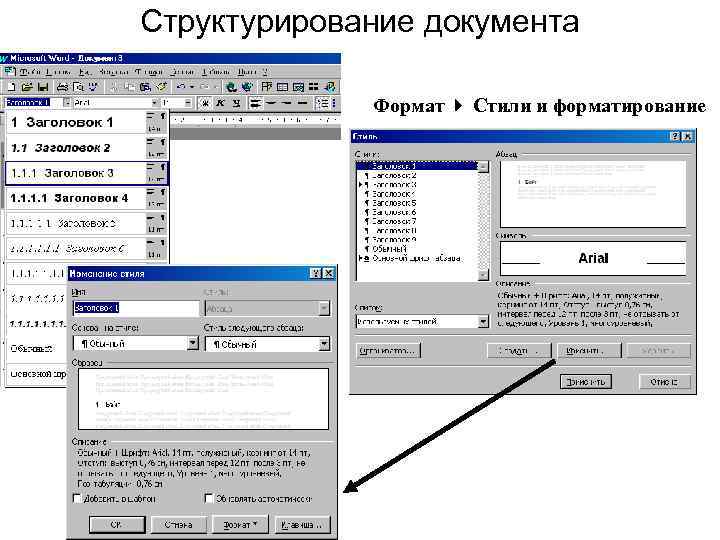 Структурирование документа Формат Стили и форматирование
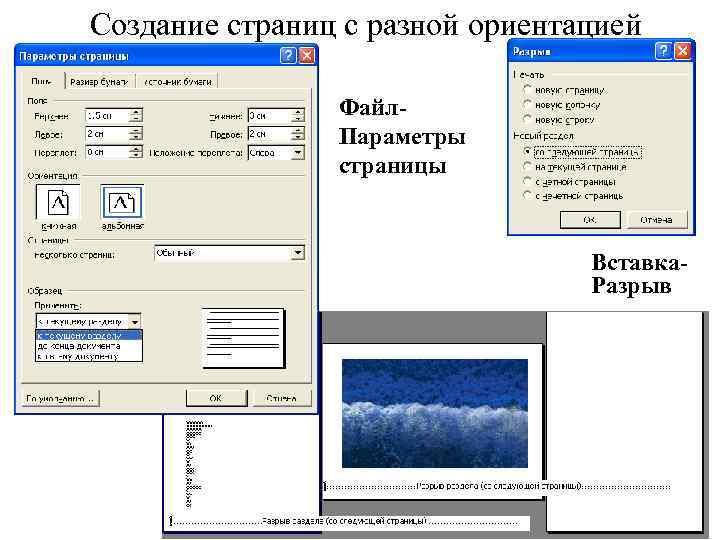 Создание страниц с разной ориентацией Файл. Параметры страницы Вставка. Разрыв
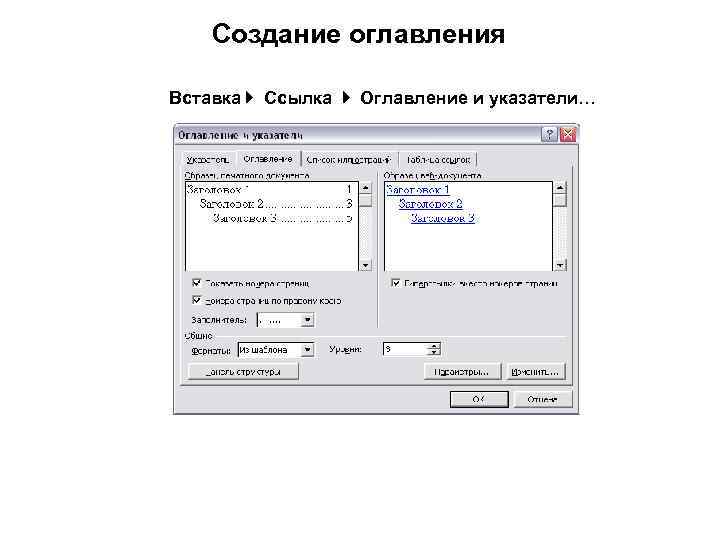 Создание оглавления Вставка Ссылка Оглавление и указатели…
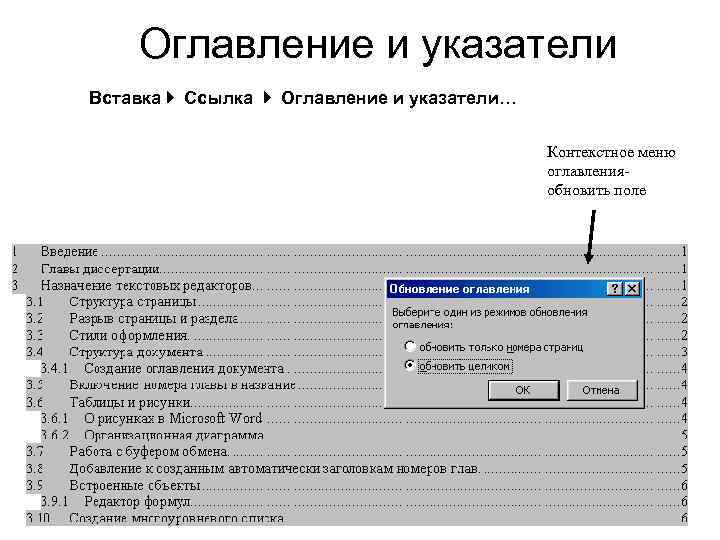 Оглавление и указатели Вставка Ссылка Оглавление и указатели… Контекстное меню оглавленияобновить поле
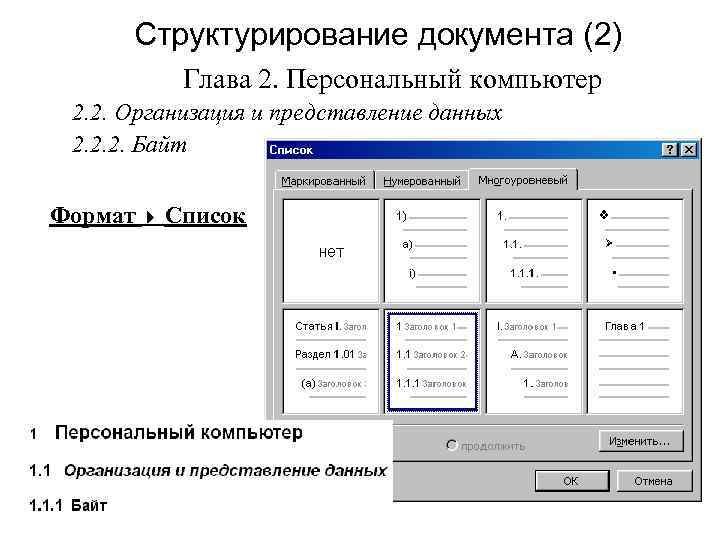 Структурирование документа (2) Глава 2. Персональный компьютер 2. 2. Организация и представление данных 2. 2. 2. Байт Формат Список
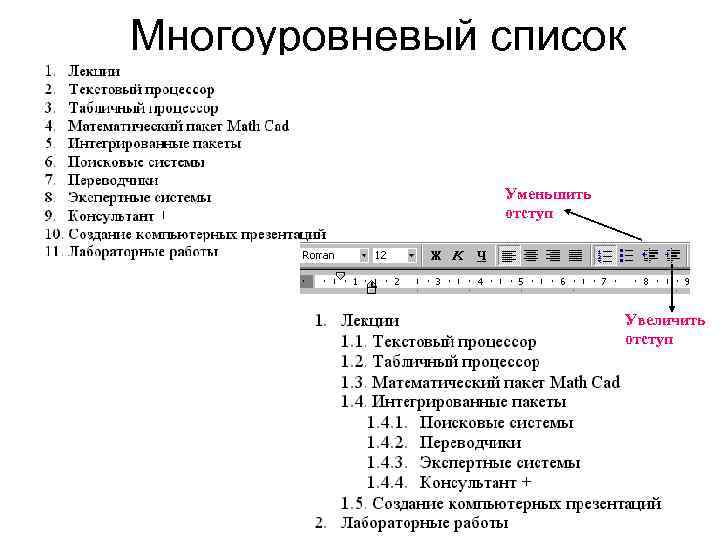 Многоуровневый список Уменьшить отступ Увеличить отступ
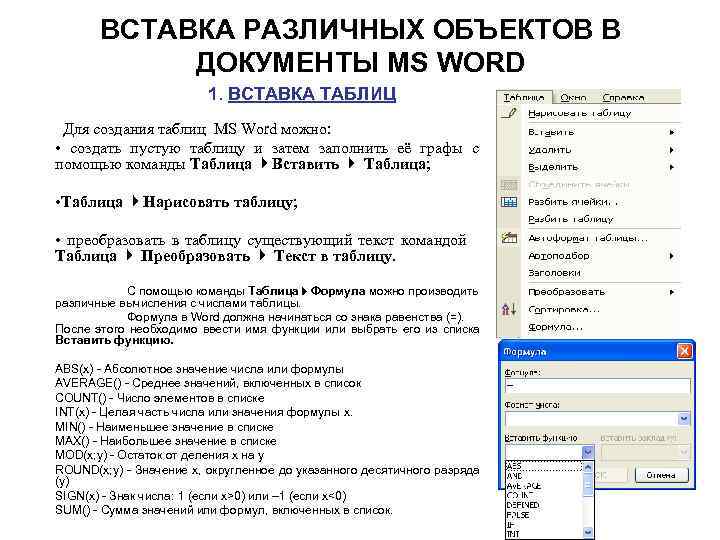 ВСТАВКА РАЗЛИЧНЫХ ОБЪЕКТОВ В ДОКУМЕНТЫ MS WORD 1. ВСТАВКА ТАБЛИЦ Для создания таблиц MS Word можно: • создать пустую таблицу и затем заполнить её графы с помощью команды Таблица Вставить Таблица; • Таблица Нарисовать таблицу; • преобразовать в таблицу существующий текст командой Таблица Преобразовать Текст в таблицу. С помощью команды Таблица Формула можно производить различные вычисления с числами таблицы. Формула в Word должна начинаться со знака равенства (=). После этого необходимо ввести имя функции или выбрать его из списка Вставить функцию. ABS(x) - Абсолютное значение числа или формулы AVERAGE() - Среднее значений, включенных в список COUNT() - Число элементов в списке INT(x) - Целая часть числа или значения формулы x. MIN() - Наименьшее значение в списке MAX() - Наибольшее значение в списке MOD(x; y) - Остаток от деления x на y ROUND(x; y) - Значение x, округленное до указанного десятичного разряда (y) SIGN(x) - Знак числа: 1 (если x>0) или – 1 (если x<0) SUM() - Сумма значений или формул, включенных в список.
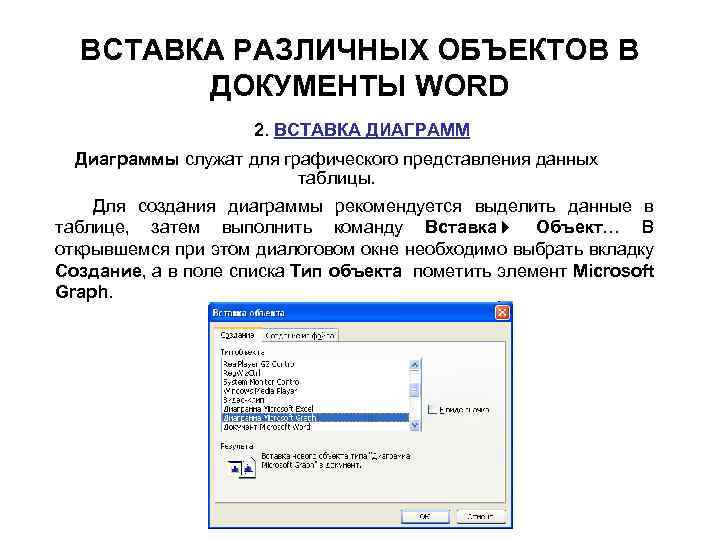 ВСТАВКА РАЗЛИЧНЫХ ОБЪЕКТОВ В ДОКУМЕНТЫ WORD 2. ВСТАВКА ДИАГРАММ Диаграммы служат для графического представления данных таблицы. Для создания диаграммы рекомендуется выделить данные в таблице, затем выполнить команду Вставка Объект… В открывшемся при этом диалоговом окне необходимо выбрать вкладку Создание, а в поле списка Тип объекта пометить элемент Micrоsоft Graph.
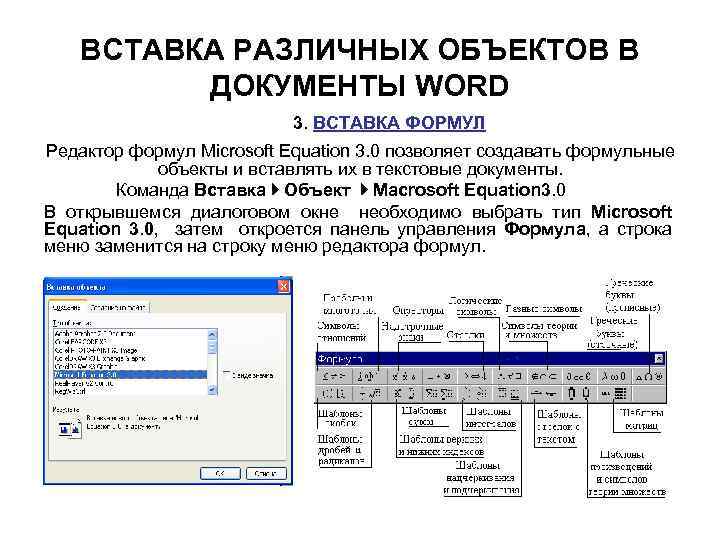 ВСТАВКА РАЗЛИЧНЫХ ОБЪЕКТОВ В ДОКУМЕНТЫ WORD 3. ВСТАВКА ФОРМУЛ Редактор формул Microsoft Equation 3. 0 позволяет создавать формульные объекты и вставлять их в текстовые документы. Команда Вставка Объект Macrosoft Equation 3. 0 В открывшемся диалоговом окне необходимо выбрать тип Microsoft Equation 3. 0, затем откроется панель управления Формула, а строка меню заменится на строку меню редактора формул.
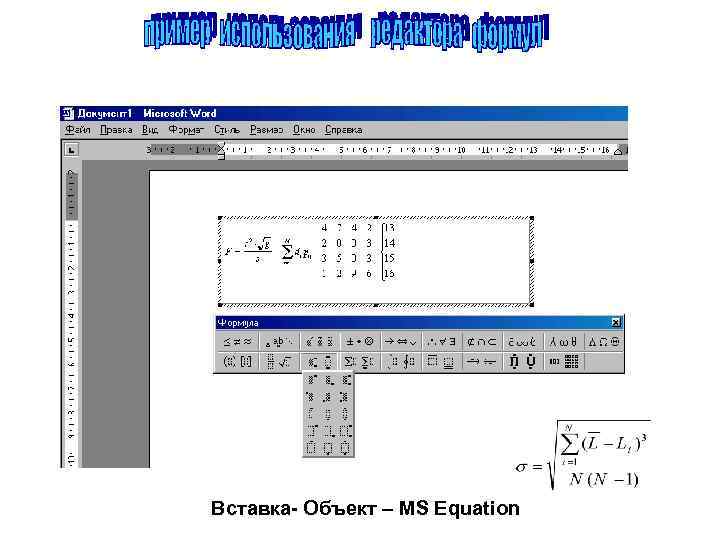 Вставка- Объект – MS Equation
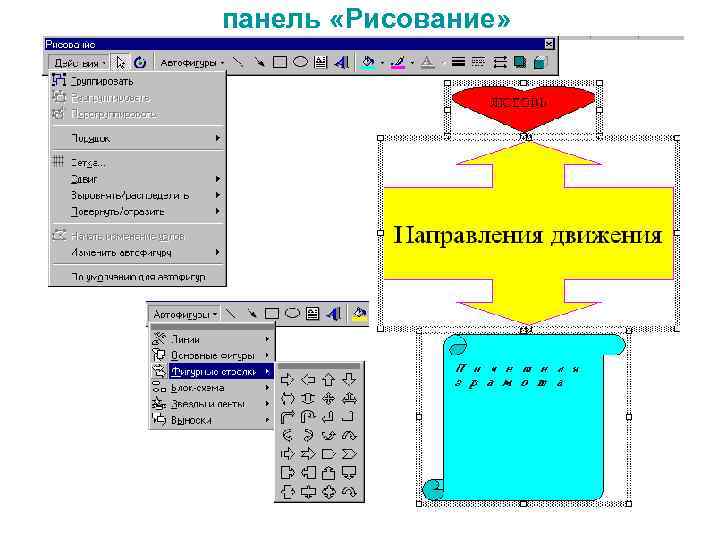
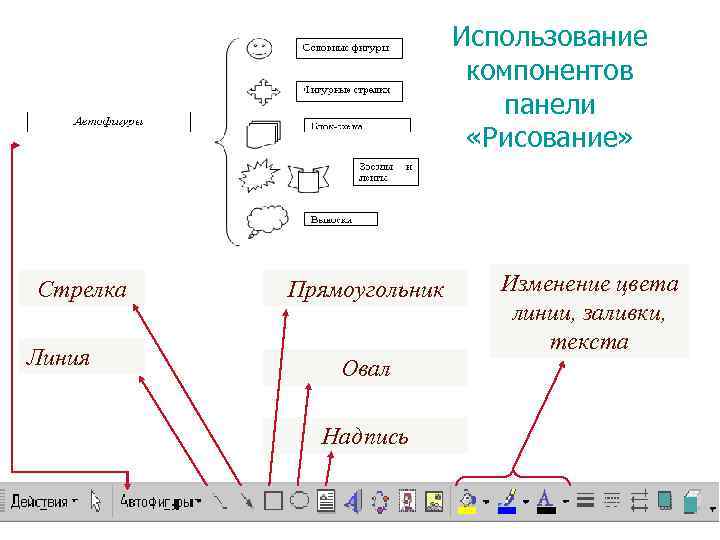
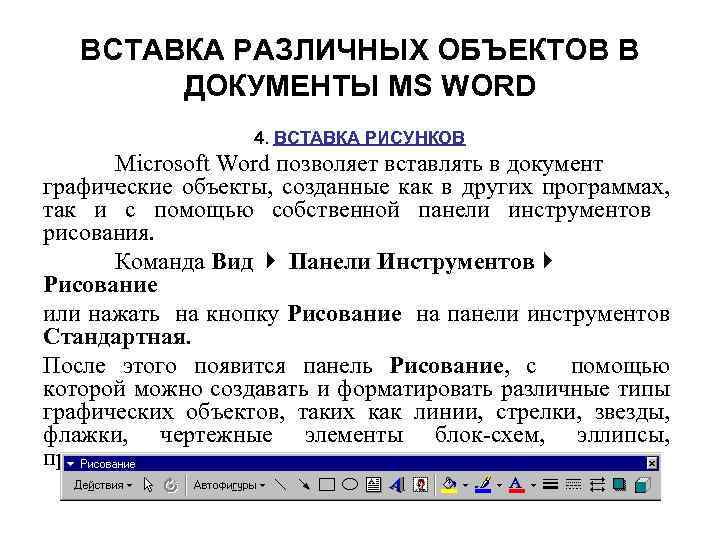 ВСТАВКА РАЗЛИЧНЫХ ОБЪЕКТОВ В ДОКУМЕНТЫ MS WORD 4. ВСТАВКА РИСУНКОВ Microsoft Word позволяет вставлять в документ графические объекты, созданные как в других программах, так и с помощью собственной панели инструментов рисования. Команда Вид Панели Инструментов Рисование или нажать на кнопку Рисование на панели инструментов Стандартная. После этого появится панель Рисование, с помощью которой можно создавать и форматировать различные типы графических объектов, таких как линии, стрелки, звезды, флажки, чертежные элементы блок-схем, эллипсы, прямоугольники, круги, дуги, сектора и различные кривые.
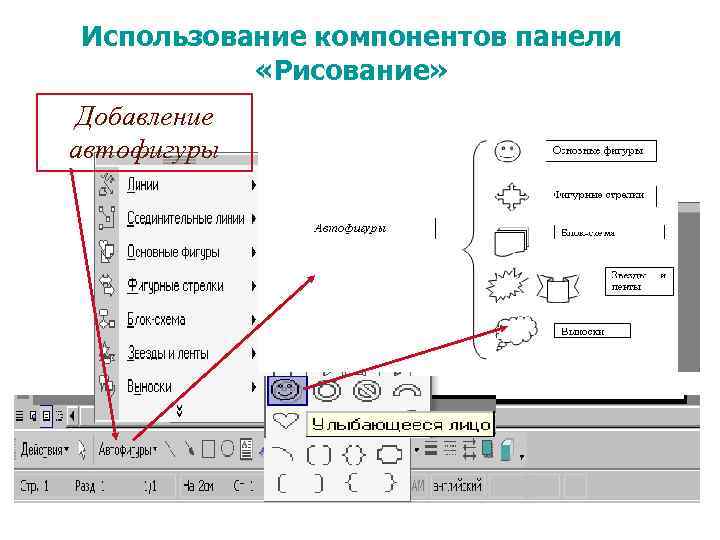
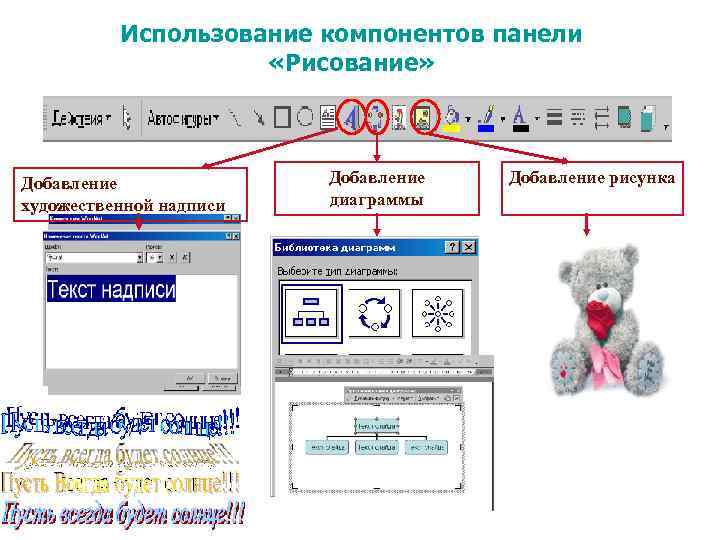
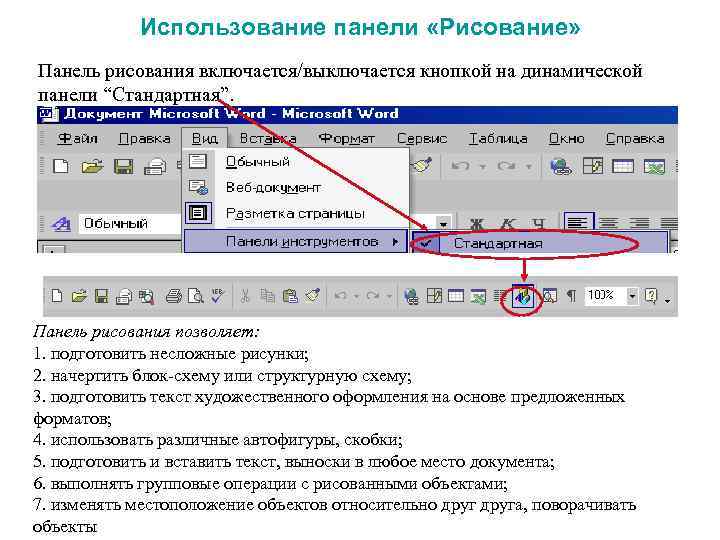 Использование панели «Рисование» Панель рисования включается/выключается кнопкой на динамической панели “Стандартная”. Панель рисования позволяет: 1. подготовить несложные рисунки; 2. начертить блок-схему или структурную схему; 3. подготовить текст художественного оформления на основе предложенных форматов; 4. использовать различные автофигуры, скобки; 5. подготовить и вставить текст, выноски в любое место документа; 6. выполнять групповые операции с рисованными объектами; 7. изменять местоположение объектов относительно друга, поворачивать объекты
 панель «Рисование»
 Использование компонентов панели «Рисование» Добавление автофигуры
 Использование компонентов панели «Рисование» Добавление художественной надписи Добавление диаграммы Добавление рисунка
 Использование компонентов панели «Рисование» Стрелка Линия Прямоугольник Овал Надпись Изменение цвета линии, заливки, текста
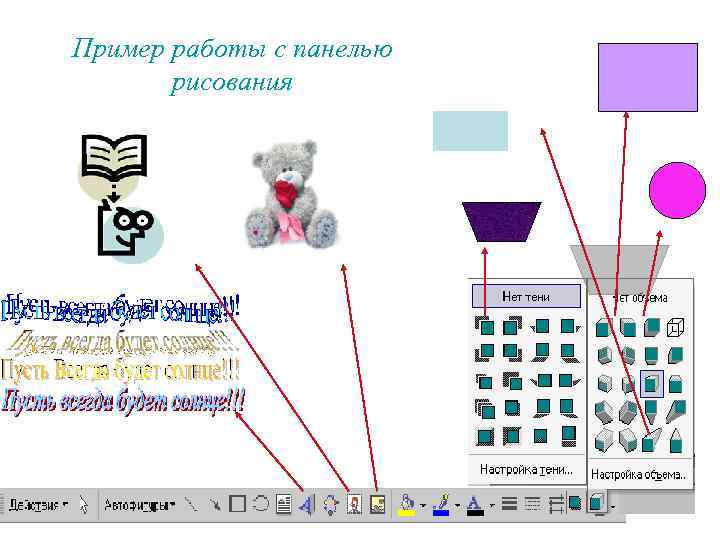 Пример работы с панелью рисования
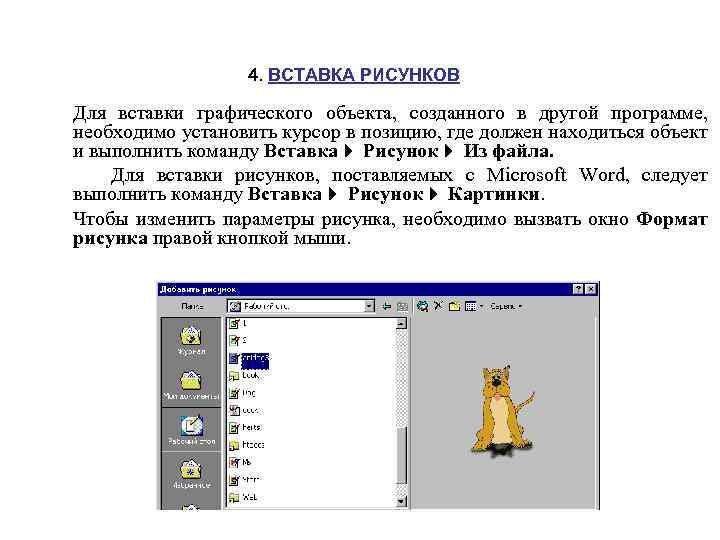 4. ВСТАВКА РИСУНКОВ Для вставки графического объекта, созданного в другой программе, необходимо установить курсор в позицию, где должен находиться объект и выполнить команду Вставка Рисунок Из файла. Для вставки рисунков, поставляемых с Microsoft Word, следует выполнить команду Вставка Рисунок Картинки. Чтобы изменить параметры рисунка, необходимо вызвать окно Формат рисунка правой кнопкой мыши.
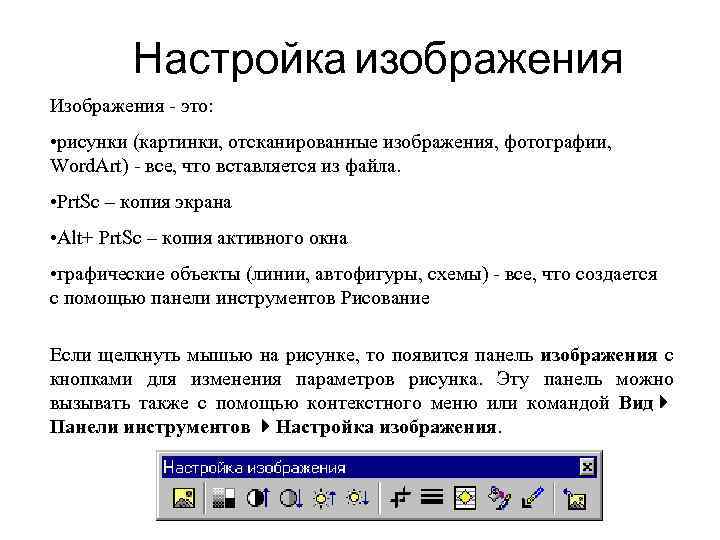 Настройка изображения Изображения - это: • рисунки (картинки, отсканированные изображения, фотографии, Word. Art) - все, что вставляется из файла. • Prt. Sc – копия экрана • Alt+ Prt. Sc – копия активного окна • графические объекты (линии, автофигуры, схемы) - все, что создается с помощью панели инструментов Рисование Если щелкнуть мышью на рисунке, то появится панель изображения с кнопками для изменения параметров рисунка. Эту панель можно вызывать также с помощью контекстного меню или командой Вид Панели инструментов Настройка изображения.
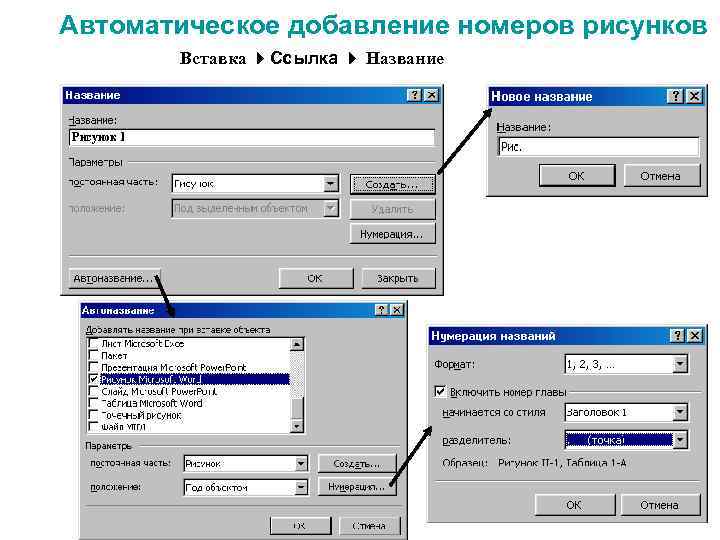 Автоматическое добавление номеров рисунков Вставка Ссылка Название
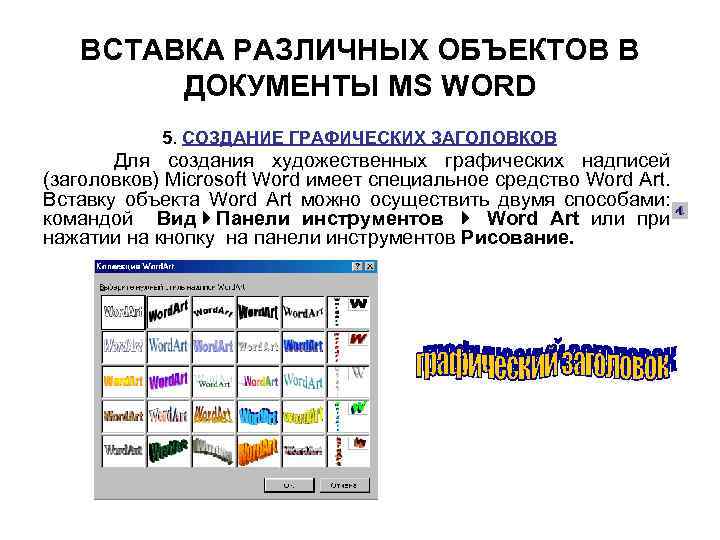 ВСТАВКА РАЗЛИЧНЫХ ОБЪЕКТОВ В ДОКУМЕНТЫ MS WORD 5. СОЗДАНИЕ ГРАФИЧЕСКИХ ЗАГОЛОВКОВ Для создания художественных графических надписей (заголовков) Microsoft Word имеет специальное средство Word Art. Вставку объекта Word Art можно осуществить двумя способами: командой Вид Панели инструментов Word Art или при нажатии на кнопку на панели инструментов Рисование.
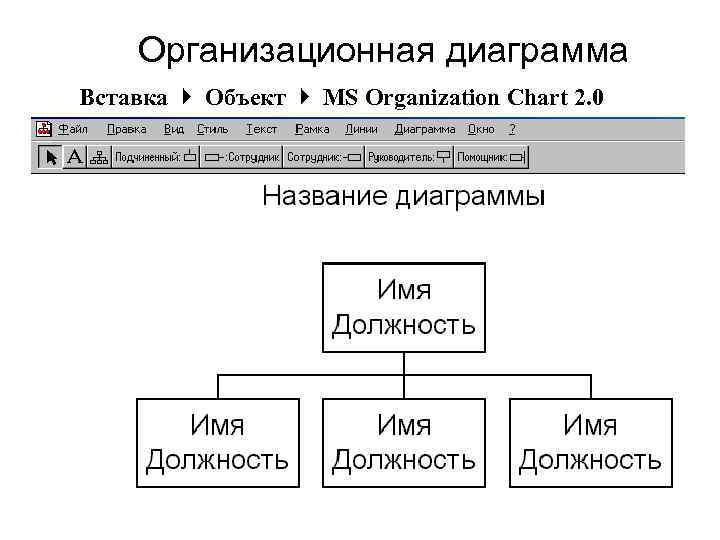 Организационная диаграмма Вставка Объект MS Organization Chart 2. 0