


 Скачать презентацию Средства MS Excel оказываются весьма полезны
Работа с матрицами в Microsoft Excel 2007.pptx
- Количество слайдов: 24
 *
*
 Средства MS Excel оказываются весьма полезны в линейной алгебре, прежде всего для операций с с матрицами и решения систем линейных уравнений. Матрицы Значительная часть математических моделей различных объектов и процессов записывается в достаточно простой и компактной матричной форме. В частности, при решении линейных уравнений мы имеем дело с матрицами и арифметическими действиями с ними. Что же такое матрица? Как выполняются действия с матрицами? Матрицей размера m×n называется прямоугольная таблица чисел, содержащая m строк и n столбцов. Матрицы обозначаются прописными (заглавными) буквами латинского алфавита. Числа, составляющие матрицу, называются элементами матрицы и обозначаются строчными буквами с двойной индексацией: aij , где I – номер строки, а j – номер столбца.
 * 1. Транспонирование матриц. 2. Умножение матрицы на число. 3. Сложение матриц. 4. Умножение матриц. 5. Нахождение обратной матрицы. 6. Нахождение определителя матрицы.
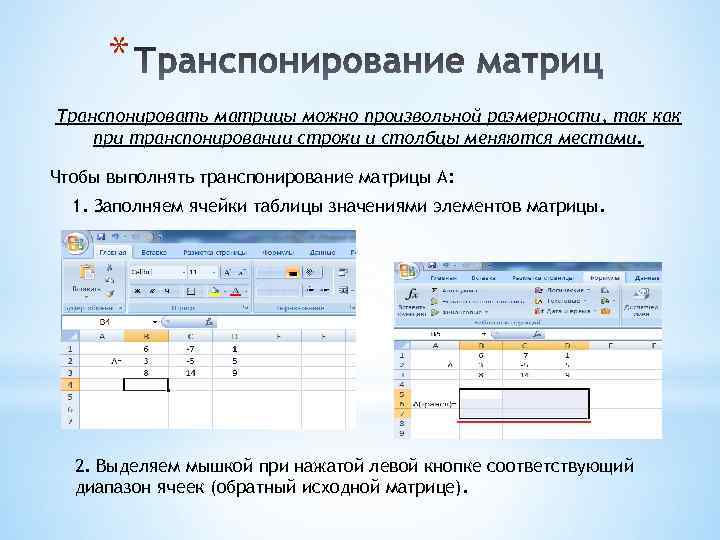 * Транспонировать матрицы можно произвольной размерности, так как при транспонировании строки и столбцы меняются местами. Чтобы выполнять транспонирование матрицы А: 1. Заполняем ячейки таблицы значениями элементов матрицы. 2. Выделяем мышкой при нажатой левой кнопке соответствующий диапазон ячеек (обратный исходной матрице).
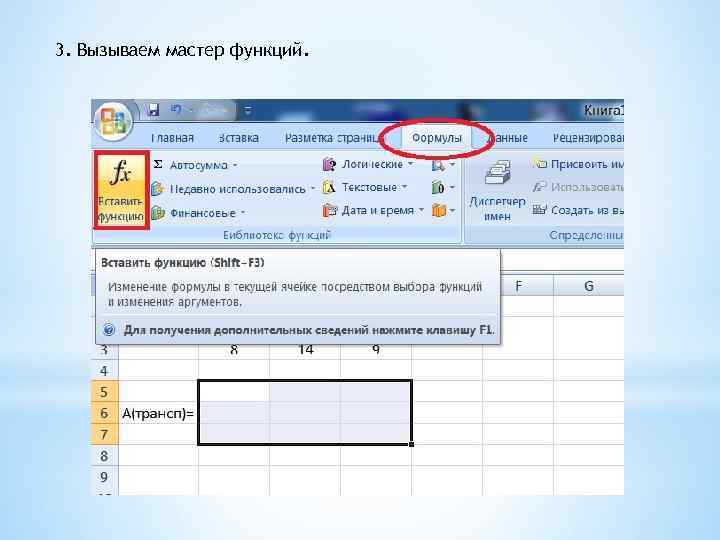 3. Вызываем мастер функций.
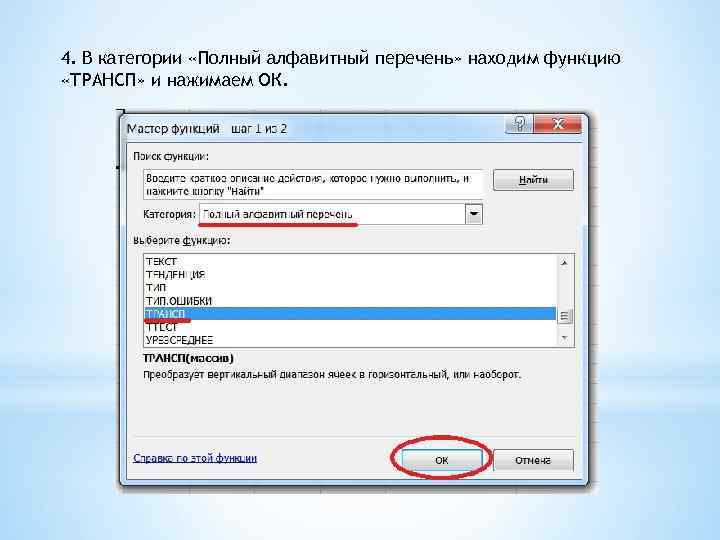 4. В категории «Полный алфавитный перечень» находим функцию «ТРАНСП» и нажимаем ОК.
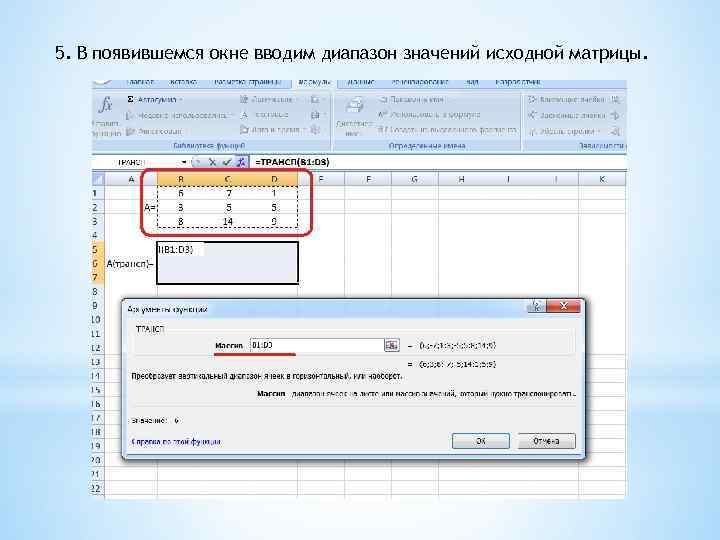 5. В появившемся окне вводим диапазон значений исходной матрицы.
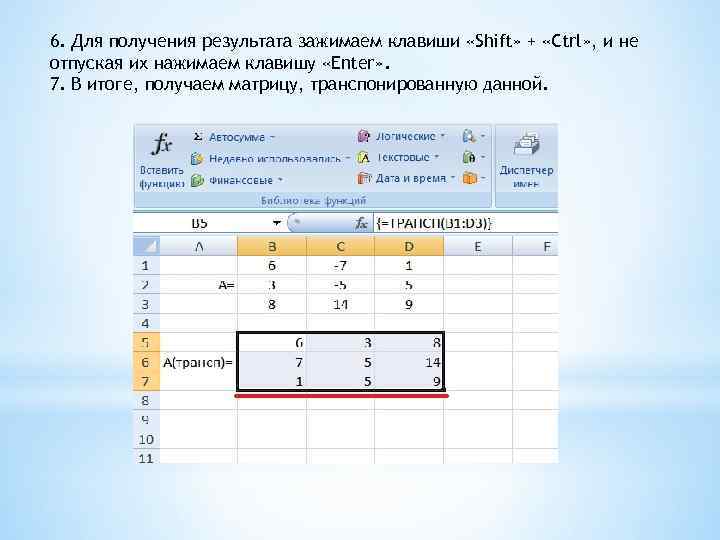 6. Для получения результата зажимаем клавиши «Shift» + «Ctrl» , и не отпуская их нажимаем клавишу «Enter» . 7. В итоге, получаем матрицу, транспонированную данной.
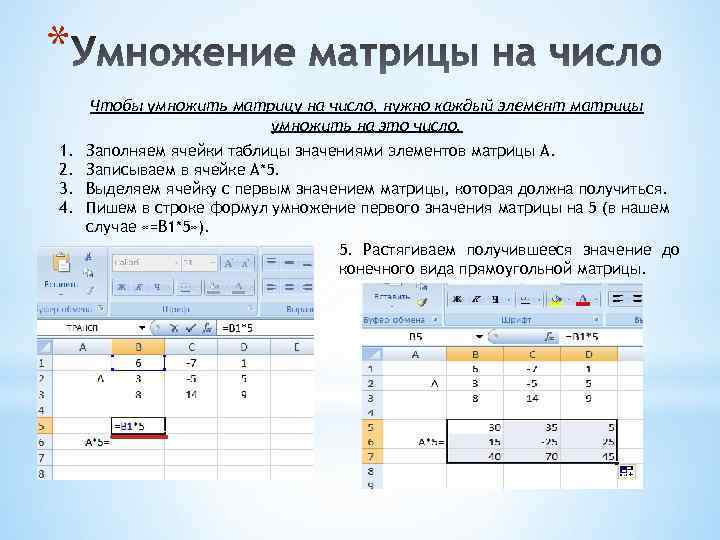 * Чтобы умножить матрицу на число, нужно каждый элемент матрицы умножить на это число. 1. 2. 3. 4. Заполняем ячейки таблицы значениями элементов матрицы А. Записываем в ячейке А*5. Выделяем ячейку с первым значением матрицы, которая должна получиться. Пишем в строке формул умножение первого значения матрицы на 5 (в нашем случае «=B 1*5» ). 5. Растягиваем получившееся значение до конечного вида прямоугольной матрицы.
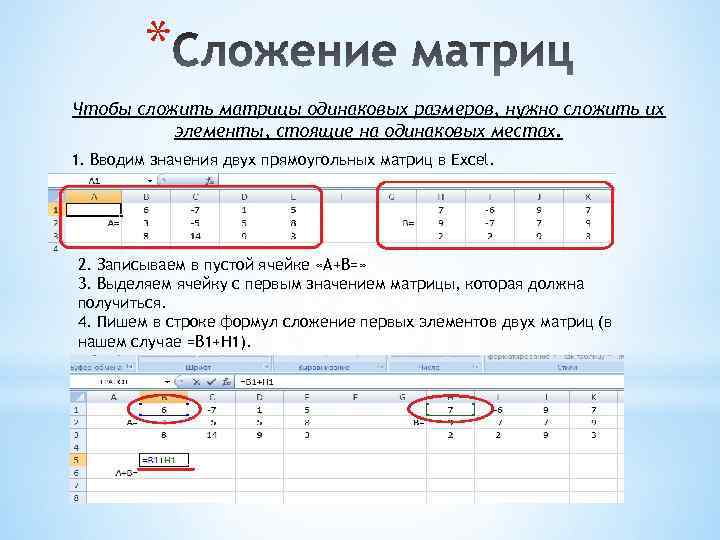 * Чтобы сложить матрицы одинаковых размеров, нужно сложить их элементы, стоящие на одинаковых местах. 1. Вводим значения двух прямоугольных матриц в Excel. 2. Записываем в пустой ячейке «A+B=» 3. Выделяем ячейку с первым значением матрицы, которая должна получиться. 4. Пишем в строке формул сложение первых элементов двух матриц (в нашем случае =B 1+H 1).
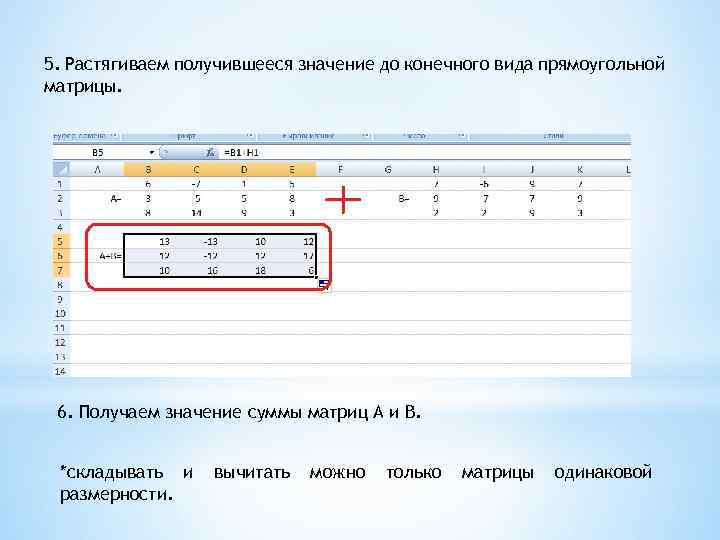 5. Растягиваем получившееся значение до конечного вида прямоугольной матрицы. 6. Получаем значение суммы матриц А и В. *складывать и размерности. вычитать можно только матрицы одинаковой
 * Если число столбцов матрицы А равно числу строк матрицы В, то эти матрицы можно перемножить (это очень важно, т. к. в противном случае умножение невозможно). В результате умножения, получится матрица, у которой столько же строк, сколько у матрицы А и столько столбцов, сколько у В. Элементы матрицы А*В определяются так: каждый элемент строки матрицы А умножается на соответствующий элемент столбца матрицы В. Полученные числа складываются и записываются в строку. Следует знать, что А*В ≠ В*А.
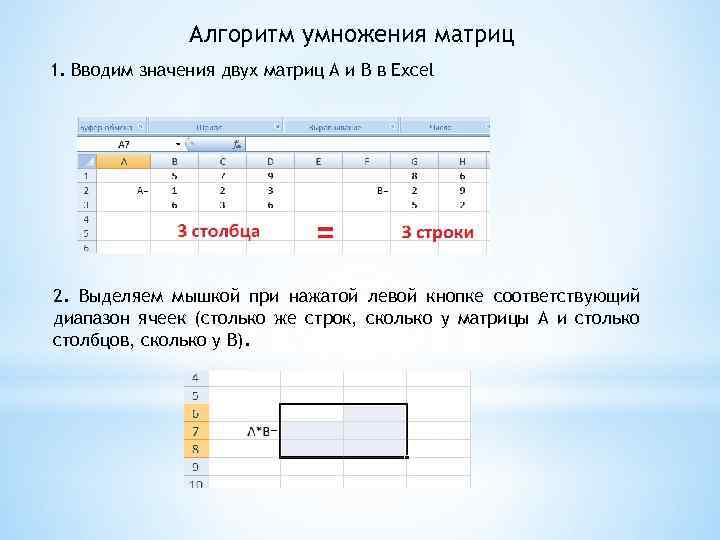 Алгоритм умножения матриц 1. Вводим значения двух матриц А и В в Excel 2. Выделяем мышкой при нажатой левой кнопке соответствующий диапазон ячеек (столько же строк, сколько у матрицы А и столько столбцов, сколько у В).
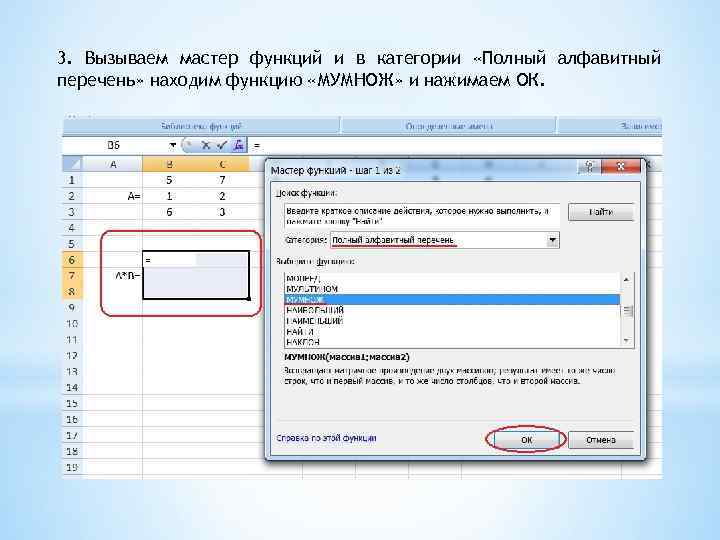 3. Вызываем мастер функций и в категории «Полный алфавитный перечень» находим функцию «МУМНОЖ» и нажимаем ОК.
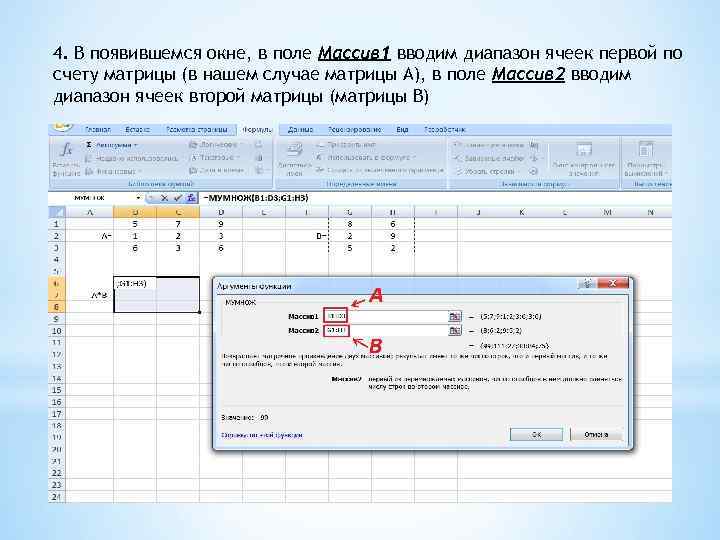 4. В появившемся окне, в поле Массив 1 вводим диапазон ячеек первой по счету матрицы (в нашем случае матрицы А), в поле Массив 2 вводим диапазон ячеек второй матрицы (матрицы В)
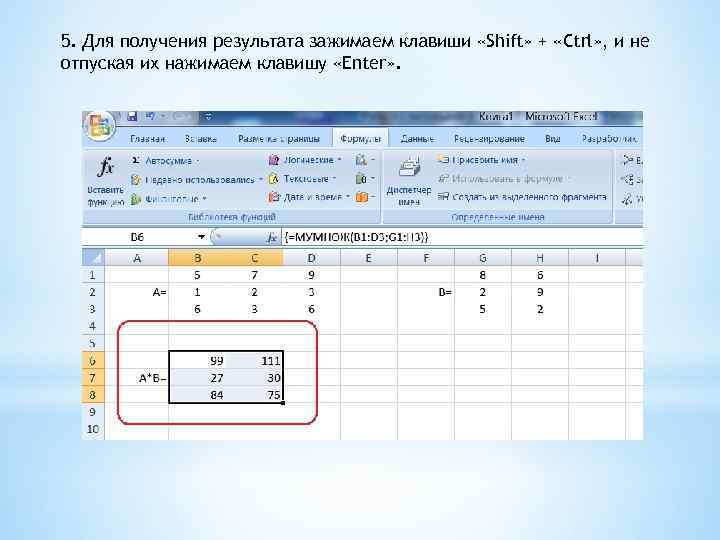 5. Для получения результата зажимаем клавиши «Shift» + «Ctrl» , и не отпуская их нажимаем клавишу «Enter» .
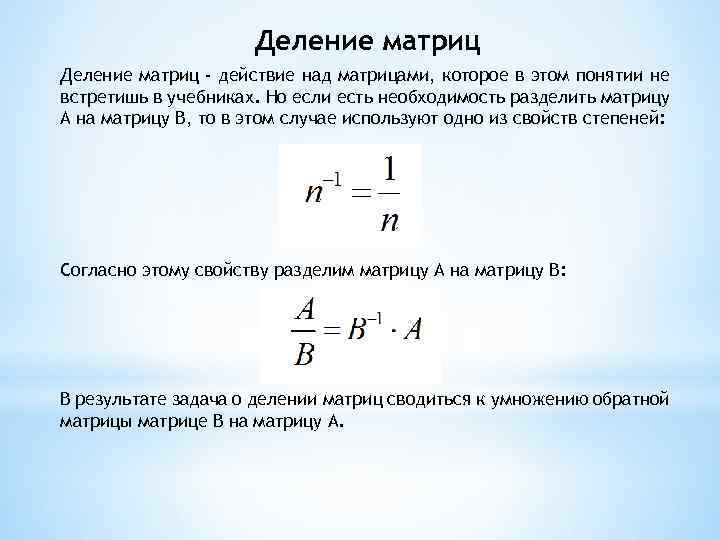 Деление матриц - действие над матрицами, которое в этом понятии не встретишь в учебниках. Но если есть необходимость разделить матрицу А на матрицу В, то в этом случае используют одно из свойств степеней: Согласно этому свойству разделим матрицу А на матрицу В: В результате задача о делении матриц сводиться к умножению обратной матрицы матрице В на матрицу А.
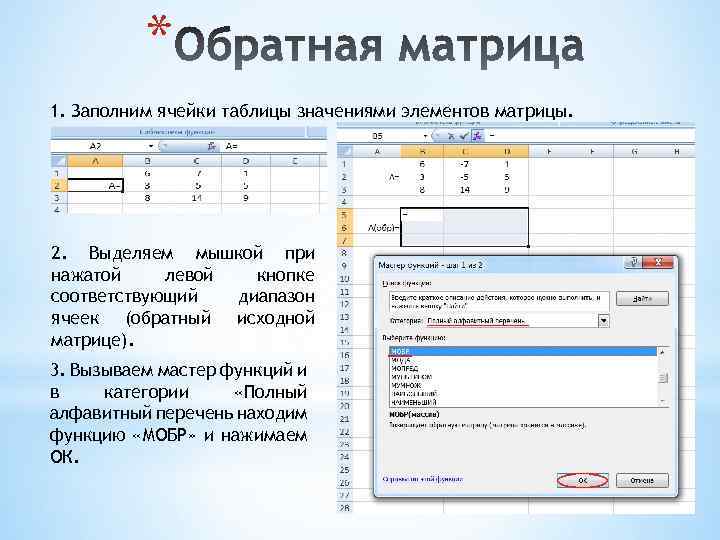 * 1. Заполним ячейки таблицы значениями элементов матрицы. 2. Выделяем мышкой при нажатой левой кнопке соответствующий диапазон ячеек (обратный исходной матрице). 3. Вызываем мастер функций и в категории «Полный алфавитный перечень находим функцию «МОБР» и нажимаем ОК.
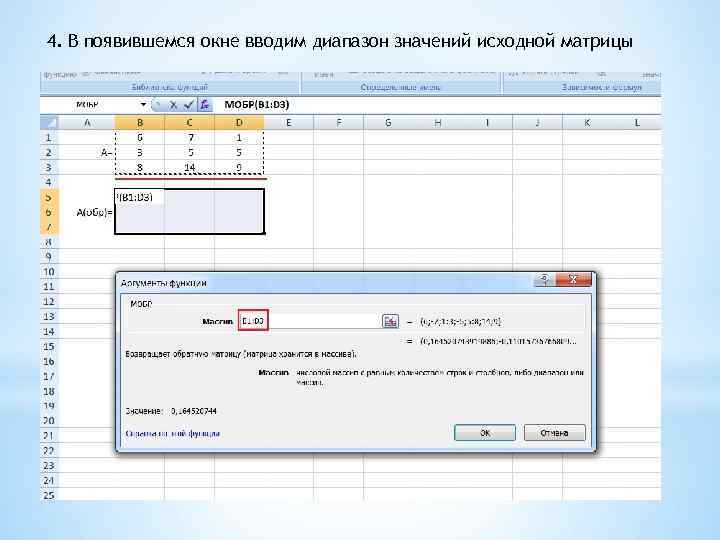 4. В появившемся окне вводим диапазон значений исходной матрицы
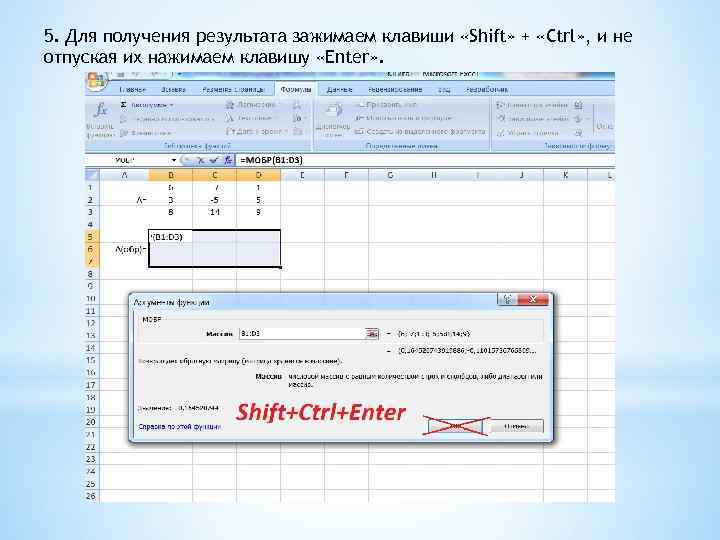 5. Для получения результата зажимаем клавиши «Shift» + «Ctrl» , и не отпуская их нажимаем клавишу «Enter» .
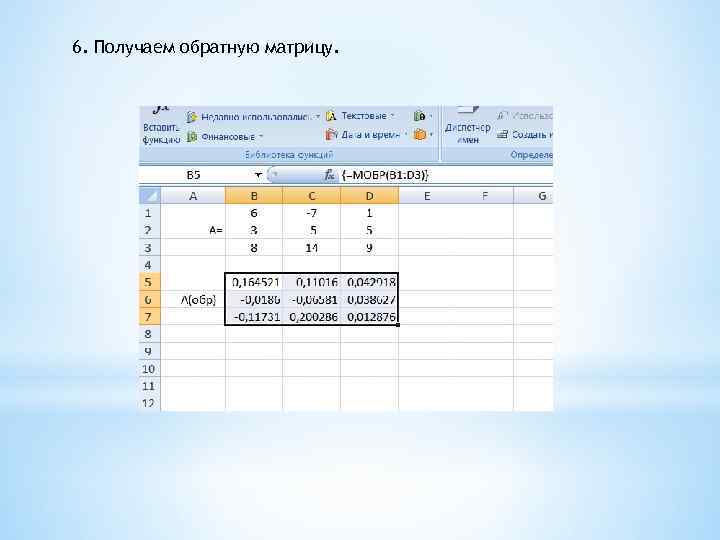 6. Получаем обратную матрицу.
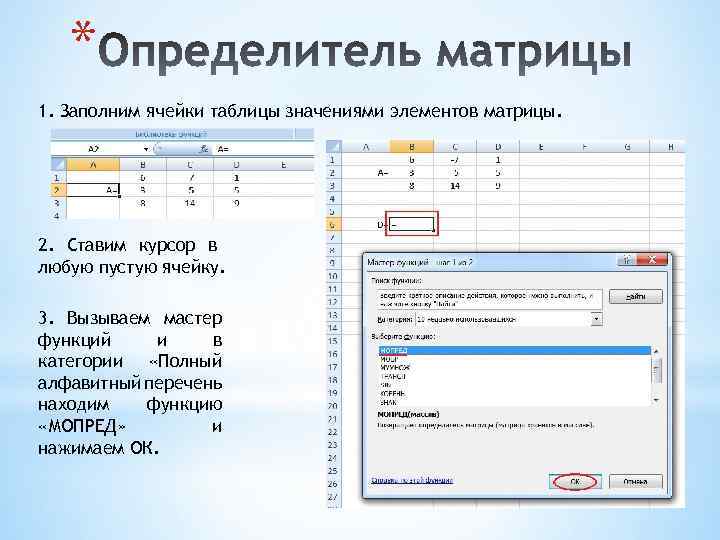 * 1. Заполним ячейки таблицы значениями элементов матрицы. 2. Ставим курсор в любую пустую ячейку. 3. Вызываем мастер функций и в категории «Полный алфавитный перечень находим функцию «МОПРЕД» и нажимаем ОК.
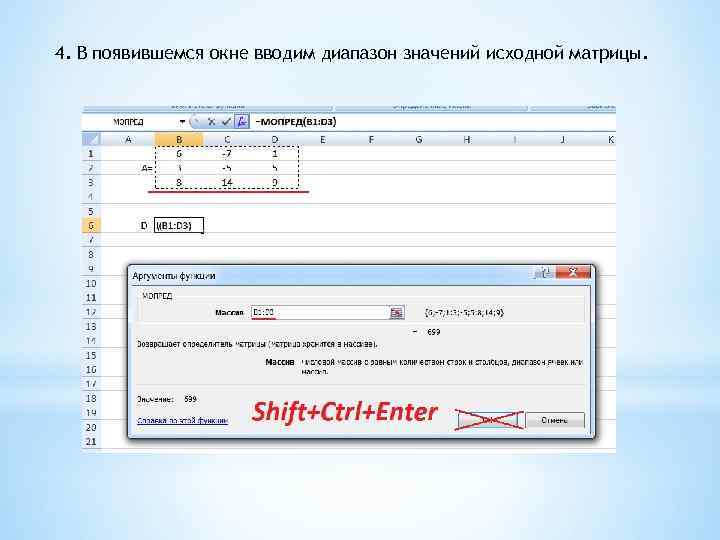 4. В появившемся окне вводим диапазон значений исходной матрицы.
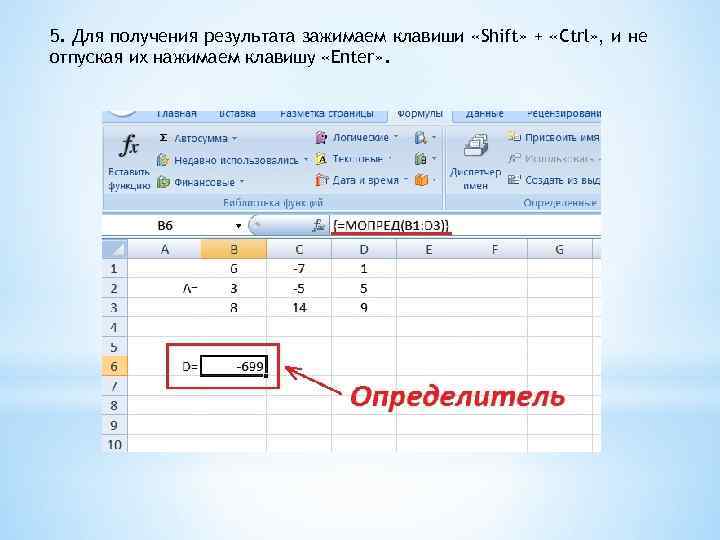 5. Для получения результата зажимаем клавиши «Shift» + «Ctrl» , и не отпуская их нажимаем клавишу «Enter» .