 Скачать презентацию Среда Кумир Исполнитель Робот Настройка среды Кумир
кумир.pptx
- Количество слайдов: 10




Среда Кумир Исполнитель Робот
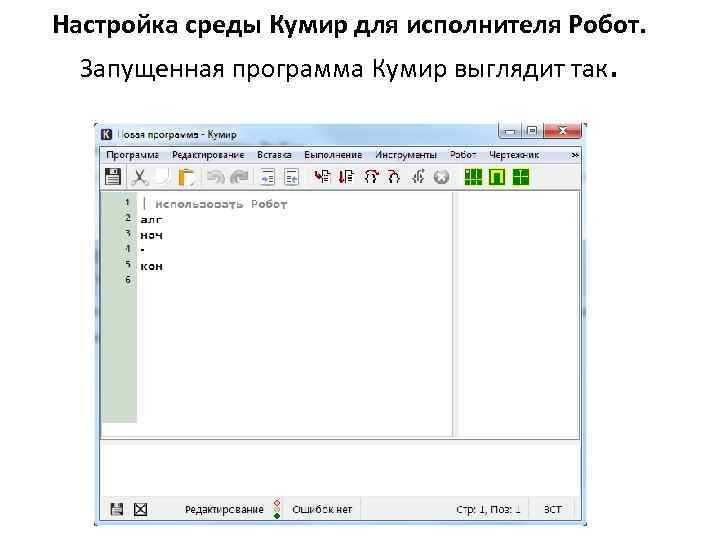
Настройка среды Кумир для исполнителя Робот. Запущенная программа Кумир выглядит так.
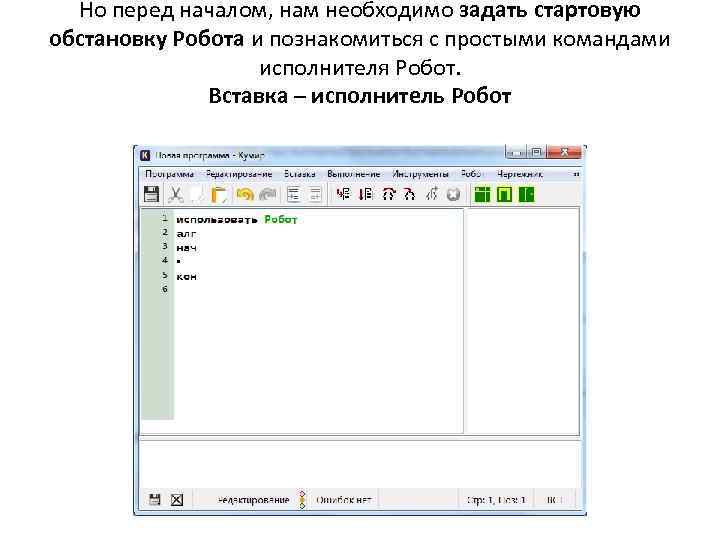
Но перед началом, нам необходимо задать стартовую обстановку Робота и познакомиться с простыми командами исполнителя Робот. Вставка – исполнитель Робот
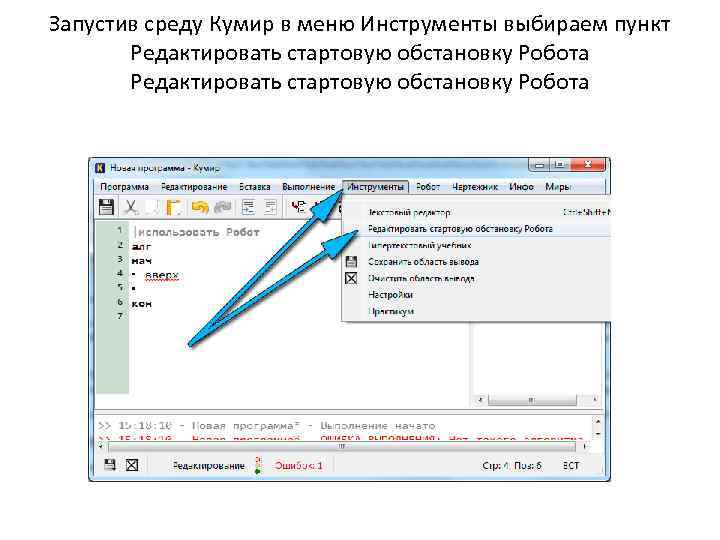
Запустив среду Кумир в меню Инструменты выбираем пункт Редактировать стартовую обстановку Робота
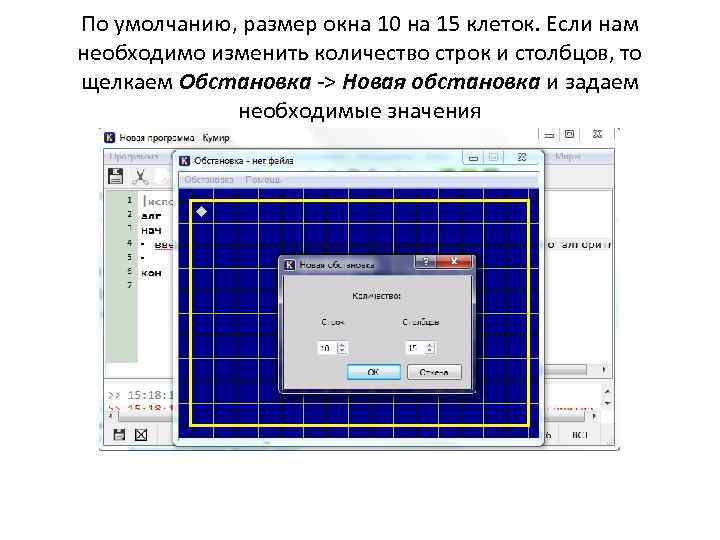
По умолчанию, размер окна 10 на 15 клеток. Если нам необходимо изменить количество строк и столбцов, то щелкаем Обстановка -> Новая обстановка и задаем необходимые значения
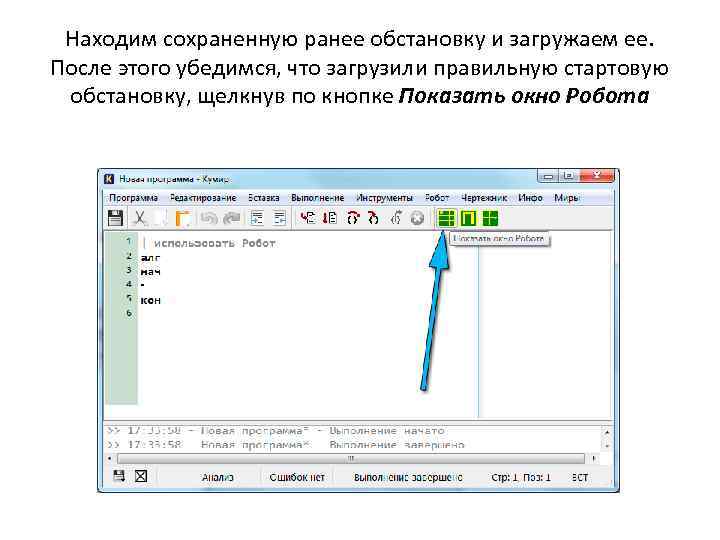
Находим сохраненную ранее обстановку и загружаем ее. После этого убедимся, что загрузили правильную стартовую обстановку, щелкнув по кнопке Показать окно Робота
Исполнитель Робот. Простые команды. • У нашего Робота тоже есть система команд. Сегодня мы рассмотрим простые команды Робота. Всего их 5: • вверх • вниз • влево • вправо • закрасить • Результат выполнения этих команд понятен из их названия: • вверх — переместить Робота на одну клетку вверх • вниз — переместить Робота на одну клетку вниз • влево — переместить Робота на одну клетку влево • вправо — переместить Робота на одну клетку вправо • закрасить — закрасить текущую клетку (клетку в которой находится Робот).
• • • Горячие клавиши (нажав их команды будут вставляться автоматически) вверх — Escape, Up (стрелка вверх) вниз — Escape, Down (стрелка вниз) влево — Escape, Left (стрелка влево) вправо — Escape, Right (стрелка вправо) закрасить — Escape, Space (пробел)
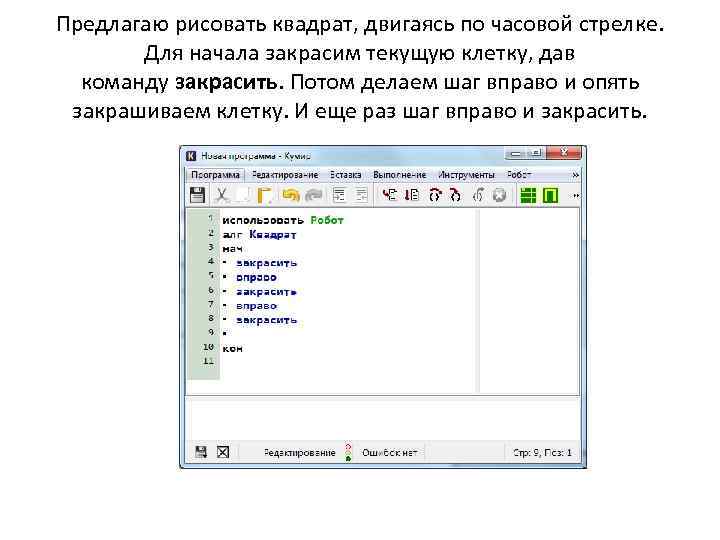
Предлагаю рисовать квадрат, двигаясь по часовой стрелке. Для начала закрасим текущую клетку, дав команду закрасить. Потом делаем шаг вправо и опять закрашиваем клетку. И еще раз шаг вправо и закрасить.
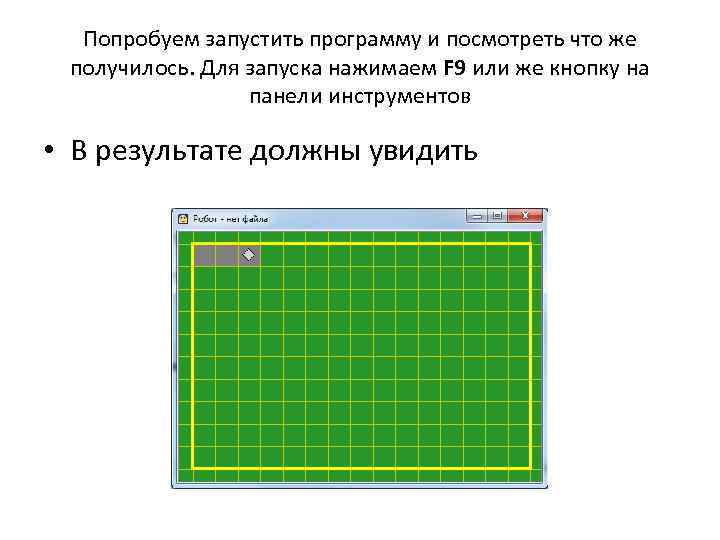
Попробуем запустить программу и посмотреть что же получилось. Для запуска нажимаем F 9 или же кнопку на панели инструментов • В результате должны увидить
Скачать презентацию Среда Кумир Исполнитель Робот Настройка среды Кумир
кумир.pptx