 Скачать презентацию СПС ГАРАНТ Работа с документами Все подключаемые
СПС ГАРАНТ.ppt
- Количество слайдов: 14




СПС ГАРАНТ Работа с документами
Все подключаемые в информационный банк документы проходят полный цикл обработки, при котором анализируются взаимосвязи документов. При помещении в базу документа или его новой редакции в нем расставляются ссылки, вся необходимая информация о неявных связях включается в юридические комментарии, выделяются утратившие силу фрагменты. Таким образом, Вы обладаете полной информацией о документе и защищены от применения устаревших норм.
Для удобства восприятия информации в текстах документов используется цветовое выделение. Основной текст документа черного цвета. Подчеркиванием и зеленым цветом выделяются ссылки на другие нормативные акты. Синим цветом выделяются: названия документов, названия входящих в них статей, разделов, параграфов и т. п. Сиреневым цветом выделяются комментарии. Комментарии содержат информацию о принятых изменениях к документам, дополнениях и т. п. Оливковым цветом выделяются фрагменты документа, утратившие силу. Если документ утратил силу целиком, выделение оливковым цветом может не применяться. В этом случае информация о том, что документ утратил силу, отображается в заголовке окна.
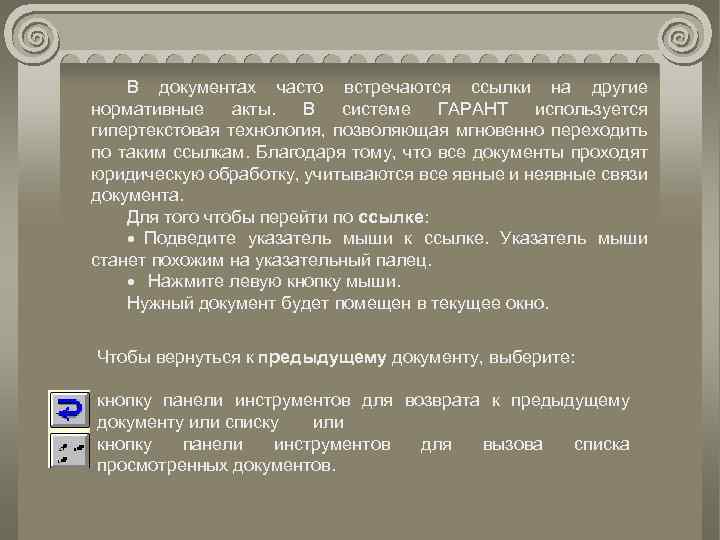
В документах часто встречаются ссылки на другие нормативные акты. В системе ГАРАНТ используется гипертекстовая технология, позволяющая мгновенно переходить по таким ссылкам. Благодаря тому, что все документы проходят юридическую обработку, учитываются все явные и неявные связи документа. Для того чтобы перейти по ссылке: · Подведите указатель мыши к ссылке. Указатель мыши станет похожим на указательный палец. · Нажмите левую кнопку мыши. Нужный документ будет помещен в текущее окно. Чтобы вернуться к предыдущему документу, выберите: кнопку панели инструментов для возврата к предыдущему документу или списку или кнопку панели инструментов для вызова списка просмотренных документов.
Каждый нормативный акт сопровождается справкой. В справке обычно сообщается, где и когда был официально опубликован данный документ, какие изменения и дополнения к нему были приняты, другая информация. Для получения справки о документе выберите команду Справка к документу в меню Документы. При изучении документа Вы можете просмотреть списки всех документов, на которые он ссылается (респонденты) и которые имеют ссылки на него (корреспонденты). Для вызова списка респондентов выберите команду Респонденты в меню Документы. Для вызова списка корреспондентов выберите команду Корреспонденты в меню Документы. Предусмотрена возможность построения списка респондентов/корреспондентов не только к документу целиком, но и к выделенному его фрагменту. Выделите интересующий Вас фрагмент и вызовите команду построения списка респондентов или корреспондентов. В отсутствие выделения список будет построен ко всему документу.
Для поиска в текущем документе нужного слова или словосочетания: · Выберите команду Поиск контекста в меню Поиск. Появится диалоговое окно. · В поле Найти введите требуемое слово или словосочетание (разделяя слова пробелами). Можно вводить только первые буквы слов. · Можно также выбрать словосочетание из списка. Список содержит словосочетания, заданные раньше, а также контексты, заданные в карточке запроса при поиске по реквизитам. · Укажите направление поиска: вниз или вверх от верхней строки окна документа. · Нажмите кнопку Найти далее. Чтобы найти следующее вхождение словосочетания, нажмите кнопку Найти далее еще раз. · Чтобы закончить поиск, нажмите кнопку Закрыть.

СПС ГАРАНТ Организация поиска данных
Поиск по реквизитам позволяет сочетать в запросе на поиск самую разнообразную предварительную информацию об искомых документах: тип и номер документа, номер в Минюсте, принявший орган, даты принятия, опубликования, слова или словосочетания (контекст), содержащиеся в тексте документа. Кроме того, Вы можете существенно сузить область поиска, настроив и применив фильтр.
Для того чтобы найти документы с помощью поиска по реквизитам: Выберите команду Поиск по реквизитам в меню Поиск. Появится диалоговое окно поиска по реквизитам карточка запроса. Выберите вкладку: в карточке запроса есть пять вкладок, на которых Вы можете задавать реквизиты для поиска документов. Введенные реквизиты автоматически сохраняются при нажатии на кнопку OK для проведения поиска документов.
Если на экране был список документов, то Вы можете произвести поиск среди документов из этого списка. Для этого выберите пункт Активный список в поле Область. По умолчанию поиск производится во всем информационном банке.
Поиск по ситуации Выполняется с помощью специально разработанного словаря ключевых слов. Для удобства ключевые слова разделены на два уровня - основной и дополнительный. На основном уровне сосредоточены ключевые слова, выражающие достаточно широкие понятия (например, "акцизы"). Выбрав ключевое слово на основном уровне, нужно обратиться к дополнительному уровню для уточнения вашего вопроса (например, "отсрочка по уплате").
Для того чтобы найти документы с помощью поиска по ситуации: • • • Выберите команду Поиск по ситуации в меню Поиск. Появится диалоговое окно. В левой колонке представлены ключевые слова основного уровня, а в правой - дополнительного. Установите в левой колонке указатель на нужное ключевое слово. При этом в правой колонке автоматически появляется список соответствующих ключевых слов дополнительного уровня. Нажмите кнопку OK. Появится список найденных документов. Вы также можете выбрать для поиска несколько ключевых слов, характеризующих проблему. В этом случае будут найдены документы, связанные хотя бы с одним из выбранных слов (логическое ИЛИ).
Чтобы найти документы по источнику опубликования: • Перейдите к классификатору печатных изданий, выбрав команду Поиск по источнику опубликования в меню Поиск. • С помощью мыши или стрелками выберите интересующее вас издание, год и месяц публикации, а затем номер или выпуск издания. В текущем окне появится список документов системы ГАРАНТ, которые были опубликованы в данном номере. • Чтобы перейти к документу из списка, дважды щелкните мышью по его названию.
Поиск по классификатору Удобно применять тогда, когда нужно сформировать подборки документов по определенным тематикам. Верхний уровень классификатора разбит на пять крупных разделов: общий, в котором собраны все правовые документы из информационного банка, и четыре раздела по следующим видам правовой информации: судебная и арбитражная практика; международные договоры; разъяснения и комментарии; проекты законов. Чтобы найти документы с помощью классификатора: · Перейдите к нужному разделу, выбрав одноименную команду в меню Информация. · С помощью мыши последовательно выбирайте интересующие вас подразделы. Когда тематика подраздела будет достаточно узкой, в текущем окне появится список документов выбранной Вами тематики. Сохранение документа удобно выполнять с помощью копирования через текстовый редактор Word.
Скачать презентацию СПС ГАРАНТ Работа с документами Все подключаемые
СПС ГАРАНТ.ppt