 Скачать презентацию Справочная правовая система КОНСУЛЬТАНТ ПЛЮС Работа с базой
СПС КОНСУЛЬТАНТ ПЛЮС.ppt
- Количество слайдов: 42



Справочная правовая система КОНСУЛЬТАНТ ПЛЮС Работа с базой ЗАКОНОДАТЕЛЬСТВО
Знакомство с Консультант. Плюс o o Справочно-правовая система Консультант. Плюс открывает вам доступ к самым разным типам правовой информации: от нормативных актов, материалов судебной практики, комментариев, законопроектов, финансовых консультаций, схем отражения операций в бухучете до бланков отчетности и узкоспециальных документов. Большой объем правовой информации и качество ее юридической обработки — основа надежности справочно-правовой системы. Чем большим количеством документов вы располагаете, тем выше вероятность, что в любой момент времени вы легко найдете именно ту информацию, которая вам понадобится.
o o Документы физически содержатся в Едином информационном массиве Консультант. Плюс. Поскольку документы каждого типа имеют свои специфические особенности, они включаются в соответствующие Разделы информационного массива. Названия разделов сформулированы таким образом, чтобы вы могли быстро сориентироваться и понять, какие документы в каком разделе находятся.
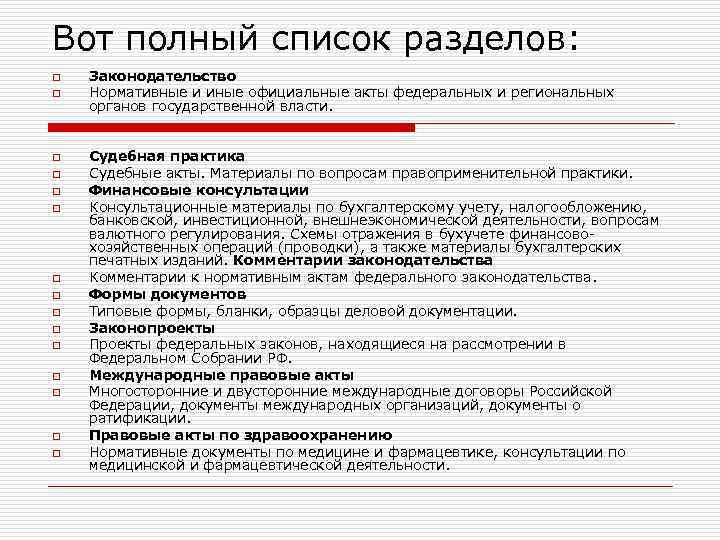
Вот полный список разделов: o o o o Законодательство Нормативные и иные официальные акты федеральных и региональных органов государственной власти. Судебная практика Судебные акты. Материалы по вопросам правоприменительной практики. Финансовые консультации Консультационные материалы по бухгалтерскому учету, налогообложению, банковской, инвестиционной, внешнеэкономической деятельности, вопросам валютного регулирования. Схемы отражения в бухучете финансовохозяйственных операций (проводки), а также материалы бухгалтерских печатных изданий. Комментарии законодательства Комментарии к нормативным актам федерального законодательства. Формы документов Типовые формы, бланки, образцы деловой документации. Законопроекты Проекты федеральных законов, находящиеся на рассмотрении в Федеральном Собрании РФ. Международные правовые акты Многосторонние и двусторонние международные договоры Российской Федерации, документы международных организаций, документы о ратификации. Правовые акты по здравоохранению Нормативные документы по медицине и фармацевтике, консультации по медицинской и фармацевтической деятельности.
o o Каждый раздел, в свою очередь, состоит из Информационных банков. Информационные банки различаются полнотой информации и характером содержащихся в них документов. Информационный массив характеризуется как «единый» , потому что при поиске документов и при работе с ними вам не нужно точно помнить и учитывать, в каком разделе содержатся необходимые вам документы. Более того, вы одновременно можете искать документы во всех доступных разделах, а при анализе документа переходить по связям в документы других разделов (например, изучая нормативный акт, можно обратиться к консультациям к той или иной статье этого акта).
Начало работы с программой o o o o Запустите Консультант. Плюс На экране найдите иконку Консультант. Плюс, чтобы запустить систему. Перед вами появится Cтартовое окно Консультант. Плюс, где необходимо сделать выбор: Сразу же перейти к поиску документов (Выберите раздел); Изучить новости законодательства и обзоры документов (Новости и обзоры); Быстро получить часто используемую информацию (Справочная информация); Ознакомиться с новостями компании Консультант. Плюс. Кроме этого, из Стартового окна доступно описание всего информационного массива Консультант. Плюс (вкладка Описание разделов). Для того чтобы начать поиск документов, необходимо перейти из Стартового окна в Окно поиска. Это произойдет, как только вы выберете раздел информационного массива. Список разделов информационного массива представлен в правой части Стартового окна.
Раздел Законодательство o o На экране появилось Главное меню Консультант. Плюс и Окно поиска состоит из нескольких вкладок, отвечающих за различные инструменты поиска. Самым мощным инструментом поиска является Карточка поиска, поскольку с ее помощью можно сформулировать наиболее гибкое Поисковое задание системе.
Другие поисковые инструменты позволяют найти основные документы по правовому вопросу или обратиться к готовым подборкам документов: o o o Правовой навигатор позволяет получить основные документы по правовой проблеме. Вкладка Справочная информация предоставляет доступ к часто используемым документам. Вкладка Новости и обзоры позволяет быстро получить обзоры законодательства. Вкладка Папки позволяет обратиться к вашим собственным, ранее составленным подборкам документов, которые вы сохранили в папках в системе. Вкладка Закладки позволяет напрямую, без поиска, обратиться к документам, в которых вы поставили закладки. Вкладка История дает возможность быстро повторить поиск документов, сделанный вами ранее. Это особенно полезно тогда, когда вы снова хотите найти документ, но не помните точной информации о нем.
Карточка поиска. o o Чтобы найти документы, необходимо указать известную о них информацию (например, номер документа, название, вид, тематику и т. д. ) в Полях Карточки поиска. Как правило, достаточно заполнить только несколько полей, чтобы документ был найден. А если известны точные реквизиты документа, например его номер, то поиск становится еще проще (достаточно указать номер документа). Поиск в Консультант. Плюс является Сквозным, то есть проходит одновременно по всем разделам информационного массива. Для сквозного поиска предназначены Общие для всех разделов поля, например, Дата, Название или Тематика.
Сквозной поиск возможен только из раздела Законодательство. o o Дело в том, что анализ любой правовой проблемы начинается с изучения нормативных документов. На них основываются другие документы – судебные решения, консультационные материалы и т. д. Поэтому раздел Законодательство в Консультант. Плюс считается Главным разделом информационного массива. Кроме поиска по общим полям, система Консультант. Плюс может выполнять поиск по Специальным полям. Они отражают специфические характеристики документов в каждом разделе. Например, в разделе Законодательство специальными полями являются поля Дата в Минюсте и Номер в Минюсте. Очевидно, что таких характеристик не имеют, например, консультационные материалы или формы документов (полное описание специальных полей см. в приложении 1).
o o Информация в нижней части карточки указывает, какие разделы и информационные банки доступны для поиска и сколько документов в них соответствует поисковому заданию, сформулированному в Карточке поиска. Например, как только вы внесете в поле Тематика определенную тему, количество документов, указываемое в нижней части карточки, изменится в зависимости от того, сколько документов на эту тему найдено. Если затем указать период времени (с … по …) с помощью поля Дата, то система сообщит количество документов на указанную тему, принятых в данный период времени. Специальные поля можно использовать одновременно с общими полями. Они будут учитываться при поиске в разделе Законодательство, а на поиск в других разделах не повлияют. Например, это позволит найти в разделе Законодательство только федеральные законы и кодексы (поле Вид документа) по указанной теме (поле Тематика), в то же время и в других разделах будут найдены все документы по этой теме.
o o Список документов представлен наглядно, в структурированном виде. Его называют Дерево-список. Структурированный дерево-список полностью исключает путаницу при изучении найденных документов – вы легко сориентируетесь, с чего начать, даже если будет найдено несколько десятков документов. Локальный поиск.
o o o Часто возникают ситуации, когда требуется найти документы, относящиеся только к определенному типу правовой информации. Тогда достаточно использовать Локальный поиск в одном из разделов. Например, речь может идти о бланке документа или финансовых консультациях. В таких случаях разумно проводить поиск соответственно в разделах Формы документов или Финансовые консультации. В этом состоит еще одно преимущество представления информационного массива в виде разделов со своими специальными полями для поиска. С одной стороны, вы можете проводить сквозной поиск по всей информации. С другой стороны, когда вам нужны документы определенного типа, вы можете искать их локально в соответствующем разделе или информационном банке. Например, при поиске в разделе Финансовые консультации с помощью специальных полей можно указать номер счета (общего плана счетов) в специальном поле План счетов раздела Тематика. Можно более точно провести поиск с помощью хорошо знакомой терминологии в специальных полях Налоги, Взносы, Платежи, Выплаты физическим лицам, Расходы организации и Ключевые слова.
Поиск документов o o o Большой объем информации гарантирует: какой бы документ ни понадобился, он, вероятнее всего, содержится в информационном массиве Консультант. Плюс и его довольно просто найти. Чтобы легко получить документ, достаточно знать даже минимальные сведения о нем (реквизиты документа). Например, номер, приблизительное название или период времени, когда документ был принят. Поиск документа в Консультант. Плюс намного проще, чем поиск книги в библиотеке. В то же время он напоминает привычный для многих поиск в Интернете или других базах данных. Чтобы найти документ, необходимо указать в Карточке поиска известные реквизиты или информацию, которой вы располагаете.

o o Некоторые документы имеют несколько редакций. По мере того как в документ вносятся изменения, в Консультант. Плюс включаются его новые Редакции с учетом внесенных изменений. Прежние редакции остаются доступными и помечаются как недействующие. Как только вы начнете набирать какое-либо значение в карточке поиска, откроется словарь (список) соответствующих значений. Вы можете выбрать из этого списка номер вручную, перемещаясь с помощью стрелок вверх/вниз, но набрать его с клавиатуры будет гораздо быстрее.
o o o Символы отмечаются красным цветом, если вы набираете несуществующий параметр. В случае, когда вы точно не знаете значение реквизита, например, номер документа известен на слух, а само написание номера непонятно: 126 н, 126 -н или 126/н. А может быть, 126 м. В подобных ситуациях помогает так называемый Фильтр словаря. Когда вы набираете 126. В словаре (списке) остаются только те номера, которые начинаются с цифр 126. Если вы не уверены, какие буквы и каким образом (через тире, дробь или слитно) содержатся в номере, можно выбрать (с помощью клавиши INSERT) все похожие номера, указав тем самым несколько вариантов. Система найдет не один, а несколько документов. Вам останется бегло просмотреть список и найти в нем необходимый документ. Эта возможность на практике очень ценна, так как быстрее пробежать глазами по названиям 5 -10 найденных документов, чем подбирать номер документа, когда он точно не известен.
o o Каждый раз, когда вы указываете данные в полях Карточки поиска, информация о количестве найденных документов немедленно корректируется. Это особенно важно, когда у вас нет точных реквизитов документа и поэтому невозможно однозначно задать условия поиска. В этом случае велика вероятность, что система будет находить несколько документов, соответствующих заданным условиям. Когда их немного, имеет смысл просмотреть дерево-список документов и выбрать из него необходимый документ уже вручную. Очень часто бывает, что названия документов, воспроизводимые по памяти, в точности не совпадают с реальными. Система ищет документы на основе данных, указанных в Карточке поиска. Тогда какие слова из названия указать?
Вот простые рекомендации: o o Указывайте те слова из названия, по которым можно судить, о чем говорится в документе (которые отражают его суть). Указывайте по возможности два или три слова, этого чаще всего бывает достаточно. Слова положение и в данном случае суть документа не передают. Скорее всего, есть много «…положений об осуществлении…» . Поиск по таким общим словам (если не указывать дату) иногда дает сотни документов из разных разделов. С другой стороны, в документе говорится о безналичных расчетах, осуществляемых физическими лицами. Недостаточно указать только одно из этих слов – можно получить слишком много документов. Следовательно, лучше использовать два или три слова из названия.
В поле Название документа, как и в других, имеется Словарь. o o o Он содержит все слова, встречающиеся в названиях всех доступных документов. С помощью словаря значительно облегчается выбор слов, так как их не нужно полностью набирать с клавиатуры. В новой версии программы можно набирать слова с любыми окончаниями. Она самостоятельно проведет анализ русских словоформ, подберет падеж и число. Порядок выбора слов не имеет значения для поиска документов. Если вы случайно отметили не то слово, которое нужно, удалите его из списка отмеченных слов. Для этого поставьте на него курсор и нажмите клавишу [ Del]. Укажите условие, с учетом которого эти слова должны встречаться в названии: РЯДОМ Происходит поиск документов, в текстах которых встречаются все выбранные слова, причем в пределах указанного количества слов. И Происходит поиск документов, в текстах которых встречаются все указанные вами слова. При этом не имеет значения, рядом они или нет. ИЛИ Происходит поиск документов, в текстах которых встречается хотя бы одно из указанных слов. В одних найденных документах могут встречаться одни выбранные слова, в других — другие. В том числе могут быть найдены документы, содержащие все указанные слова. КРОМЕ Происходит поиск документов, в текстах которых не встречается ни одно из выбранных слов.
Изучение найденного документа o o o Освоив простые приемы поиска документов в Консультант. Плюс, вы переходите к изучению инструментов анализа документов. Что это означает? Представьте себе, например, кодекс или федеральный закон. Обычно такие документы велики по объему и регулируют множество вопросов. При работе с ними вам необходимо уметь сориентироваться, разобраться и сфокусировать внимание только на тех частях, которые действительно необходимы для ответа на поставленный вопрос. Для этого в открытом документе используется контекстный поиск с помощью кнопки Найти. Когда вы попадаете на очередное упоминание слова, остальные средства перемещения по тексту также работают.
o o Иногда для изучения документа недостаточно прочитать только его текст. Например, может потребоваться определение понятий, которые используются в изучаемом документе, или изучение других норм по исследуемому вопросу. Для этого понадобится перейти по Ссылкам на другие документы. Кликнув по ссылке мышью, вы попадете в другой документ. Можно переходить по ссылкам из одного документа в другой, из другого в третий, из третьего в четвертый и так далее. Возвращайтесь назад, нажимая клавишу [Esc] или с помощью кнопки «Назад» . Когда по ссылке вы переходите в другой документ, вам доступны те же возможности анализа документа.
o o Во всех документах, где это необходимо (когда документ большой или когда у него есть разветвленная внутренняя структура), есть Оглавление. Оно находится на вкладке в нижней строчке окна с документом. Вы можете перемещаться по этому списку так же, как и по тексту. Всегда обращайте внимание на информационную строку в документе, когда она появляется. С помощью нее вы сможете перейти в последнюю редакцию документа, получить список изменений к документу (когда он действующий, но некоторые его части изменены) или узнать об особенностях вступления документа в силу, перейдя в справку к документу.
Поиск в документе всех статей (фрагментов) на определенную тему o o Каким образом в Налоговом кодексе РФ отражен вопрос о льготах по НДС? Найдите НК РФ, указав в Карточке поиска хорошо знакомые условия (Вид документа: кодекс, Название документа: налоговый). Простым поиском по тексту слова льготы или НДС будет найдено слишком много соответствующих фрагментов. Целесообразно использовать поле Тематика в Карточке поиска. Укажите: Льготы по НДС. Это самый надежный путь найти все статьи НК, касающиеся этой темы. Поле «Тематика» можно использовать и тогда, когда нужно найти все документы по определенной теме, а никакой другой информации о них нет. Это особенно удобно при сквозном поиске по всем доступным разделам.
o o В Консультант. Плюс применяется Тематический классификатор правовых актов, единый для всего информационного массива. Он разработан на основе классификатора, одобренного Указом Президента РФ от 15 марта 2000 г. № 511. С помощью единого тематического классификатора можно выбрать документы по определенной теме из всех разделов. А при анализе конкретного документа — найти все его статьи (фрагменты), относящиеся к заданной рубрике. Это намного эффективнее и надежнее, чем искать в тексте все упоминания определенных слов.
Составляем подборку документов по правовой проблеме o o o Когда необходимо найти только основные документы по правовой проблеме, используйте специальный поисковый инструмент — Правовой навигатор представляет собой алфавитнопредметный указатель, состоящий из Ключевых понятий (на экране — правый столбец). Близкие ключевые понятия объединены в Группы (на экране — левый столбец). Такая двухуровневая структура облегчает выбор ключевых понятий, когда вы указываете их для поиска документов. Общая схема работы с Правовым навигатором выглядит так: Выбираете нужную вам группу понятий в левом столбце, в это время в правом столбце появляется список ключевых понятий этой группы. Отмечаете необходимые вам ключевые понятия (одно или несколько) в правом столбце и нажимаете кнопку.
o o Поскольку список ключевых понятий очень велик, вы можете быстро найти необходимые понятия с помощью уже знакомого вам фильтра. Фильтр действует как на левый, так и на правый столбец. Вы можете ограничить действия фильтра только на левый столбец или на правый столбец. Если набираемый текст отмечается красным цветом, такого понятия в Правовом навигаторе нет. Попробуйте изменить вашу формулировку. Избегайте употребления слов типа «как» , «когда» , «сколько» , аббревиатур, очень подробных формулировок и т. д. Отметьте необходимые ключевые понятия. Отмеченные ключевые понятия будут показаны в нижней части Правового навигатора.
Анализируем правовую проблему o o o Прежде всего анализ документов подразумевает тщательное изучение текстов. Помимо знакомства непосредственно с текстами, важно проанализировать связи документа с другими документами информационного массива. Существуют очевидные связи - это упоминания в тексте изучаемого документа других документов. Эти связи представлены в виде Прямых ссылок. Кроме очевидных связей документа, представленных в виде прямых ссылок, существуют и «скрытые» связи. Например, в нормативном акте содержится правовая норма. Для ее грамотного применения всегда важно и полезно знать комментарии к тексту, ознакомиться с судебными решениями и консультационными материалами. Эта информация поможет детально рассмотреть каждый из возможных вариантов решения правовой проблемы, получить представление о последствиях того или иного решения вопроса.
Каким образом можно найти все нормативные акты, консультации, комментарии и судебные решения, упоминающие изучаемый документ или его отдельную статью? o o В Консультант. Плюс предусмотрен удобный инструмент представления «скрытых» связей — обратные ссылки. В виде Обратных ссылок представлены «скрытые» связи конкретного документа с информационным массивом, а способы отображения обратных ссылок в документе настолько гибки, что вы можете не только видеть все связи документа, но и выделить из них действительно важные и полезные. В Примечаниях в тексте документа (они выделены синим цветом) отражена информация о важнейших связях с другими документами информационного массива (в которых упоминается изучаемый документ). Эти связи содержатся в других документах информационного массива в виде прямых упоминаний изучаемого документа. Эти связи были бы «скрытыми» , если бы вы читали документ, взятый не из Консультант. Плюс. Однако с помощью примечаний вы обратите внимание на важнейшие связи и сможете перейти в указанные документы.
Какие связи считаются Важнейшими и указываются в примечаниях? Речь идет о документах, содержащих сведения: o o o Об отмене частей анализируемого документа. Об изменении текста документа (создании новой редакции). Об изменении действия частей документа. О судебных решениях по применению частей документа. Об официальных разъяснениях по применению частей документа. О фактической утрате силы частей документа.
o o o Дополнительная информация к изучаемой статье, которая также полезна, содержится в большом количестве документов информационного массива, и их число постоянно растет. Поэтому для удобства Значки _i_, информирующие о полезных связях, расположены на полях документа. БЛЕДНЫЙ ЗНАЧОК Указывает на полезные связи только к абзацу, на полях которого он установлен. ЯРКИЙ ЗНАЧОК Позволяет получить все полезные связи к минимальной структурной единице документа (обычно это статья). В том числе все полезные связи, открываемые при нажатии всех бледных значков в пределах этой статьи.
o o Список всех связей документа вызывается командой Текст / Связи. Так количество связей велико и они «тянутся» из разных разделов информационного массива, список связанных документов представлен в виде дерева связей. Дерево связей показывает все документы, связанные с изучаемым: важнейшие, полезные и остальные. Связи представлены в виде структурированного списка и при этом отсортированы по: типу юридической взаимосвязи (изменен, разъяснен, дополнительная информация, упоминается и т. д. ); разделам и информационным банкам. Из дерева связей вам могут понадобиться для анализа не все документы. Чтобы в следующий раз не выбирать их снова, имеет смысл сохранить выбранные документы (или целую ветвь дерева связей) в папки с помощью кнопки В папку.
Сохранение результатов работы o o Если из полученной подборки наибольший интерес представляют не все, а лишь некоторые конкретные документы, полезно сохранить их отдельно, создав свою собственную папку документов. В любой момент ее можно дополнить другими документами. Например, это могут быть документы, полученные в ходе анализа связей внутри информационного массива. Созданная вами папка документов готова для работы в любой момент, что существенно экономит время. Действительно, эти документы не нужно снова искать, ведь они могли быть получены «не за один шаг» : как в ходе поиска, так и в ходе анализа материалов.
o o Папки документов являются едиными для всего информационного массива. Это значит, что в одной папке можно хранить документы из любых разделов: и нормативные акты, и консультации, и формы документов и т. д. Папки можно объединять в группы, что сходно с привычным способом хранения файлов в компьютере. В ходе анализа документов требуется тщательное изучение многих. В этом случае будет удобно расставить в текстах Закладки, а потом обращаться сразу к ним, не просматривая документ вновь. К закладкам можно добавлять свои собственные комментарии, таким образом привязав их к контексту. Наконец, чтобы процитировать документ в своем материале, его можно перенести в Word (весь или по частям). Чтобы перенести текст документа в Word, нажмите кнопку W. Система запустит Word, перенесет в него текст документа, чтобы вы могли продолжить работу с ним.
o o Чтобы перенести в Word один или одновременно несколько фрагментов, сначала отметьте их с помощью стрелок вверх-вниз, удерживая клавишу [Shift]. Обратите внимание: если Word уже был открыт и вы редактировали собственный текст, то документ из Консультант. Плюс будет вставлен в то место, где стоял курсор. Эта возможность удобна, когда вы хотите поместить фрагмент текста из Консультант. Плюс в определенное место своего материала. Если вы собираетесь редактировать текст позже, можете прямо из Консультант. Плюс сохранить его в формате, совместимом с Word. Для этого выбрать Файл / Сохранить как, наберите любое имя и укажите тип файла RTF. Чтобы напечатать текст документа или его фрагменты, нажмите кнопку «Печать» в Консультант. Плюс.
o o В Консультант. Плюс содержатся формы некоторых документов, заранее подготовленные для работы в Excel. Они совпадают с реально используемым бумажным бланком и могут отличаться от представленной на экране (например, отличается ширина столбцов, размеры шрифтов и т. д. ). Кроме того, можно из Консультант. Плюс сохранить форму в формате. xls для дальнейшей работы с ней. При заполнении формы, как правило, требуется ознакомиться с порядком ее заполнения. Этот порядок описан в соответствующем нормативном документе, из которого вы можете открыть форму в Excel с помощью ссылки См. данную форму в MSExcel.
Сохранение документов в папки и объединение папок o o o Пусть требуется найти и сохранить информацию об обязательных платежах владельцев транспортных средств. Хорошо известно следующее: Введено обязательное страхование автогражданской ответственности. Обязательной также является уплата транспортного налога. Очевидно, что речь идет о двух не связанных между собой проблемах из разных областей права: страхование и налогообложение. Следовательно, необходим поиск документов в два этапа - сначала по «автогражданке» , а затем - по транспортному налогу.
o o o o o На каждом из этапов вы сохраните в системе Консультант. Плюс документы в свои папки. Чтобы представить их в виде целостной подборки по обязательным платежам автовладельцев, подготовленные папки можно объединить в одну. Вообще работа с папками аналогична тому, как это делается традиционно в Windows. Чтобы получить сводную подборку документов, Выберите вкладку Папки в Окне поиска. Отметьте с помощью клавиши INSERT две или более папок, которые вы будете объединять. Нажмите кнопку Операции. Укажите операцию Объединение. В результате этой операции на экране появится дерево-список документов обеих папок. Операции с папками возможны следующие: Объединение Пересечение Вычитание
o o С помощью поля «Папки документов» в Карточке поиска вы можете производить поиск документов в пределах конкретных папок. При этом вы можете указывать папки в Карточке поиска, связывая их логическими условиями «и» , «или» , «кроме» . Вы можете создавать многоуровневые папки (группы папок). Эта подборка не занимает дополнительного места на вашем компьютере, так как документы в системе физически не дублируются, когда вы «складываете» их в папку. Система специальным образом помечает занесенные в папки документы. Это свойство делает очень удобной передачу любых папок вашим коллегам, у которых тоже установлен Консультант. Плюс.
o o o Установите на название папки курсор мыши и нажмите правую кнопку, чтобы вызвать локальное меню. Выберите в нем пункт Сохранить в файл, чтобы записать папку. Такую процедуру называют Экспортом папок. Размер записанного файла настолько мал, что его можно будет легко передать по сети или электронной почте (тексты документов в этом файле не содержатся). Каким образом, получив такой файл с папками (или с одной папкой) документов, установить его в своей системе Консультант. Плюс? Сохраните полученный файл на компьютере. Откройте вкладку Папки в Окне поиска и с помощью правой кнопки мыши вызовите локальное меню. Когда вы выберете пункт Загрузить, полученные папки появятся в вашей системе Консультант. Плюс. Эта операция называется Импорт папок.
Закладки в документах o o o Необходимо быстро получить информацию о мерах ответственности за нарушение Правил дорожного движения (ПДД). Известно, что указанная информация содержится в Кодексе об административных правонарушениях. Поэтому в тексте удобно поставить закладку, которая позволит моментально находить часто используемую информацию, не проводя каждый раз поиск документа и конкретного фрагмента внутри него. Для установки нажмите кнопку Закладка. Введите собственное название. По умолчанию в качестве названия закладки система предлагает текст той строки документа, на которую вы ставите закладку.
o o Введите ваш комментарий к закладке. Например: Использовать при подготовке к судебному заседанию. Вводить комментарий к закладке не обязательно. Ваша закладка будет установлена в документе и отмечена на полях флажком. Как только вы подведете к флажку курсор мыши, на экране появится сохраненный вами комментарий к закладке. Вы можете отличить закладки с комментариями от закладок без комментариев по цвету флажка. Вы можете создать группу закладок (включив в нее близкие по смыслу закладки). Это удобно, так как вы можете объединять в одну группу закладки в документах разных разделов информационного массива. Вы можете создавать многоуровневые группы закладок.

o o Когда вы устанавливаете курсор на закладку, в нижней части окна появляется информация о документе, в котором эта закладка установлена (раздел, информационный банк, название документа, ваш комментарий к закладке). Таким образом, закладки из всех разделов информационного массива представлены вместе, что существенно повышает удобство их использования. Экспорт-импорт закладок осуществляется точно так же, как и экспорт-импорт папок. Аналогично вы можете передать файл закладок по сети или электронной почте.
Скачать презентацию Справочная правовая система КОНСУЛЬТАНТ ПЛЮС Работа с базой
СПС КОНСУЛЬТАНТ ПЛЮС.ppt