


 Скачать презентацию СПИСОК ОСНОВНЫХ КОМАНД AUTOCAD АВТОКАД Их можно вводить
Рабочее пространство АВТОКАД.pptx
- Количество слайдов: 42
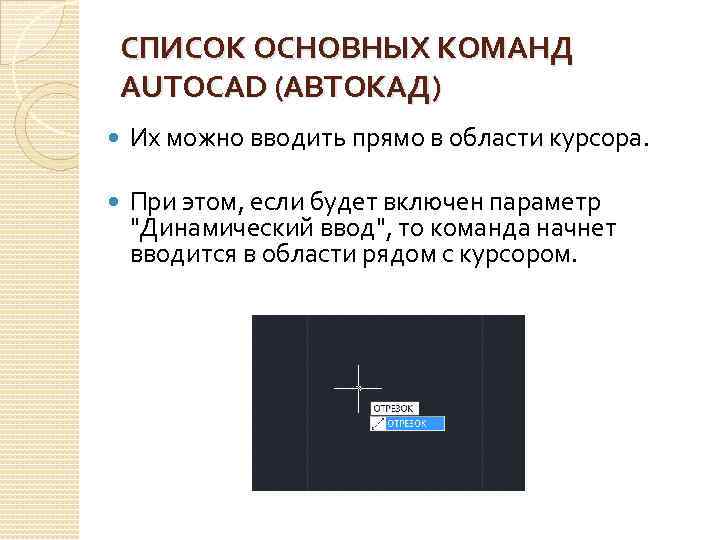 СПИСОК ОСНОВНЫХ КОМАНД AUTOCAD (АВТОКАД) Их можно вводить прямо в области курсора. При этом, если будет включен параметр "Динамический ввод", то команда начнет вводится в области рядом с курсором.
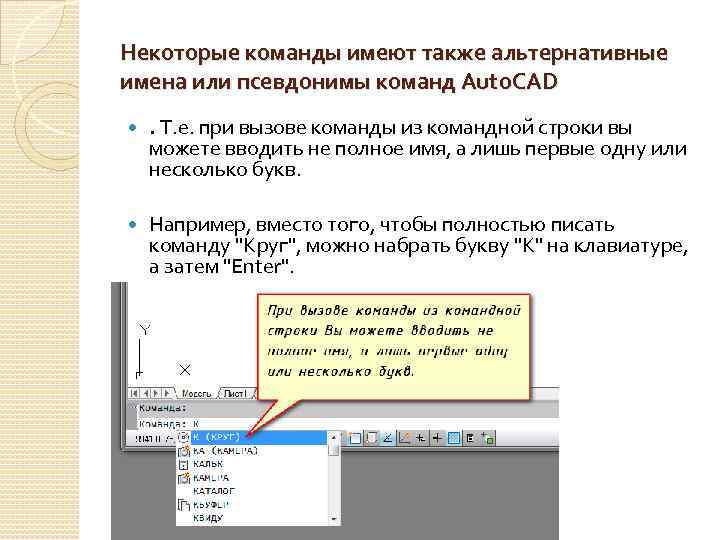 Некоторые команды имеют также альтернативные имена или псевдонимы команд Auto. CAD . Т. е. при вызове команды из командной строки вы можете вводить не полное имя, а лишь первые одну или несколько букв. Например, вместо того, чтобы полностью писать команду "Круг", можно набрать букву "К" на клавиатуре, а затем "Enter".
 Отмена выполнения команды происходит при нажатии на клавишу Esc. Завершение команды Авто. КАД - клавиша "Enter". Повторное выполнение команды Auto. CAD - клавиша "Enter", либо Пробел.
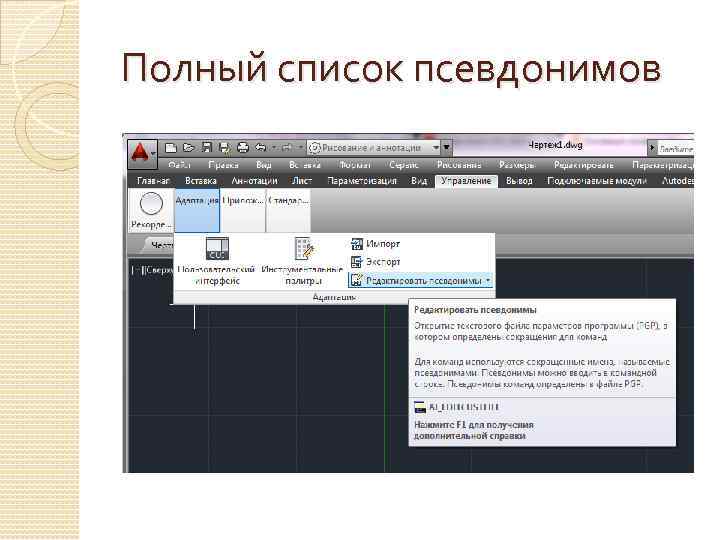 Полный список псевдонимов
 Рабочее пространство Авто. КАД
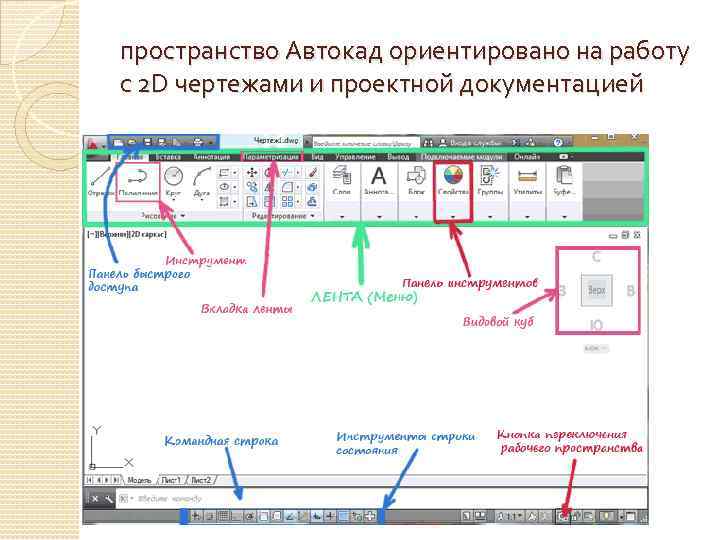 пространство Автокад ориентировано на работу с 2 D чертежами и проектной документацией
 Также в программе предусмотрено еще несколько предустановленных рабочих пространств: 1. 3 D основные. 2. 3 D моделирование. 3. Классический Auto. CAD.
 Настройка и смена рабочих пространств АВТОКАД
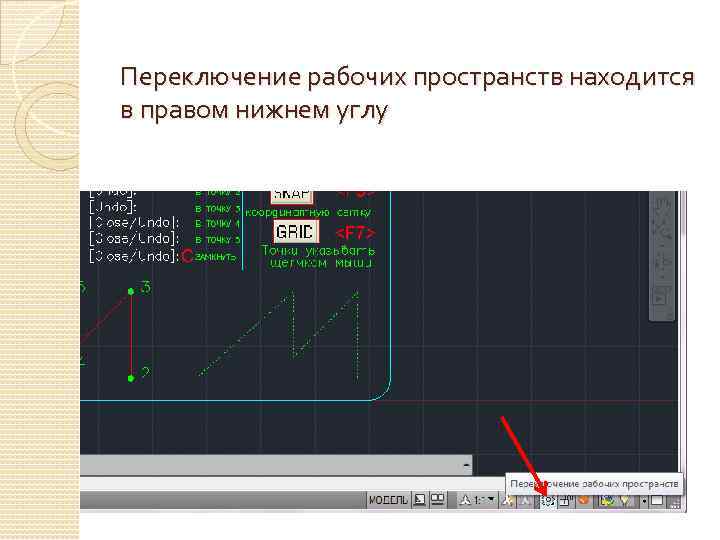 Переключение рабочих пространств находится в правом нижнем углу
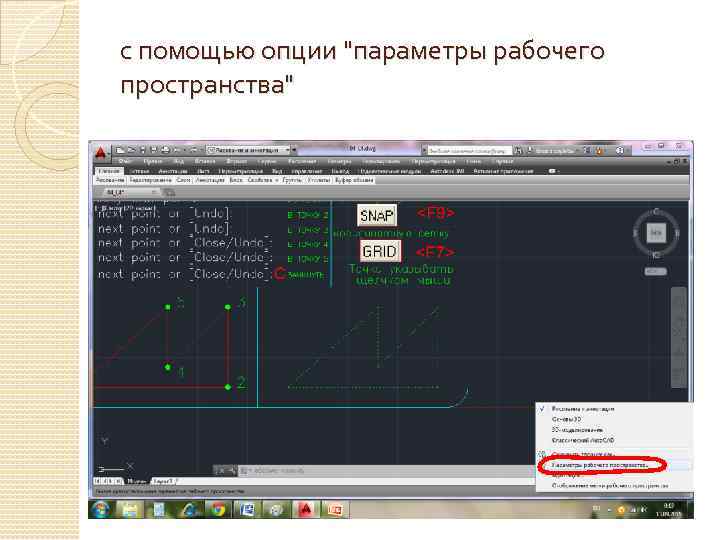 с помощью опции "параметры рабочего пространства"
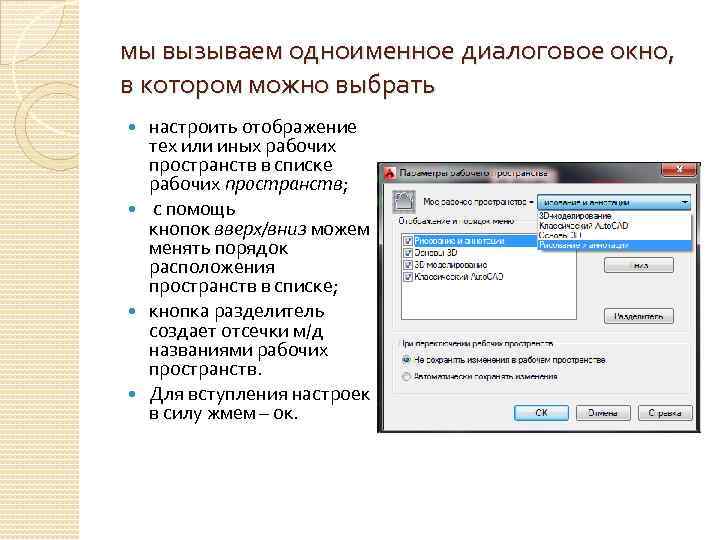 мы вызываем одноименное диалоговое окно, в котором можно выбрать настроить отображение тех или иных рабочих пространств в списке рабочих пространств; с помощь кнопок вверх/вниз можем менять порядок расположения пространств в списке; кнопка разделитель создает отсечки м/д названиями рабочих пространств. Для вступления настроек в силу жмем – ок.
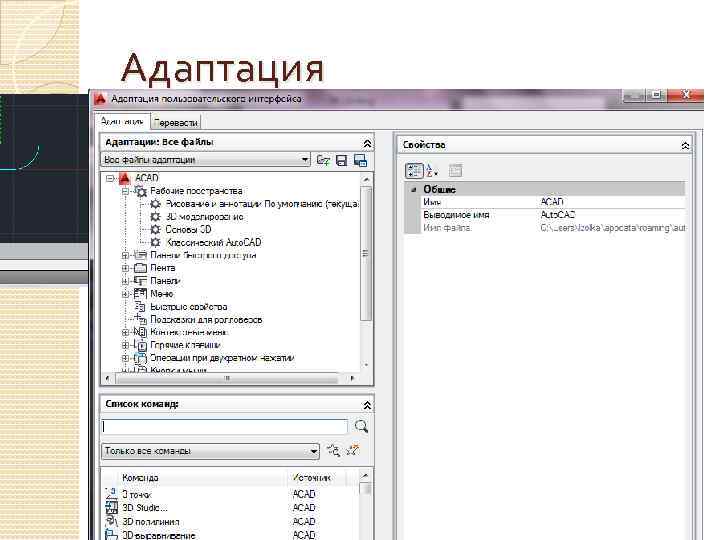 Адаптация
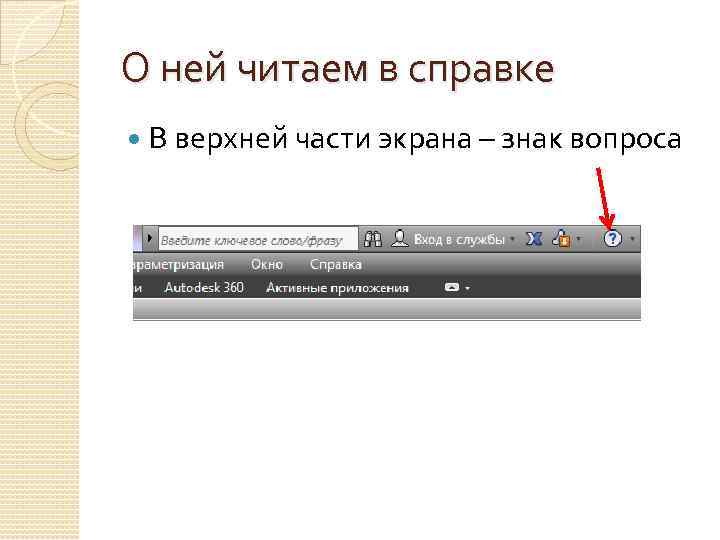 О ней читаем в справке В верхней части экрана – знак вопроса
 Задача Сделаем произвольное пространство вот такого вида из стандартного рабочего пространства «Рисование и аннотация» .
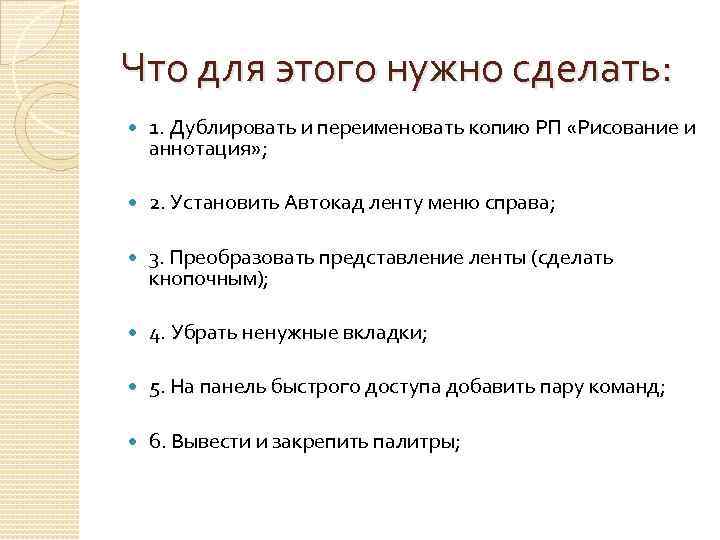 Что для этого нужно сделать: 1. Дублировать и переименовать копию РП «Рисование и аннотация» ; 2. Установить Автокад ленту меню справа; 3. Преобразовать представление ленты (сделать кнопочным); 4. Убрать ненужные вкладки; 5. На панель быстрого доступа добавить пару команд; 6. Вывести и закрепить палитры;
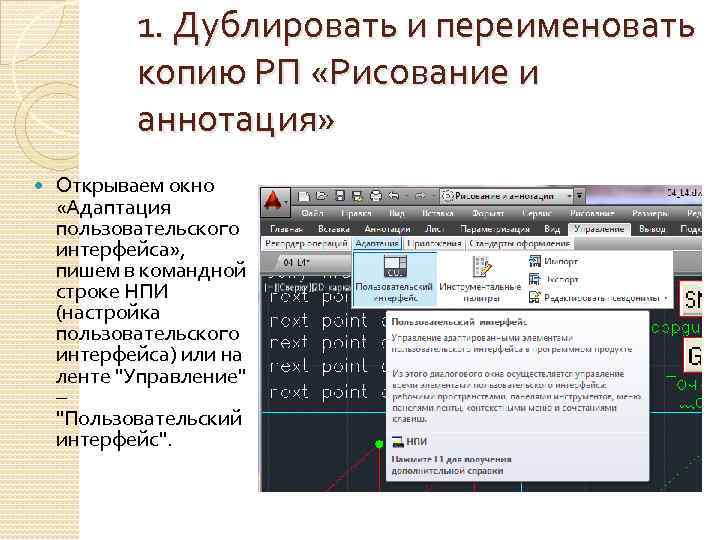 1. Дублировать и переименовать копию РП «Рисование и аннотация» Открываем окно «Адаптация пользовательского интерфейса» , пишем в командной строке НПИ (настройка пользовательского интерфейса) или на ленте "Управление" – "Пользовательский интерфейс".
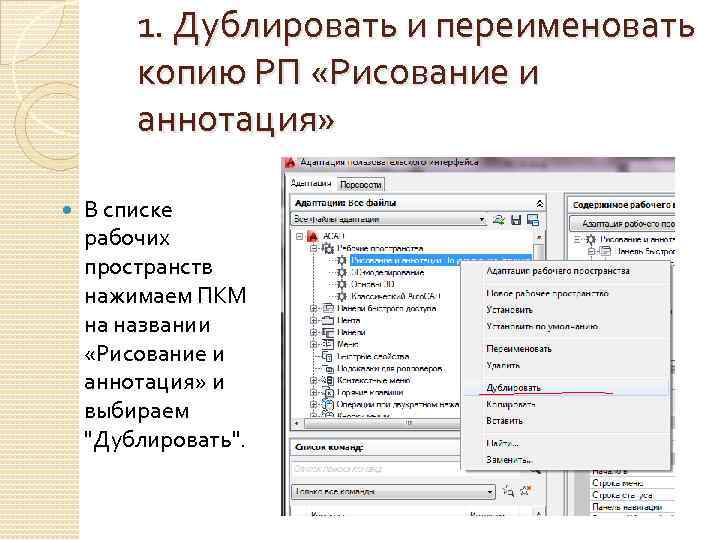 1. Дублировать и переименовать копию РП «Рисование и аннотация» В списке рабочих пространств нажимаем ПКМ на названии «Рисование и аннотация» и выбираем "Дублировать".
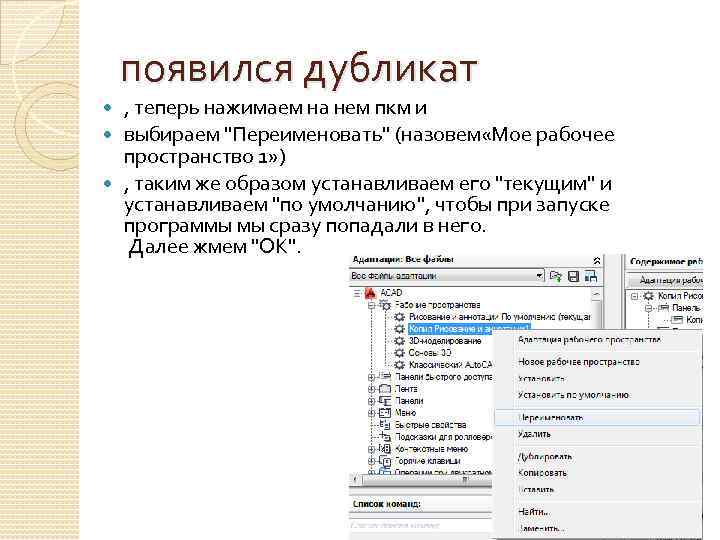 появился дубликат , теперь нажимаем на нем пкм и выбираем "Переименовать" (назовем «Мое рабочее пространство 1» ) , таким же образом устанавливаем его "текущим" и устанавливаем "по умолчанию", чтобы при запуске программы мы сразу попадали в него. Далее жмем "ОК".
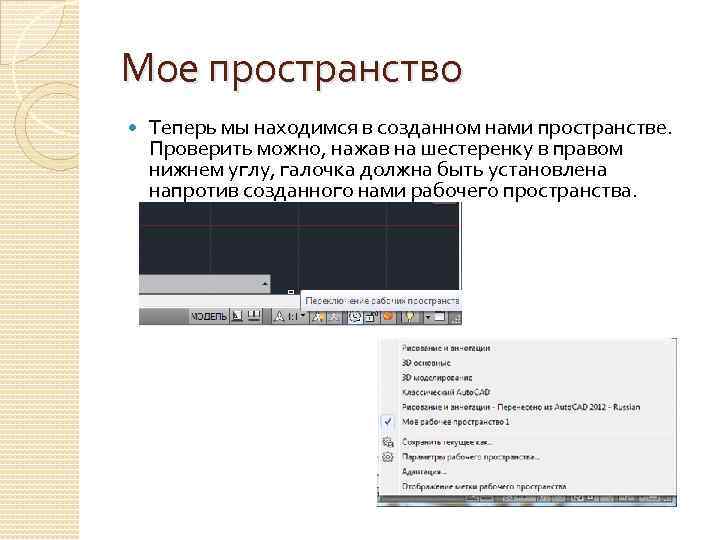 Мое пространство Теперь мы находимся в созданном нами пространстве. Проверить можно, нажав на шестеренку в правом нижнем углу, галочка должна быть установлена напротив созданного нами рабочего пространства.
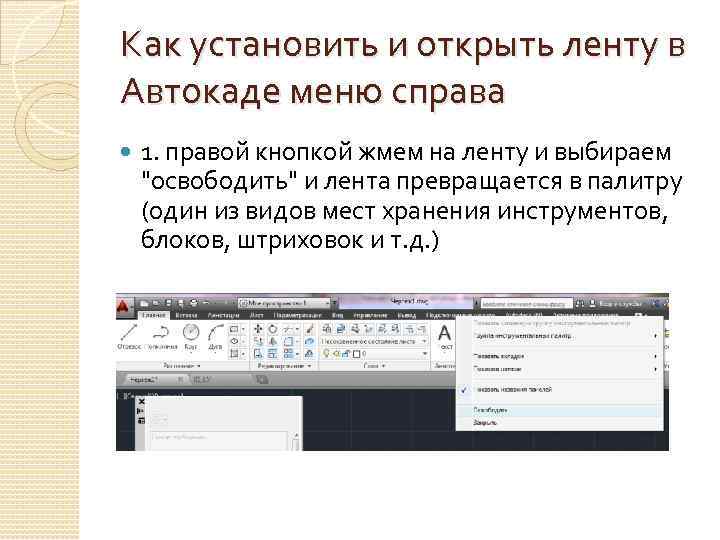 Как установить и открыть ленту в Автокаде меню справа 1. правой кнопкой жмем на ленту и выбираем "освободить" и лента превращается в палитру (один из видов мест хранения инструментов, блоков, штриховок и т. д. )
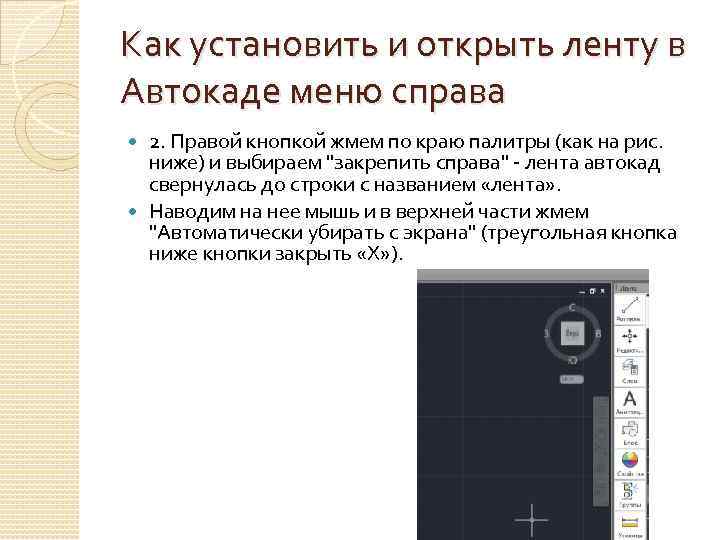 Как установить и открыть ленту в Автокаде меню справа 2. Правой кнопкой жмем по краю палитры (как на рис. ниже) и выбираем "закрепить справа" - лента автокад свернулась до строки с названием «лента» . Наводим на нее мышь и в верхней части жмем "Автоматически убирать с экрана" (треугольная кнопка ниже кнопки закрыть «Х» ).
 Горячие клавиши автокад
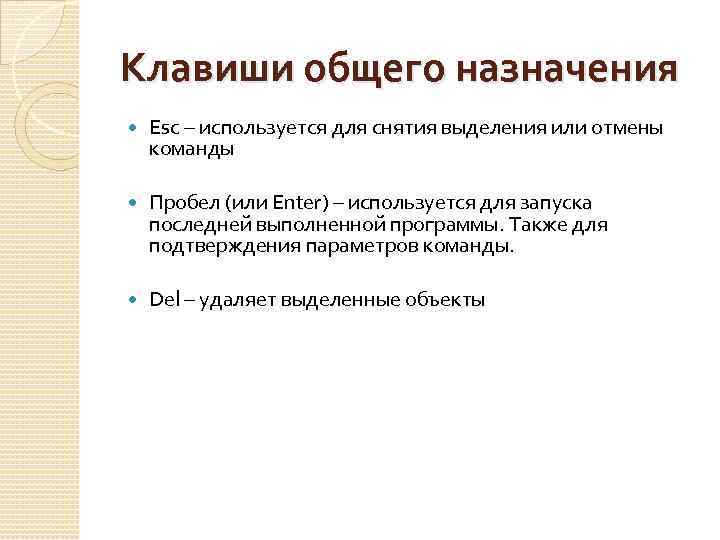 Клавиши общего назначения Esc – используется для снятия выделения или отмены команды Пробел (или Enter) – используется для запуска последней выполненной программы. Также для подтверждения параметров команды. Del – удаляет выделенные объекты
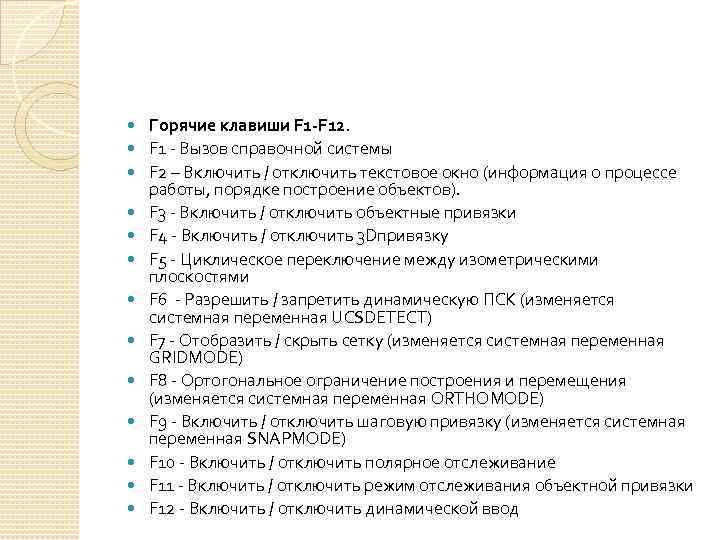 Горячие клавиши F 1 -F 12. F 1 - Вызов справочной системы F 2 – Включить / отключить текстовое окно (информация о процессе работы, порядке построение объектов). F 3 - Включить / отключить объектные привязки F 4 - Включить / отключить 3 Dпривязку F 5 - Циклическое переключение между изометрическими плоскостями F 6 - Разрешить / запретить динамическую ПСК (изменяется системная переменная UCSDETECT) F 7 - Отобразить / скрыть сетку (изменяется системная переменная GRIDMODE) F 8 - Ортогональное ограничение построения и перемещения (изменяется системная переменная ORTHOMODE) F 9 - Включить / отключить шаговую привязку (изменяется системная переменная SNAPMODE) F 10 - Включить / отключить полярное отслеживание F 11 - Включить / отключить режим отслеживания объектной привязки F 12 - Включить / отключить динамической ввод
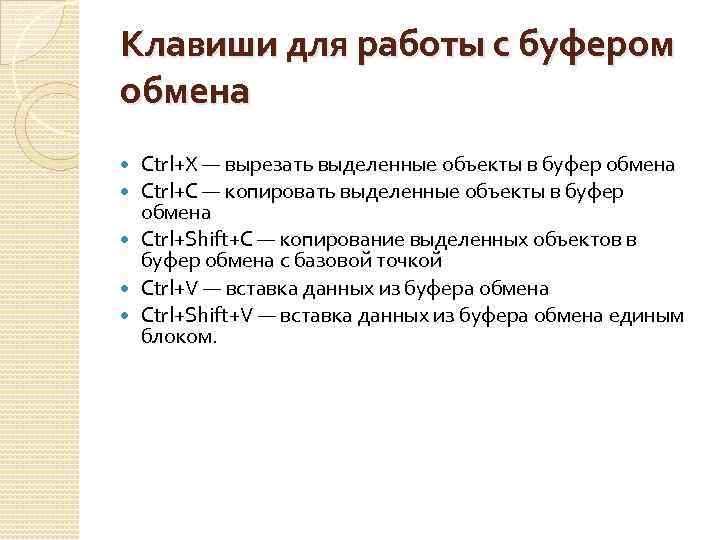 Клавиши для работы с буфером обмена Ctrl+X — вырезать выделенные объекты в буфер обмена Ctrl+C — копировать выделенные объекты в буфер обмена Ctrl+Shift+C — копирование выделенных объектов в буфер обмена с базовой точкой Ctrl+V — вставка данных из буфера обмена Ctrl+Shift+V — вставка данных из буфера обмена единым блоком.
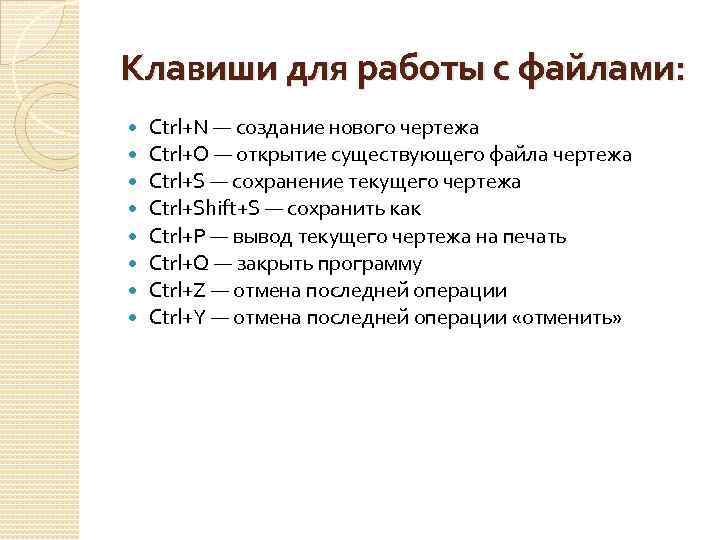 Клавиши для работы с файлами: Ctrl+N — создание нового чертежа Ctrl+O — открытие существующего файла чертежа Ctrl+S — сохранение текущего чертежа Ctrl+Shift+S — сохранить как Ctrl+P — вывод текущего чертежа на печать Ctrl+Q — закрыть программу Ctrl+Z — отмена последней операции Ctrl+Y — отмена последней операции «отменить»
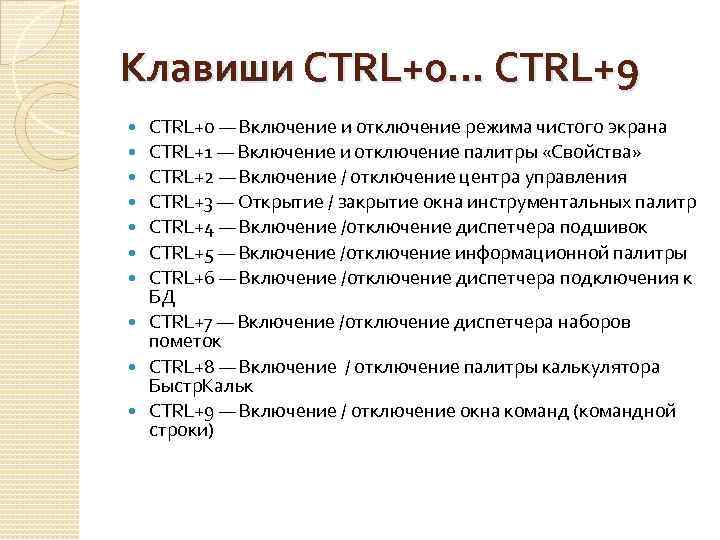 Клавиши CTRL+0… CTRL+9 CTRL+0 — Включение и отключение режима чистого экрана CTRL+1 — Включение и отключение палитры «Свойства» CTRL+2 — Включение / отключение центра управления CTRL+3 — Открытие / закрытие окна инструментальных палитр CTRL+4 — Включение /отключение диспетчера подшивок CTRL+5 — Включение /отключение информационной палитры CTRL+6 — Включение /отключение диспетчера подключения к БД CTRL+7 — Включение /отключение диспетчера наборов пометок CTRL+8 — Включение / отключение палитры калькулятора Быстр. Кальк CTRL+9 — Включение / отключение окна команд (командной строки)
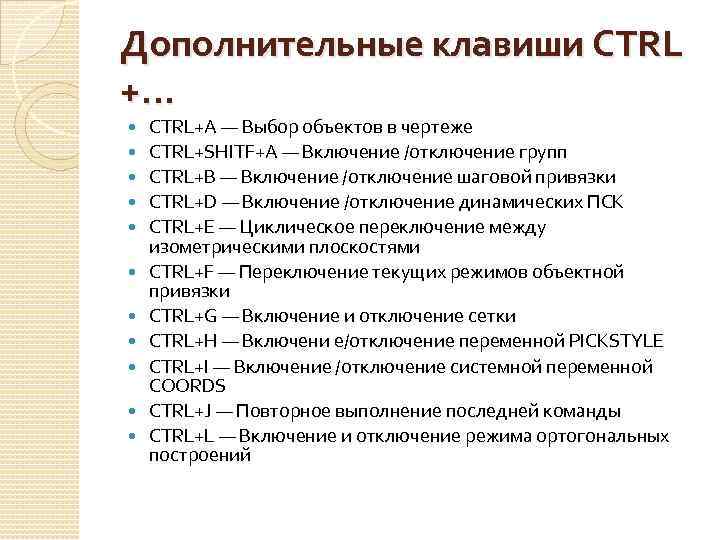 Дополнительные клавиши CTRL +… CTRL+A — Выбор объектов в чертеже CTRL+SHITF+A — Включение /отключение групп CTRL+B — Включение /отключение шаговой привязки CTRL+D — Включение /отключение динамических ПСК CTRL+E — Циклическое переключение между изометрическими плоскостями CTRL+F — Переключение текущих режимов объектной привязки CTRL+G — Включение и отключение сетки CTRL+H — Включени е/отключение переменной PICKSTYLE CTRL+I — Включение /отключение системной переменной COORDS CTRL+J — Повторное выполнение последней команды CTRL+L — Включение и отключение режима ортогональных построений
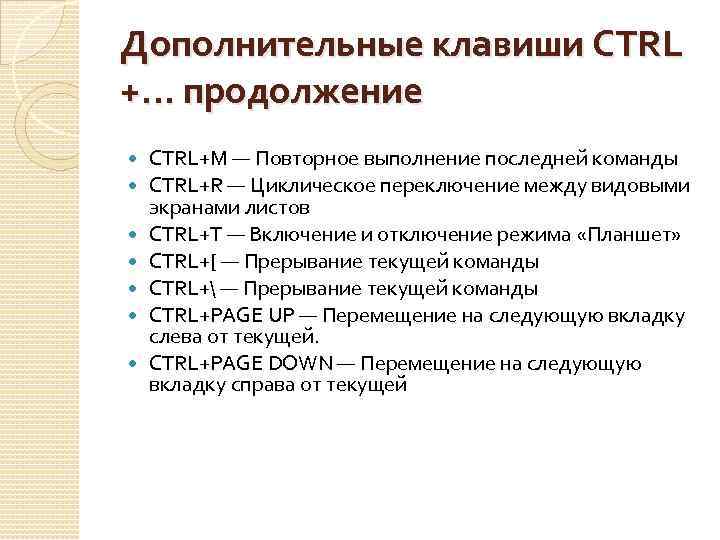 Дополнительные клавиши CTRL +… продолжение CTRL+M — Повторное выполнение последней команды CTRL+R — Циклическое переключение между видовыми экранами листов CTRL+T — Включение и отключение режима «Планшет» CTRL+[ — Прерывание текущей команды CTRL+ — Прерывание текущей команды CTRL+PAGE UP — Перемещение на следующую вкладку слева от текущей. CTRL+PAGE DOWN — Перемещение на следующую вкладку справа от текущей
 КЛАВИШИ БЫСТРОГО ДОСТУПА МОЖНО НАСТРАИВАТЬ САМИМ. ГУГЛИМ…
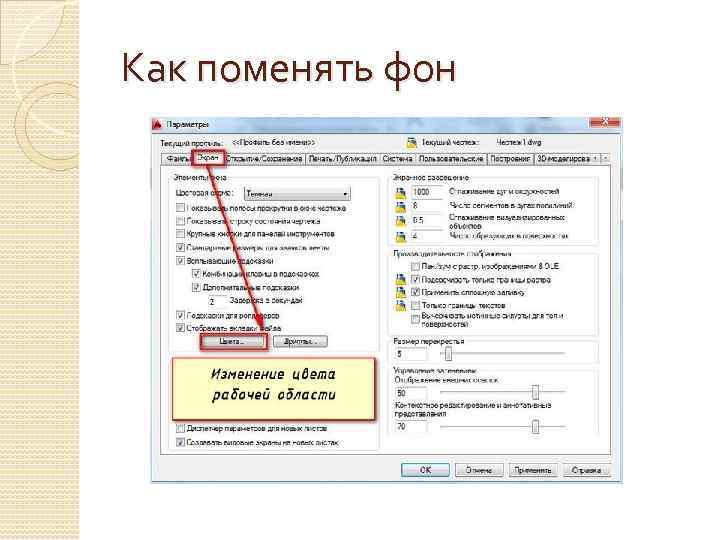 Как поменять фон
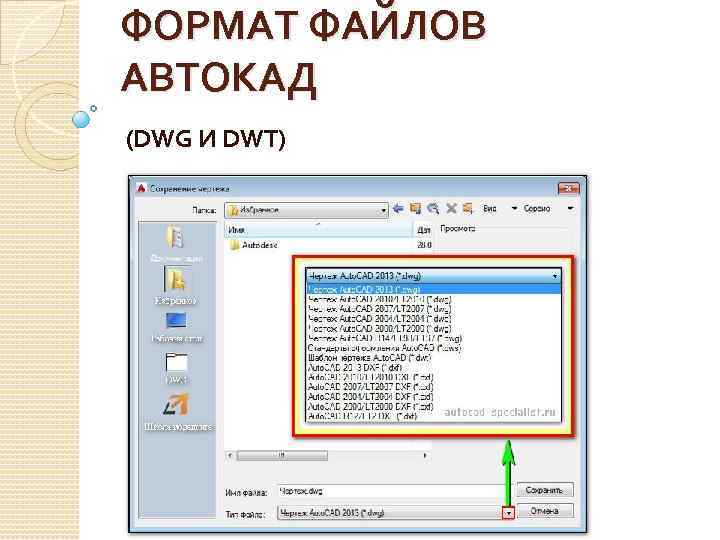 ФОРМАТ ФАЙЛОВ АВТОКАД (DWG И DWT)
 родной формат Auto. CAD – dwg в нем и хранится сам чертеж. Расширение Auto. CAD dwg установлено по умолчанию при сохранении работы. Этот формат можно считать универсальным, ведь разработчики позаботились о том, чтобы файлы Автокад dwg могли хранить 2 d и 3 d объекты.
 *. dwt обозначает, что документ является шаблоном. Это значит, что программу можно адаптировать под себя и сохранить все настройки в виде шаблона. После открытия файла dwt он автоматически преобразовывается в формат dwg, который нужно сохранить и продолжить работу в программе.
 Гуглим…. Ознакомьтесь также с *. dws и *. dxf, которые позволяют создавать стандарты оформления, а также обмениваться данными чертежей.
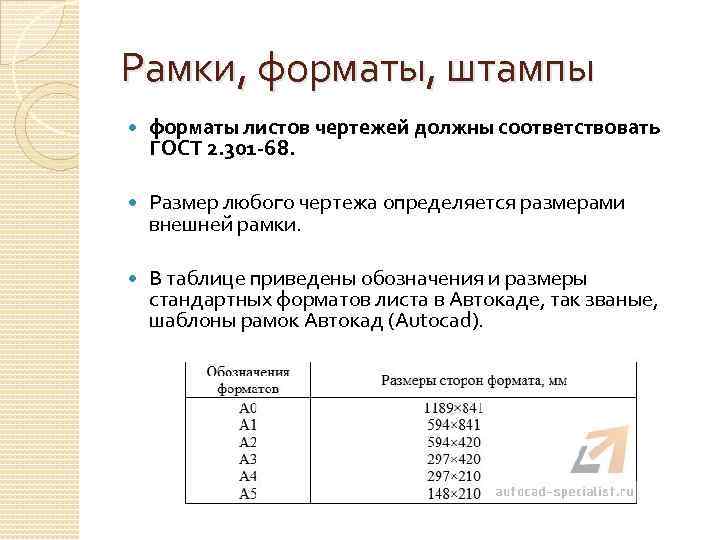 Рамки, форматы, штампы форматы листов чертежей должны соответствовать ГОСТ 2. 301 -68. Размер любого чертежа определяется размерами внешней рамки. В таблице приведены обозначения и размеры стандартных форматов листа в Автокаде, так званые, шаблоны рамок Автокад (Аutocad).
 Рисуем или шаблон тобы создать чертеж в Auto. CAD в соответствии с требованиями, нужно либо начертить штамп и рамку для Аutocad самостоятельно, либо использовать шаблоны рамок Автокад.
 Существует несколько подходов создания рамки для Auto. CAD: 1) Начертить рамку для Аutocad и штамп в соответствии с размерами нужного формата листа в Автокаде, используя команду «Отрезок» или «Полилиния» . ПРИМЕЧАНИЕ: Самый быстрый способ построения рамки для autocad и штампа – с помощью динамического ввода, путем указания направления отрезка и задания его длины. При этом удобно подключить режим «ОРТО» . 2) Вставить штамп и рамку в чертеж, используя модуль СПДС (самый быстрый способ). Готовые рамки Качать тут http: //autocadspecialist. ru/skachat. html/skachat-bloki-avtokad/bloki-autocad-format. html
 Модуль СПДС (Автокад), разработанный компанией Autodesk используется, чтобы оформлять рабочие чертежи в соответствии с принятыми в странах СНГ стандартами системы проектной документации для строительства (СПДС). Данный модуль - это незаменимый инструмент как для инженеров, так и конструкторов, которые повседневно сталкиваются с необходимостью выпускать техническую документацию в соответствии с принятыми стандартами.
 Модуль СПСД за считаные минуты можете создать заполненный штамп и рамку любого формата в соответствии с ГОСТ. Подсчет площадей, расстановка отметок уровней, разрезов, обрывов, соединений и различных обозначений на чертеже сводится к автоматическому выполнению соответствующих команд.
 Модуль СПСД Прежде чем скачивать СПДС, Вы должны четко понимать, что приложение тесно связано с самим Атокадом, т. е. SPDS для Auto. CAD 2014 не подойдет для 2011 версии программы, но будет совместимо с Автокадом 2013. А СПДС для Auto. CAD 2012 подойдет также для Автокада 2011 и 2010.
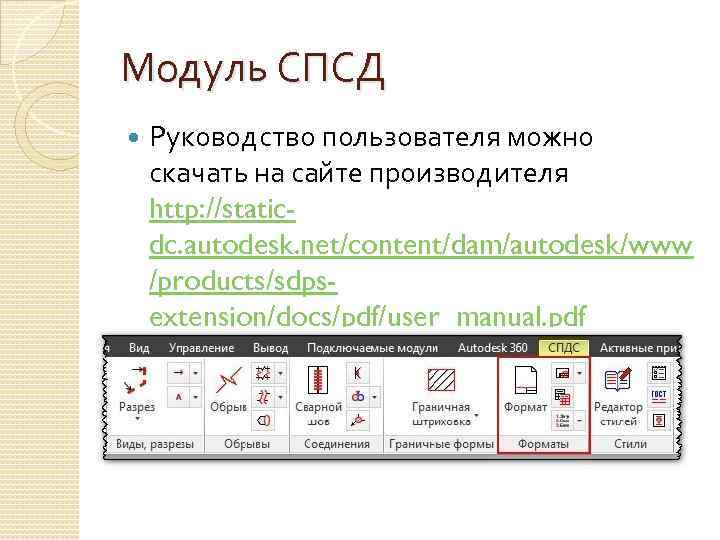 Модуль СПСД Руководство пользователя можно скачать на сайте производителя http: //staticdc. autodesk. net/content/dam/autodesk/www /products/sdpsextension/docs/pdf/user_manual. pdf