 Скачать презентацию СПИСКИ Список способ хранения информации при
4. Списки.ppt
- Количество слайдов: 15




СПИСКИ
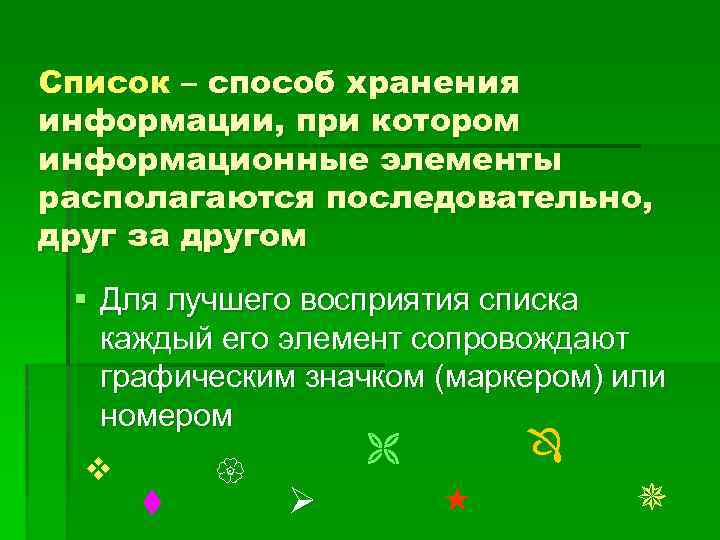
Список – способ хранения информации, при котором информационные элементы располагаются последовательно, друг за другом § Для лучшего восприятия списка каждый его элемент сопровождают графическим значком (маркером) или номером Ô Ë v { ¯ Ø « t
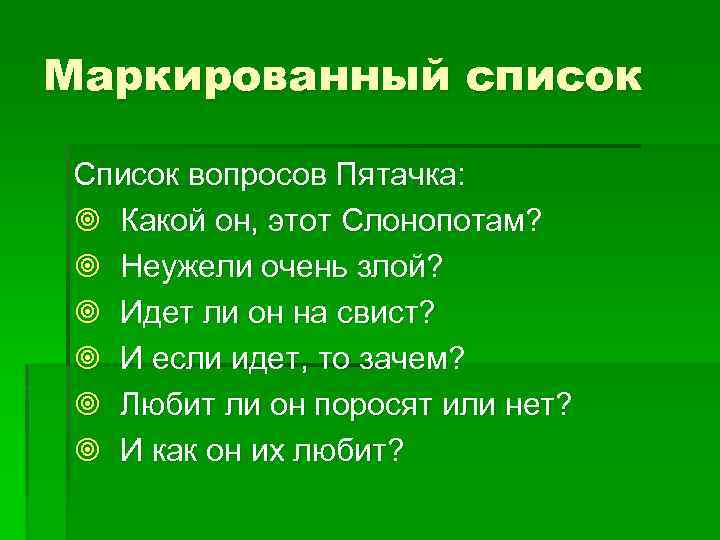
Маркированный список Список вопросов Пятачка: ¥ Какой он, этот Слонопотам? ¥ Неужели очень злой? ¥ Идет ли он на свист? ¥ И если идет, то зачем? ¥ Любит ли он поросят или нет? ¥ И как он их любит?
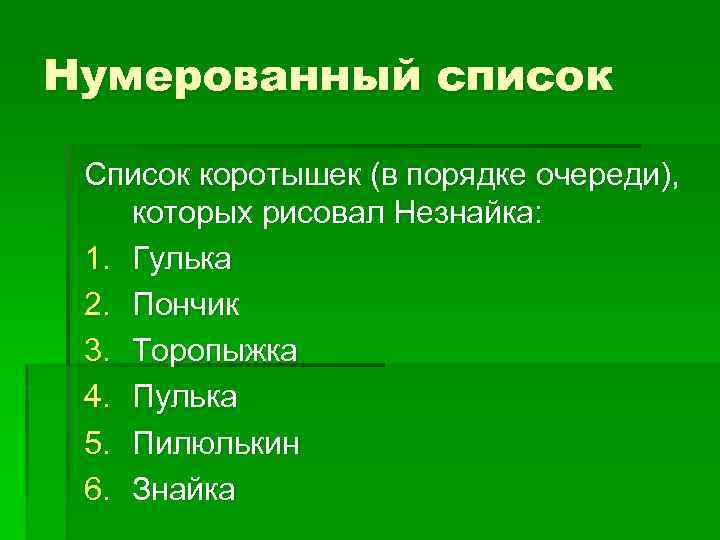
Нумерованный список Список коротышек (в порядке очереди), которых рисовал Незнайка: 1. Гулька 2. Пончик 3. Торопыжка 4. Пулька 5. Пилюлькин 6. Знайка
Какой список использовать? § Если порядок следования элементов не важен, то лучше записать маркированный список § Если порядок имеет значение, то больше подходит нумерованный список
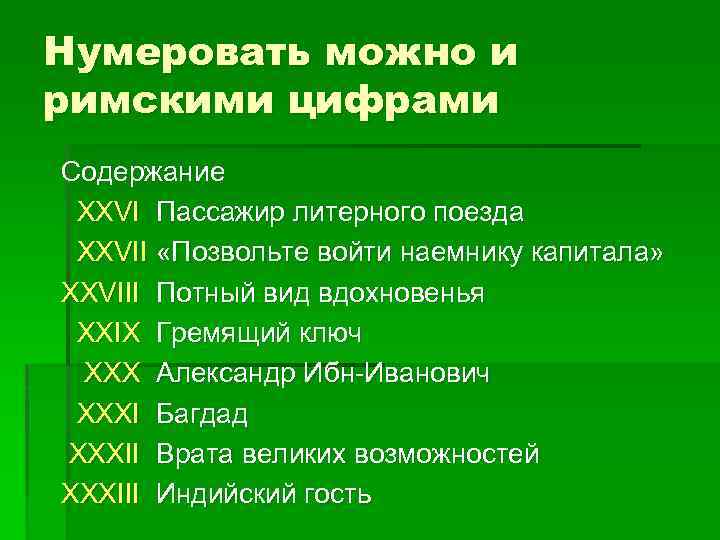
Нумеровать можно и римскими цифрами Содержание XXVI Пассажир литерного поезда XXVII «Позвольте войти наемнику капитала» XXVIII Потный вид вдохновенья XXIX Гремящий ключ XXX Александр Ибн-Иванович XXXI Багдад XXXII Врата великих возможностей XXXIII Индийский гость
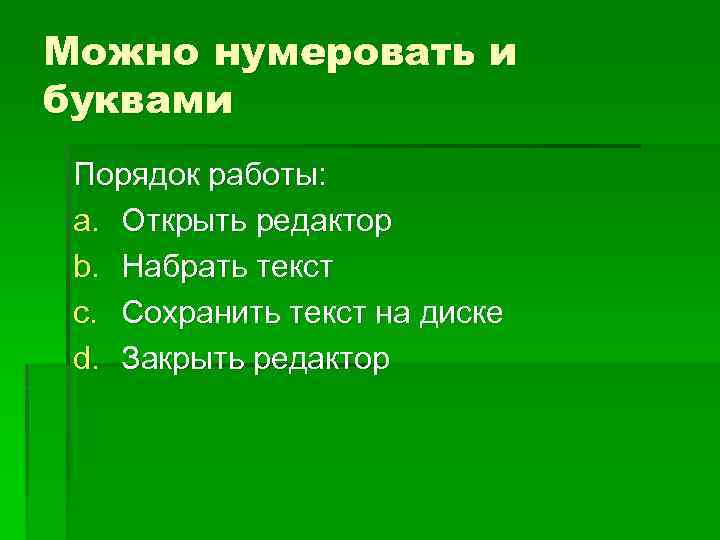
Можно нумеровать и буквами Порядок работы: a. Открыть редактор b. Набрать текст c. Сохранить текст на диске d. Закрыть редактор
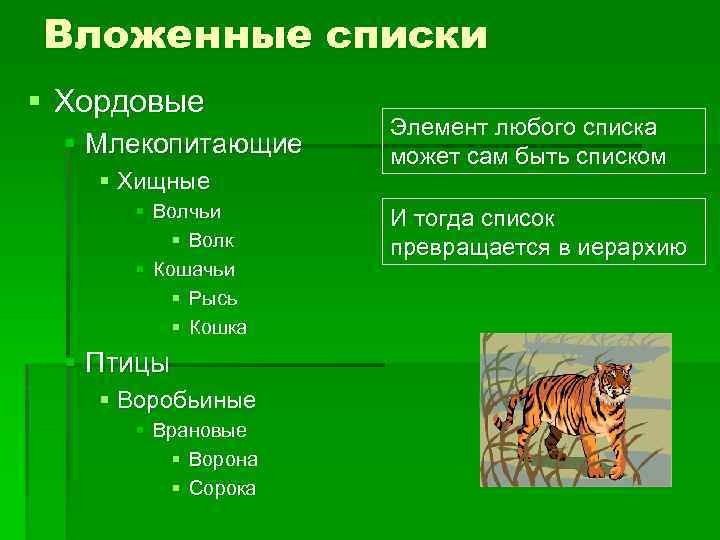
Вложенные списки § Хордовые § Млекопитающие § Хищные § Волчьи § Волк § Кошачьи § Рысь § Кошка § Птицы § Воробьиные § Врановые § Ворона § Сорока Элемент любого списка может сам быть списком И тогда список превращается в иерархию
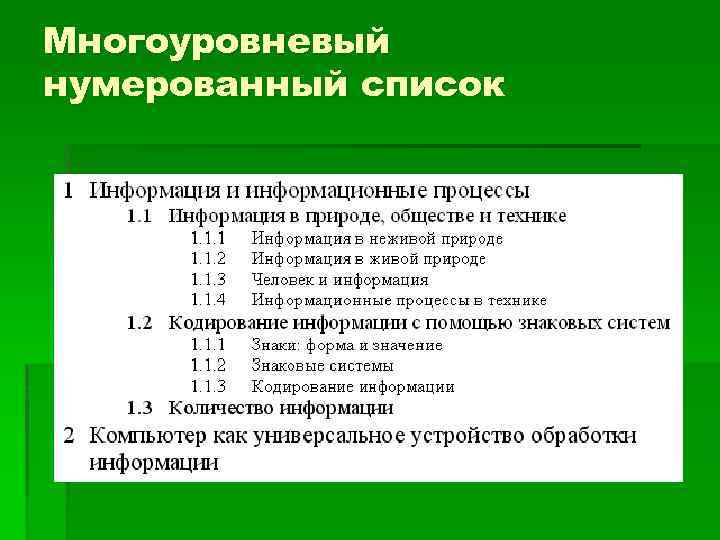
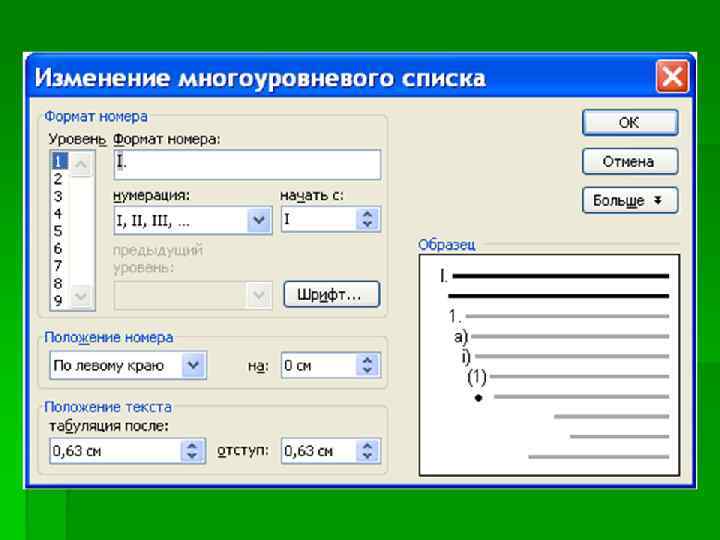
Многоуровневый нумерованный список
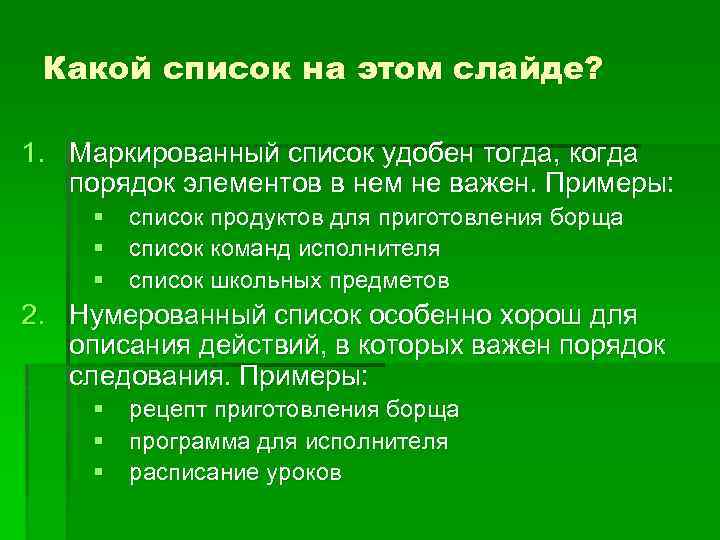
Какой список на этом слайде? 1. Маркированный список удобен тогда, когда порядок элементов в нем не важен. Примеры: § список продуктов для приготовления борща § список команд исполнителя § список школьных предметов 2. Нумерованный список особенно хорош для описания действий, в которых важен порядок следования. Примеры: § рецепт приготовления борща § программа для исполнителя § расписание уроков
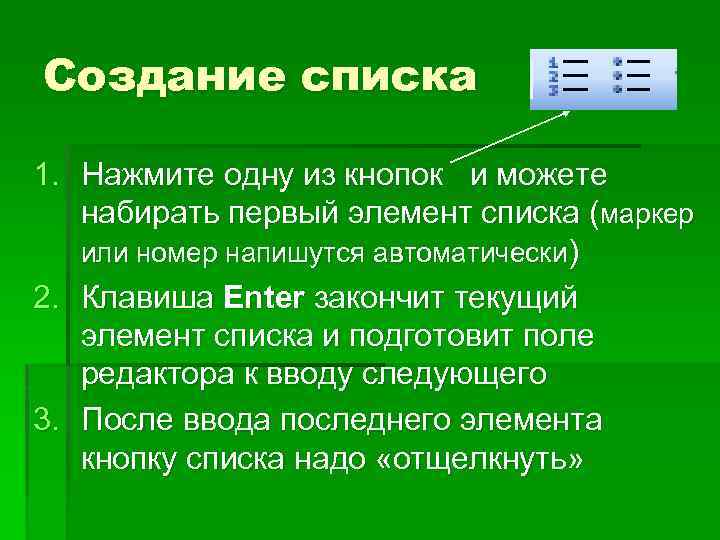
Создание списка 1. Нажмите одну из кнопок и можете набирать первый элемент списка (маркер или номер напишутся автоматически) 2. Клавиша Enter закончит текущий элемент списка и подготовит поле редактора к вводу следующего 3. После ввода последнего элемента кнопку списка надо «отщелкнуть»
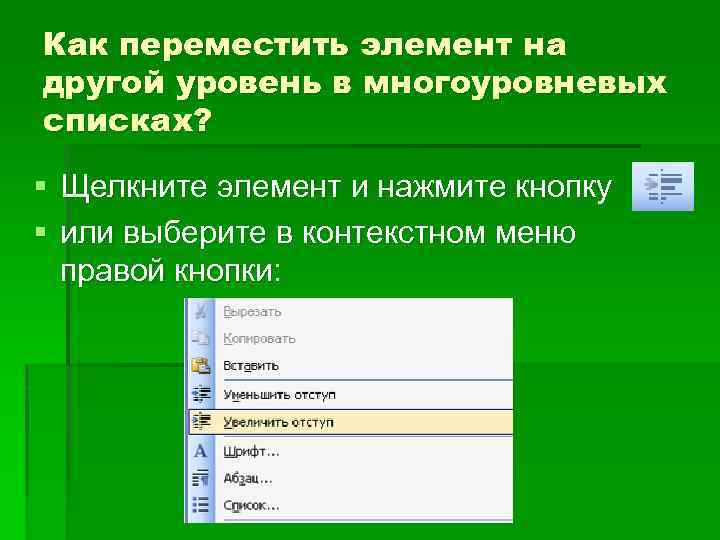
Как переместить элемент на другой уровень в многоуровневых списках? § Щелкните элемент и нажмите кнопку § или выберите в контекстном меню правой кнопки:
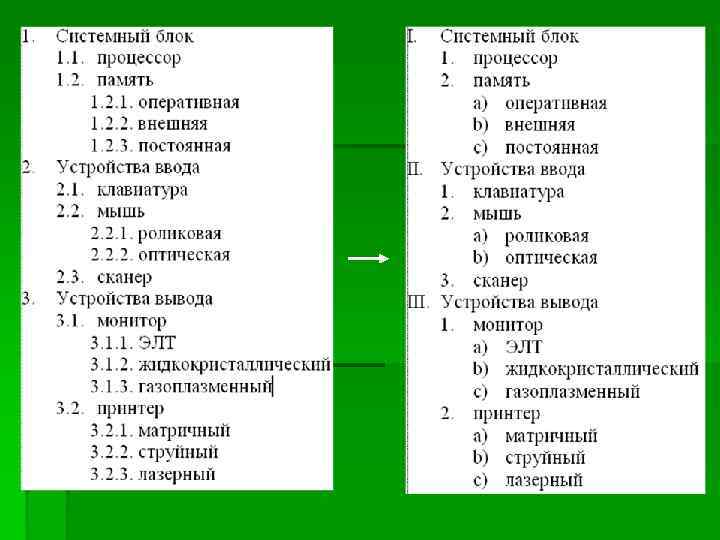
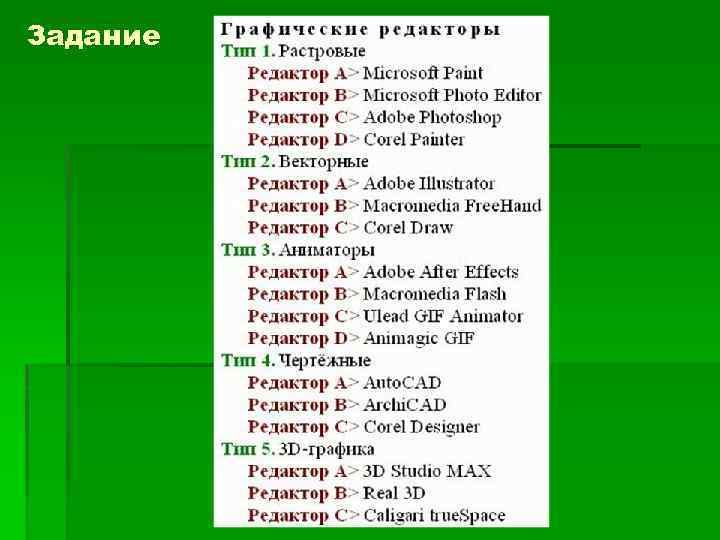
Задание
Скачать презентацию СПИСКИ Список способ хранения информации при
4. Списки.ppt