

СПЕЦЭФФЕКТЫ В COREL DRAW ТЕНЬ, ОБЪЕМ,ПРОЗРАЧНОСТЬ, POWER CLIP,


СПЕЦЭФФЕКТЫ В COREL DRAW ТЕНЬ, ОБЪЕМ,ПРОЗРАЧНОСТЬ, POWER CLIP, ЛИНЗЫ

Для выполнения задания используется панель инструментов Эффекты и меню Эффекты Интерактивное перетекание Интерактивный контур Интерактивное искажение Интерактивная тень Интерактивная оболочка Интерактивный объем Интерактивная прозрачность 1 2 3 4 5 6 7
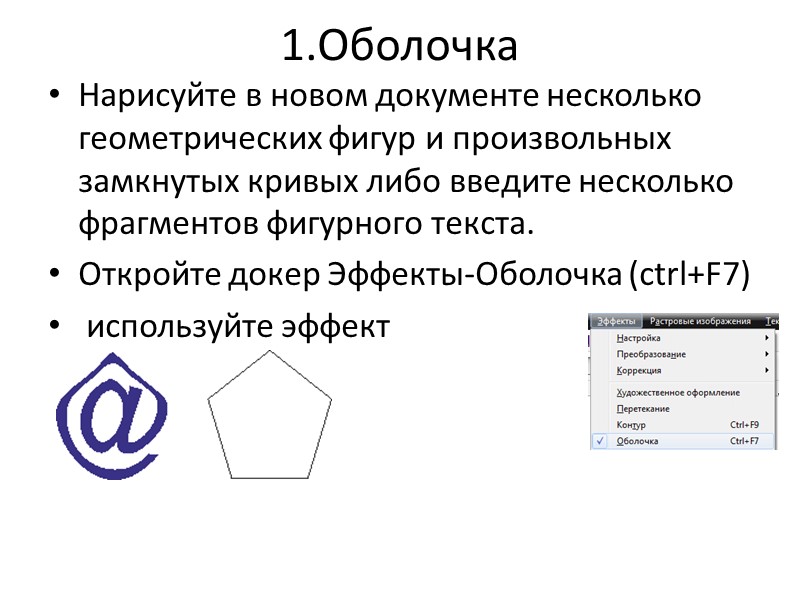
1.Оболочка Нарисуйте в новом документе несколько геометрических фигур и произвольных замкнутых кривых либо введите несколько фрагментов фигурного текста. Откройте докер Эффекты-Оболочка (ctrl+F7) используйте эффект
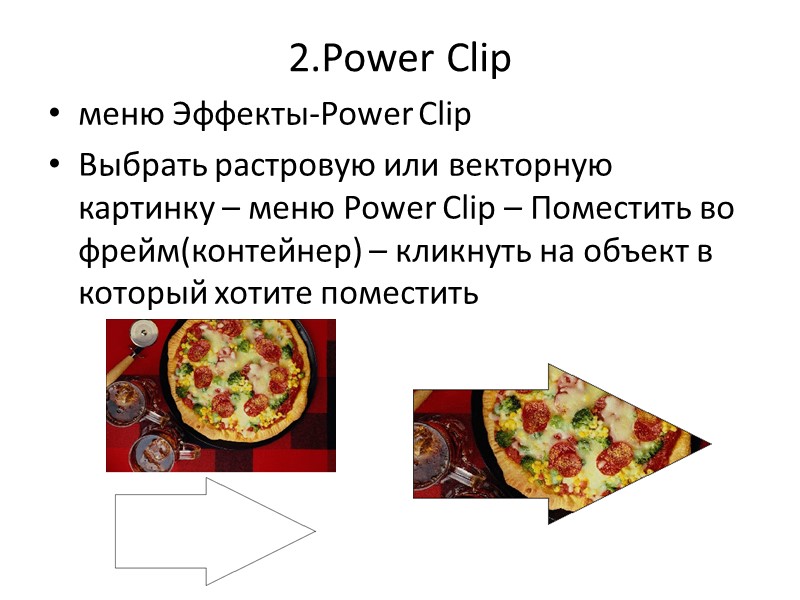
2.Power Clip меню Эффекты-Power Clip Выбрать растровую или векторную картинку – меню Power Clip – Поместить во фрейм(контейнер) – кликнуть на объект в который хотите поместить

Создайте цветок с использованием эффекта искажения: создайте окружность, преобразуйте ее в кривые, добавьте точек, выполните радиальную фонтанную заливку в два цвета; используйте инструмент «искажение» 3. Искажение
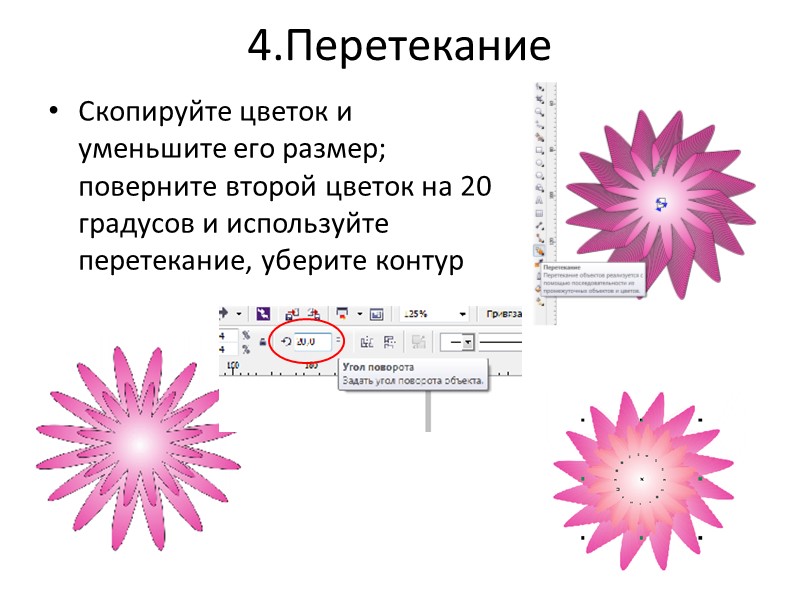
4.Перетекание Скопируйте цветок и уменьшите его размер; поверните второй цветок на 20 градусов и используйте перетекание, уберите контур

5. Контур Создайте произвольную фигуру; залейте ее цветом, уберите контур; Используйте инструмент «контур»; настройте параметры эффекта Разбейте изображение на части

6.Тень Создайте несколько простых фигур; Используя инструмент тень примените тень с различными настройками к этим фигурам

7. Прозрачность Создайте несколько геометрических фигур; Используйте инструмент прозрачность с различными настройками

8. Выдавливание (объем) создайте любую геометрическую фигуру; примените эффект объема с различными настройками
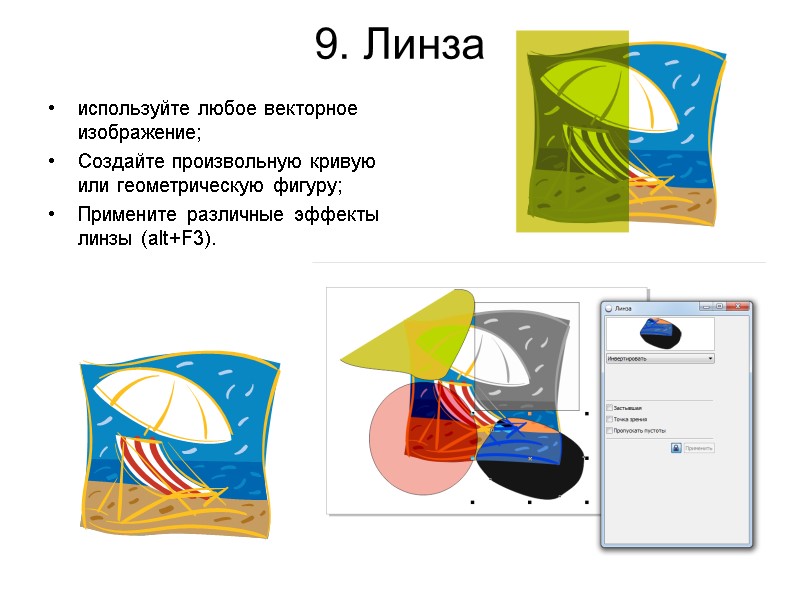
9. Линза используйте любое векторное изображение; Создайте произвольную кривую или геометрическую фигуру; Примените различные эффекты линзы (alt+F3).

10. Художественное оформление 1. Используйте художественное оформление, для создания линейного рисунка (заготовка) 2. Создайте геометрическую фигуру, правой клавишей мыши преобразуйте ее в кривые, используйте кисть для ее изменения 1. 2.

10. Художественное оформление Используйте распылитель для создания декоративных элементов; Правой клавишей мыши разъедините объекты, удалите кривую, привязанную к объектам; Разгруппируйте и поменяйте цвет объектов 1 2 3

11. Добавить перспективу Создайте любую геометрическую фигуру; Используйте эффект «добавить перспективу»
 Скачать презентацию СПЕЦЭФФЕКТЫ В COREL DRAW ТЕНЬ, ОБЪЕМ,ПРОЗРАЧНОСТЬ, POWER CLIP,
39418-speceffekty_v_corel_draw_o_20.ppt
- Количество слайдов: 14