 Скачать презентацию Создание запросов Конструирование запросов Бланк запросов QBE
Презентация_ИС_Бронирования_3.ppt
- Количество слайдов: 46



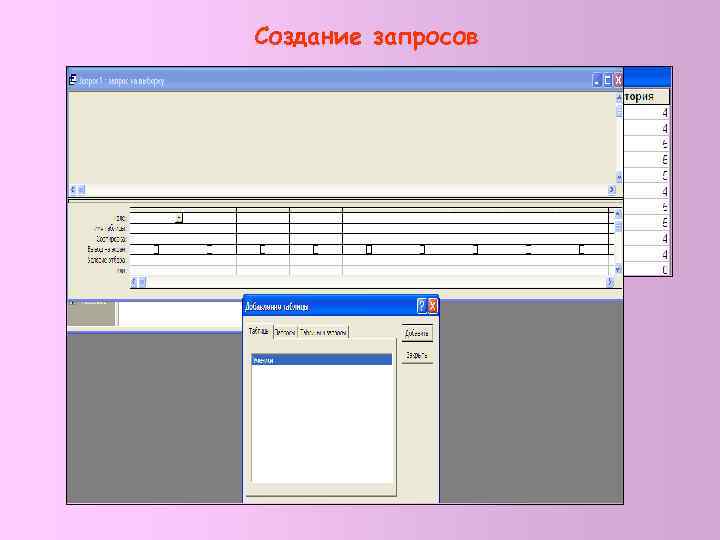
Создание запросов
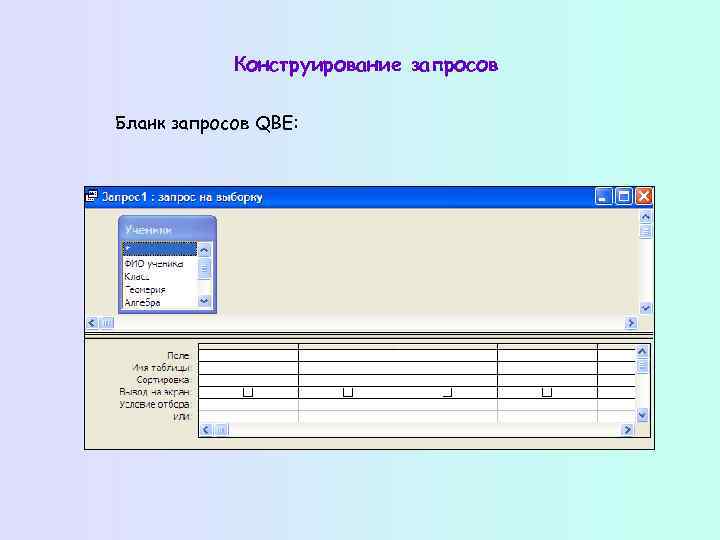
Конструирование запросов Бланк запросов QBE:
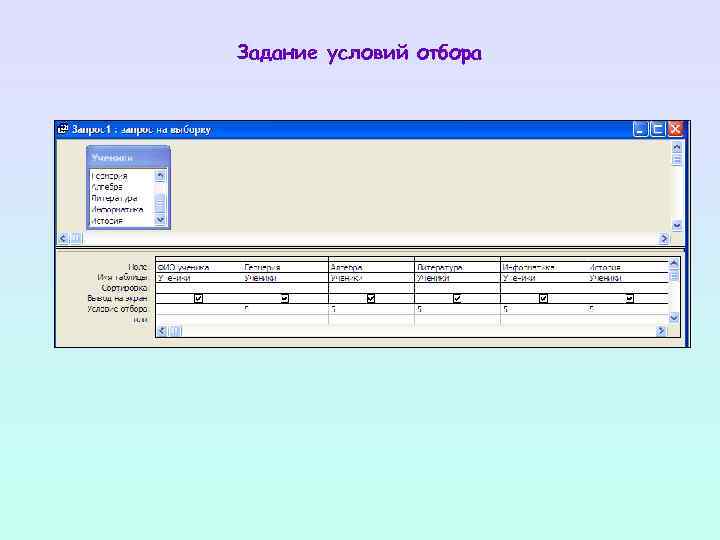
Задание условий отбора
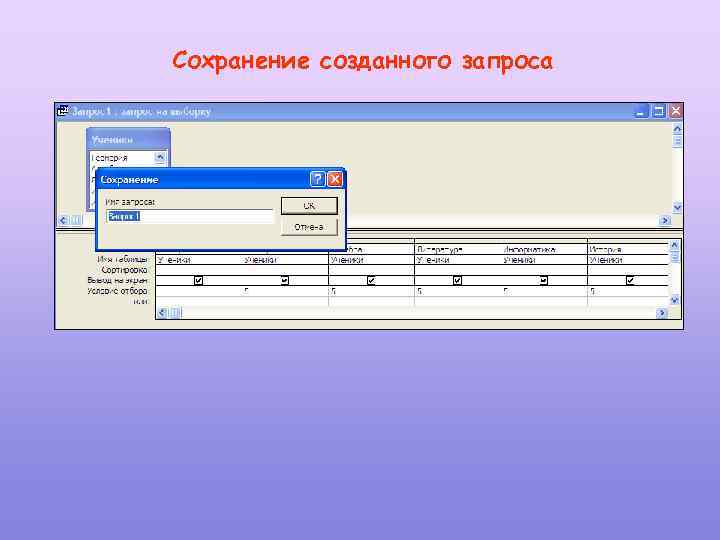
Сохранение созданного запроса
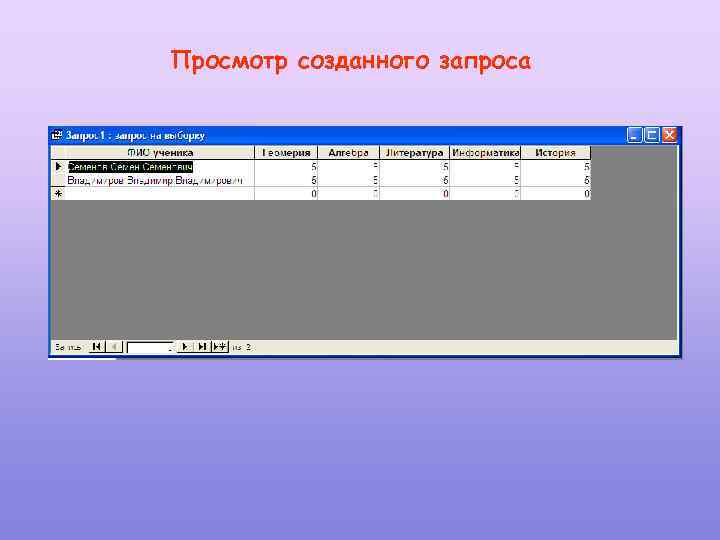
Просмотр созданного запроса
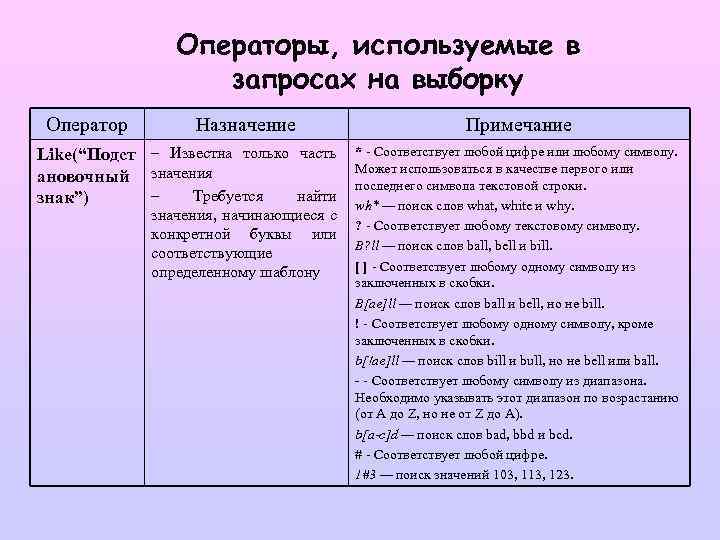
Операторы, используемые в запросах на выборку Оператор Назначение Like(“Подст – Известна только часть ановочный значения – Требуется найти знак”) значения, начинающиеся с конкретной буквы или соответствующие определенному шаблону Примечание * - Соответствует любой цифре или любому символу. Может использоваться в качестве первого или последнего символа текстовой строки. wh* — поиск слов what, white и why. ? - Соответствует любому текстовому символу. B? ll — поиск слов ball, bell и bill. [ ] - Соответствует любому одному символу из заключенных в скобки. B[ae]ll — поиск слов ball и bell, но не bill. ! - Соответствует любому одному символу, кроме заключенных в скобки. b[!ae]ll — поиск слов bill и bull, но не bell или ball. - - Соответствует любому символу из диапазона. Необходимо указывать этот диапазон по возрастанию (от A до Z, но не от Z до A). b[a-c]d — поиск слов bad, bbd и bcd. # - Соответствует любой цифре. 1#3 — поиск значений 103, 113, 123.
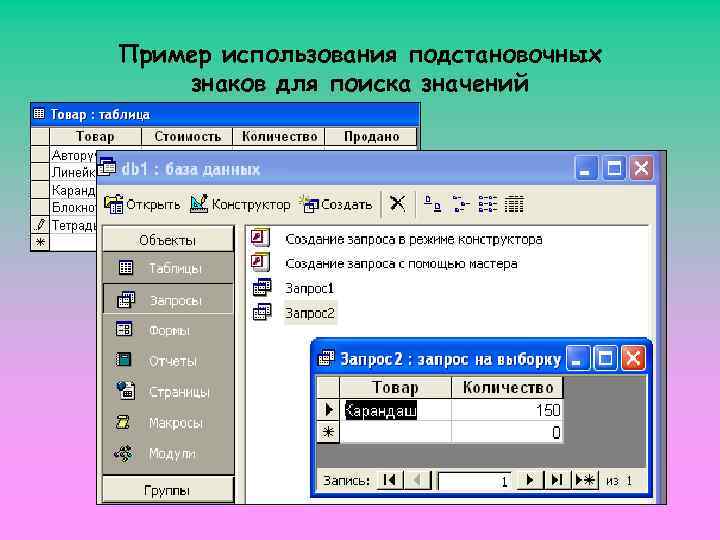
Пример использования подстановочных знаков для поиска значений
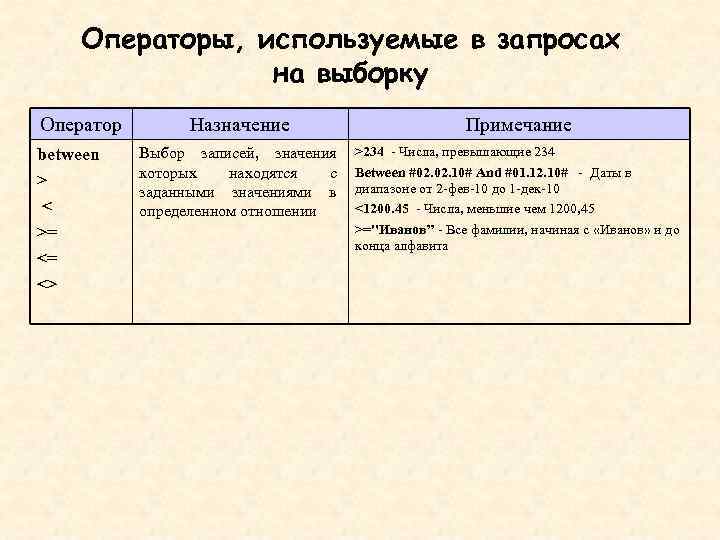
Операторы, используемые в запросах на выборку Оператор between > < >= <= <> Назначение Примечание Выбор записей, значения которых находятся с заданными значениями в определенном отношении >234 - Числа, превышающие 234 Between #02. 10# And #01. 12. 10# - Даты в диапазоне от 2 -фев-10 до 1 -дек-10 <1200. 45 - Числа, меньшие чем 1200, 45 >="Иванов” - Все фамилии, начиная с «Иванов» и до конца алфавита
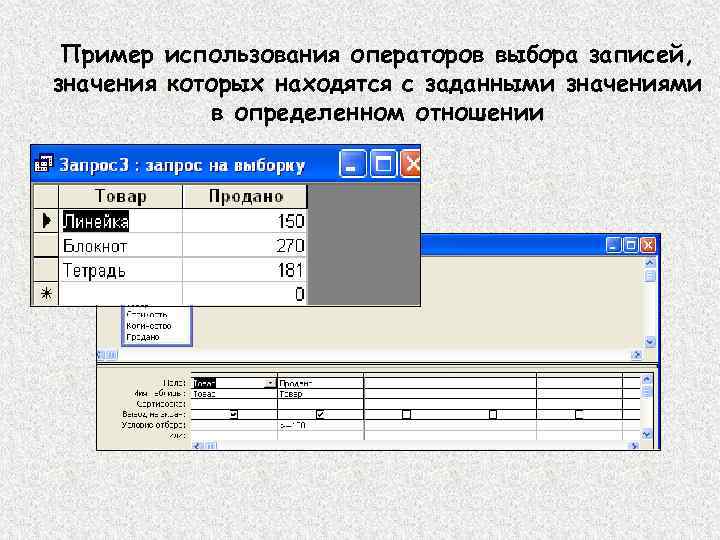
Пример использования операторов выбора записей, значения которых находятся с заданными значениями в определенном отношении
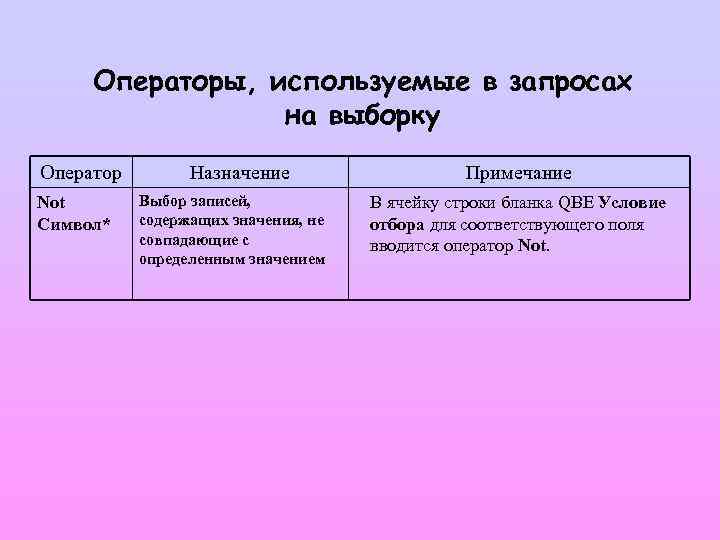
Операторы, используемые в запросах на выборку Оператор Not Символ* Назначение Выбор записей, содержащих значения, не совпадающие с определенным значением Примечание В ячейку строки бланка QBE Условие отбора для соответствующего поля вводится оператор Not.
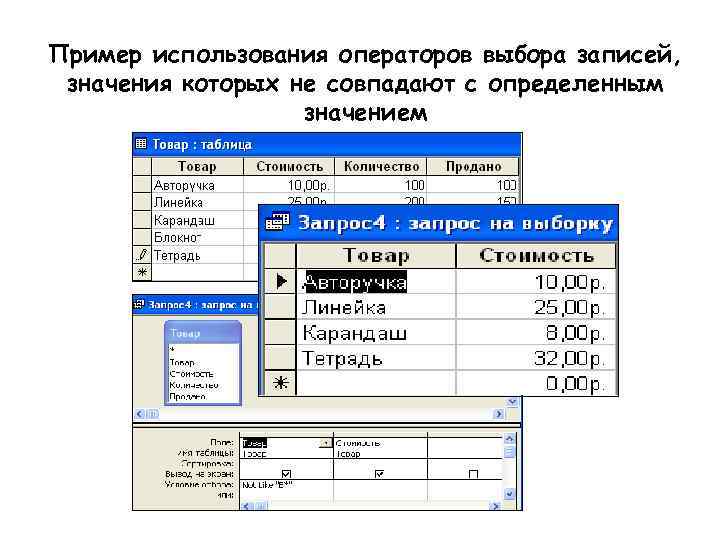
Пример использования операторов выбора записей, значения которых не совпадают с определенным значением
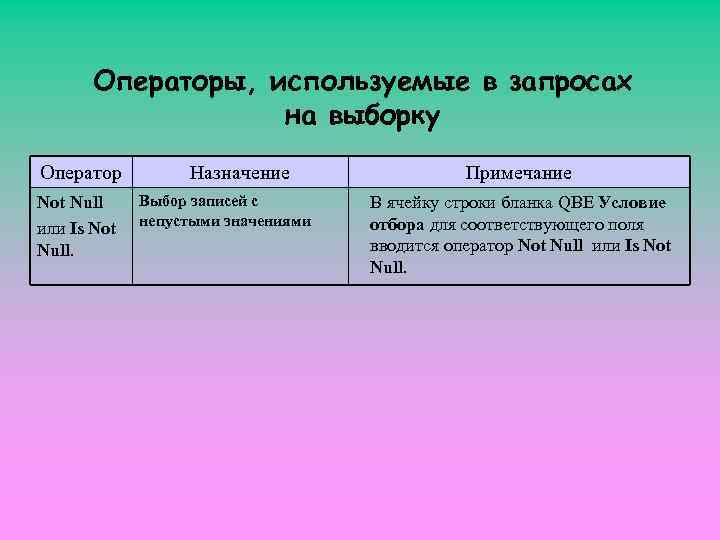
Операторы, используемые в запросах на выборку Оператор Not Null или Is Not Null. Назначение Выбор записей с непустыми значениями Примечание В ячейку строки бланка QBE Условие отбора для соответствующего поля вводится оператор Not Null или Is Not Null.
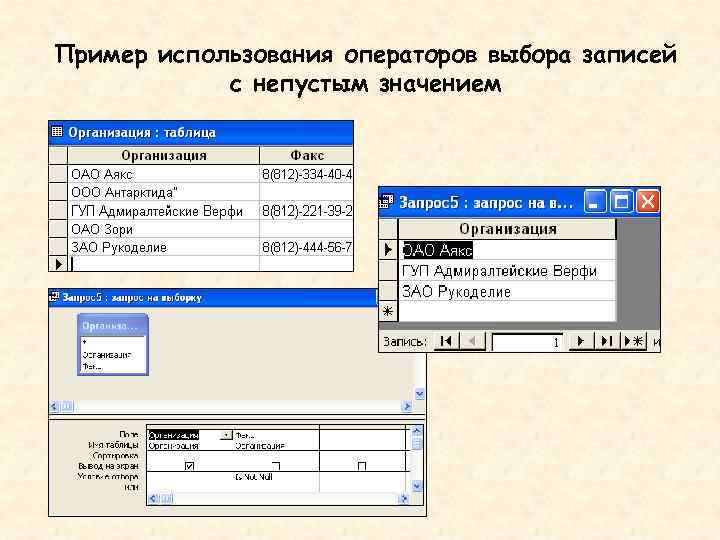
Пример использования операторов выбора записей с непустым значением
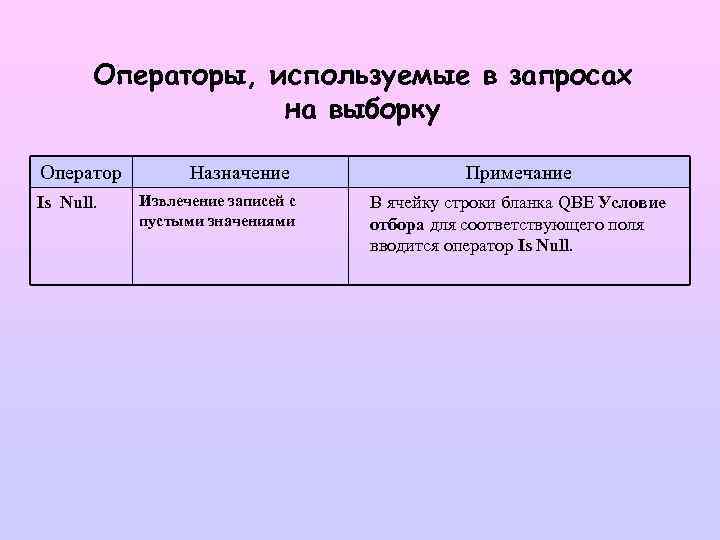
Операторы, используемые в запросах на выборку Оператор Is Null. Назначение Извлечение записей с пустыми значениями Примечание В ячейку строки бланка QBE Условие отбора для соответствующего поля вводится оператор Is Null.
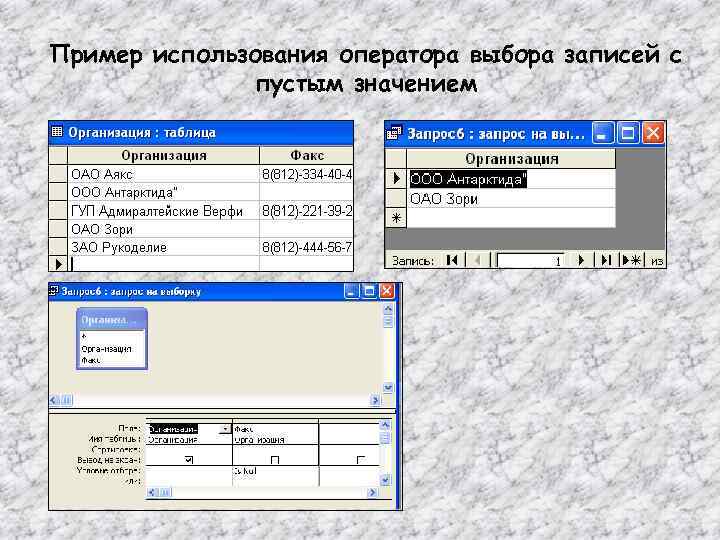
Пример использования оператора выбора записей с пустым значением
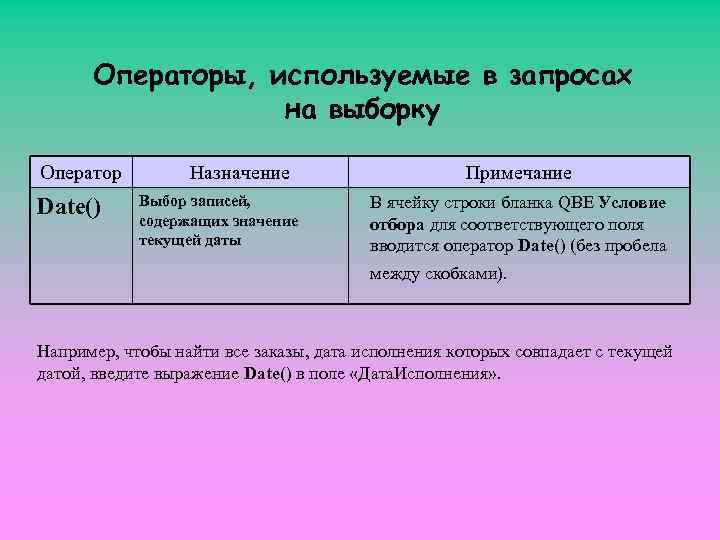
Операторы, используемые в запросах на выборку Оператор Date() Назначение Выбор записей, содержащих значение текущей даты Примечание В ячейку строки бланка QBE Условие отбора для соответствующего поля вводится оператор Date() (без пробела между скобками). Например, чтобы найти все заказы, дата исполнения которых совпадает с текущей датой, введите выражение Date() в поле «Дата. Исполнения» .
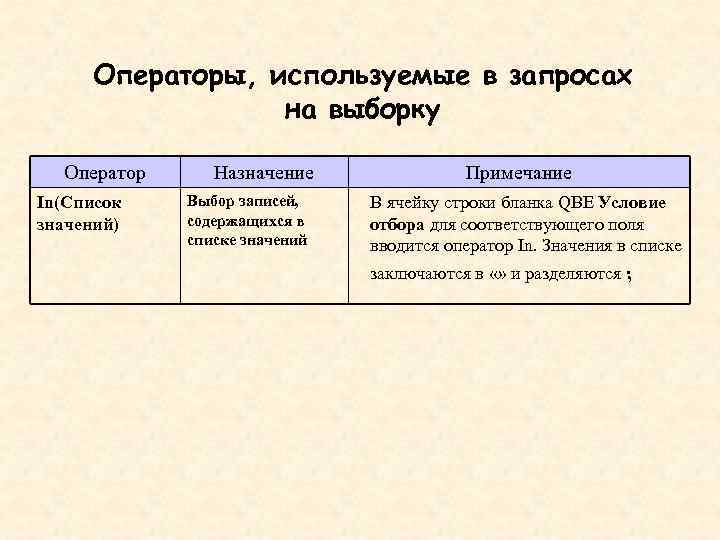
Операторы, используемые в запросах на выборку Оператор In(Список значений) Назначение Выбор записей, содержащихся в списке значений Примечание В ячейку строки бланка QBE Условие отбора для соответствующего поля вводится оператор In. Значения в списке заключаются в «» и разделяются ;
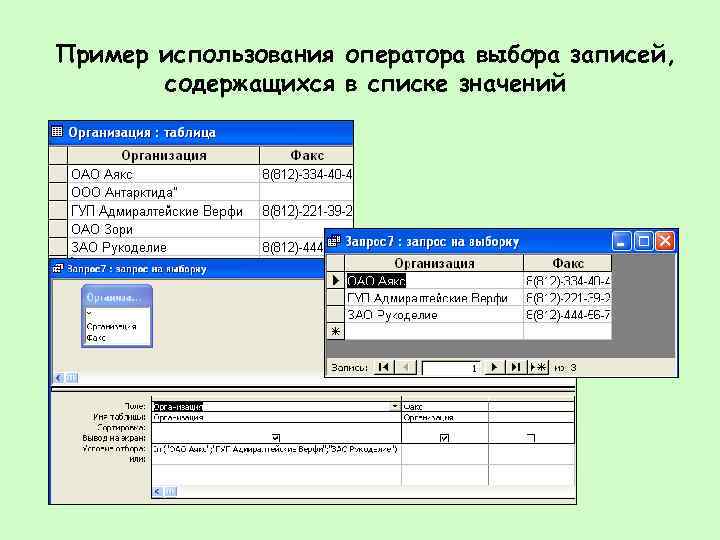
Пример использования оператора выбора записей, содержащихся в списке значений
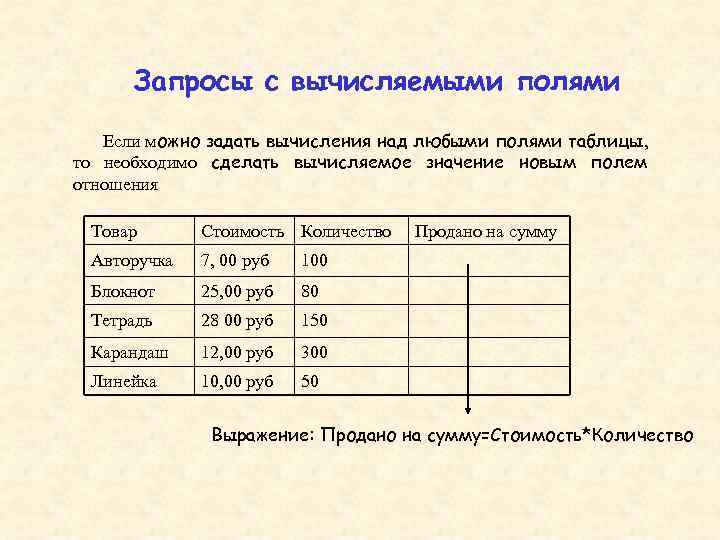
Запросы с вычисляемыми полями Если можно задать вычисления над любыми полями таблицы, то необходимо сделать вычисляемое значение новым полем отношения Товар Стоимость Количество Авторучка 7, 00 руб 100 Блокнот 25, 00 руб 80 Тетрадь 28 00 руб 150 Карандаш 12, 00 руб 300 Линейка 10, 00 руб Продано на сумму 50 Выражение: Продано на сумму=Стоимость*Количество
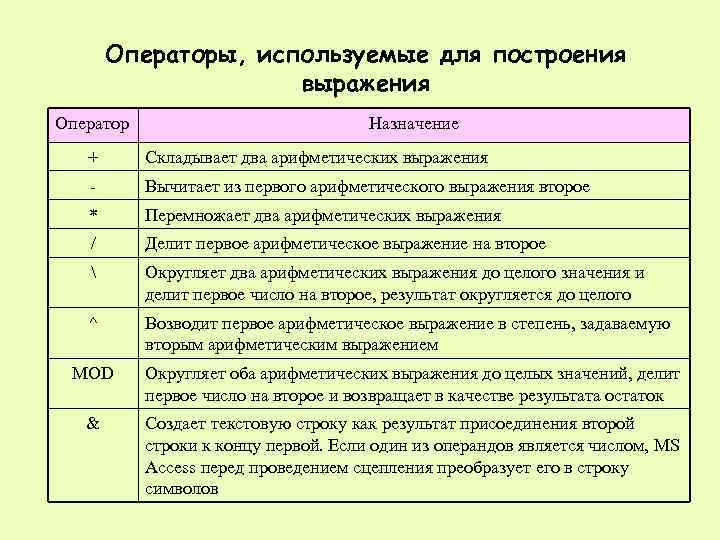
Операторы, используемые для построения выражения Оператор Назначение + Складывает два арифметических выражения - Вычитает из первого арифметического выражения второе * Перемножает два арифметических выражения / Делит первое арифметическое выражение на второе Округляет два арифметических выражения до целого значения и делит первое число на второе, результат округляется до целого ^ Возводит первое арифметическое выражение в степень, задаваемую вторым арифметическим выражением MOD Округляет оба арифметических выражения до целых значений, делит первое число на второе и возвращает в качестве результата остаток & Создает текстовую строку как результат присоединения второй строки к концу первой. Если один из операндов является числом, MS Access перед проведением сцепления преобразует его в строку символов
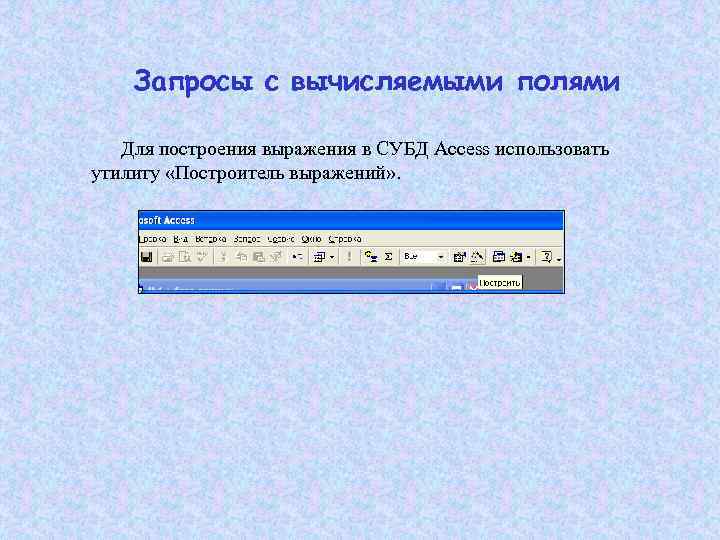
Запросы с вычисляемыми полями Для построения выражения в СУБД Access использовать утилиту «Построитель выражений» .
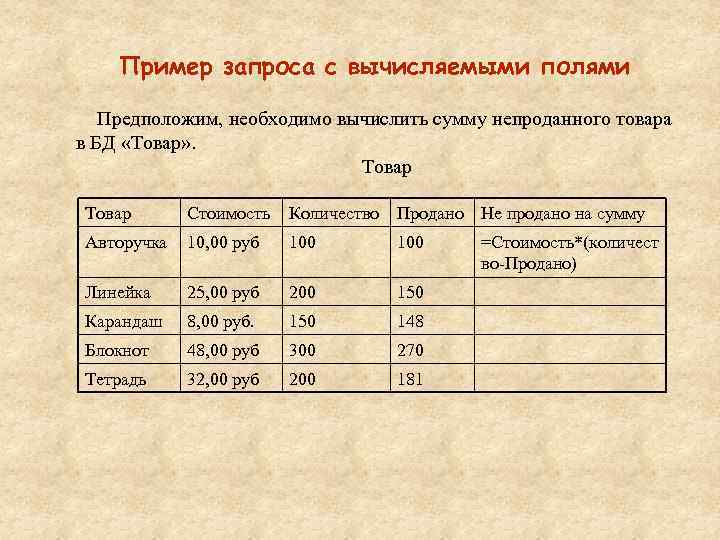
Пример запроса с вычисляемыми полями Предположим, необходимо вычислить сумму непроданного товара в БД «Товар» . Товар Стоимость Количество Продано Не продано на сумму Авторучка 10, 00 руб 100 Линейка 25, 00 руб 200 150 Карандаш 8, 00 руб. 150 148 Блокнот 48, 00 руб 300 270 Тетрадь 32, 00 руб 200 181 =Стоимость*(количест во-Продано)
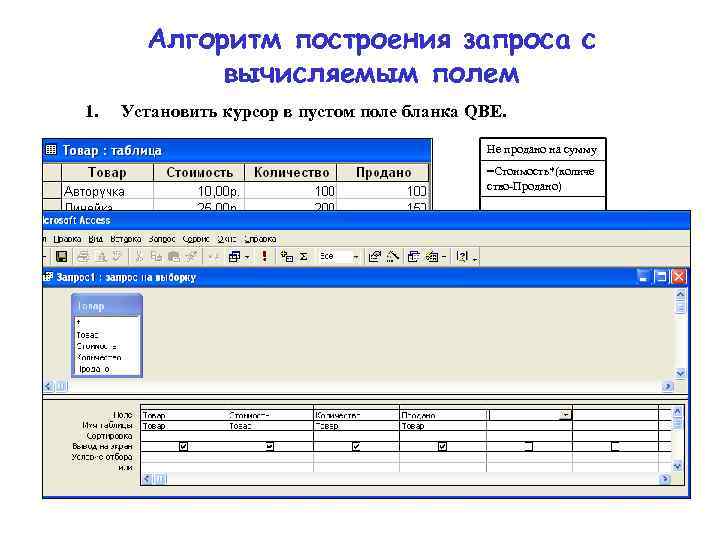
Алгоритм построения запроса с вычисляемым полем 1. Установить курсор в пустом поле бланка QBE. Не продано на сумму =Стоимость*(количе ство-Продано)
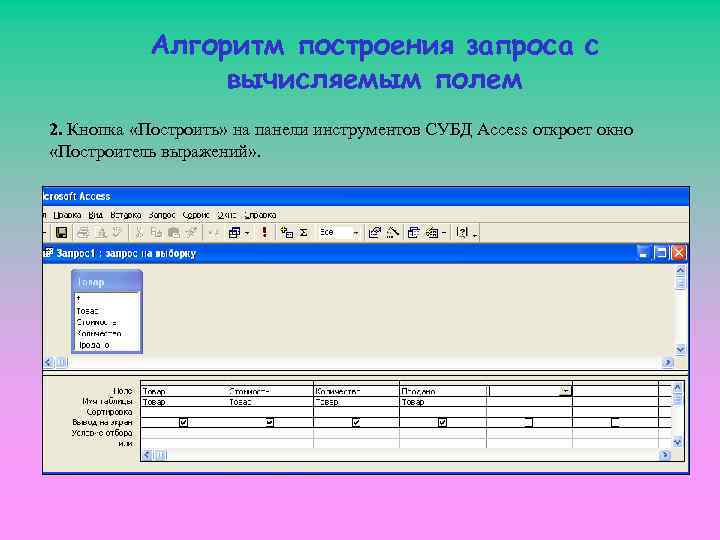
Алгоритм построения запроса с вычисляемым полем 2. Кнопка «Построить» на панели инструментов СУБД Access откроет окно «Построитель выражений» .
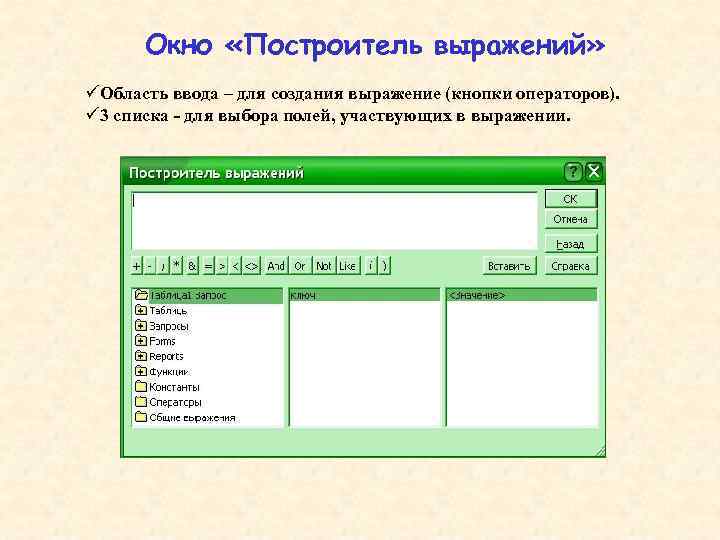
Окно «Построитель выражений» üОбласть ввода – для создания выражение (кнопки операторов). ü 3 списка - для выбора полей, участвующих в выражении.
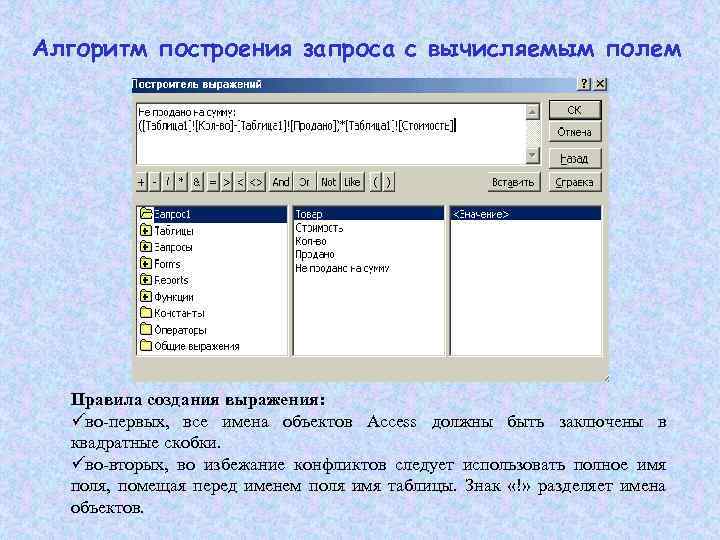
Алгоритм построения запроса с вычисляемым полем Правила создания выражения: üво-первых, все имена объектов Access должны быть заключены в квадратные скобки. üво-вторых, во избежание конфликтов следует использовать полное имя поля, помещая перед именем поля имя таблицы. Знак «!» разделяет имена объектов.
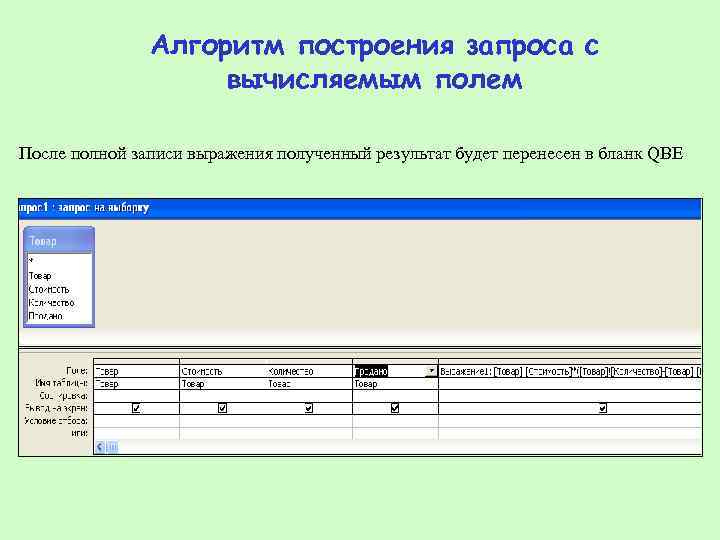
Алгоритм построения запроса с вычисляемым полем После полной записи выражения полученный результат будет перенесен в бланк QBE
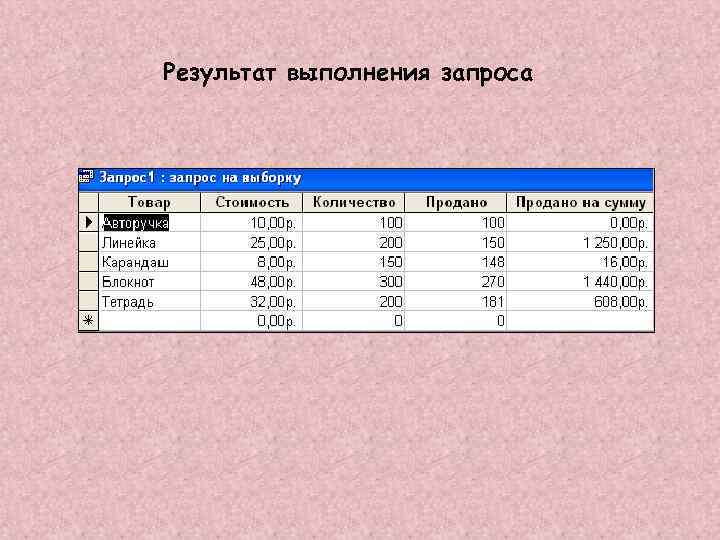
Результат выполнения запроса
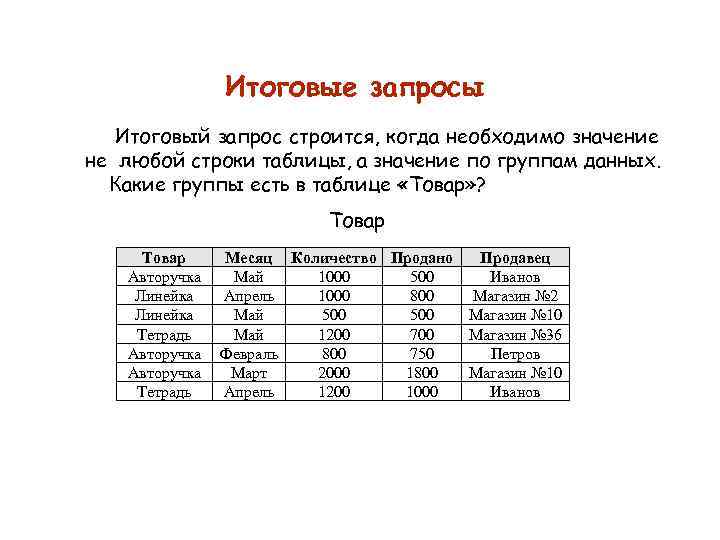
Итоговые запросы Итоговый запрос строится, когда необходимо значение не любой строки таблицы, а значение по группам данных. Какие группы есть в таблице «Товар» ? Товар Авторучка Линейка Тетрадь Авторучка Тетрадь Месяц Количество Продано Продавец Май 1000 500 Иванов Апрель 1000 800 Магазин № 2 Май 500 Магазин № 10 Май 1200 700 Магазин № 36 Февраль 800 750 Петров Март 2000 1800 Магазин № 10 Апрель 1200 1000 Иванов
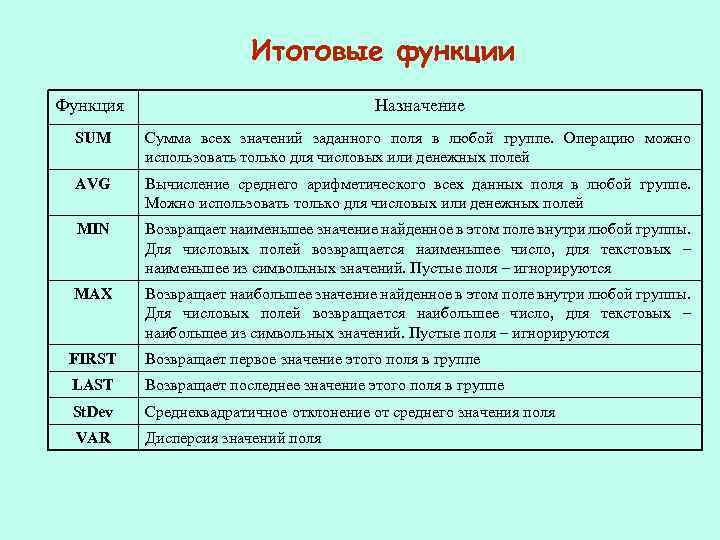
Итоговые функции Функция Назначение SUM Сумма всех значений заданного поля в любой группе. Операцию можно использовать только для числовых или денежных полей AVG Вычисление среднего арифметического всех данных поля в любой группе. Можно использовать только для числовых или денежных полей MIN Возвращает наименьшее значение найденное в этом поле внутри любой группы. Для числовых полей возвращается наименьшее число, для текстовых – наименьшее из символьных значений. Пустые поля – игнорируются MAX Возвращает наибольшее значение найденное в этом поле внутри любой группы. Для числовых полей возвращается наибольшее число, для текстовых – наибольшее из символьных значений. Пустые поля – игнорируются FIRST Возвращает первое значение этого поля в группе LAST Возвращает последнее значение этого поля в группе St. Dev Среднеквадратичное отклонение от среднего значения поля VAR Дисперсия значений поля
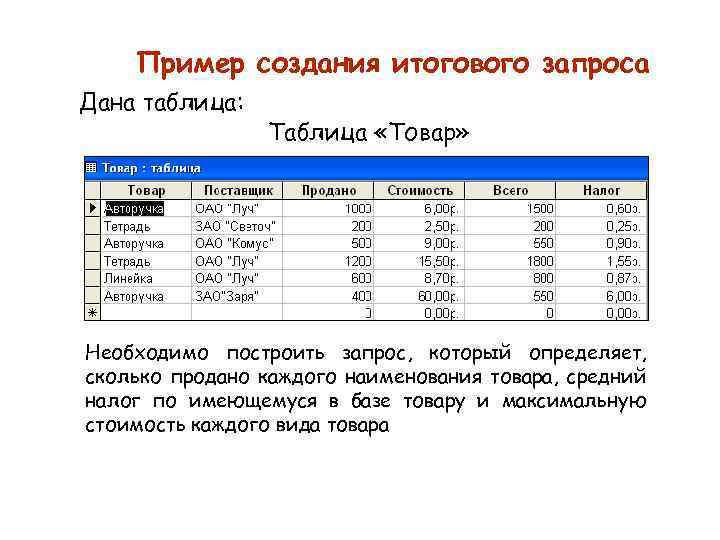
Пример создания итогового запроса Дана таблица: Таблица «Товар» Необходимо построить запрос, который определяет, сколько продано каждого наименования товара, средний налог по имеющемуся в базе товару и максимальную стоимость каждого вида товара
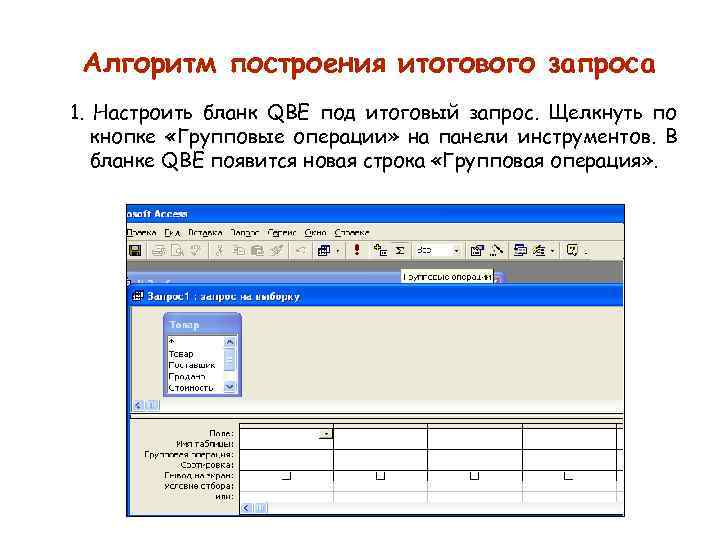
Алгоритм построения итогового запроса 1. Настроить бланк QBE под итоговый запрос. Щелкнуть по кнопке «Групповые операции» на панели инструментов. В бланке QBE появится новая строка «Групповая операция» .
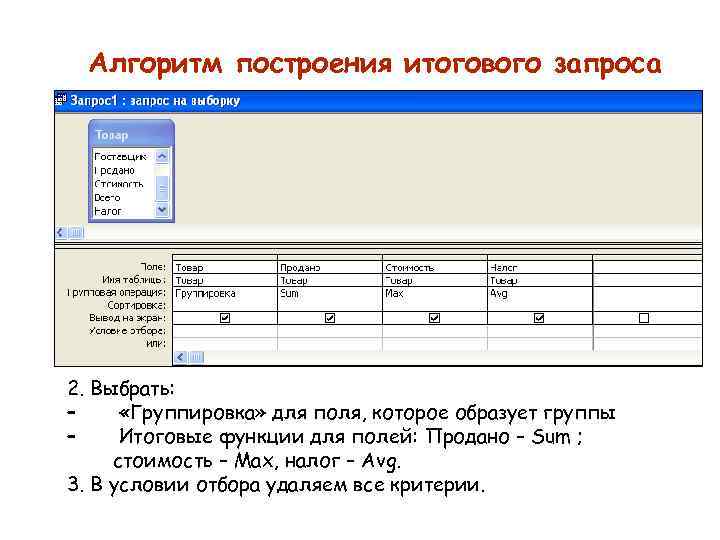
Алгоритм построения итогового запроса 2. Выбрать: – «Группировка» для поля, которое образует группы – Итоговые функции для полей: Продано – Sum ; стоимость – Max, налог – Avg. 3. В условии отбора удаляем все критерии.
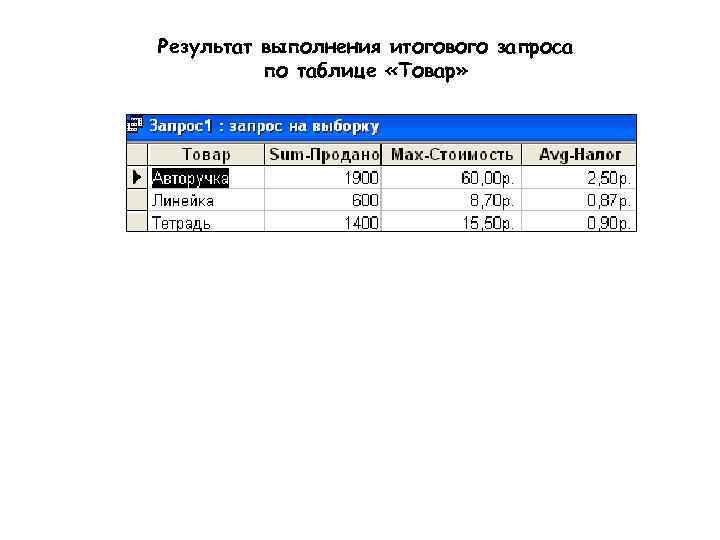
Результат выполнения итогового запроса по таблице «Товар»
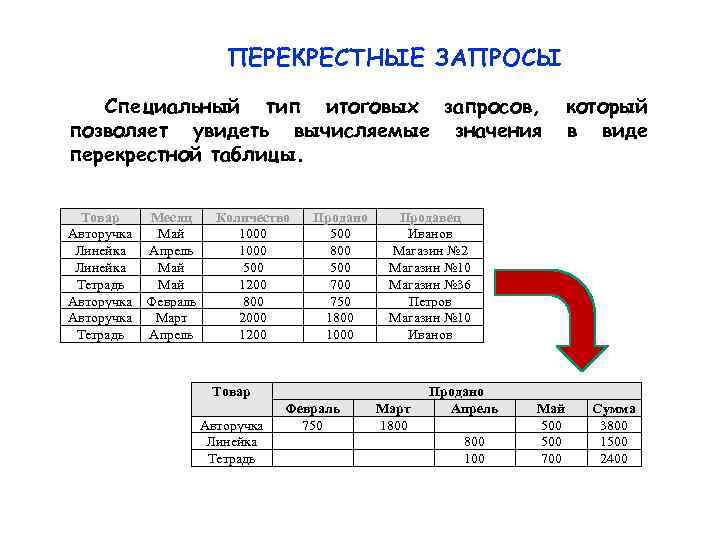
ПЕРЕКРЕСТНЫЕ ЗАПРОСЫ Специальный тип итоговых запросов, позволяет увидеть вычисляемые значения перекрестной таблицы. Товар Авторучка Линейка Тетрадь Авторучка Тетрадь Месяц Май Апрель Май Февраль Март Апрель Количество 1000 500 1200 800 2000 1200 Продано 500 800 500 750 1800 1000 Продавец Иванов Магазин № 2 Магазин № 10 Магазин № 36 Петров Магазин № 10 Иванов Товар Авторучка Линейка Тетрадь Февраль 750 который в виде Март 1800 Продано Апрель 800 100 Май 500 700 Сумма 3800 1500 2400
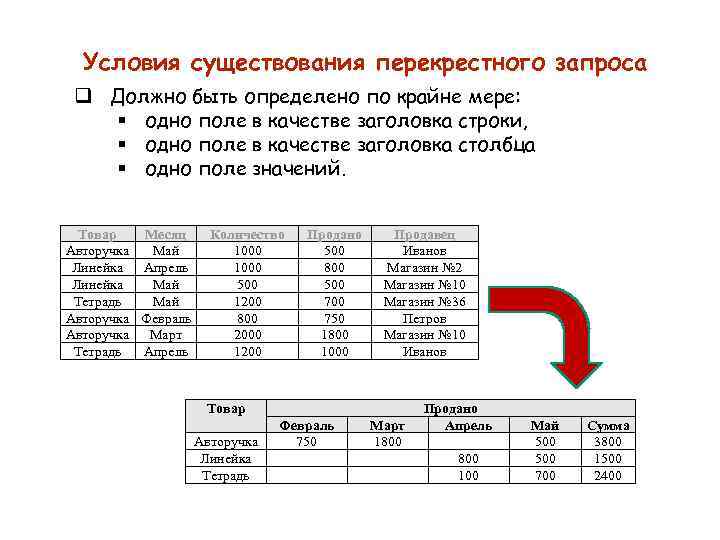
Условия существования перекрестного запроса q Должно быть определено по крайне мере: § одно поле в качестве заголовка строки, § одно поле в качестве заголовка столбца § одно поле значений. Товар Месяц Авторучка Май Линейка Апрель Линейка Май Тетрадь Май Авторучка Февраль Авторучка Март Тетрадь Апрель Количество 1000 500 1200 800 2000 1200 Продано 500 800 500 750 1800 1000 Продавец Иванов Магазин № 2 Магазин № 10 Магазин № 36 Петров Магазин № 10 Иванов Товар Авторучка Линейка Тетрадь Февраль 750 Март 1800 Продано Апрель 800 100 Май 500 700 Сумма 3800 1500 2400
Параметры задания перекрестного запроса q Любое поле, являющееся заголовком строки или столбца, должно иметь в строке «Групповая операция» установку «Группировка» . q Для поля, которое в бланке QBE имеет установку «Значение» , необходимо выбрать одну из групповых функций (sum, max и т. п. ).
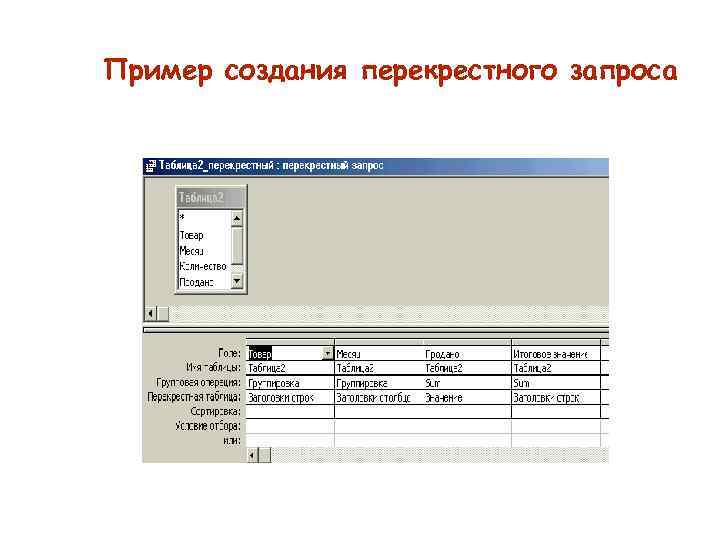
Пример создания перекрестного запроса
Отчеты представляют данные в таком виде, в каком они должны выводиться на печать. Возможности: • В отчете можно группировать и сортировать данные в любом порядке, • Получать итоговые, средние значения и другие статистические величины, • помещать в него графические диаграммы. Существует два способа создания отчета: Мастер и Конструктор. Для реализации БД в рамках учебной программы вполне достаточно пользоваться Мастером отчетов, что позволяет упростить процесс его создания, так как с помощью ряда вопросов Мастер автоматически создает макет отчета. Кроме того, Мастер поддерживает все необходимые виды отчетов: с группировкой данных, составной, детальный.
Способы создания отчетов Мастер С помощью ряда вопросов Мастер автоматически создает макет отчета. Поддерживает все необходимые виды отчетов: с группировкой данных, составной, детальный. Конструктор
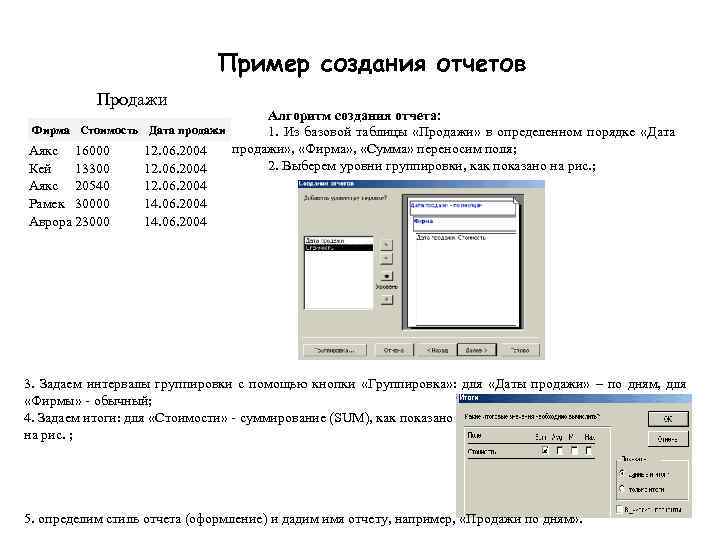
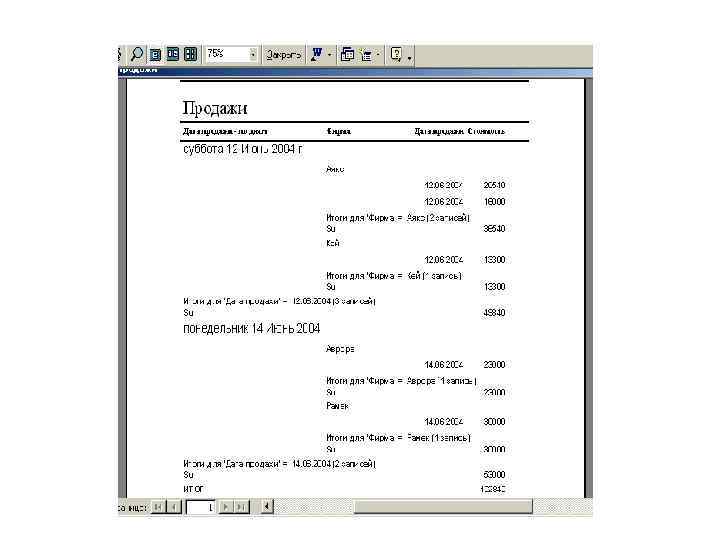
Пример создания отчетов Продажи Алгоритм создания отчета: Фирма Стоимость Дата продажи 1. Из базовой таблицы «Продажи» в определенном порядке «Дата продажи» , «Фирма» , «Сумма» переносим поля; Аякс 16000 12. 06. 2004 2. Выберем уровни группировки, как показано на рис. ; Кей 13300 12. 06. 2004 Аякс 20540 12. 06. 2004 Рамек 30000 14. 06. 2004 Аврора 23000 14. 06. 2004 3. Задаем интервалы группировки с помощью кнопки «Группировка» : для «Даты продажи» – по дням, для «Фирмы» - обычный; 4. Задаем итоги: для «Стоимости» - суммирование (SUM), как показано на рис. ; 5. определим стиль отчета (оформление) и дадим имя отчету, например, «Продажи по дням» .
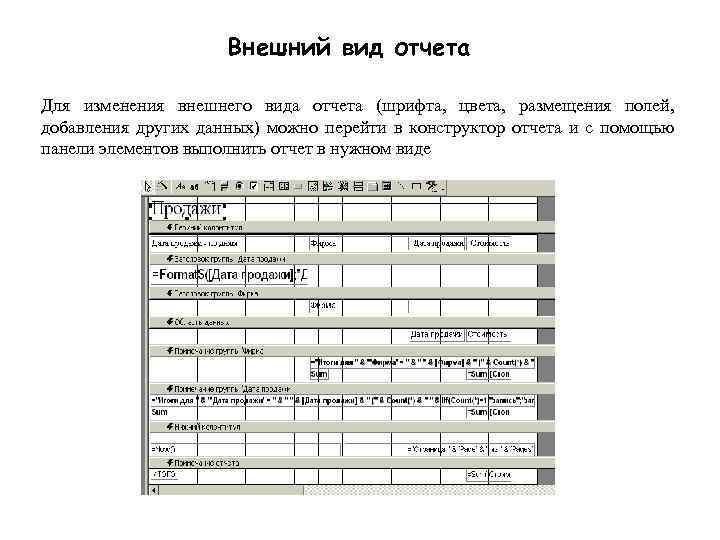
Внешний вид отчета Для изменения внешнего вида отчета (шрифта, цвета, размещения полей, добавления других данных) можно перейти в конструктор отчета и с помощью панели элементов выполнить отчет в нужном виде
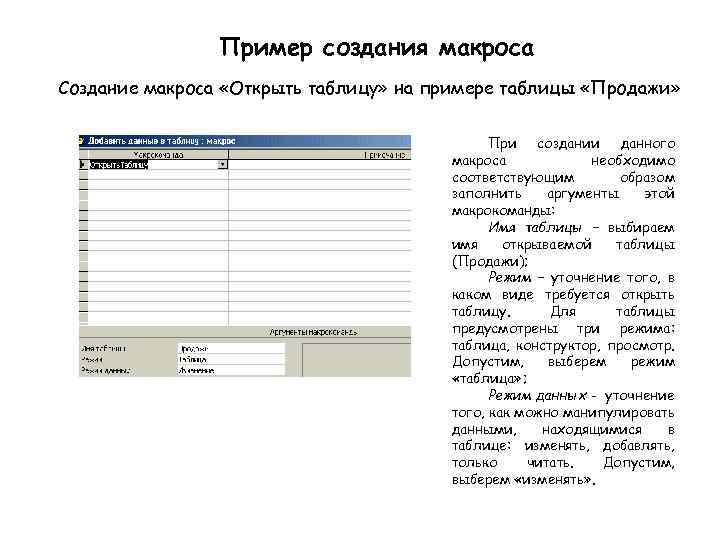
Пример создания макроса Создание макроса «Открыть таблицу» на примере таблицы «Продажи» При создании данного макроса необходимо соответствующим образом заполнить аргументы этой макрокоманды: Имя таблицы – выбираем имя открываемой таблицы (Продажи); Режим – уточнение того, в каком виде требуется открыть таблицу. Для таблицы предусмотрены три режима: таблица, конструктор, просмотр. Допустим, выберем режим «таблица» ; Режим данных - уточнение того, как можно манипулировать данными, находящимися в таблице: изменять, добавлять, только читать. Допустим, выберем «изменять» .
Макросы предназначены для автоматизации повторяющихся действий. Макрос представляет собой последовательность операций (макрокоманд), записанных в виде инструкций на специальном языке. Назначение: автоматически реализовать процессы открытия формы, печати отчета, заполнения БД и др.
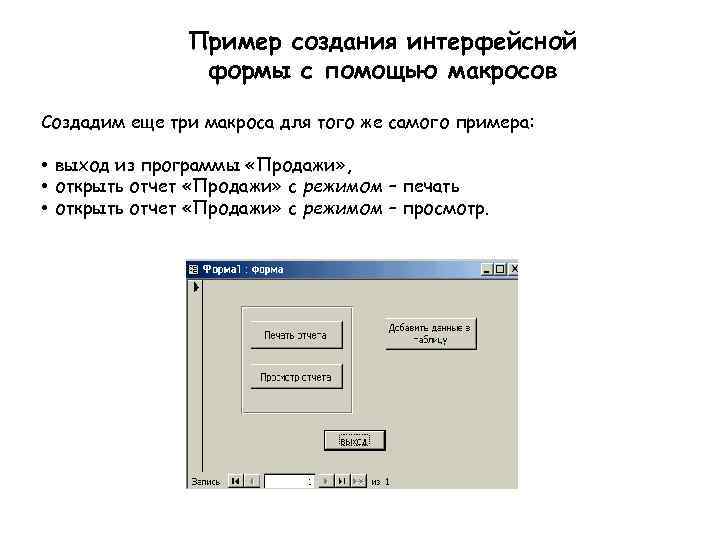
Пример создания интерфейсной формы с помощью макросов Создадим еще три макроса для того же самого примера: • выход из программы «Продажи» , • открыть отчет «Продажи» с режимом – печать • открыть отчет «Продажи» с режимом – просмотр.
Скачать презентацию Создание запросов Конструирование запросов Бланк запросов QBE
Презентация_ИС_Бронирования_3.ppt