


 Скачать презентацию Создание Windowsприложений W i n d o
Создание Windows-приложений.ppt
- Количество слайдов: 12
 Создание Windowsприложений
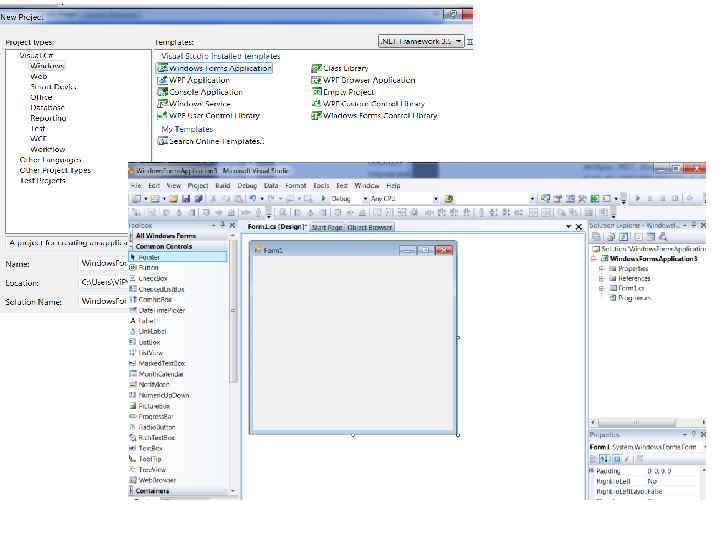
 W i n d o w s Form Designer. Windows Form Designer (программа разработки форм для Windows) — это основное средство, которое используется при создании пользователем собственного интерфейса.
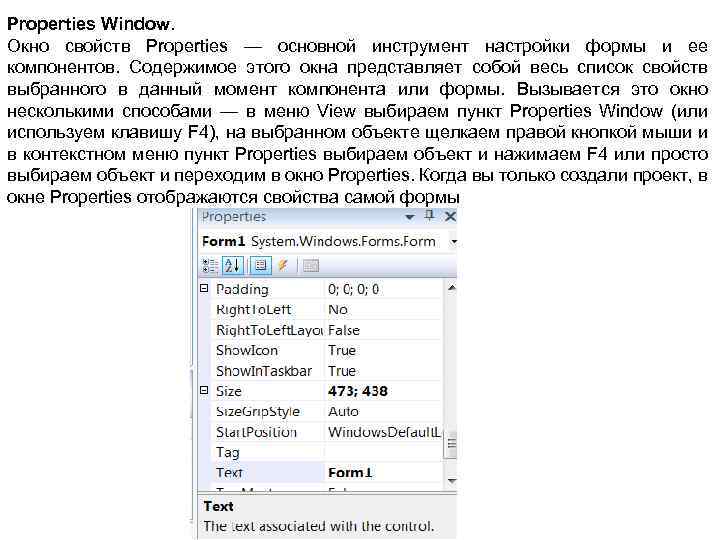 Properties Window. Окно свойств Properties — основной инструмент настройки формы и ее компонентов. Содержимое этого окна представляет собой весь список свойств выбранного в данный момент компонента или формы. Вызывается это окно несколькими способами — в меню View выбираем пункт Properties Window (или используем клавишу F 4), на выбранном объекте щелкаем правой кнопкой мыши и в контекстном меню пункт Properties выбираем объект и нажимаем F 4 или просто выбираем объект и переходим в окно Properties. Когда вы только создали проект, в окне Properties отображаются свойства самой формы
 Некоторые свойства формы. Name - Название формы в проекте. Это не заголовок формы, который вы видите при запуске формы, а название формы внутри проекта, которое вы будете использовать в коде. Text - Заголовок формы. В отличие от свойства Name, именно это название формы, которое не используется в коде. Back. Color - Цвет формы. Для быстрого просмотра различных вариантов просто щелкайте прямо на названии "Back. Color «. Font - Форматирование шрифта, используемого для отображения текста на форме в элементах управления. Size - Ширина и высота формы.
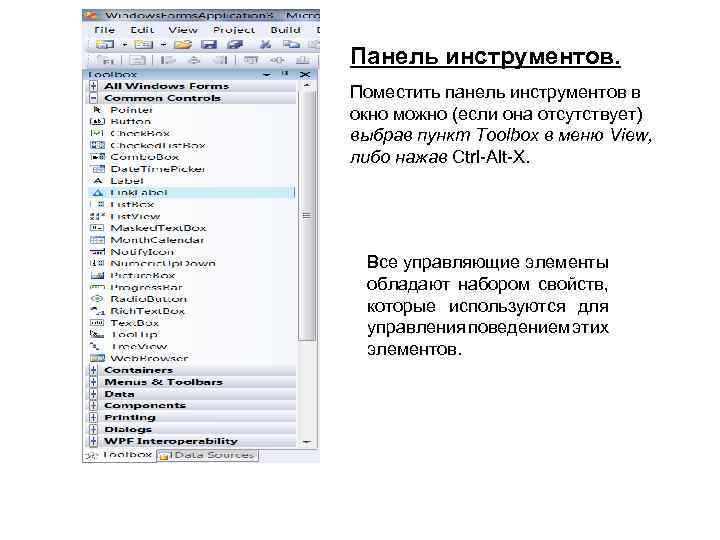 Панель инструментов. Поместить панель инструментов в окно можно (если она отсутствует) выбрав пункт Toolbox в меню View, либо нажав Ctrl-Alt-X. Все управляющие элементы обладают набором свойств, которые используются для управления поведением этих элементов.
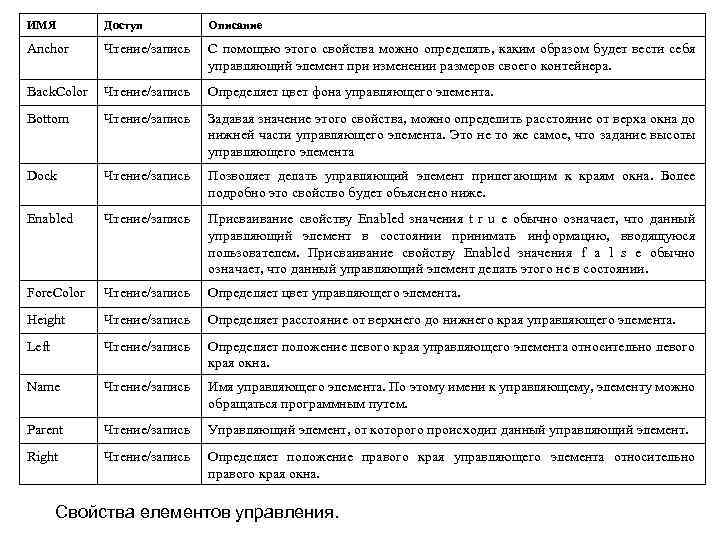 ИМЯ Доступ Описание Anchor Чтение/запись С помощью этого свойства можно определять, каким образом будет вести себя управляющий элемент при изменении размеров своего контейнера. Back. Color Чтение/запись Определяет цвет фона управляющего элемента. Bottom Чтение/запись Задавая значение этого свойства, можно определить расстояние от верха окна до нижней части управляющего элемента. Это не то же самое, что задание высоты управляющего элемента Dock Чтение/запись Позволяет делать управляющий элемент прилегающим к краям окна. Более подробно это свойство будет объяснено ниже. Enabled Чтение/запись Присваивание свойству Enabled значения t r u e обычно означает, что данный управляющий элемент в состоянии принимать информацию, вводящуюся пользователем. Присваивание свойству Enabled значения f a l s e обычно означает, что данный управляющий элемент делать этого не в состоянии. Fore. Color Чтение/запись Определяет цвет управляющего элемента. Height Чтение/запись Определяет расстояние от верхнего до нижнего края управляющего элемента. Left Чтение/запись Определяет положение левого края управляющего элемента относительно левого края окна. Name Чтение/запись Имя управляющего элемента. По этому имени к управляющему, элементу можно обращаться программным путем. Parent Чтение/запись Управляющий элемент, от которого происходит данный управляющий элемент. Right Чтение/запись Определяет положение правого края управляющего элемента относительно правого края окна. Свойства елементов управления.
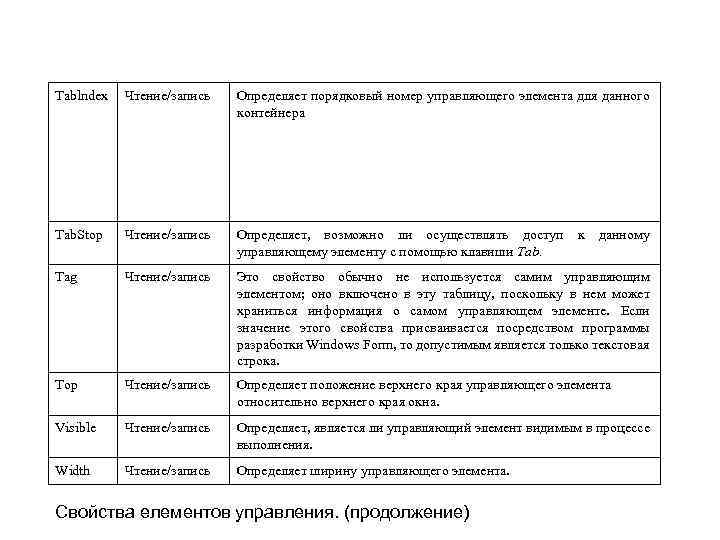 Tablndex Чтение/запись Определяет порядковый номер управляющего элемента для данного контейнера Tab. Stop Чтение/запись Определяет, возможно ли осуществлять доступ управляющему элементу с помощью клавиши Tab. Tag Чтение/запись Это свойство обычно не используется самим управляющим элементом; оно включено в эту таблицу, поскольку в нем может храниться информация о самом управляющем элементе. Если значение этого свойства присваивается посредством программы разработки Windows Form, то допустимым является только текстовая строка. Тор Чтение/запись Определяет положение верхнего края управляющего элемента относительно верхнего края окна. Visible Чтение/запись Определяет, является ли управляющий элемент видимым в процессе выполнения. Width Чтение/запись Определяет ширину управляющего элемента. Свойства елементов управления. (продолжение) к данному
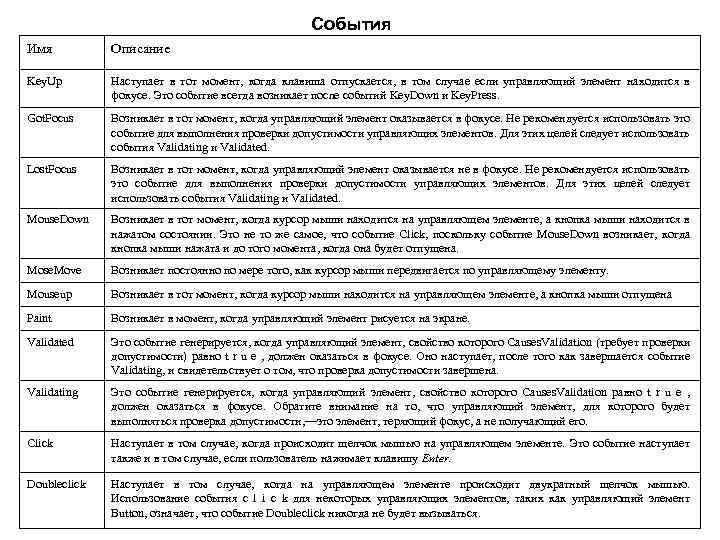 События Имя Описание Key. Up Наступает в тот момент, когда клавиша отпускается, в том случае если управляющий элемент находится в фокусе. Это событие всегда возникает после событий Key. Down и Key. Press. Got. Focus Возникает в тот момент, когда управляющий элемент оказывается в фокусе. Не рекомендуется использовать это событие для выполнения проверки допустимости управляющих элементов. Для этих целей следует использовать события Validating и Validated. Lost. Focus Возникает в тот момент, когда управляющий элемент оказывается не в фокусе. Не рекомендуется использовать это событие для выполнения проверки допустимости управляющих элементов. Для этих целей следует использовать события Validating и Validated. Mouse. Down Возникает в тот момент, когда курсор мыши находится на управляющем элементе, а кнопка мыши находится в нажатом состоянии. Это не то же самое, что событие Click, поскольку событие Mouse. Down возникает, когда кнопка мыши нажата и до того момента, когда она будет отпущена. Mose. Move Возникает постоянно по мере того, как курсор мыши передвигается по управляющему элементу. Mouseup Возникает в тот момент, когда курсор мыши находится на управляющем элементе, а кнопка мыши отпущена Paint Возникает в момент, когда управляющий элемент рисуется на экране. Validated Это событие генерируется, когда управляющий элемент, свойство которого Causes. Validation (требует проверки допустимости) равно t r u e , должен оказаться в фокусе. Оно наступает, после того как завершается событие Validating, и свидетельствует о том, что проверка допустимости завершена. Validating Это событие генерируется, когда управляющий элемент, свойство которого Causes. Validation равно t r u e , должен оказаться в фокусе. Обратите внимание на то, что управляющий элемент, для которого будет выполняться проверка допустимости, —это элемент, теряющий фокус, а не получающий его. Click Наступает в том случае, когда происходит щелчок мышью на управляющем элементе. Это событие наступает также и в том случае, если пользователь нажимает клавишу Enter. Doubleclick Наступает в том случае, когда на управляющем элементе происходит двукратный щелчок мышью. Использование события c l i c k для некоторых управляющих элементов, таких как управляющий элемент Button, означает, что событие Doubleclick никогда не будет вызываться.
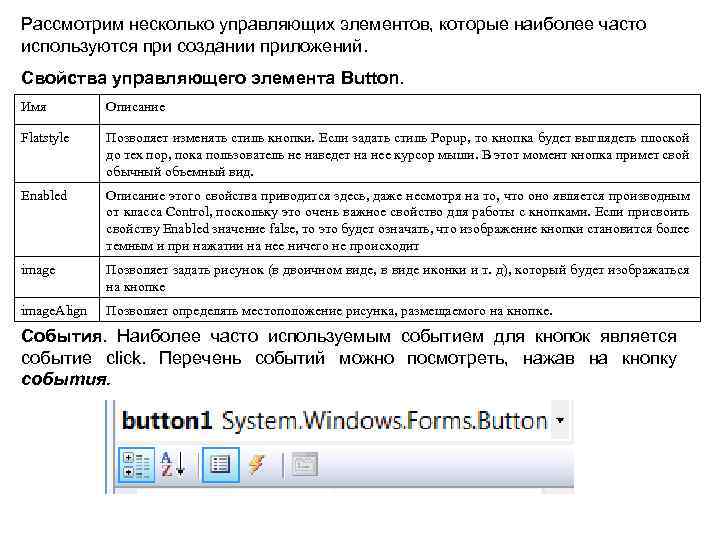 Рассмотрим несколько управляющих элементов, которые наиболее часто используются при создании приложений. Свойства управляющего элемента Button. Имя Описание Flatstyle Позволяет изменять стиль кнопки. Если задать стиль Popup, то кнопка будет выглядеть плоской до тех пор, пока пользователь не наведет на нее курсор мыши. В этот момент кнопка примет свой обычный объемный вид. Enabled Описание этого свойства приводится здесь, даже несмотря на то, что оно является производным от класса Control, поскольку это очень важное свойство для работы с кнопками. Если присвоить свойству Enabled значение false, то это будет означать, что изображение кнопки становится более темным и при нажатии на нее ничего не происходит image Позволяет задать рисунок (в двоичном виде, в виде иконки и т. д), который будет изображаться на кнопке image. Align Позволяет определять местоположение рисунка, размещаемого на кнопке. События. Наиболее часто используемым событием для кнопок является событие click. Перечень событий можно посмотреть, нажав на кнопку события.
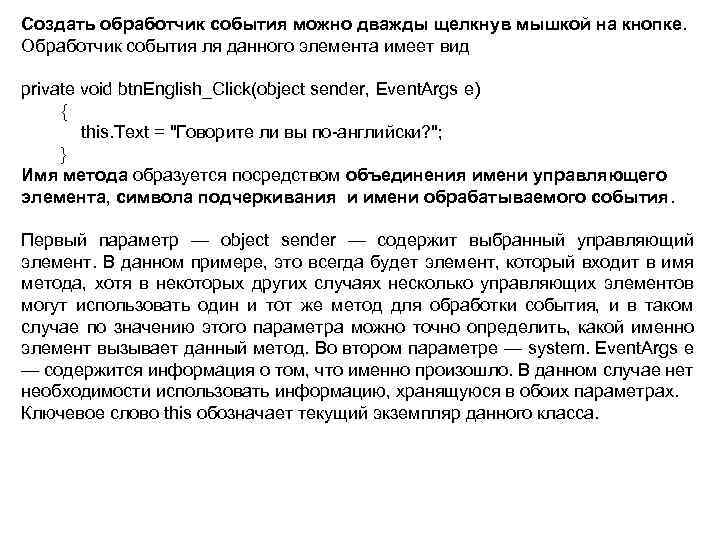 Создать обработчик события можно дважды щелкнув мышкой на кнопке. Обработчик события ля данного элемента имеет вид private void btn. English_Click(object sender, Event. Args e) { this. Text = "Говорите ли вы по-английски? "; } Имя метода образуется посредством объединения имени управляющего элемента, символа подчеркивания и имени обрабатываемого события. Первый параметр — object sender — содержит выбранный управляющий элемент. В данном примере, это всегда будет элемент, который входит в имя метода, хотя в некоторых других случаях несколько управляющих элементов могут использовать один и тот же метод для обработки события, и в таком случае по значению этого параметра можно точно определить, какой именно элемент вызывает данный метод. Во втором параметре — system. Event. Args e — содержится информация о том, что именно произошло. В данном случае нет необходимости использовать информацию, хранящуюся в обоих параметрах. Ключевое слово this обозначает текущий экземпляр данного класса.
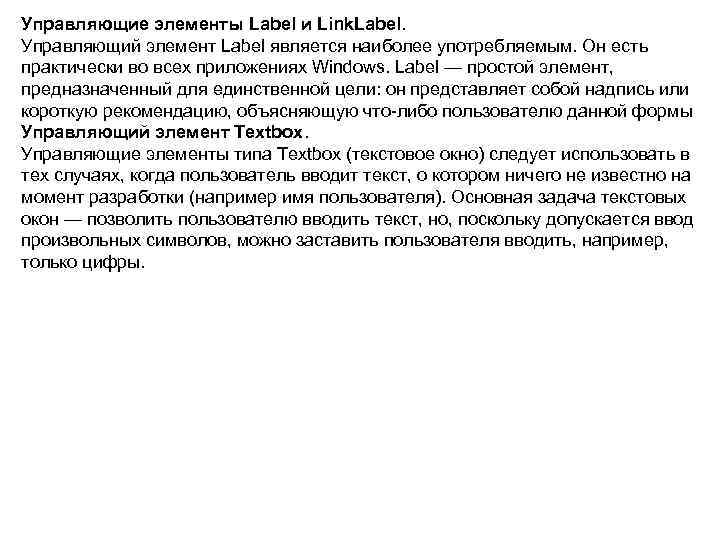 Управляющие элементы Label и Link. Label. Управляющий элемент Label является наиболее употребляемым. Он есть практически во всех приложениях Windows. Label — простой элемент, предназначенный для единственной цели: он представляет собой надпись или короткую рекомендацию, объясняющую что-либо пользователю данной формы Управляющий элемент Textbox. Управляющие элементы типа Textbox (текстовое окно) следует использовать в тех случаях, когда пользователь вводит текст, о котором ничего не известно на момент разработки (например имя пользователя). Основная задача текстовых окон — позволить пользователю вводить текст, но, поскольку допускается ввод произвольных символов, можно заставить пользователя вводить, например, только цифры.