 Скачать презентацию Создание Web-станиц 1 Фреймы Теперь надо
Создание Web-станиц 1.ppt
- Количество слайдов: 47




Создание Web-станиц 1
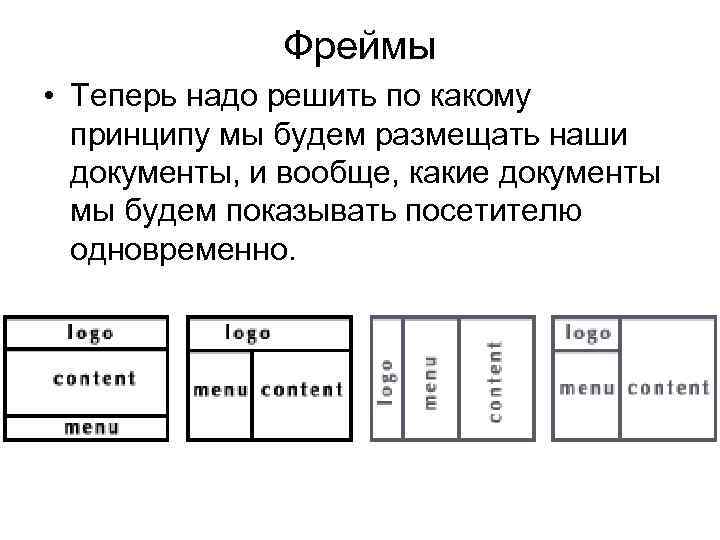
Фреймы • Теперь надо решить по какому принципу мы будем размещать наши документы, и вообще, какие документы мы будем показывать посетителю одновременно.
• При помощи фреймов мы делим браузер на несколько окон, заданного размера, в которых помещаем независимые друг от друга документы. Это нам позволит оставлять некоторую информацию видимой, в то время как другая информация прокручивается или заменяется (так, например, мы будем постоянно видеть в одном окне документ с меню, в другом – документ с нашим логотипом, а в третьем окне у нас будут при нажатии на ссылки в документе меню загружаться разные документы с текстом, картинками и прочим). Т. к. документы, которые мы размещаем во фреймах независимые, то соответственно каждый документ может содержать в себе что угодно (и текст, и картинки, и таблицы). Некоторые почему-то считают, что фреймы – это альтернатива таблицам. ЭТО НЕ ВЕРНО!
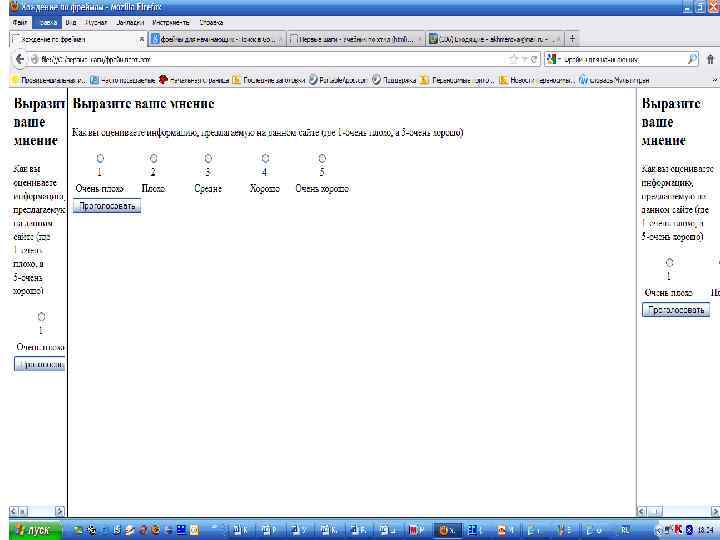
• • Рассмотрим первый вариант <html> <head> <title>Хождение по фреймам</title> </head> <frameset rows="100, *, 150"> <frame src="logo. html"> <frame src="content. html"> <frame src="menu. html"> </frameset> </html> При помощи атрибута rows тэга <frameset> мы указали, что наши фреймы будут расположены горизонтально (рядами). В значении атрибута rows мы прописали высоту каждого фрейма (rows="100, *, 150"). Высота первого фрейма - 100 пикселов, третьего - 150, а второй занимает все оставшееся пространство по высоте (это мы указали значком *). Тэг frame сообщает браузеру какие же документы у нас будут загружены во фреймах. В нашем случае: в первом фрейме будет загружен - logo. html (документ с логотипом), второй фрейм займет документ с непосредственным содержанием (content. html), а третий - меню. Если вы хотите, чтобы меню было во втором ряду (фрейме), то вам следует поменять его местами с content. html
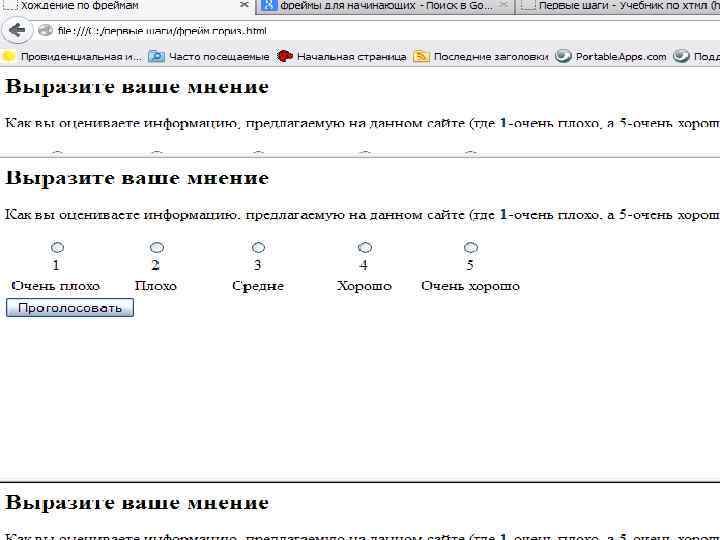
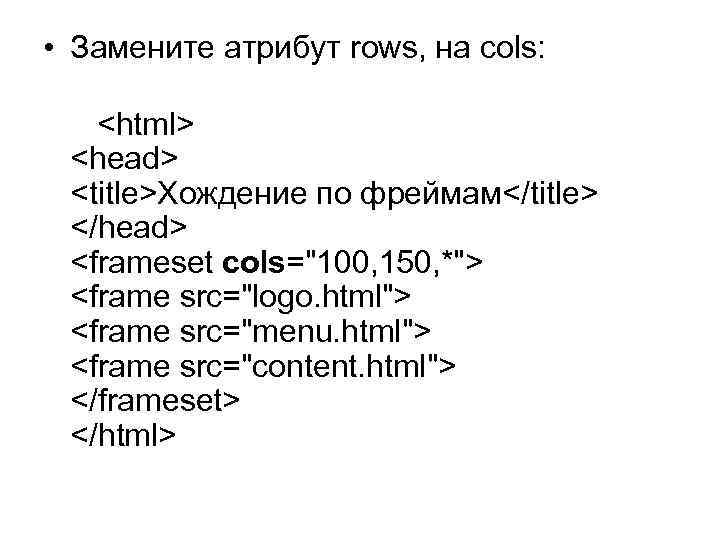
• Замените атрибут rows, на cols: <html> <head> <title>Хождение по фреймам</title> </head> <frameset cols="100, 150, *"> <frame src="logo. html"> <frame src="menu. html"> <frame src="content. html"> </frameset> </html>
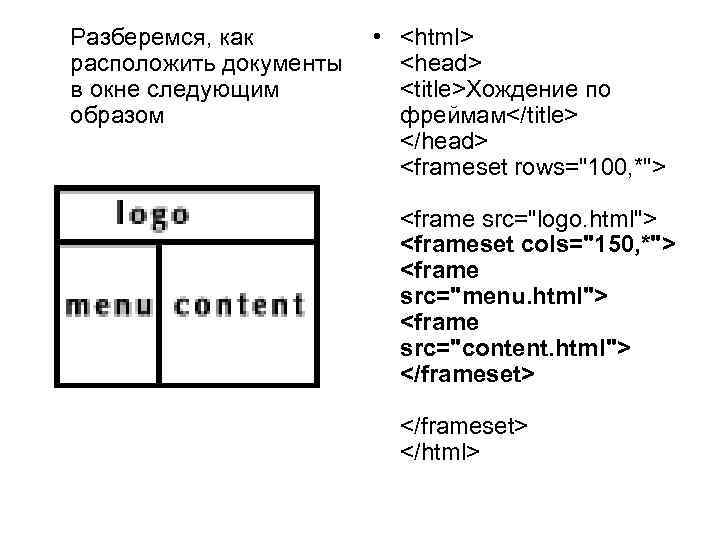
Разберемся, как • <html> расположить документы <head> в окне следующим <title>Хождение по образом фреймам</title> </head> <frameset rows="100, *"> <frame src="logo. html"> <frameset cols="150, *"> <frame src="menu. html"> <frame src="content. html"> </frameset> </html>
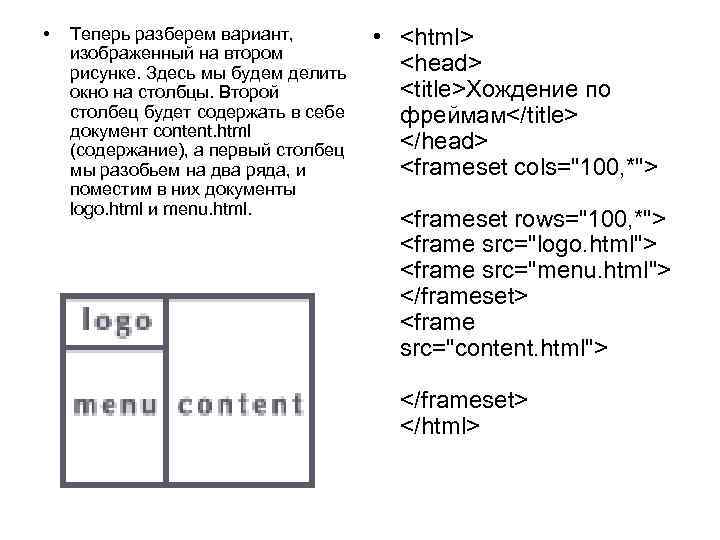
• Теперь разберем вариант, изображенный на втором рисунке. Здесь мы будем делить окно на столбцы. Второй столбец будет содержать в себе документ content. html (содержание), а первый столбец мы разобьем на два ряда, и поместим в них документы logo. html и menu. html. • <html> <head> <title>Хождение по фреймам</title> </head> <frameset cols="100, *"> <frameset rows="100, *"> <frame src="logo. html"> <frame src="menu. html"> </frameset> <frame src="content. html"> </frameset> </html>
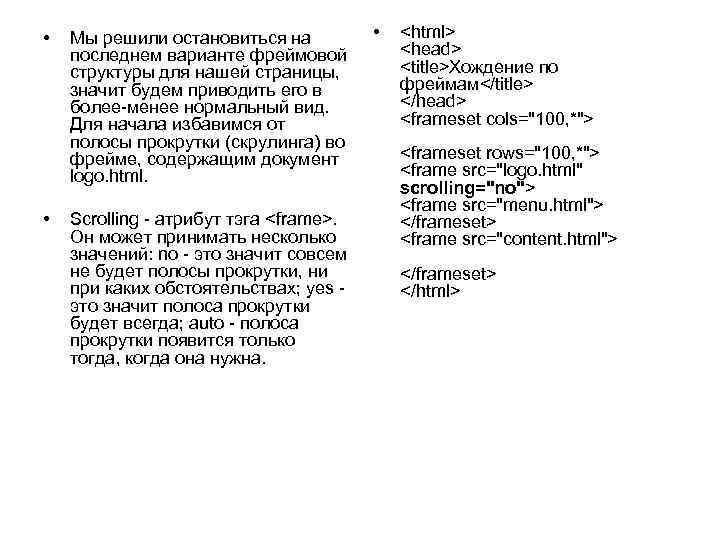
• • Мы решили остановиться на последнем варианте фреймовой структуры для нашей страницы, значит будем приводить его в более-менее нормальный вид. Для начала избавимся от полосы прокрутки (скрулинга) во фрейме, содержащим документ logo. html. Scrolling - атрибут тэга <frame>. Он может принимать несколько значений: no - это значит совсем не будет полосы прокрутки, ни при каких обстоятельствах; yes - это значит полоса прокрутки будет всегда; auto - полоса прокрутки появится только тогда, когда она нужна. • <html> <head> <title>Хождение по фреймам</title> </head> <frameset cols="100, *"> <frameset rows="100, *"> <frame src="logo. html" scrolling="no"> <frame src="menu. html"> </frameset> <frame src="content. html"> </frameset> </html>
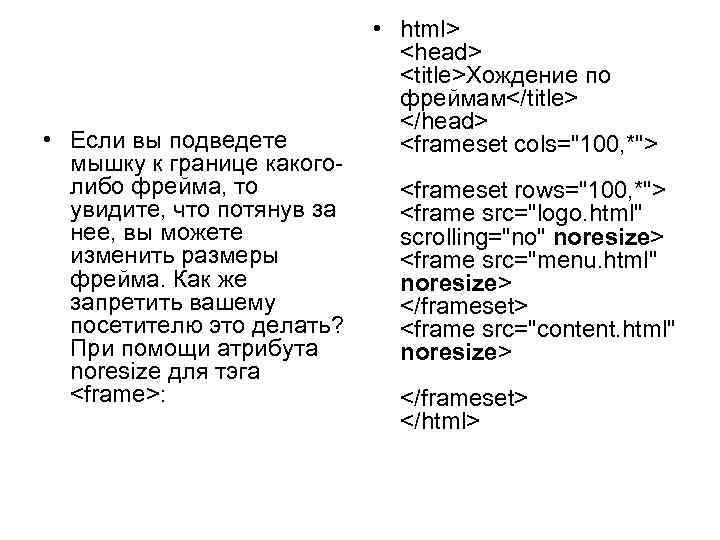
• Если вы подведете мышку к границе какоголибо фрейма, то увидите, что потянув за нее, вы можете изменить размеры фрейма. Как же запретить вашему посетителю это делать? При помощи атрибута noresize для тэга <frame>: • html> <head> <title>Хождение по фреймам</title> </head> <frameset cols="100, *"> <frameset rows="100, *"> <frame src="logo. html" scrolling="no" noresize> <frame src="menu. html" noresize> </frameset> <frame src="content. html" noresize> </frameset> </html>
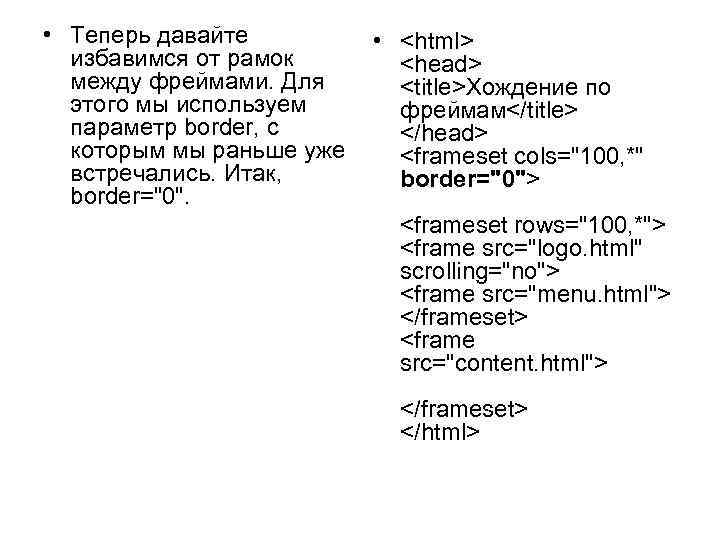
• Теперь давайте • <html> избавимся от рамок <head> между фреймами. Для <title>Хождение по этого мы используем фреймам</title> параметр border, с </head> которым мы раньше уже <frameset cols="100, *" встречались. Итак, border="0"> border="0". <frameset rows="100, *"> <frame src="logo. html" scrolling="no"> <frame src="menu. html"> </frameset> <frame src="content. html"> </frameset> </html>
Каскадные таблицы стилей • Мы поговорим с вами еще об одном средстве, которые позволяет нам делать наши документы более гибкими, дает нам больше возможностей в работе над нашим сайтом – это Таблицы Каскадных Стилей (CSS - Cascading Style Sheets), еще один стандарт и разработка Консорциума, организации занимающейся разработкой стандартов и спецификаций для веб. Первое, что нам следует понять – CSS отличный от HTML стандарт. Почему же мы говорим о нем в рамках учебника о HTML, потому что CSS – это стандарт, расширяющий возможности HTML. Как мы уже с вами знаем – используя только HTML, мы весьма ограничены в средствах.
• • Чтобы ввести CSS в наши HTML-документы, нам опять же, как и в случае с объектами, понадобятся связующие звенья – специальные тэги и их атрибуты. Что же именно можно сделать при помощи CSS: Использовать собственные расширения HTML (так, например, вы можете окрасить текст в синий цвет при помощи атрибута color тэга FONT, а можете использовать Таблицы Каскадных стилей, для того, чтобы сделать тоже самое, преимущество в этом, что стили могут быть вынесены в отдельный файл, и, чтобы потом поменять цвет указанных блоков текста во всех документах вашего сайта, достаточно изменить одну строку в одном файле, а так вам бы пришлось вручную менять код многих страниц). Свободно управлять содержимым веб-страниц (позиционировать блоки текста, таблицы, картинки, как вам угодно, например, наложить текст и картинки друг на друга, в любом месте страницы). Различные визуальные эффекты (прозрачность, смена цвета при наведении и прочее) И так далее
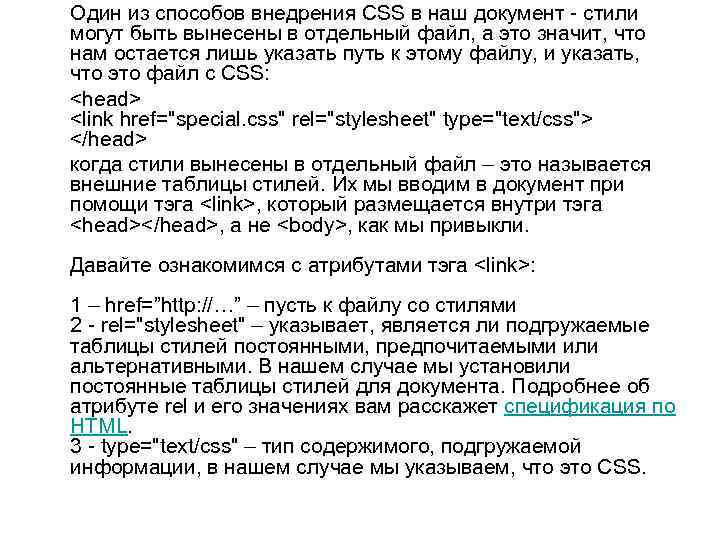
Один из способов внедрения CSS в наш документ - стили могут быть вынесены в отдельный файл, а это значит, что нам остается лишь указать путь к этому файлу, и указать, что это файл с CSS: <head> <link href="special. css" rel="stylesheet" type="text/css"> </head> когда стили вынесены в отдельный файл – это называется внешние таблицы стилей. Их мы вводим в документ при помощи тэга <link>, который размещается внутри тэга <head></head>, а не <body>, как мы привыкли. Давайте ознакомимся с атрибутами тэга <link>: 1 – href=”http: //…” – пусть к файлу со стилями 2 - rel="stylesheet" – указывает, является ли подгружаемые таблицы стилей постоянными, предпочитаемыми или альтернативными. В нашем случае мы установили постоянные таблицы стилей для документа. Подробнее об атрибуте rel и его значениях вам расскажет спецификация по HTML. 3 - type="text/css" – тип содержимого, подгружаемой информации, в нашем случае мы указываем, что это CSS.
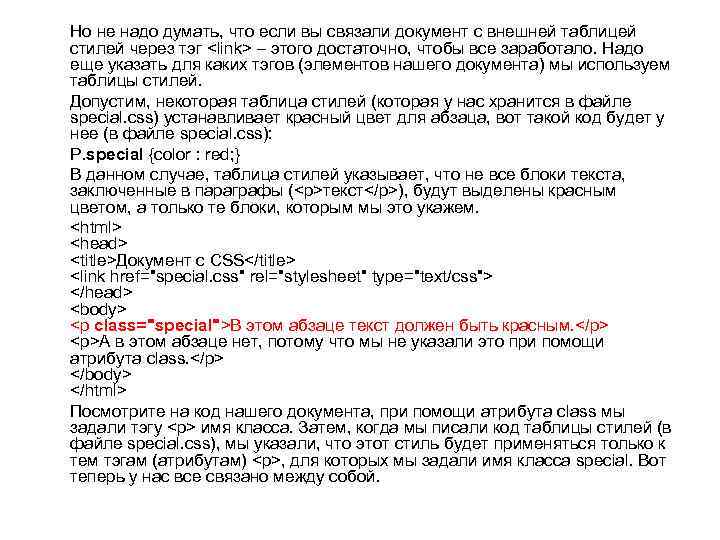
Но не надо думать, что если вы связали документ с внешней таблицей стилей через тэг <link> – этого достаточно, чтобы все заработало. Надо еще указать для каких тэгов (элементов нашего документа) мы используем таблицы стилей. Допустим, некоторая таблица стилей (которая у нас хранится в файле special. css) устанавливает красный цвет для абзаца, вот такой код будет у нее (в файле special. css): P. special {color : red; } В данном случае, таблица стилей указывает, что не все блоки текста, заключенные в параграфы (<p>текст</p>), будут выделены красным цветом, а только те блоки, которым мы это укажем. <html> <head> <title>Документ с CSS</title> <link href="special. css" rel="stylesheet" type="text/css"> </head> <body> <p class="special">В этом абзаце текст должен быть красным. </p> <p>А в этом абзаце нет, потому что мы не указали это при помощи атрибута class. </p> </body> </html> Посмотрите на код нашего документа, при помощи атрибута class мы задали тэгу <p> имя класса. Затем, когда мы писали код таблицы стилей (в файле special. css), мы указали, что этот стиль будет применяться только к тем тэгам (атрибутам) <p>, для которых мы задали имя класса special. Вот теперь у нас все связано между собой.
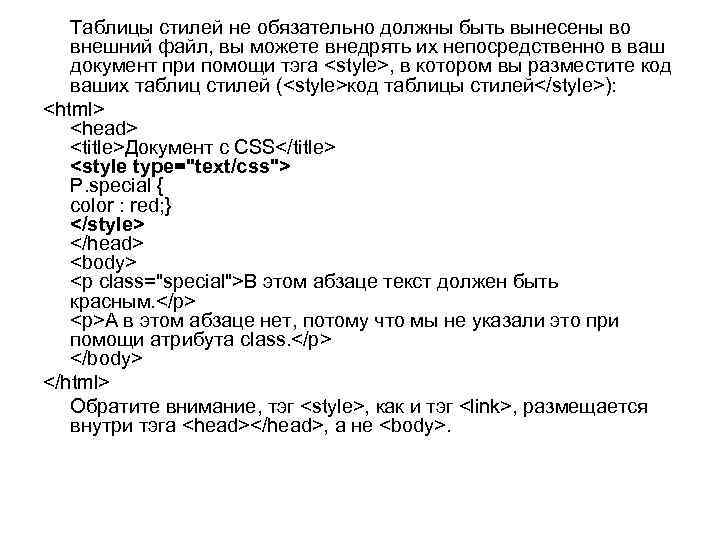
Таблицы стилей не обязательно должны быть вынесены во внешний файл, вы можете внедрять их непосредственно в ваш документ при помощи тэга <style>, в котором вы разместите код ваших таблиц стилей (<style>код таблицы стилей</style>): <html> <head> <title>Документ с CSS</title> <style type="text/css"> P. special { color : red; } </style> </head> <body> <p class="special">В этом абзаце текст должен быть красным. </p> <p>А в этом абзаце нет, потому что мы не указали это при помощи атрибута class. </p> </body> </html> Обратите внимание, тэг <style>, как и тэг <link>, размещается внутри тэга <head></head>, а не <body>.
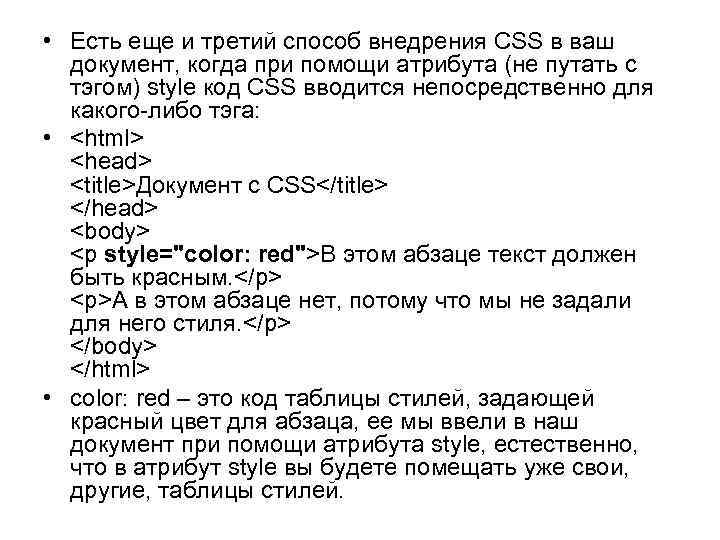
• Есть еще и третий способ внедрения CSS в ваш документ, когда при помощи атрибута (не путать с тэгом) style код CSS вводится непосредственно для какого-либо тэга: • <html> <head> <title>Документ с CSS</title> </head> <body> <p style="color: red">В этом абзаце текст должен быть красным. </p> <p>А в этом абзаце нет, потому что мы не задали для него стиля. </p> </body> </html> • color: red – это код таблицы стилей, задающей красный цвет для абзаца, ее мы ввели в наш документ при помощи атрибута style, естественно, что в атрибут style вы будете помещать уже свои, другие, таблицы стилей.
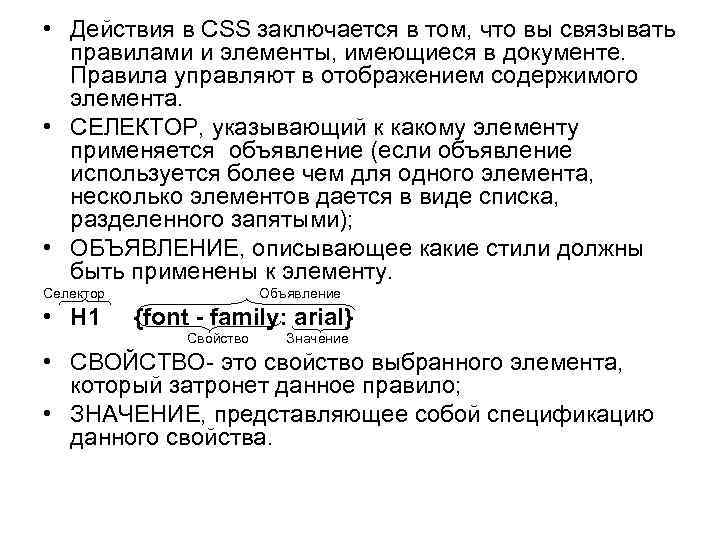
• Действия в CSS заключается в том, что вы связывать правилами и элементы, имеющиеся в документе. Правила управляют в отображением содержимого элемента. • СЕЛЕКТОР, указывающий к какому элементу применяется объявление (если объявление используется более чем для одного элемента, несколько элементов дается в виде списка, разделенного запятыми); • ОБЪЯВЛЕНИЕ, описывающее какие стили должны быть применены к элементу. Селектор • H 1 Объявление {font - family: arial} Свойство Значение • СВОЙСТВО- это свойство выбранного элемента, который затронет данное правило; • ЗНАЧЕНИЕ, представляющее собой спецификацию данного свойства.
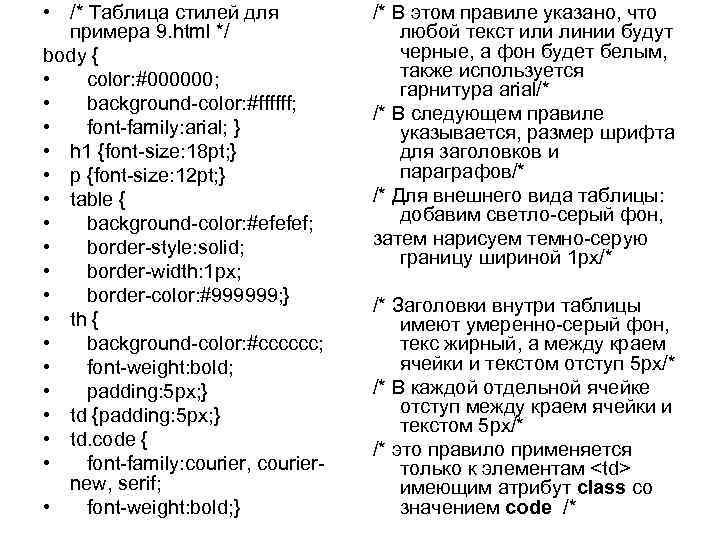
• /* Таблица стилей для примера 9. html */ body { • color: #000000; • background-color: #ffffff; • font-family: arial; } • h 1 {font-size: 18 pt; } • p {font-size: 12 pt; } • table { • background-color: #efefef; • border-style: solid; • border-width: 1 px; • border-color: #999999; } • th { • background-color: #cccccc; • font-weight: bold; • padding: 5 px; } • td {padding: 5 px; } • td. code { • font-family: courier, couriernew, serif; • font-weight: bold; } /* В этом правиле указано, что любой текст или линии будут черные, а фон будет белым, также используется гарнитура arial/* /* В следующем правиле указывается, размер шрифта для заголовков и параграфов/* /* Для внешнего вида таблицы: добавим светло-серый фон, затем нарисуем темно-серую границу шириной 1 px/* /* Заголовки внутри таблицы имеют умеренно-серый фон, текс жирный, а между краем ячейки и текстом отступ 5 px/* /* В каждой отдельной ячейке отступ между краем ячейки и текстом 5 px/* /* это правило применяется только к элементам <td> имеющим атрибут class со значением code /*
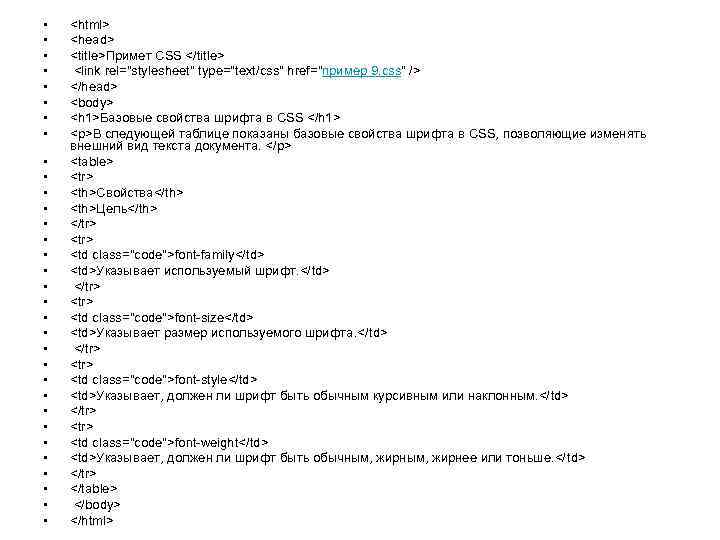
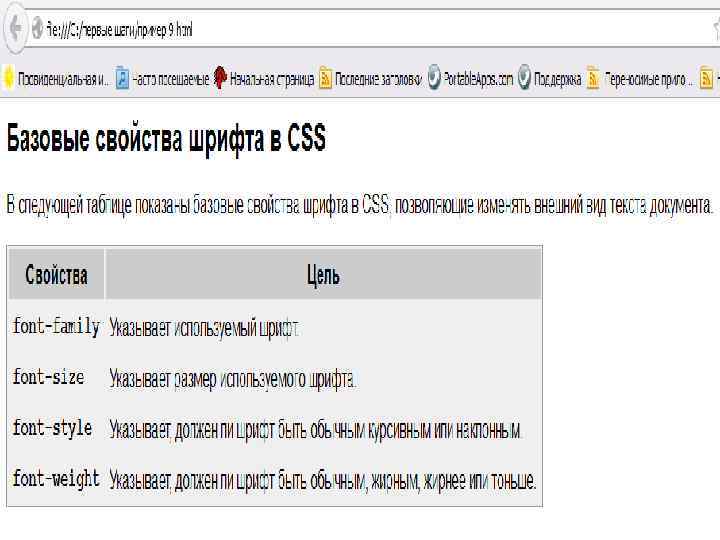
• • • • • • • • <html> <head> <title>Примет CSS </title> <link rel="stylesheet" type="text/css" href="пример 9. css" /> </head> <body> <h 1>Базовые свойства шрифта в CSS </h 1> <p>В следующей таблице показаны базовые свойства шрифта в CSS, позволяющие изменять внешний вид текста документа. </p> <table> <tr> <th>Свойства</th> <th>Цель</th> </tr> <td class="code">font-family</td> <td>Указывает используемый шрифт. </td> </tr> <td class="code">font-size</td> <td>Указывает размер используемого шрифта. </td> </tr> <td class="code">font-style</td> <td>Указывает, должен ли шрифт быть обычным курсивным или наклонным. </td> </tr> <td class="code">font-weight</td> <td>Указывает, должен ли шрифт быть обычным, жирнее или тоньше. </td> </tr> </table> </body> </html>
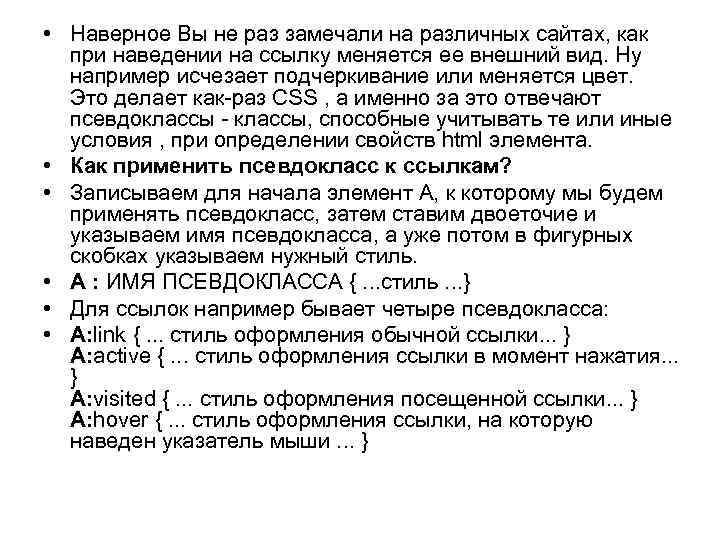
• Наверное Вы не раз замечали на различных сайтах, как при наведении на ссылку меняется ее внешний вид. Ну например исчезает подчеркивание или меняется цвет. Это делает как-раз CSS , а именно за это отвечают псевдоклассы - классы, способные учитывать те или иные условия , при определении свойств html элемента. • Как применить псевдокласс к ссылкам? • Записываем для начала элемент А, к которому мы будем применять псевдокласс, затем ставим двоеточие и указываем имя псевдокласса, а уже потом в фигурных скобках указываем нужный стиль. • А : ИМЯ ПСЕВДОКЛАССА {. . . стиль. . . } • Для ссылок например бывает четыре псевдокласса: • A: link {. . . стиль оформления обычной ссылки. . . } A: active {. . . стиль оформления ссылки в момент нажатия. . . } A: visited {. . . стиль оформления посещенной ссылки. . . } А: hover {. . . стиль оформления ссылки, на которую наведен указатель мыши. . . }
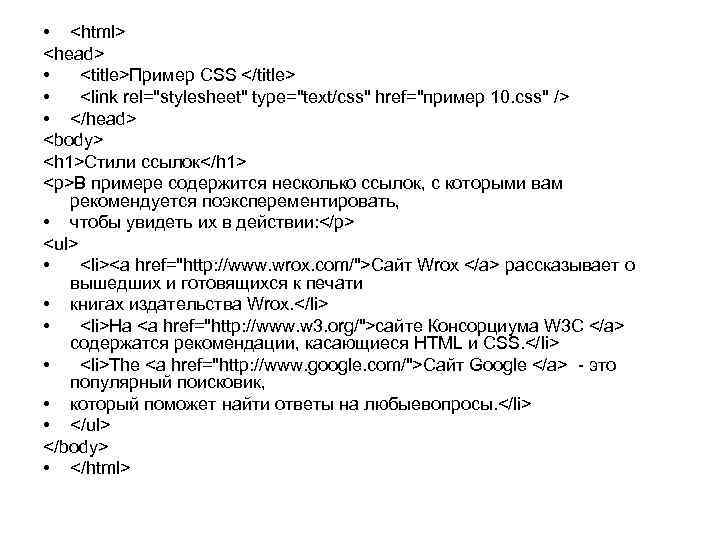
• <html> <head> • <title>Пример CSS </title> • <link rel="stylesheet" type="text/css" href="пример 10. css" /> • </head> <body> <h 1>Стили ссылок</h 1> <p>В примере содержится несколько ссылок, с которыми вам рекомендуется поэксперементировать, • чтобы увидеть их в действии: </p> <ul> • <li><a href="http: //www. wrox. com/">Сайт Wrox </a> рассказывает о вышедших и готовящихся к печати • книгах издательства Wrox. </li> • <li>На <a href="http: //www. w 3. org/">сайте Консорциума W 3 C </a> содержатся рекомендации, касающиеся HTML и CSS. </li> • <li>The <a href="http: //www. google. com/">Сайт Google </a> - это популярный поисковик, • который поможет найти ответы на любыевопросы. </li> • </ul> </body> • </html>
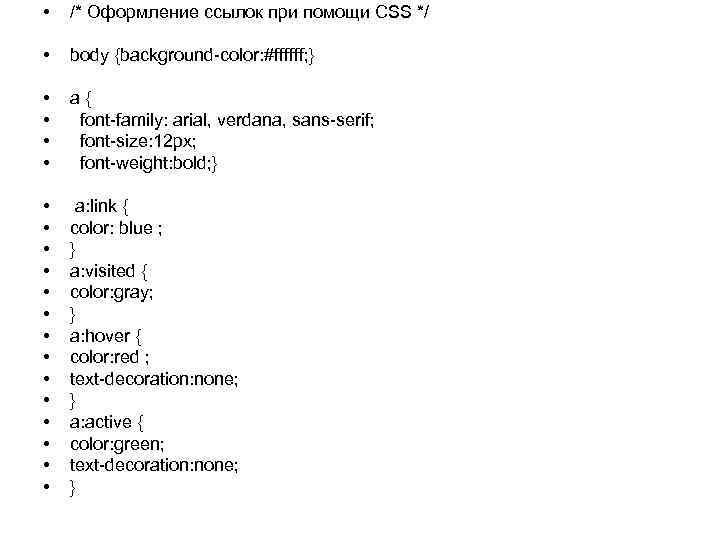
• /* Оформление ссылок при помощи CSS */ • body {background-color: #ffffff; } • • a { font-family: arial, verdana, sans-serif; font-size: 12 px; font-weight: bold; } • • • • a: link { color: blue ; } a: visited { color: gray; } a: hover { color: red ; text-decoration: none; } a: active { color: green; text-decoration: none; }
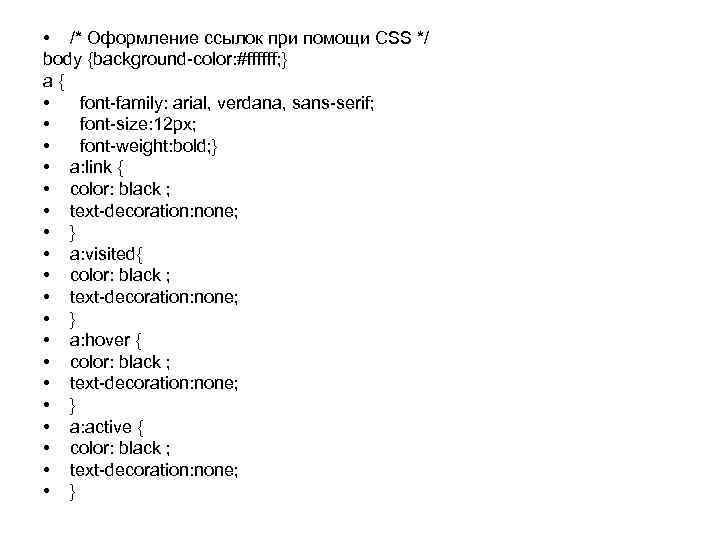
• /* Оформление ссылок при помощи CSS */ body {background-color: #ffffff; } a { • font-family: arial, verdana, sans-serif; • font-size: 12 px; • font-weight: bold; } • a: link { • color: black ; • text-decoration: none; • } • a: visited{ • color: black ; • text-decoration: none; • } • a: hover { • color: black ; • text-decoration: none; • } • a: active { • color: black ; • text-decoration: none; • }
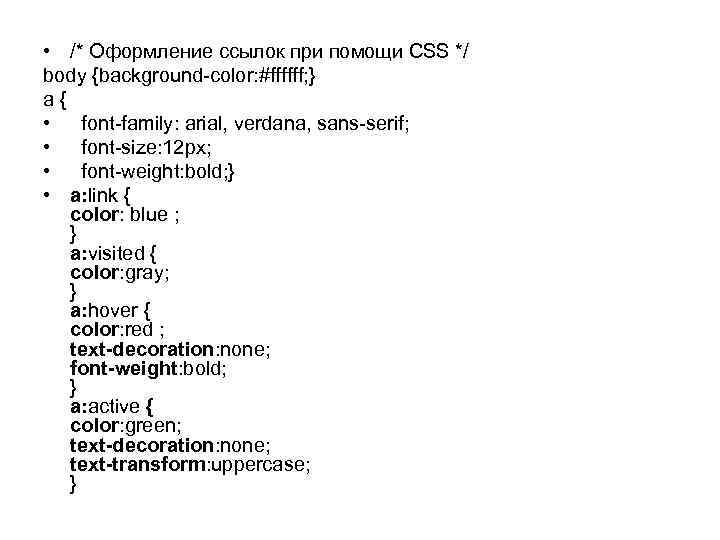
• /* Оформление ссылок при помощи CSS */ body {background-color: #ffffff; } a { • font-family: arial, verdana, sans-serif; • font-size: 12 px; • font-weight: bold; } • a: link { color: blue ; } a: visited { color: gray; } a: hover { color: red ; text-decoration: none; font-weight: bold; } a: active { color: green; text-decoration: none; text-transform: uppercase; }
Фон • Для работы с фоном в CSS имеется несколько свойств. Разберем их по порядку. • background-color – задает цвет фона. • При помощи этого свойства, возможно, задавать цвет фона практически для любых элементов, будь то фон страницы, блока или текста. Цвет фона задается следующим образом: background-color: #CCFFCC; где #CCFFCC – это значение цвета. Для того чтобы посмотреть как это работает, создайте html страничку содержащую следующий код:
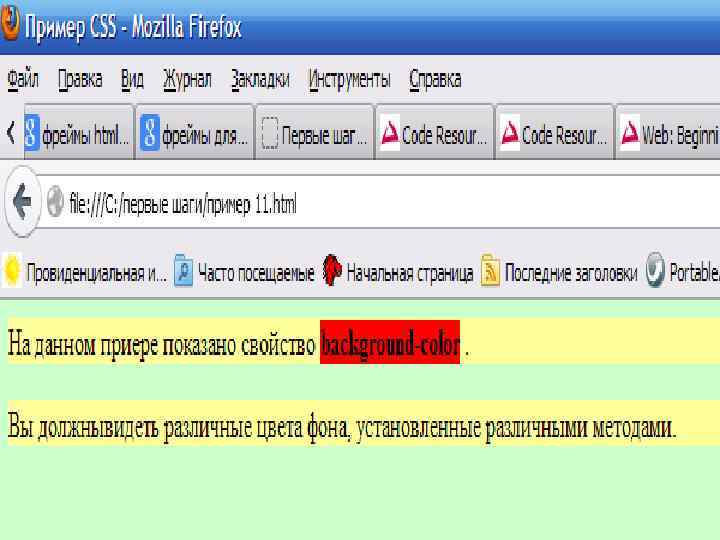
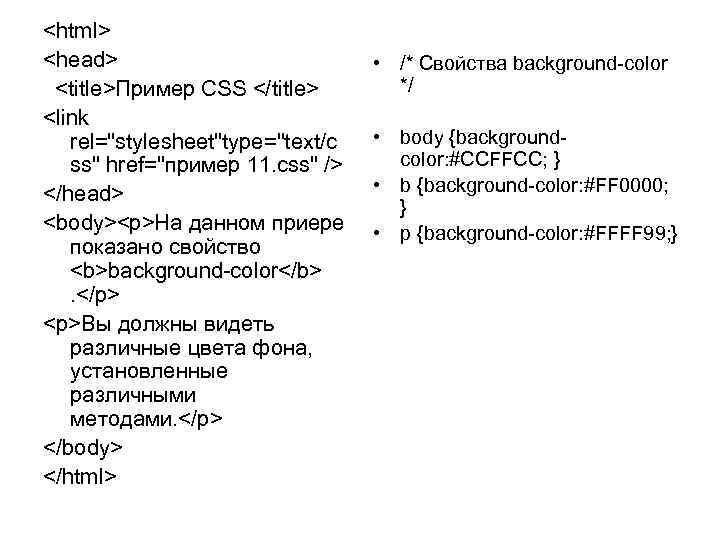
<html> <head> <title>Пример CSS </title> <link rel="stylesheet"type="text/c ss" href="пример 11. css" /> </head> <body><p>На данном приере показано свойство <b>background-color</b> . </p> <p>Вы должны видеть различные цвета фона, установленные различными методами. </p> </body> </html> • /* Свойства background-color */ • body {backgroundcolor: #CCFFCC; } • b {background-color: #FF 0000; } • p {background-color: #FFFF 99; }
• background-image – задает фоновый рисунок. • При помощи данного свойства задавать фоновый рисунок можно практически для любого объекта. Задается следующим образом background-image: url('fon. gif'); где url('fon. gif') это путь к изображению, если ваше изображение лежит в той же папке что и сама html страничка то путь будет выглядеть как и в этом случае, если же изображение, например, лежит в папке images то путь к изображению будет выглядеть так: url('images/fon. gif').
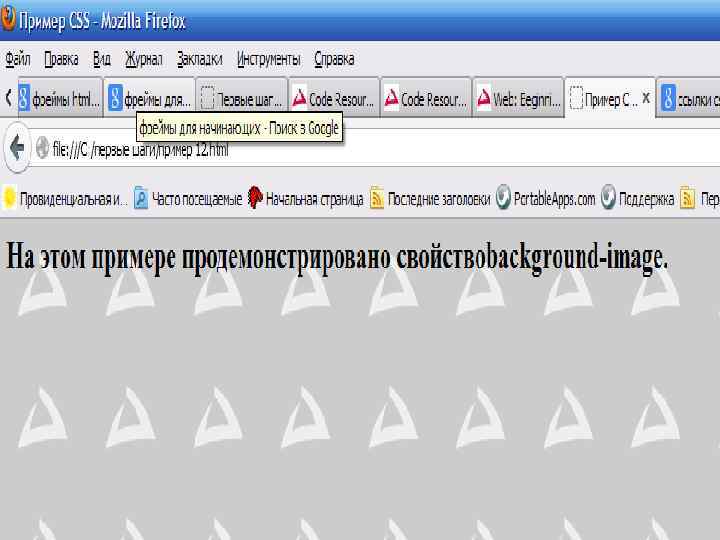
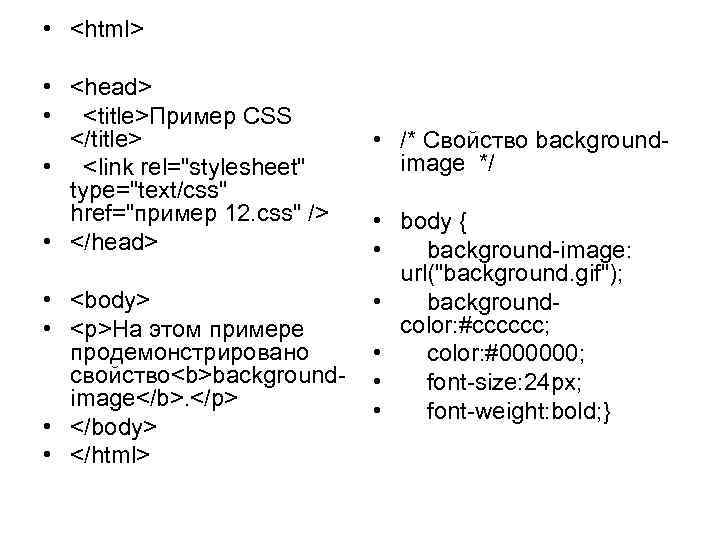
• <html> • <head> • <title>Пример CSS </title> • <link rel="stylesheet" type="text/css" href="пример 12. css" /> • </head> • <body> • <p>На этом примере продемонстрировано свойство<b>backgroundimage</b>. </p> • </body> • </html> • /* Cвойство backgroundimage */ • body { • background-image: url("background. gif"); • backgroundcolor: #cccccc; • color: #000000; • font-size: 24 px; • font-weight: bold; }
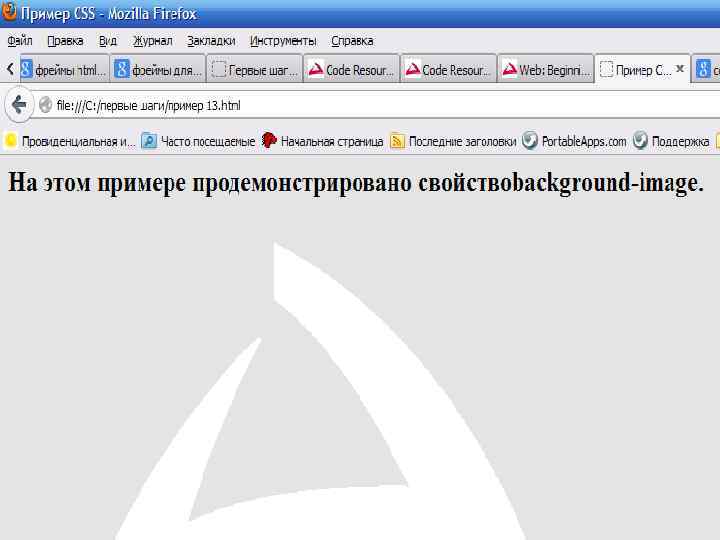
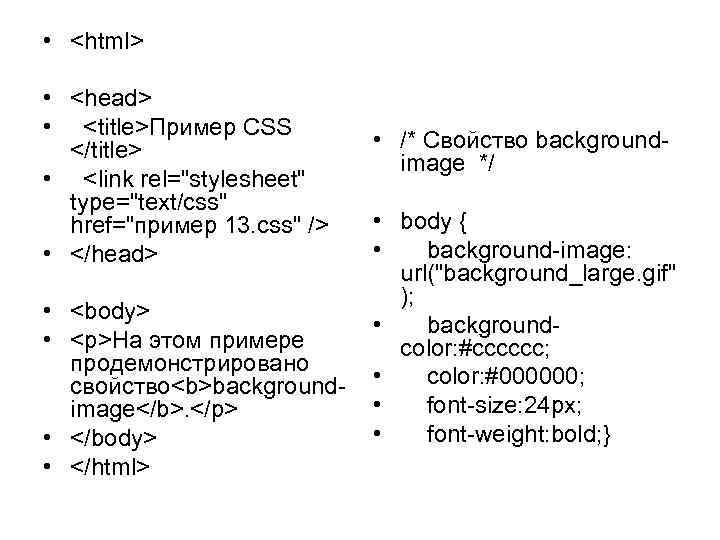
• <html> • <head> • <title>Пример CSS </title> • <link rel="stylesheet" type="text/css" href="пример 13. css" /> • </head> • <body> • <p>На этом примере продемонстрировано свойство<b>backgroundimage</b>. </p> • </body> • </html> • /* Cвойство backgroundimage */ • body { • background-image: url("background_large. gif" ); • backgroundcolor: #cccccc; • color: #000000; • font-size: 24 px; • font-weight: bold; }
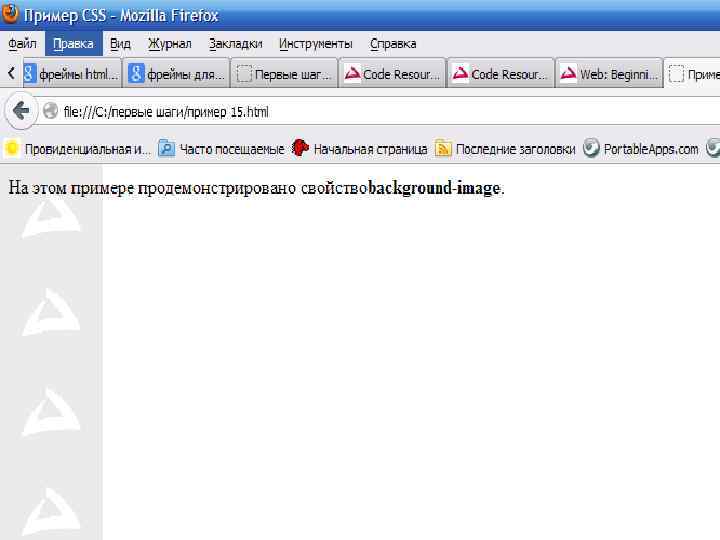
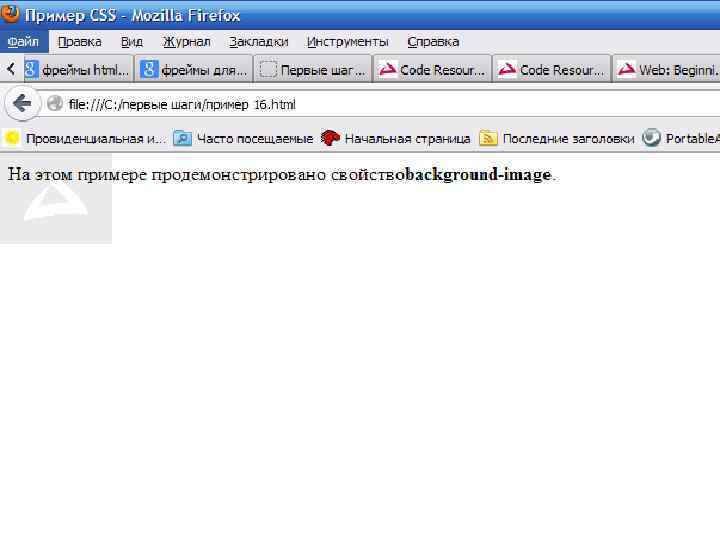
• background-repeat – определяет будет ли повторяться фоновое изображение и если будет то каким образом. У этого свойства существуют следующие значения: • repeat – изображение будет повторяться как по вертикали, так и по горизонтали; repeat-x – изображение будет повторяться только по горизонтали; repeat-y – изображение будет повторяться только по вертикали; no-repeat – изображение не будет повторяться.
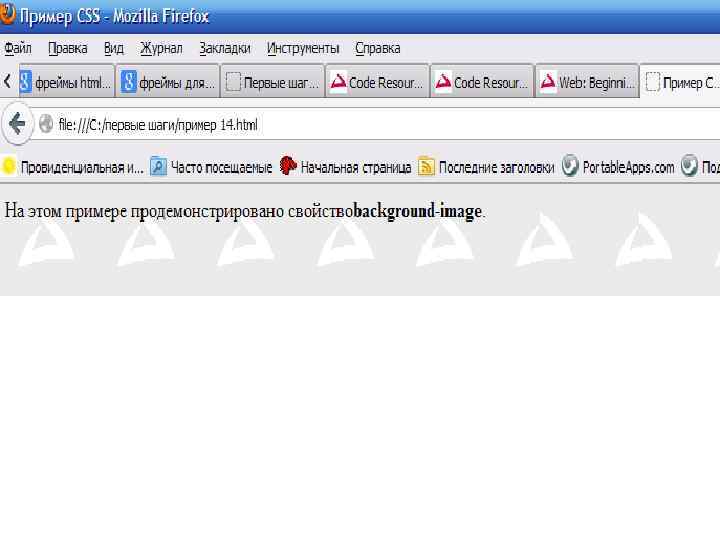
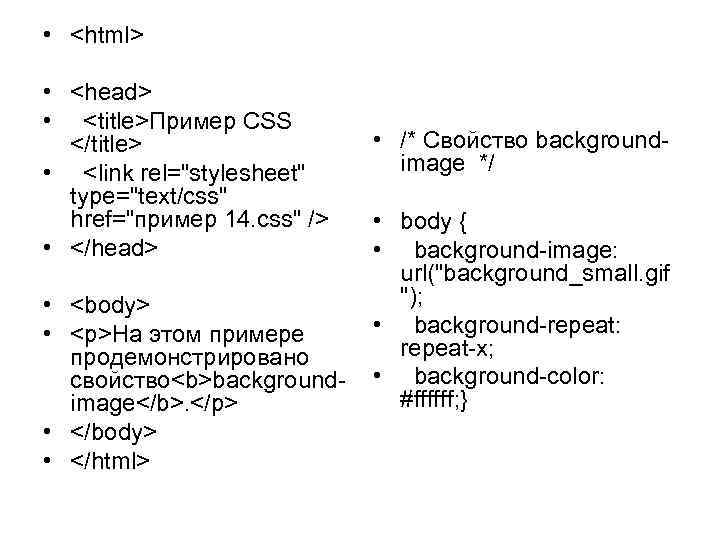
• <html> • <head> • <title>Пример CSS </title> • <link rel="stylesheet" type="text/css" href="пример 14. css" /> • </head> • <body> • <p>На этом примере продемонстрировано свойство<b>backgroundimage</b>. </p> • </body> • </html> • /* Cвойство backgroundimage */ • body { • background-image: url("background_small. gif "); • background-repeat: repeat-x; • background-color: #ffffff; }
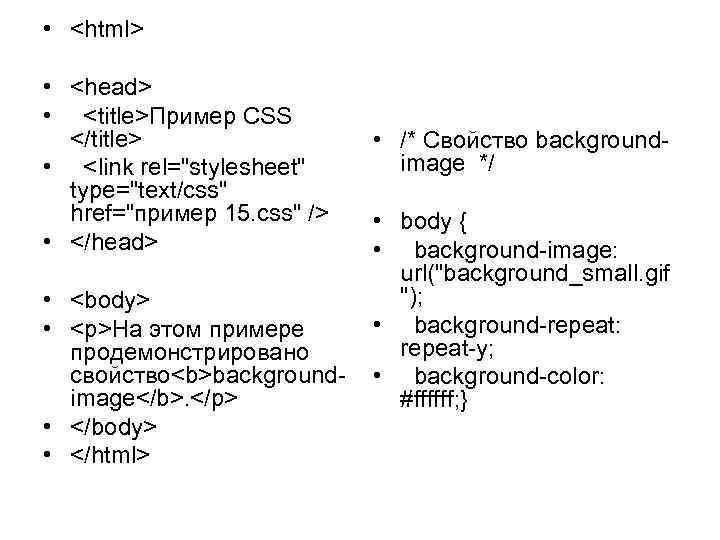
• <html> • <head> • <title>Пример CSS </title> • <link rel="stylesheet" type="text/css" href="пример 15. css" /> • </head> • <body> • <p>На этом примере продемонстрировано свойство<b>backgroundimage</b>. </p> • </body> • </html> • /* Cвойство backgroundimage */ • body { • background-image: url("background_small. gif "); • background-repeat: repeat-y; • background-color: #ffffff; }
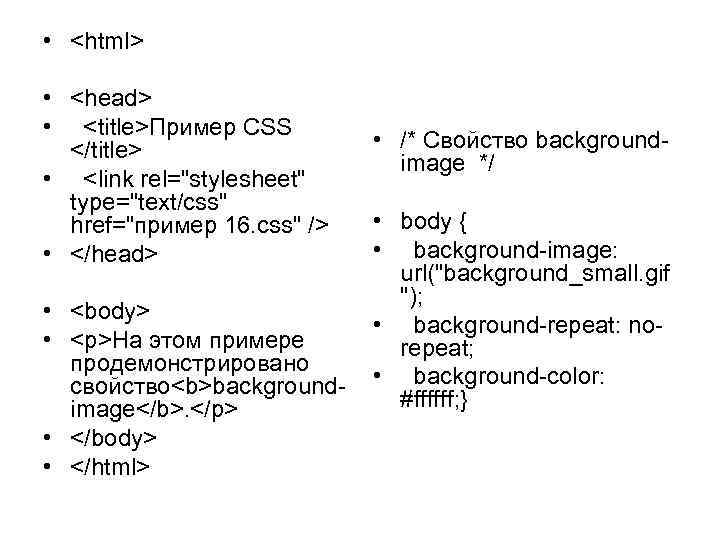
• <html> • <head> • <title>Пример CSS </title> • <link rel="stylesheet" type="text/css" href="пример 16. css" /> • </head> • <body> • <p>На этом примере продемонстрировано свойство<b>backgroundimage</b>. </p> • </body> • </html> • /* Cвойство backgroundimage */ • body { • background-image: url("background_small. gif "); • background-repeat: norepeat; • background-color: #ffffff; }
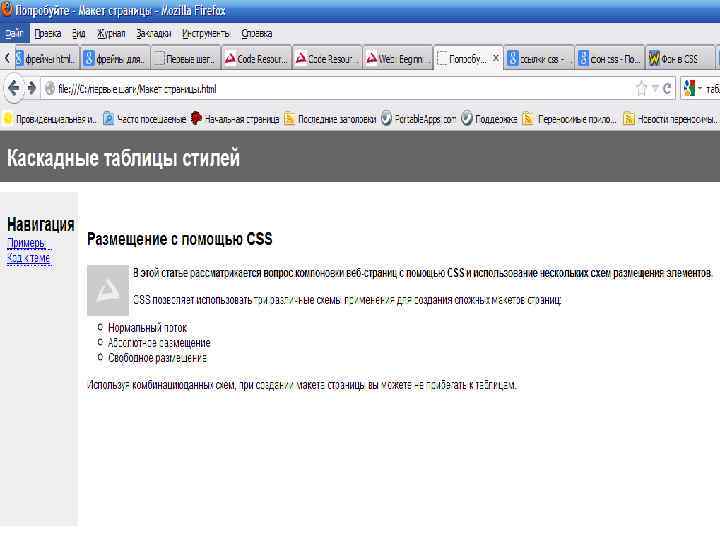
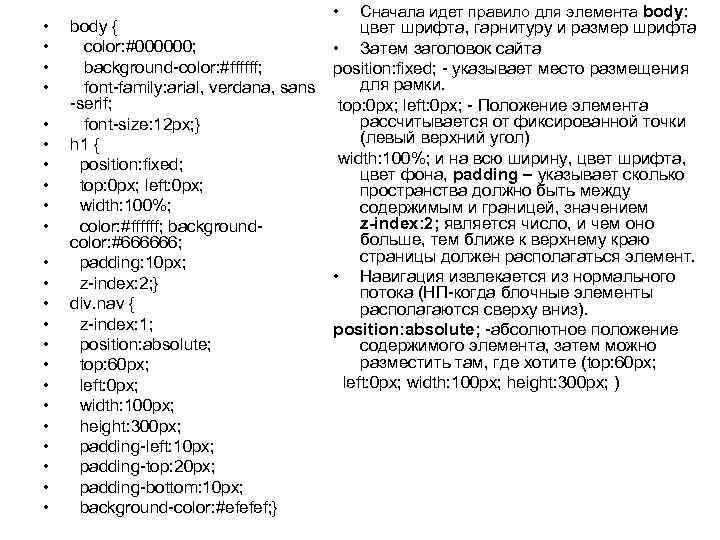
• • • • • • body { color: #000000; background-color: #ffffff; font-family: arial, verdana, sans -serif; font-size: 12 px; } h 1 { position: fixed; top: 0 px; left: 0 px; width: 100%; color: #ffffff; backgroundcolor: #666666; padding: 10 px; z-index: 2; } div. nav { z-index: 1; position: absolute; top: 60 px; left: 0 px; width: 100 px; height: 300 px; padding-left: 10 px; padding-top: 20 px; padding-bottom: 10 px; background-color: #efefef; } • Сначала идет правило для элемента body: цвет шрифта, гарнитуру и размер шрифта • Затем заголовок сайта position: fixed; - указывает место размещения для рамки. top: 0 px; left: 0 px; - Положение элемента рассчитывается от фиксированной точки (левый верхний угол) width: 100%; и на всю ширину, цвет шрифта, цвет фона, padding – указывает сколько пространства должно быть между содержимым и границей, значением z-index: 2; является число, и чем оно больше, тем ближе к верхнему краю страницы должен располагаться элемент. • Навигация извлекается из нормального потока (НП-когда блочные элементы располагаются сверху вниз). position: absolute; -абсолютное положение содержимого элемента, затем можно разместить там, где хотите (top: 60 px; left: 0 px; width: 100 px; height: 300 px; )
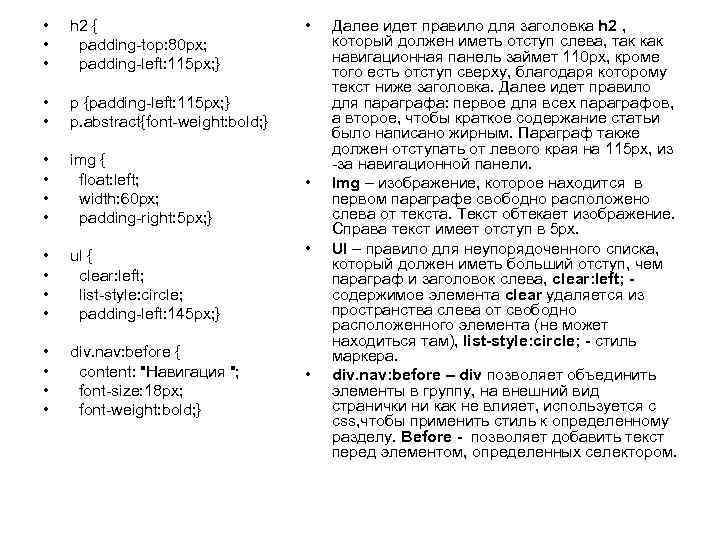
• • • h 2 { padding-top: 80 px; padding-left: 115 px; } • • p {padding-left: 115 px; } p. abstract{font-weight: bold; } • • img { float: left; width: 60 px; padding-right: 5 px; } • • ul { clear: left; list-style: circle; padding-left: 145 px; } • • div. nav: before { content: "Навигация "; font-size: 18 px; font-weight: bold; } • • Далее идет правило для заголовка h 2 , который должен иметь отступ слева, так как навигационная панель займет 110 px, кроме того есть отступ сверху, благодаря которому текст ниже заголовка. Далее идет правило для параграфа: первое для всех параграфов, а второе, чтобы краткое содержание статьи было написано жирным. Параграф также должен отступать от левого края на 115 рх, из -за навигационной панели. Img – изображение, которое находится в первом параграфе свободно расположено слева от текста. Текст обтекает изображение. Справа текст имеет отступ в 5 px. Ul – правило для неупорядоченного списка, который должен иметь больший отступ, чем параграф и заголовок слева, clear: left; содержимое элемента clear удаляется из пространства слева от свободно расположенного элемента (не может находиться там), list-style: circle; - стиль маркера. div. nav: before – div позволяет объединить элементы в группу, на внешний вид странички ни как не влияет, используется с css, чтобы применить стиль к определенному разделу. Before - позволяет добавить текст перед элементом, определенных селектором.
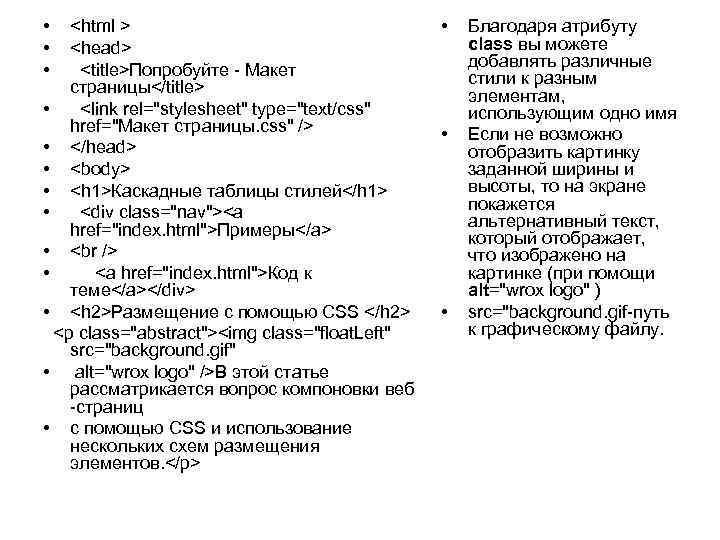
• • • <html > <head> <title>Попробуйте - Макет страницы</title> • <link rel="stylesheet" type="text/css" href="Макет страницы. css" /> • </head> • <body> • <h 1>Каскадные таблицы стилей</h 1> • <div class="nav"><a href="index. html">Примеры</a> • <br /> • <a href="index. html">Код к теме</a></div> • <h 2>Размещение с помощью CSS </h 2> <p class="abstract"><img class="float. Left" src="background. gif" • alt="wrox logo" />В этой статье рассматрикается вопрос компоновки веб -страниц • с помощью CSS и использование нескольких схем размещения элементов. </p> • • • Благодаря атрибуту class вы можете добавлять различные стили к разным элементам, использующим одно имя Если не возможно отобразить картинку заданной ширины и высоты, то на экране покажется альтернативный текст, который отображает, что изображено на картинке (при помощи alt="wrox logo" ) src="background. gif-путь к графическому файлу.
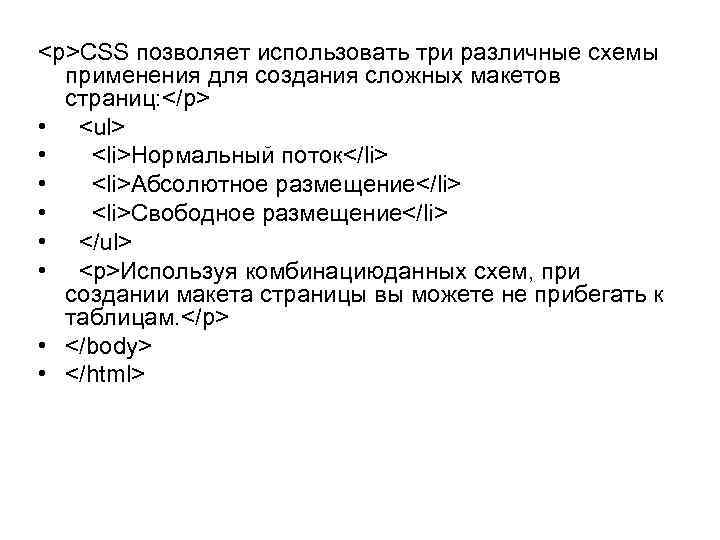
<p>CSS позволяет использовать три различные схемы применения для создания сложных макетов страниц: </p> • <ul> • <li>Нормальный поток</li> • <li>Абсолютное размещение</li> • <li>Свободное размещение</li> • </ul> • <p>Используя комбинациюданных схем, при создании макета страницы вы можете не прибегать к таблицам. </p> • </body> • </html>
Скачать презентацию Создание Web-станиц 1 Фреймы Теперь надо
Создание Web-станиц 1.ppt