 Скачать презентацию Создание Web-сайта создаем Web-странички Создание Web-сайта Компьютер
70b79656582aad2954591eccd603700f.ppt
- Количество слайдов: 22



Создание Web-сайта создаем Web-странички
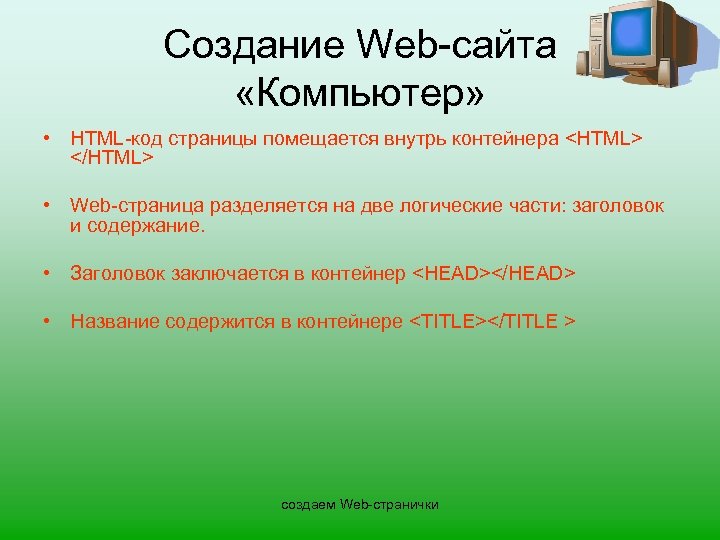
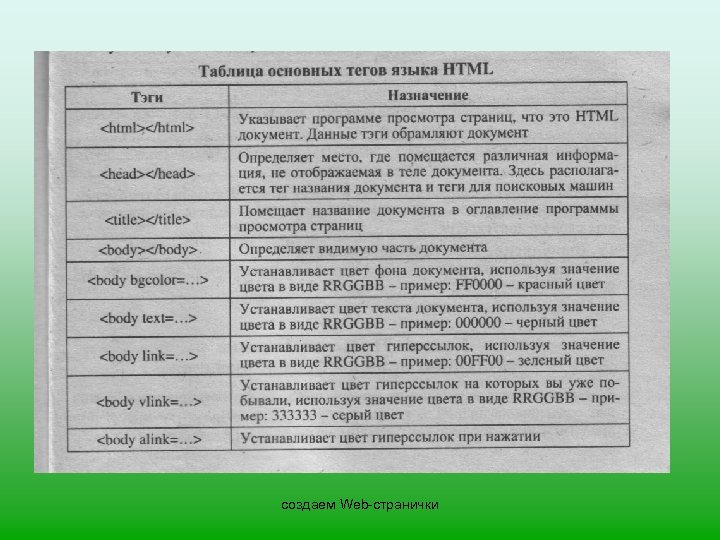
Создание Web-сайта «Компьютер» • HTML-код страницы помещается внутрь контейнера <HTML> </HTML> • Web-страница разделяется на две логические части: заголовок и содержание. • Заголовок заключается в контейнер <HEAD></HEAD> • Название содержится в контейнере <TITLE></TITLE > создаем Web-странички
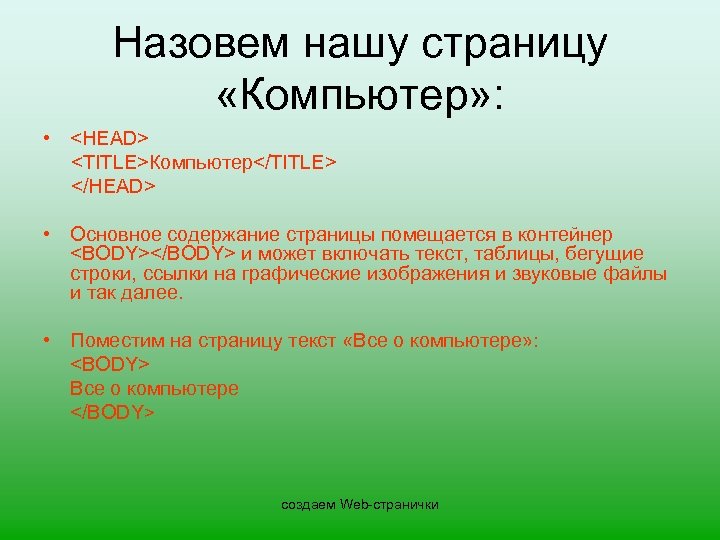
Назовем нашу страницу «Компьютер» : • <HEAD> <TITLE>Компьютер</TITLE> </HEAD> • Основное содержание страницы помещается в контейнер <BODY></BODY> и может включать текст, таблицы, бегущие строки, ссылки на графические изображения и звуковые файлы и так далее. • Поместим на страницу текст «Все о компьютере» : <BODY> Все о компьютере </BODY> создаем Web-странички
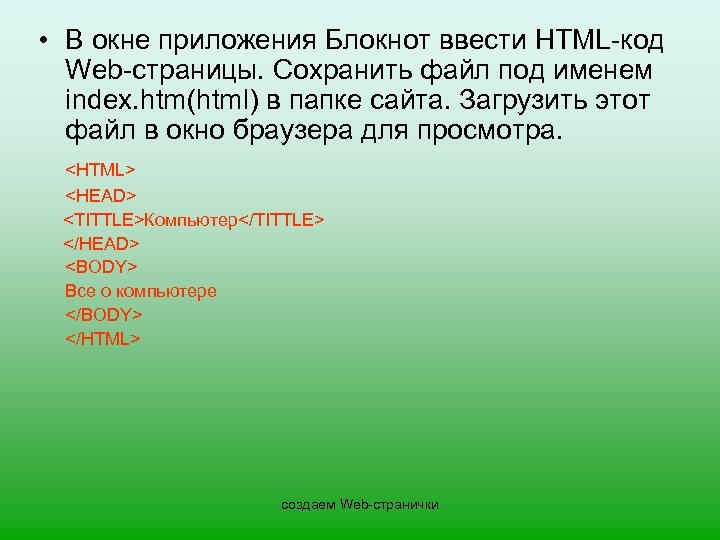
• В окне приложения Блокнот ввести HTML-код Web-страницы. Сохранить файл под именем index. htm(html) в папке сайта. Загрузить этот файл в окно браузера для просмотра. <HTML> <HEAD> <TITTLE>Компьютер</TITTLE> </HEAD> <BODY> Все о компьютере </BODY> </HTML> создаем Web-странички
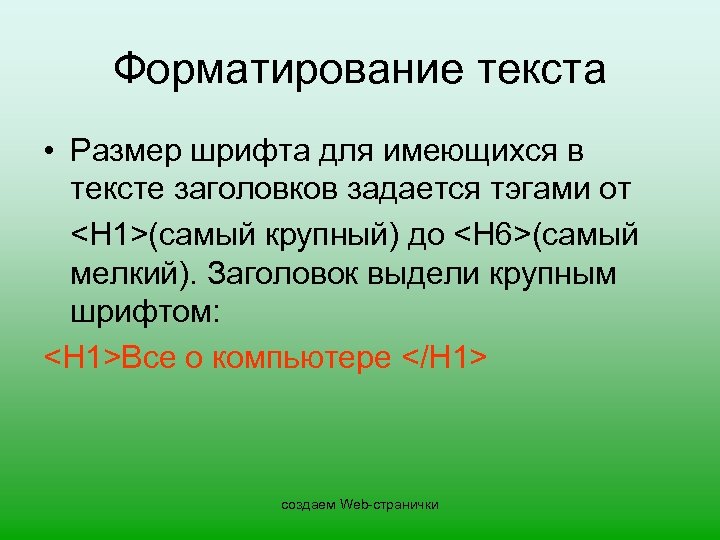
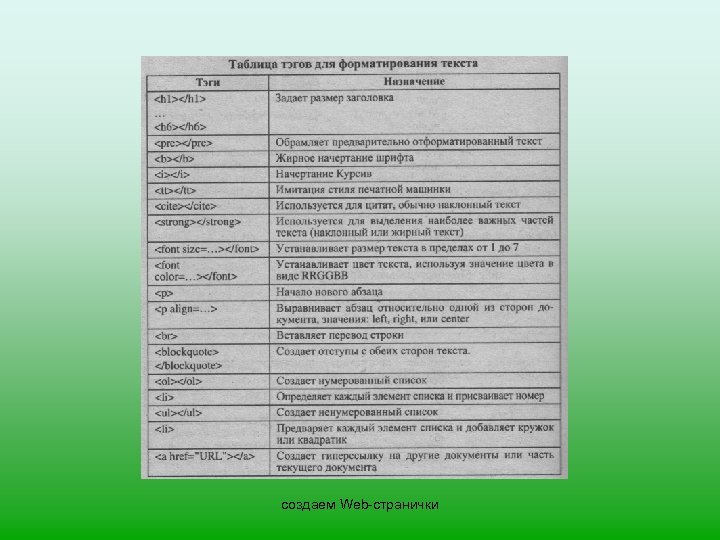
Форматирование текста • Размер шрифта для имеющихся в тексте заголовков задается тэгами от <H 1>(самый крупный) до <H 6>(самый мелкий). Заголовок выдели крупным шрифтом: <H 1>Все о компьютере </H 1> создаем Web-странички
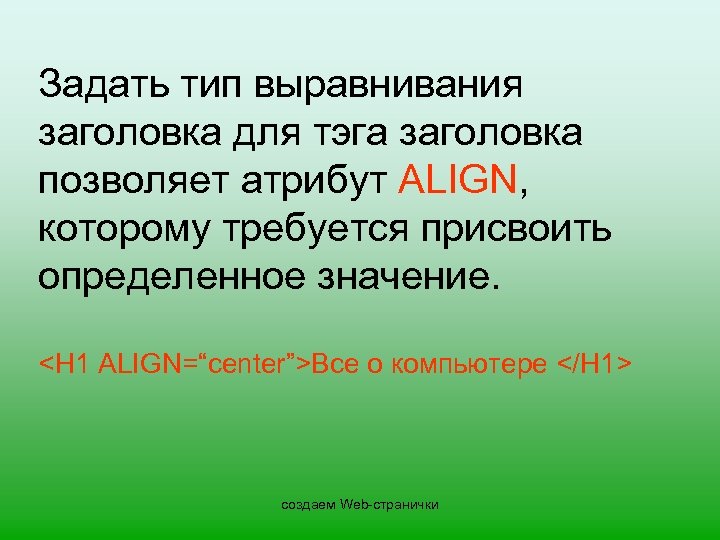
Задать тип выравнивания заголовка для тэга заголовка позволяет атрибут ALIGN, которому требуется присвоить определенное значение. <H 1 ALIGN=“center”>Все о компьютере </H 1> создаем Web-странички
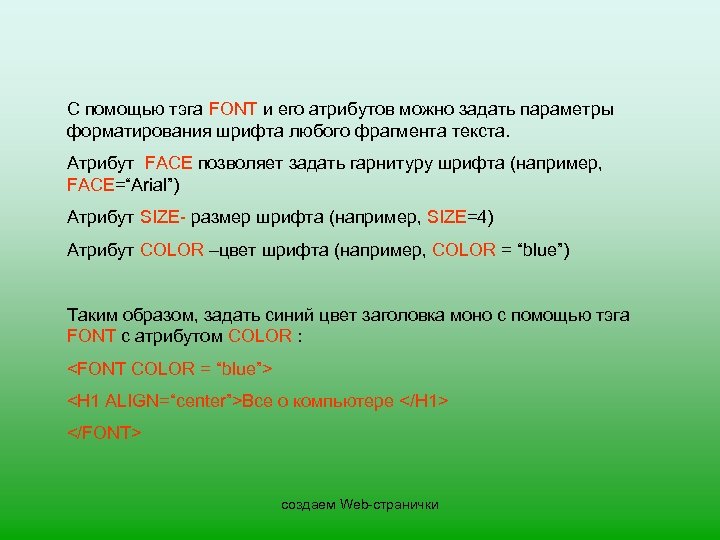
С помощью тэга FONT и его атрибутов можно задать параметры форматирования шрифта любого фрагмента текста. Атрибут FACE позволяет задать гарнитуру шрифта (например, FACE=“Arial”) Атрибут SIZE- размер шрифта (например, SIZE=4) Атрибут COLOR –цвет шрифта (например, COLOR = “blue”) Таким образом, задать синий цвет заголовка моно с помощью тэга FONT с атрибутом COLOR : <FONT COLOR = “blue”> <H 1 ALIGN=“center”>Все о компьютере </H 1> </FONT> создаем Web-странички
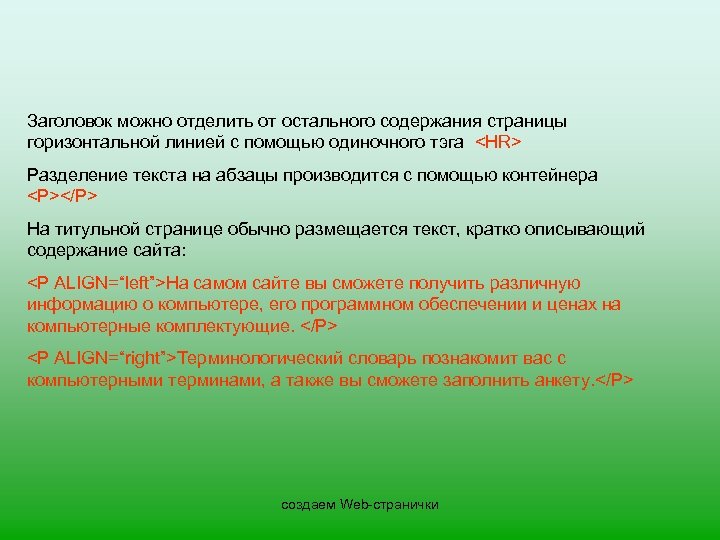
Заголовок можно отделить от остального содержания страницы горизонтальной линией с помощью одиночного тэга <HR> Разделение текста на абзацы производится с помощью контейнера <P></P> На титульной странице обычно размещается текст, кратко описывающий содержание сайта: <P ALIGN=“left”>На самом сайте вы сможете получить различную информацию о компьютере, его программном обеспечении и ценах на компьютерные комплектующие. </P> <P ALIGN=“right”>Терминологический словарь познакомит вас с компьютерными терминами, а также вы сможете заполнить анкету. </P> создаем Web-странички
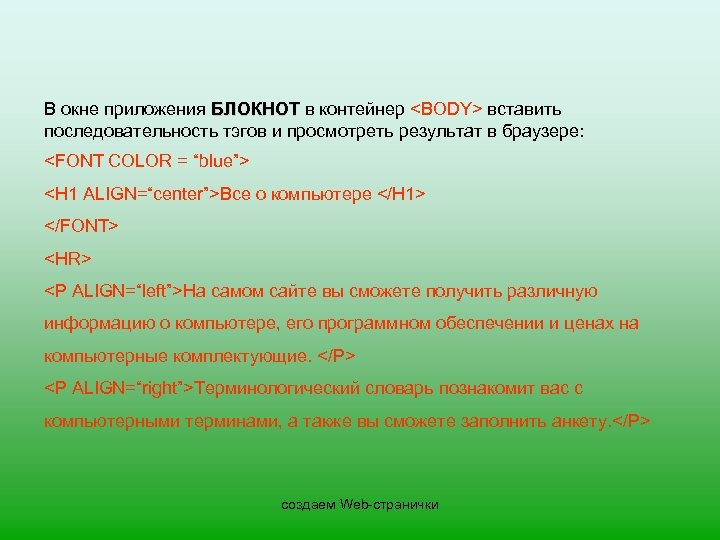
В окне приложения БЛОКНОТ в контейнер <BODY> вставить последовательность тэгов и просмотреть результат в браузере: <FONT COLOR = “blue”> <H 1 ALIGN=“center”>Все о компьютере </H 1> </FONT> <HR> <P ALIGN=“left”>На самом сайте вы сможете получить различную информацию о компьютере, его программном обеспечении и ценах на компьютерные комплектующие. </P> <P ALIGN=“right”>Терминологический словарь познакомит вас с компьютерными терминами, а также вы сможете заполнить анкету. </P> создаем Web-странички
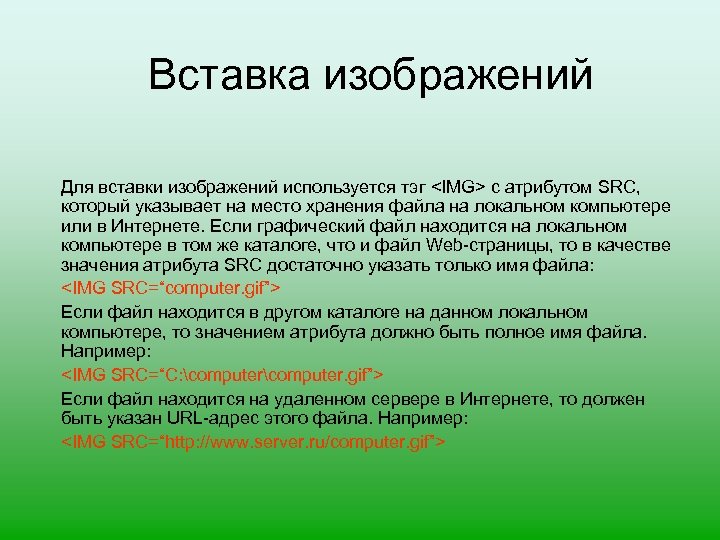
Вставка изображений Для вставки изображений используется тэг <IMG> с атрибутом SRC, который указывает на место хранения файла на локальном компьютере или в Интернете. Если графический файл находится на локальном компьютере в том же каталоге, что и файл Web-страницы, то в качестве значения атрибута SRC достаточно указать только имя файла: <IMG SRC=“computer. gif”> Если файл находится в другом каталоге на данном локальном компьютере, то значением атрибута должно быть полное имя файла. Например: <IMG SRC=“С: computer. gif”> Если файл находится на удаленном сервере в Интернете, то должен быть указан URL-адрес этого файла. Например: <IMG SRC=“http: //www. server. ru/computer. gif”>
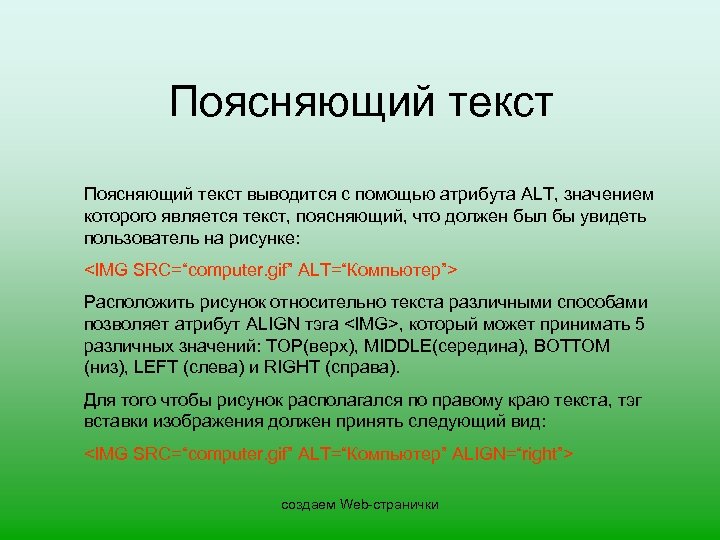
Поясняющий текст выводится с помощью атрибута ALT, значением которого является текст, поясняющий, что должен был бы увидеть пользователь на рисунке: <IMG SRC=“computer. gif” ALT=“Компьютер”> Расположить рисунок относительно текста различными способами позволяет атрибут ALIGN тэга <IMG>, который может принимать 5 различных значений: TOP(верх), MIDDLE(середина), BOTTOM (низ), LEFT (слева) и RIGHT (справа). Для того чтобы рисунок располагался по правому краю текста, тэг вставки изображения должен принять следующий вид: <IMG SRC=“computer. gif” ALT=“Компьютер” ALIGN=“right”> создаем Web-странички
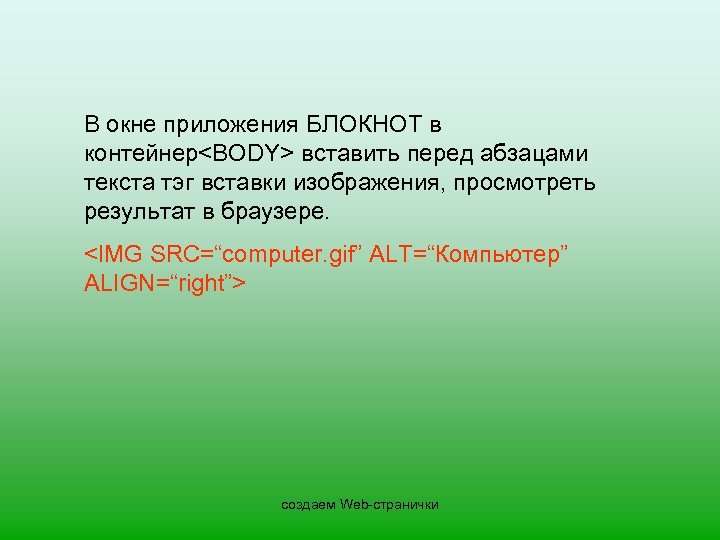
В окне приложения БЛОКНОТ в контейнер<BODY> вставить перед абзацами текста тэг вставки изображения, просмотреть результат в браузере. <IMG SRC=“computer. gif” ALT=“Компьютер” ALIGN=“right”> создаем Web-странички
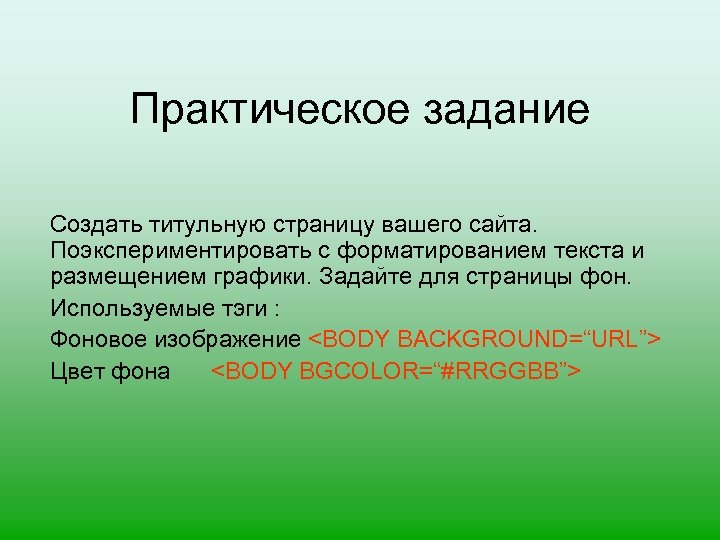
Практическое задание Создать титульную страницу вашего сайта. Поэкспериментировать с форматированием текста и размещением графики. Задайте для страницы фон. Используемые тэги : Фоновое изображение <BODY BACKGROUND=“URL”> Цвет фона <BODY BGCOLOR=“#RRGGBB”>
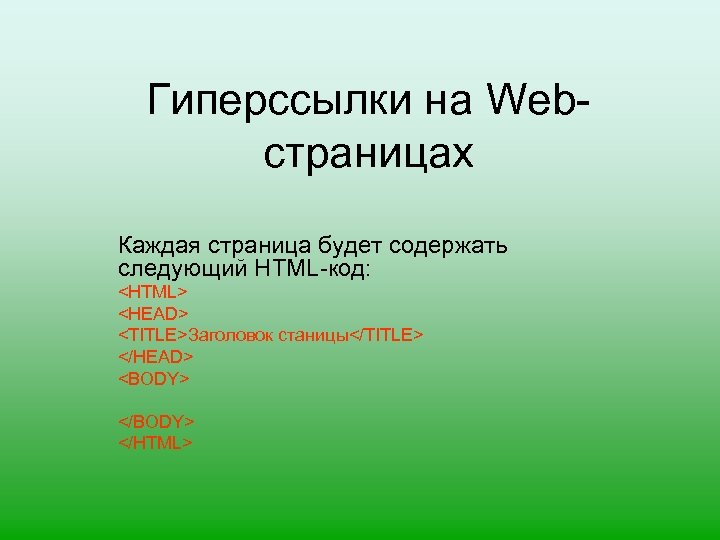
Гиперссылки на Webстраницах Каждая страница будет содержать следующий HTML-код: <HTML> <HEAD> <TITLE>Заголовок станицы</TITLE> </HEAD> <BODY> </HTML>

Создать пустые страницы «Программы» , «Словарь» , «Комплектующие» и «Анкета» и сохранить их с именами software. htm, glossary. htm, hardware. htm и anketa. htm в каталоге сайта создаем Web-странички
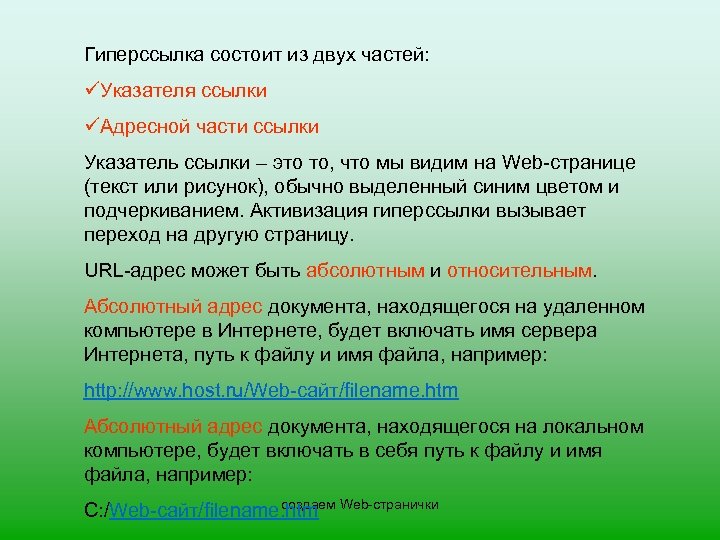
Гиперссылка состоит из двух частей: üУказателя ссылки üАдресной части ссылки Указатель ссылки – это то, что мы видим на Web-странице (текст или рисунок), обычно выделенный синим цветом и подчеркиванием. Активизация гиперссылки вызывает переход на другую страницу. URL-адрес может быть абсолютным и относительным. Абсолютный адрес документа, находящегося на удаленном компьютере в Интернете, будет включать имя сервера Интернета, путь к файлу и имя файла, например: http: //www. host. ru/Web-сайт/filename. htm Абсолютный адрес документа, находящегося на локальном компьютере, будет включать в себя путь к файлу и имя файла, например: создаем С: /Web-сайт/filename. htm Web-странички
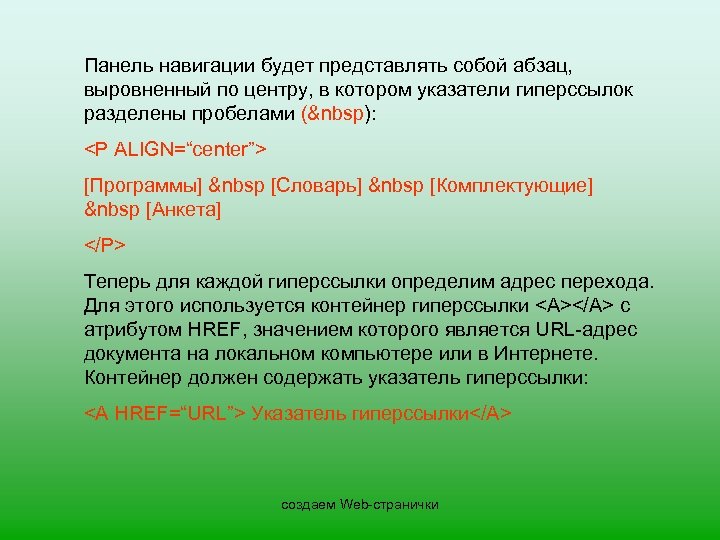
Панель навигации будет представлять собой абзац, выровненный по центру, в котором указатели гиперссылок разделены пробелами ( ): <P ALIGN=“center”> [Программы]   [Словарь]   [Комплектующие]   [Анкета] </P> Теперь для каждой гиперссылки определим адрес перехода. Для этого используется контейнер гиперссылки <A></A> с атрибутом HREF, значением которого является URL-адрес документа на локальном компьютере или в Интернете. Контейнер должен содержать указатель гиперссылки: <A HREF=“URL”> Указатель гиперссылки</A> создаем Web-странички
![Вставить в титульную страницу код, создающий панель навигации: <P ALIGN=“center”> [<A HREF=“software. htm”> Программы</A>]](https://present5.com/presentation/70b79656582aad2954591eccd603700f/image-18.jpg "Вставить в титульную страницу код, создающий панель навигации: <P ALIGN=“center”> [<A HREF=“software. htm”> Программы</A>]")
Вставить в титульную страницу код, создающий панель навигации: <P ALIGN=“center”> [<A HREF=“software. htm”> Программы</A>]   [<A HREF=“glossary. htm”> Словарь</A>]   [<A HREF=“hardware. htm”> Комплектующие</A>]   [<A HREF=“anketa. htm”> Анкета</A>] </P> Полезно на титульной странице сайта создать ссылку на адрес электронной почты, по которому посетители могут связаться с администрацией сайта. Для этого необходимо атрибуту ссылки HREF присвоить URL-адрес электронной почты и вставить её в контейнер <ADDRESS> </ADDRESS>, который задает стиль абзаца, принятый для указания адреса. создаем Web-странички

Вставить в титульную страницу код, создающий ссылку на адрес электронной почты: <ADDRESS> <A HREF=mailto: mailbox@provaider. r u>Email: mailbox@provaider. ru</A> </ADDRESS> создаем Web-странички

Практическое задание Разместить панель навигации и электронный почтовый адрес на титульной странице разрабатываемого сайта.
создаем Web-странички
создаем Web-странички
Скачать презентацию Создание Web-сайта создаем Web-странички Создание Web-сайта Компьютер
70b79656582aad2954591eccd603700f.ppt