 Скачать презентацию Создание веб-сайта с помощью Micro Soft Publisher Автор
b6f26369fabd58b79895f9d2ac144ff6.ppt
- Количество слайдов: 31



Создание веб-сайта с помощью Micro. Soft Publisher Автор: Лимаренко А. И. учитель информатики и ИКТ гимназии 446
До начала работы с программой Microsoft Publisher необходимо определить содержание и структуру будущего сайта. Программа позволяет создавать сайты несложной структуры.
Продумайте содержание страниц Вашего сайта. Структуру сайта с названиями его страниц, их последовательностью, гиперссылками внутренними и внешними сначала отразите на бумаге. Это касается создания сайта не только в Publisher.
• Запустите Microsoft Publisher (Пуск – Программы – Microsoft Office Publisher 2003) • При первом запуске программы появляется окно с предложением ввести информацию о себе. Если ввести личные данные, то они будут автоматически использоваться для новых веб-страниц и публикаций.
Если в дальнейшем Ваши личные данные изменятся (например, номер телефона или адрес), изменить их можно командой Правка – личные данные. Внесите необходимые изменения в поля окна личные данные и нажмите кнопку обновить.
Для удаления компонента личных данных только с одной страницы выделите ненужный текст, нажмите Delete, перейдите на другую страницу и выполните команду Правка – отменить распространение личных данных. Без этого действия данные синхронизируются и текст удалится со всех страниц сайта.
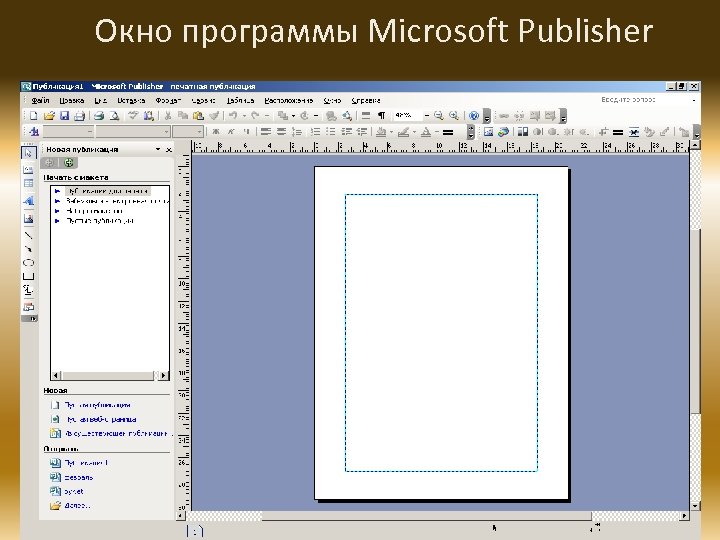
Окно программы Microsoft Publisher
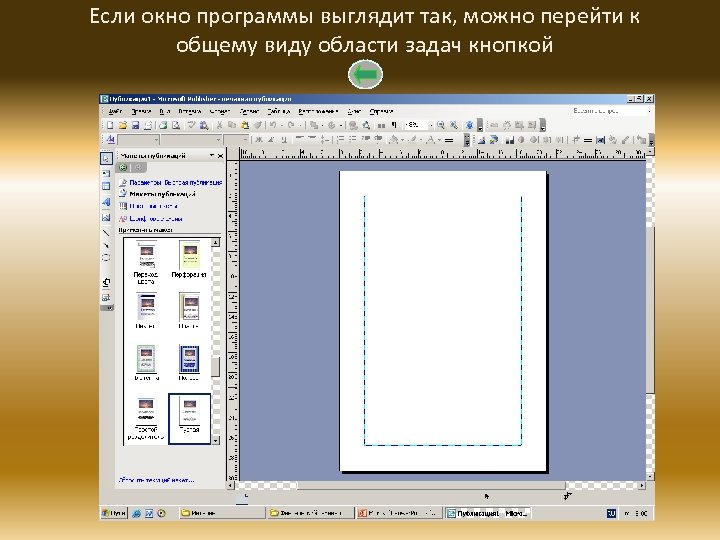
Если окно программы выглядит так, можно перейти к общему виду области задач кнопкой
Чтобы показать или скрыть область задач, надо выбрать в меню Вид команду область задач. Область задач содержит часто используемые команды. Ее расположение и небольшие размеры позволяют использовать эти команды, не прекращая работу над файлами.
• Выберите вид публикации «Веб-узлы и электронная почта – веб-узлы» . • Выберите понравившийся макет. • С помощью появившегося окна «Удобный построитель веб-узлов» Вы можете, устанавливая флажки, добавлять компоненты (Помеченные добавятся после нажатия Ok).
В параметрах веб-узла можно изменить: • расположение панелей навигации на веб-страницах; • цветовую схему для макета; • шрифтовую схему; • расположение содержимого на странице; • сам макет.
Щелкнув в области задач по ссылке содержание страницы, можно изменить параметры страницы: переименовать ее (имеется в виду не заголовок на странице, а ее имя в окне браузера), выбрать фоновые заливку и звук.
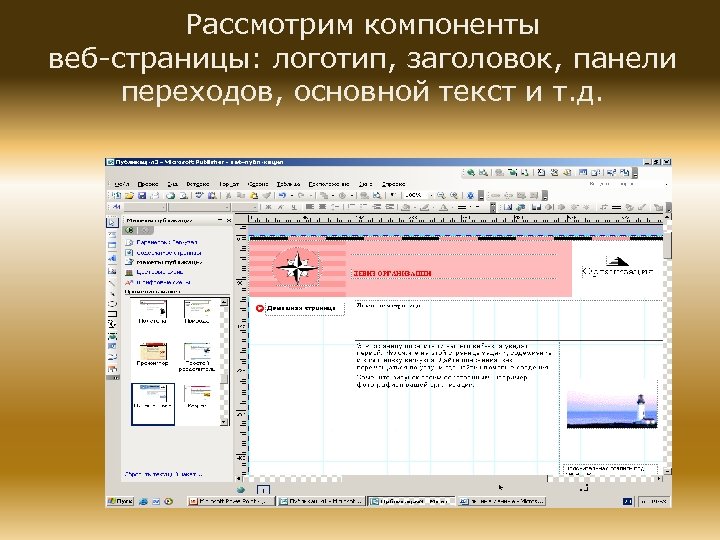
Рассмотрим компоненты веб-страницы: логотип, заголовок, панели переходов, основной текст и т. д.
Создавая веб-сайт, можно с помощью команды Файл – предварительный просмотр вебстраницы открыть сайт в окне браузера, например, Internet Explorer. Именно в окне браузера работает анимация изображений, переходы по гиперссылкам, воспроизводится фоновый звук. Страница в обозревателе может выглядеть иначе, чем в Publisher.
• Не располагайте объекты слишком близко друг к другу; • Если анимированное изображение налагается на другой объект, анимация может не работать; • Если текст на странице пересекается с рисунком, то в браузере они открываются как один графический объект (размер больше).
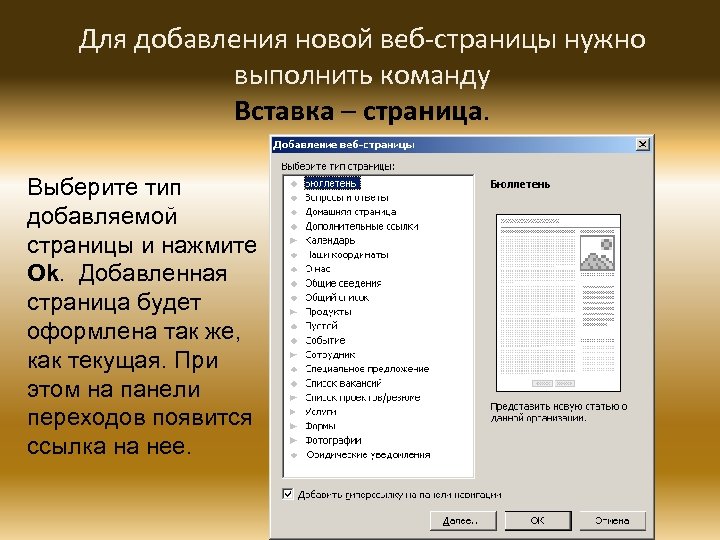
Для добавления новой веб-страницы нужно выполнить команду Вставка – страница. Выберите тип добавляемой страницы и нажмите Ok. Добавленная страница будет оформлена так же, как текущая. При этом на панели переходов появится ссылка на нее.
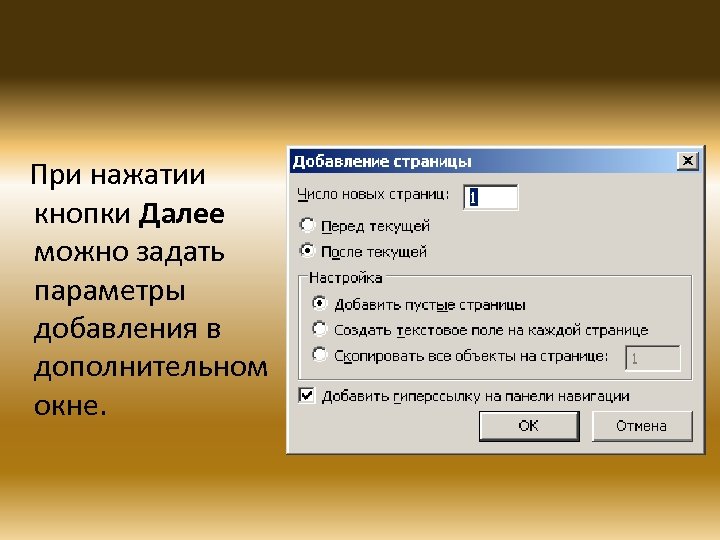
При нажатии кнопки Далее можно задать параметры добавления в дополнительном окне.
Объекты на страницах – рисунки, тексты – Вы можете удалять и заменять собственными. При изменении Вами заголовка страницы нужно внести изменения и в панель навигации – изменить текст ссылки. В вертикальной панели можно просто удалить старый текст и написать новый (например «Главная» вместо «Домашняя» ). Изменения отразятся на всех страницах сайта.
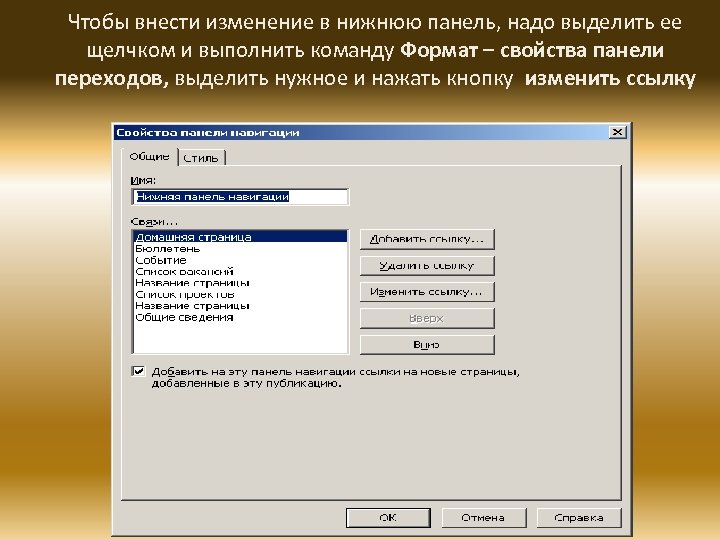
Чтобы внести изменение в нижнюю панель, надо выделить ее щелчком и выполнить команду Формат – свойства панели переходов, выделить нужное и нажать кнопку изменить ссылку
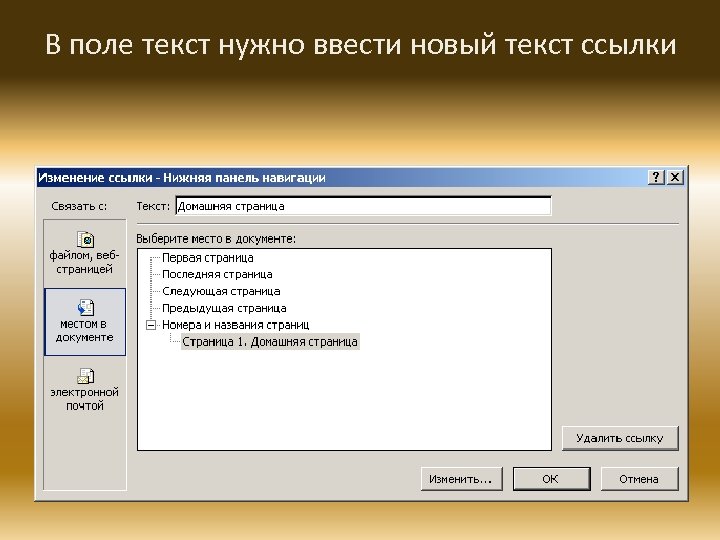
В поле текст нужно ввести новый текст ссылки
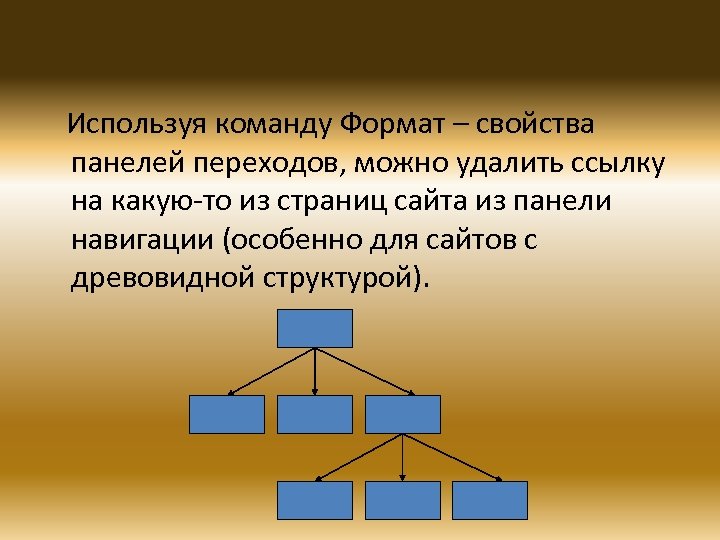
Используя команду Формат – свойства панелей переходов, можно удалить ссылку на какую-то из страниц сайта из панели навигации (особенно для сайтов с древовидной структурой).
Но если в основной панели навигации нет ссылки на некоторую страницу сайта, то переход к ней должен осуществляться либо по отдельной гиперссылке, созданной Вами, либо из дополнительной панели навигации, добавленной Вами на какую-то страницу. Переход со страницы сайта на любую другую должен быть не длиннее двух щелчков мышью.
Обычно на веб-странице логотип располагается в левом верхнем углу. Можно добавить гиперссылку, чтобы щелчок по логотипу осуществлял переход на главную (домашнюю) страницу Вашего сайта.
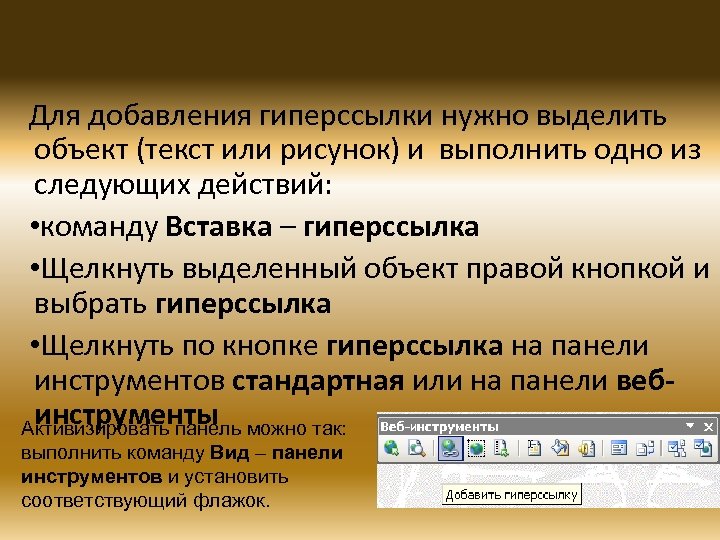
Для добавления гиперссылки нужно выделить объект (текст или рисунок) и выполнить одно из следующих действий: • команду Вставка – гиперссылка • Щелкнуть выделенный объект правой кнопкой и выбрать гиперссылка • Щелкнуть по кнопке гиперссылка на панели инструментов стандартная или на панели вебинструменты Активизировать панель можно так: выполнить команду Вид – панели инструментов и установить соответствующий флажок.
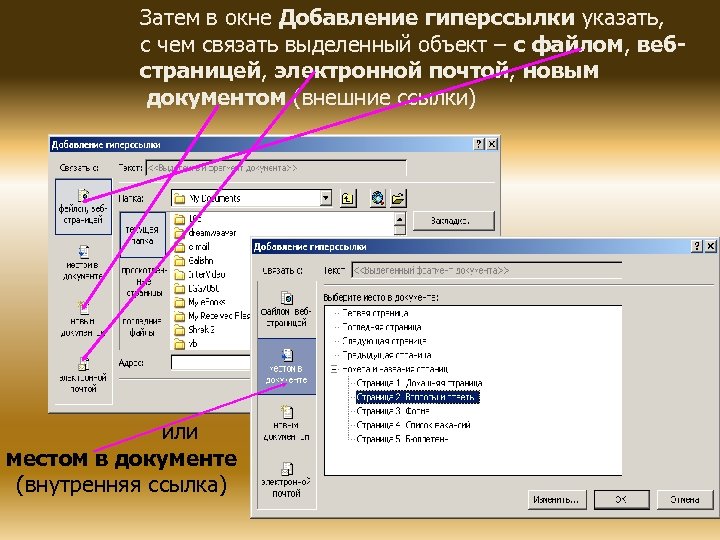
Затем в окне Добавление гиперссылки указать, с чем связать выделенный объект – с файлом, вебстраницей, электронной почтой, новым документом (внешние ссылки) или местом в документе (внутренняя ссылка)
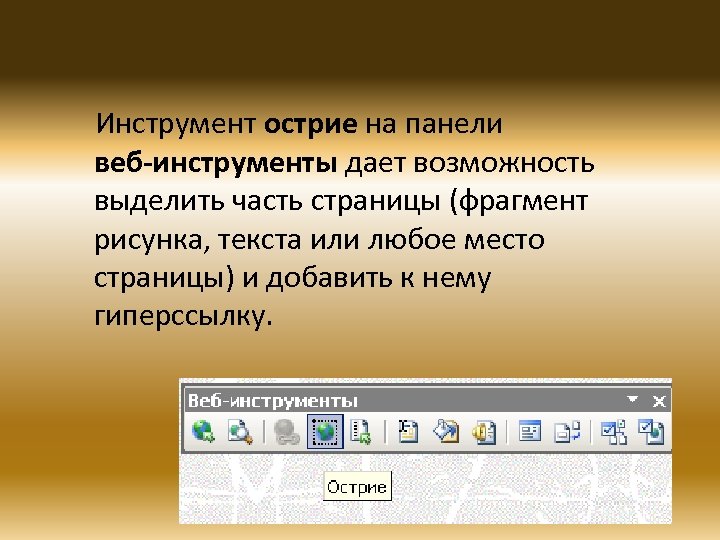
Инструмент острие на панели веб-инструменты дает возможность выделить часть страницы (фрагмент рисунка, текста или любое место страницы) и добавить к нему гиперссылку.
Прежде чем веб-узел, созданный в Microsoft Publisher, сохранить уже не как публикацию, а как веб-страницу, нужно выполнить его тестирование. В меню Файл выберите команду Предварительный просмотр вебстраницы. Веб-узел будет открыт в обозревателе.
Необходимо убедиться в следующем: • текст виден и хорошо читается; • графика на каждой странице видна и быстро загружается; • гиперссылки действуют и ведут к соответствующим ресурсам; • фоновый звук, если он есть, воспроизводится.
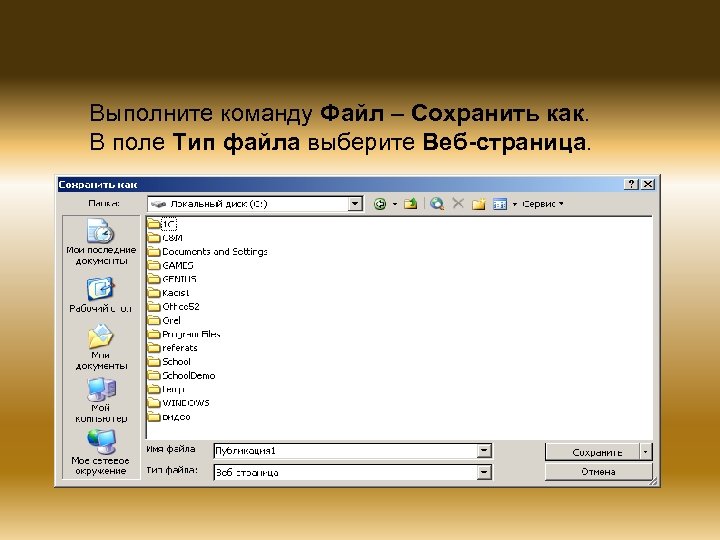
Выполните команду Файл – Сохранить как. В поле Тип файла выберите Веб-страница.
После этого Вы можете просматривать свой веб-сайт с помощью установленных на Вашем компьютере браузеров. Подготовленную Вами публикацию возможно не только сохранить как веб-страницу, но и разместить в Интернете командой Файл – поместить на веб-узел.

Спасибо за внимание!
Скачать презентацию Создание веб-сайта с помощью Micro Soft Publisher Автор
b6f26369fabd58b79895f9d2ac144ff6.ppt