


 Скачать презентацию Создание теста в программе Power Point с использованием
Алгоритм создания теста с VBA.ppt
- Количество слайдов: 11
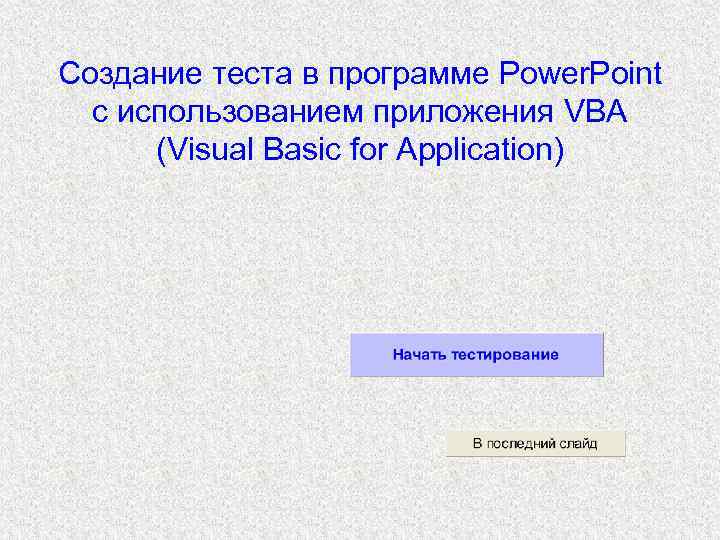 Создание теста в программе Power. Point с использованием приложения VBA (Visual Basic for Application)
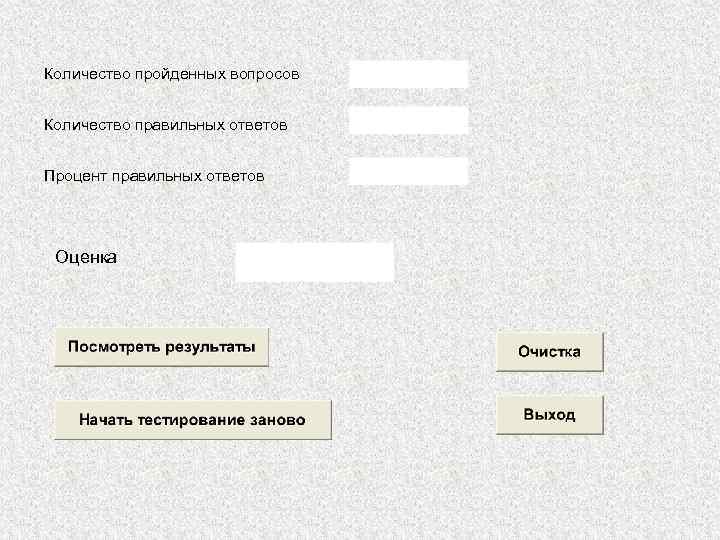 Количество пройденных вопросов Количество правильных ответов Процент правильных ответов Оценка
 Для кнопки «Начать тестирование» сначала создаем Модуль. Для этого в режиме программирования выполняем команды Insert – Module, затем прописываем код: Public L, Z, N As Integer Z – всего вопросов L – количество правильных ответов N – процент правильных ответов
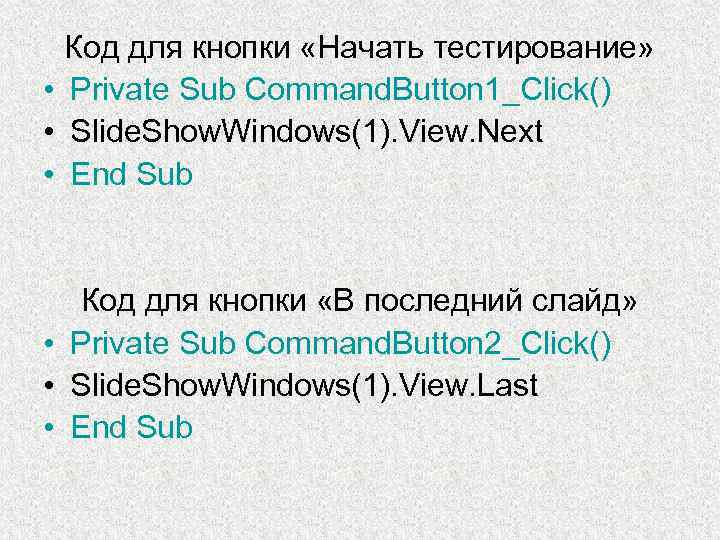 Код для кнопки «Начать тестирование» • Private Sub Command. Button 1_Click() • Slide. Show. Windows(1). View. Next • End Sub Код для кнопки «В последний слайд» • Private Sub Command. Button 2_Click() • Slide. Show. Windows(1). View. Last • End Sub
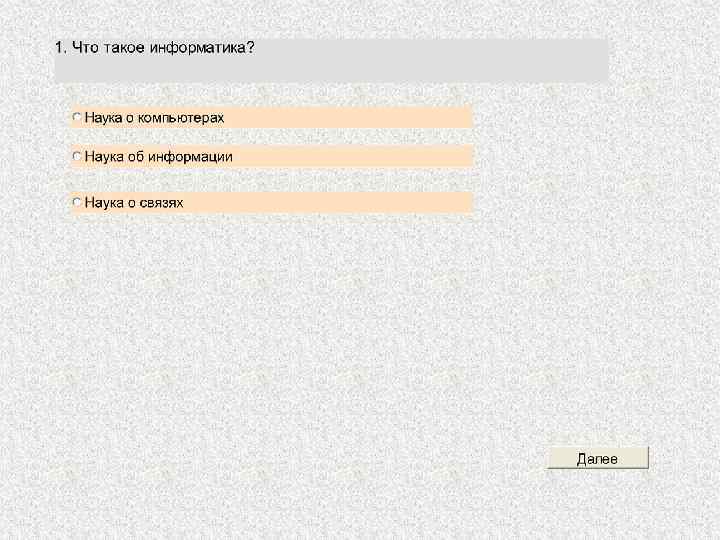
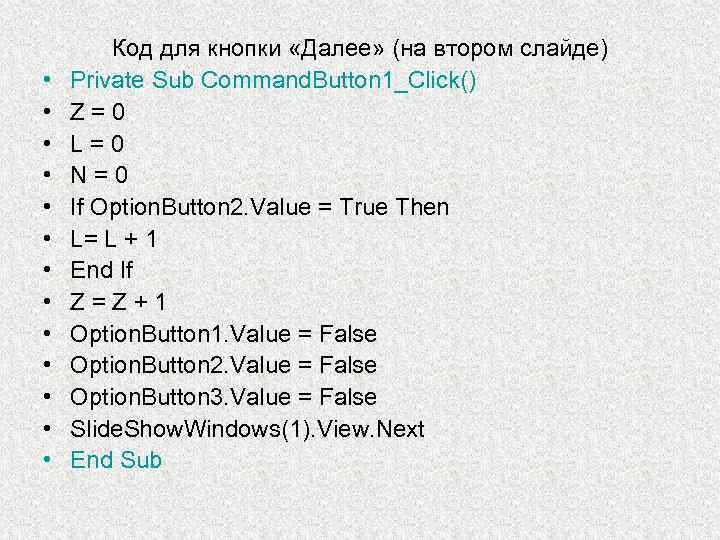 • • • • Код для кнопки «Далее» (на втором слайде) Private Sub Command. Button 1_Click() Z=0 L=0 N=0 If Option. Button 2. Value = True Then L= L + 1 End If Z=Z+1 Option. Button 1. Value = False Option. Button 2. Value = False Option. Button 3. Value = False Slide. Show. Windows(1). View. Next End Sub
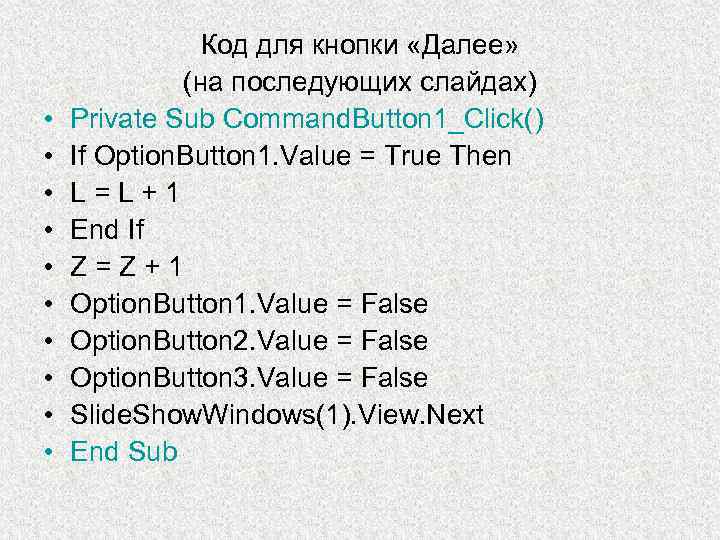 • • • Код для кнопки «Далее» (на последующих слайдах) Private Sub Command. Button 1_Click() If Option. Button 1. Value = True Then L=L+1 End If Z=Z+1 Option. Button 1. Value = False Option. Button 2. Value = False Option. Button 3. Value = False Slide. Show. Windows(1). View. Next End Sub
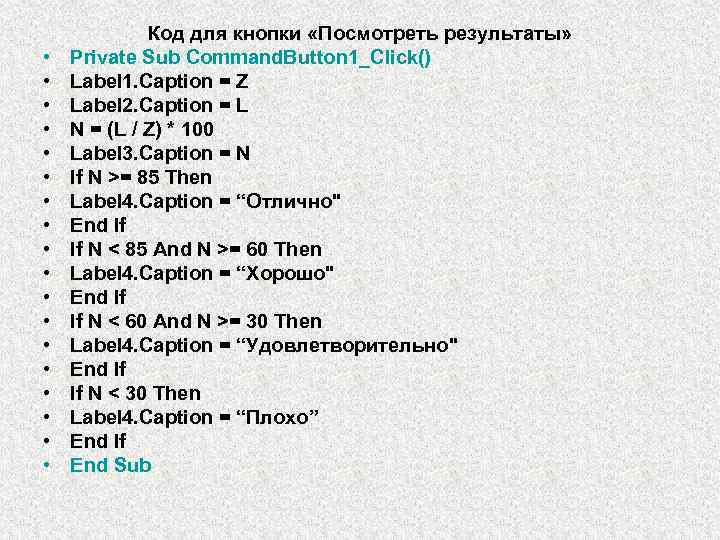 • • • • • Код для кнопки «Посмотреть результаты» Private Sub Command. Button 1_Click() Label 1. Caption = Z Label 2. Caption = L N = (L / Z) * 100 Label 3. Caption = N If N >= 85 Then Label 4. Caption = “Отлично" End If If N < 85 And N >= 60 Then Label 4. Caption = “Хорошо" End If If N < 60 And N >= 30 Then Label 4. Caption = “Удовлетворительно" End If If N < 30 Then Label 4. Caption = “Плохо” End If End Sub
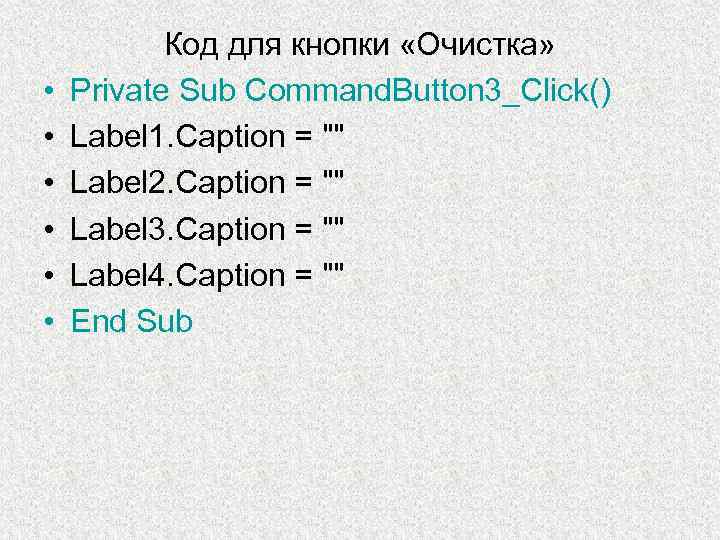 • • • Код для кнопки «Очистка» Private Sub Command. Button 3_Click() Label 1. Caption = "" Label 2. Caption = "" Label 3. Caption = "" Label 4. Caption = "" End Sub
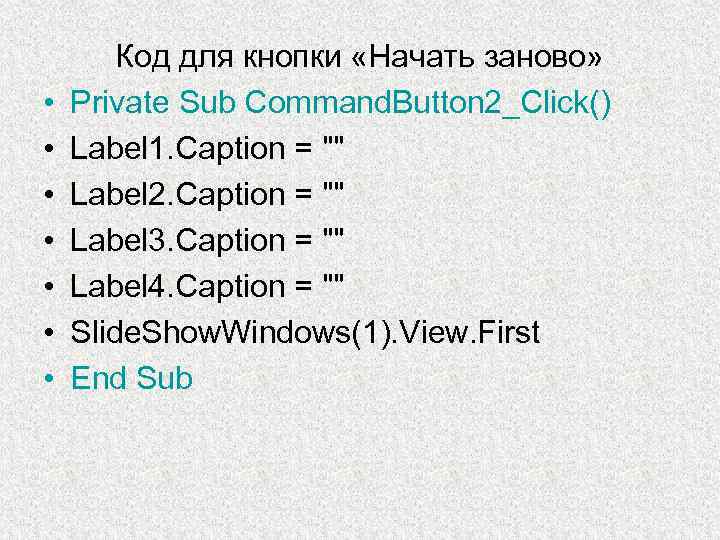 • • Код для кнопки «Начать заново» Private Sub Command. Button 2_Click() Label 1. Caption = "" Label 2. Caption = "" Label 3. Caption = "" Label 4. Caption = "" Slide. Show. Windows(1). View. First End Sub
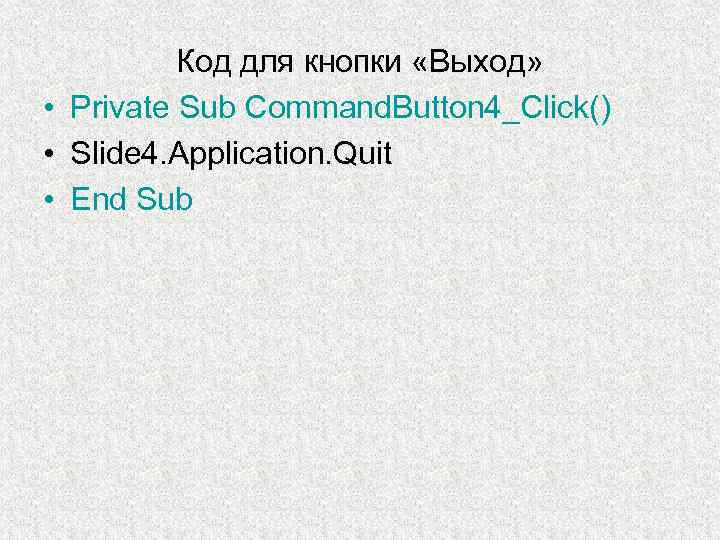 Код для кнопки «Выход» • Private Sub Command. Button 4_Click() • Slide 4. Application. Quit • End Sub