


 Скачать презентацию Создание сложной анимации с использованием символов Понятие символа
стая уток.ppt
- Количество слайдов: 6
 Создание сложной анимации с использованием символов Понятие символа: Символ может быть изображением(image), видеоклипом (MOVECLIP), кнопкой (button) Символ помещается в библиотеку. Символ на сцене называется экземпляр и может использоваться многократно, С помощью символа можно создавать вложенную анимацию. Для создания символа: Могут использоваться команды INSERT, NEW SIMVOL, для создания символа из имеющейся анимации её необходимо выделить, выполнить rкоманду COPY FRAMES, затем INSERT, NEW SIMVOL, и выполнить команды PASTE FRAMES
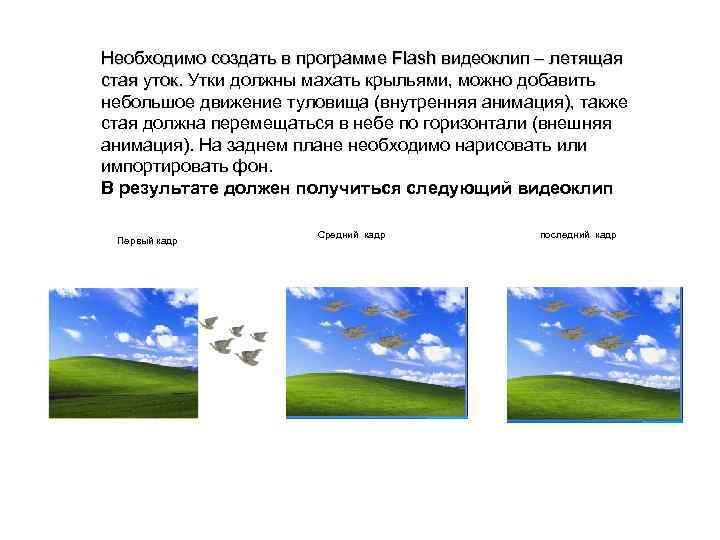 Необходимо создать в программе Flash видеоклип – летящая стая уток. Утки должны махать крыльями, можно добавить небольшое движение туловища (внутренняя анимация), также стая должна перемещаться в небе по горизонтали (внешняя анимация). На заднем плане необходимо нарисовать или импортировать фон. В результате должен получиться следующий видеоклип Первый кадр Средний кадр последний кадр
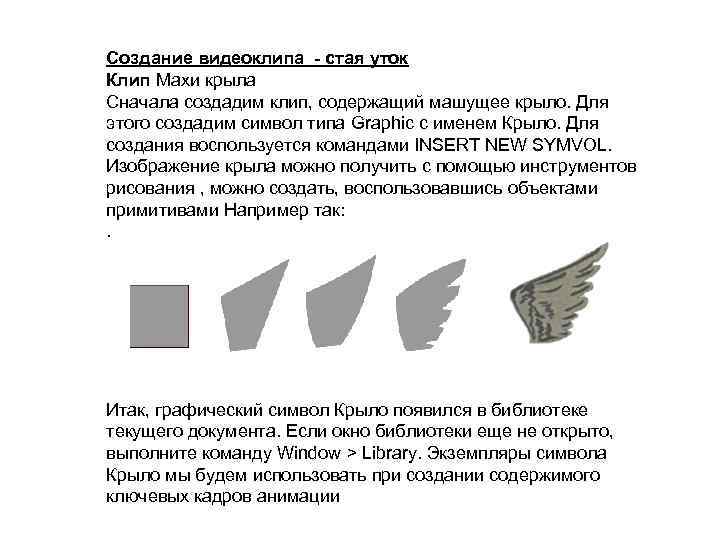 Создание видеоклипа - стая уток Клип Махи крыла Сначала создадим клип, содержащий машущее крыло. Для этого создадим символ типа Graphic с именем Крыло. Для создания воспользуется командами INSERT NEW SYMVOL. Изображение крыла можно получить с помощью инструментов рисования , можно создать, воспользовавшись объектами примитивами Например так: . Итак, графический символ Крыло появился в библиотеке текущего документа. Если окно библиотеки еще не открыто, выполните команду Window > Library. Экземпляры символа Крыло мы будем использовать при создании содержимого ключевых кадров анимации
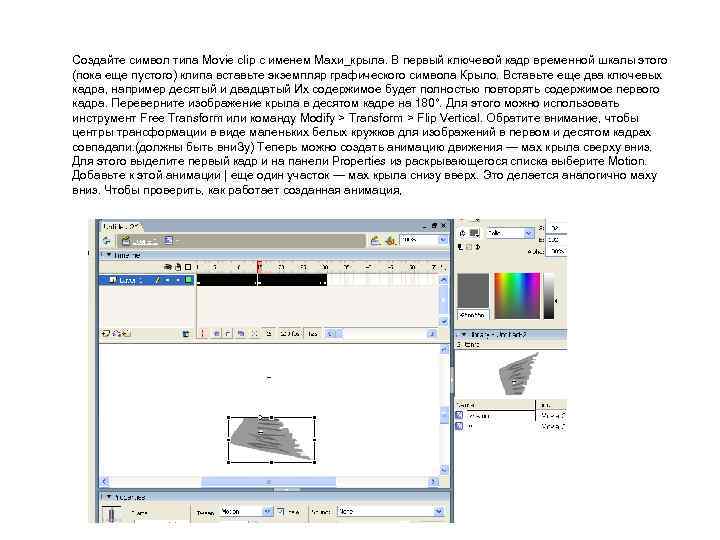 Создайте символ типа Movie clip с именем Махи_крыла. В первый ключевой кадр временной шкалы этого (пока еще пустого) клипа вставьте экземпляр графического символа Крыло. Вставьте еще два ключевых кадра, например десятый и двадцатый Их содержимое будет полностью повторять содержимое первого кадра. Переверните изображение крыла в десятом кадре на 180°. Для этого можно использовать инструмент Free Transform или команду Modify > Transform > Flip Vertical. Обратите внимание, чтобы центры трансформации в виде маленьких белых кружков для изображений в первом и десятом кадрах совпадали. (должны быть вни. Зу) Теперь можно создать анимацию движения — мах крыла сверху вниз. Для этого выделите первый кадр и на панели Properties из раскрывающегося списка выберите Motion. Добавьте к этой анимации | еще один участок — мах крыла снизу вверх. Это делается аналогично маху вниз. Чтобы проверить, как работает созданная анимация,
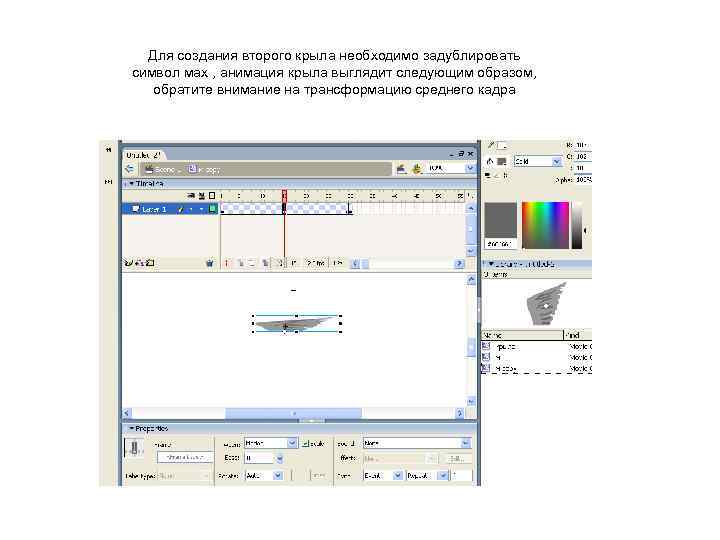 Для создания второго крыла необходимо задублировать символ мах , анимация крыла выглядит следующим образом, обратите внимание на трансформацию среднего кадра
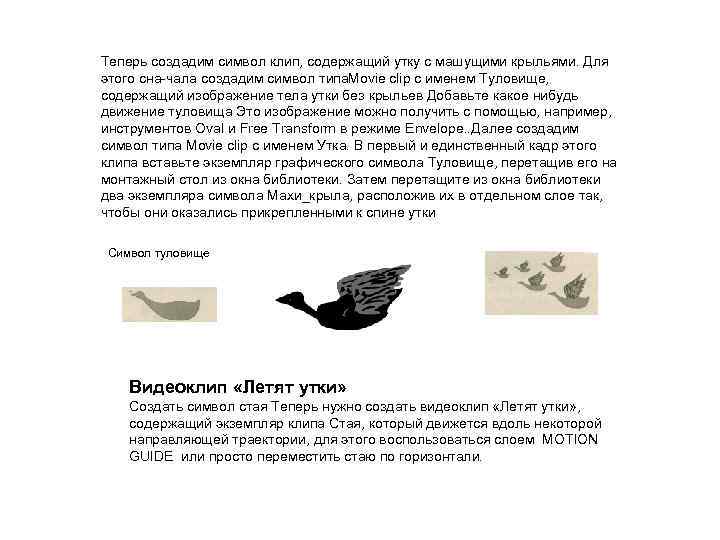 Теперь создадим символ клип, содержащий утку с машущими крыльями. Для этого сна чала создадим символ типа. Movie clip с именем Туловище, содержащий изображение тела утки без крыльев Добавьте какое нибудь движение туловища Это изображение можно получить с помощью, например, инструментов Oval и Free Transform в режиме Envelope. . Далее создадим символ типа Movie clip с именем Утка. В первый и единственный кадр этого клипа вставьте экземпляр графического символа Туловище, перетащив его на монтажный стол из окна библиотеки. Затем перетащите из окна библиотеки два экземпляра символа Махи_крыла, расположив их в отдельном слое так, чтобы они оказались прикрепленными к спине утки Символ туловище Видеоклип «Летят утки» Создать символ стая Теперь нужно создать видеоклип «Летят утки» , содержащий экземпляр клипа Стая, который движется вдоль некоторой направляющей траектории, для этого воспользоваться слоем MOTION GUIDE или просто переместить стаю по горизонтали.