


 Скачать презентацию СОЗДАНИЕ САЙТА В GOOGLE Тумалева Елена Андреевна
ИТ-Сайт_Google.ppt
- Количество слайдов: 17
 СОЗДАНИЕ САЙТА В GOOGLE Тумалева Елена Андреевна
 1. Войдите в свой аккаунт на gmail. com 2. Выберите в левой верхней части аккаунта пункт «ещё» , раскройте его, а там выберите Сайты 3. Познакомьтесь со справочными материалами
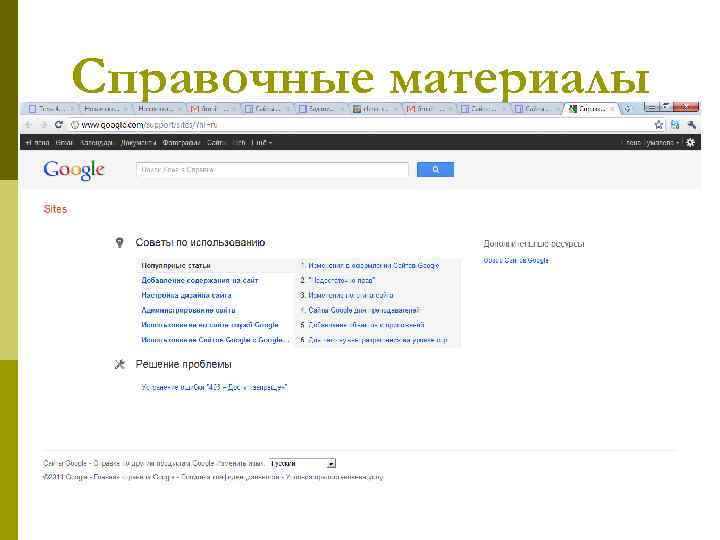 Справочные материалы
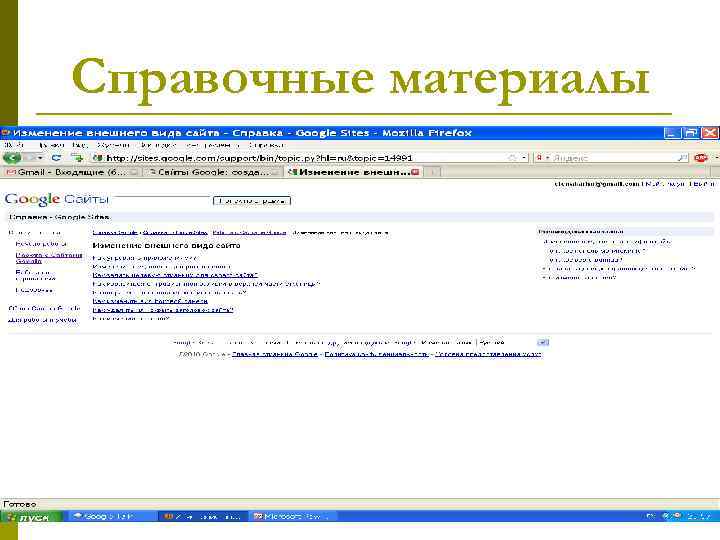 Справочные материалы
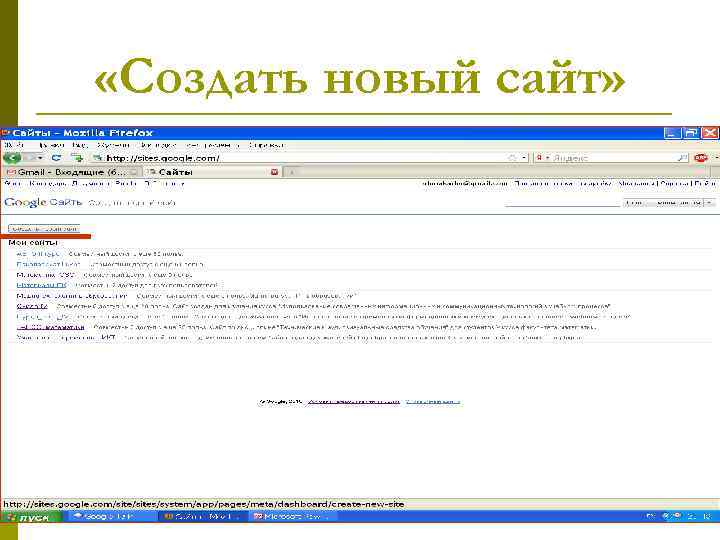 «Создать новый сайт»
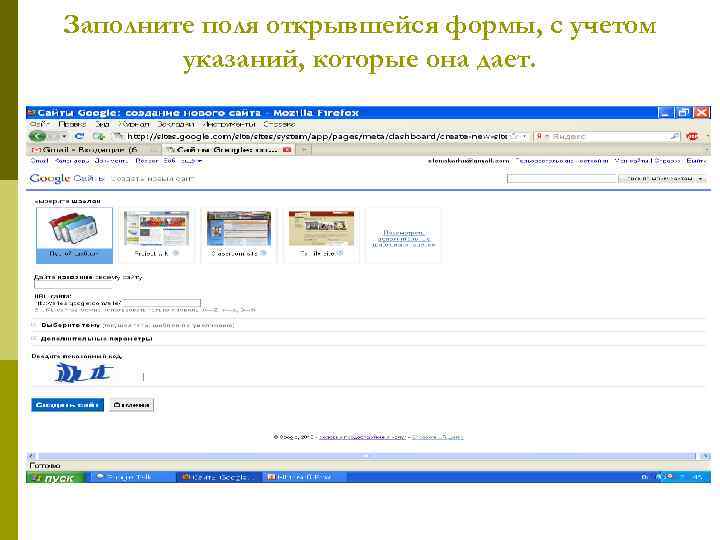 Заполните поля открывшейся формы, с учетом указаний, которые она дает.
 Выберите «Пустой шаблон» . p Заполните поле «Дайте имя сайту» Имя сайта писать только буквами латинского алфавита и цифрами. p Выберите тему (оформление сайта) p Заполните поле » Введите показанный код» p Нажмите кнопку «Создать сайт» p
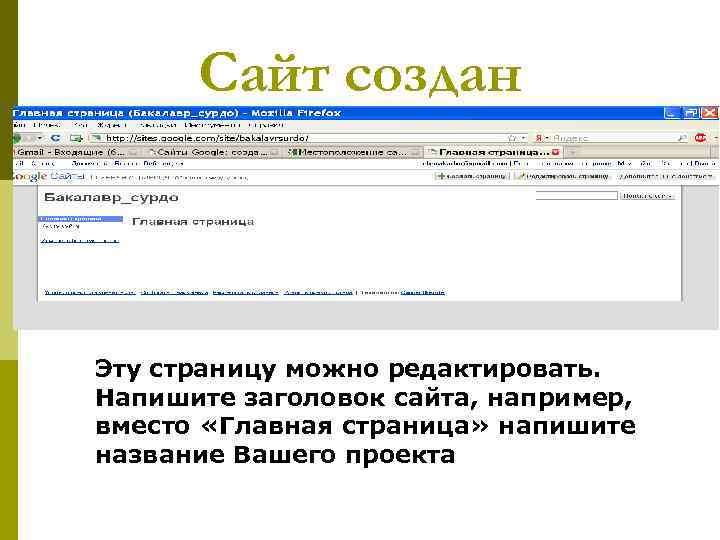 Сайт создан Эту страницу можно редактировать. Напишите заголовок сайта, например, вместо «Главная страница» напишите название Вашего проекта
 p Установите курсор в рамку для текста, расположенную ниже названия. Введите туда текст, в котором опишите для кто создал сайт, для кого предназначен сайт, для решения каких задач, что можно найти на сайте…. . Первый вариант страницы готов, потом ее еще можно будет редактировать. А пока нажмите кнопку Сохранить (в правом верхнем углу Вашей страницы).
 Создание новых страниц Нажмите кнопку «Создать страницу» в правом верхнем углу
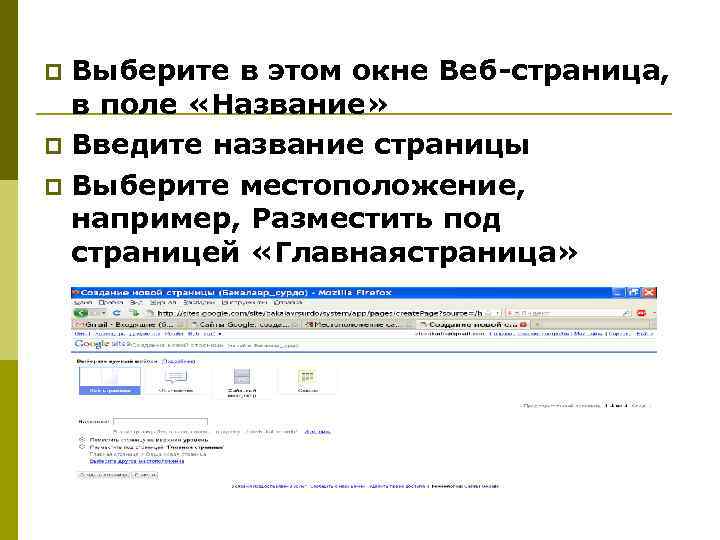 Выберите в этом окне Веб-страница, в поле «Название» p Введите название страницы p Выберите местоположение, например, Разместить под страницей «Главнаястраница» p
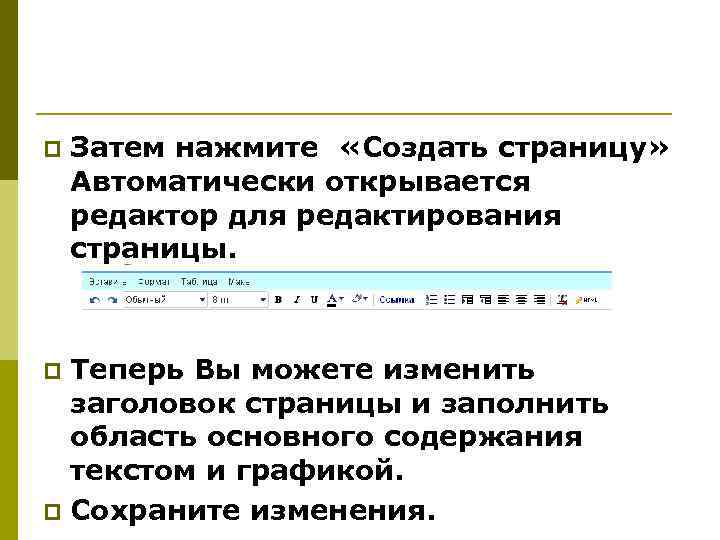 p Затем нажмите «Создать страницу» Автоматически открывается редактор для редактирования страницы. Теперь Вы можете изменить заголовок страницы и заполнить область основного содержания текстом и графикой. p Сохраните изменения. p
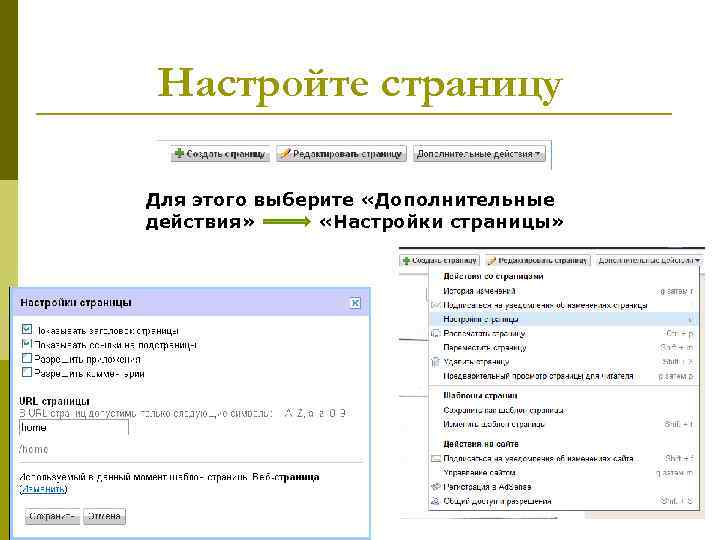 Настройте страницу Для этого выберите «Дополнительные действия» «Настройки страницы»
 ВСТАВКА РИСУНКА Выберите рисунок. p Сохраните изображение в своей папке. p Выполните «Вставить/Изображение/Обзор» , выбрать файл с рисунком, нажмите Открыть, после того как рисунок загрузится, нажмите Ок. p Сохраните страницу. p
 ВСТАВКА ПРЕЗЕНТАЦИИ p p p Загрузить презентацию в Google. Из своего аккаунта зайти в Документы. Нажать «Загрузить/Выбрать файл для загрузки» . Далее нажать «Обзор» , выбрать файл, нажать «Открыть» «Начать загрузку» и получить сообщение о загрузке файла. Вернуться на страницу сайта. Если не загружен редактор, то нажать «Редактировать страницу» . Затем Вставить/ Презентация и выбрать название презентации из документов Google.
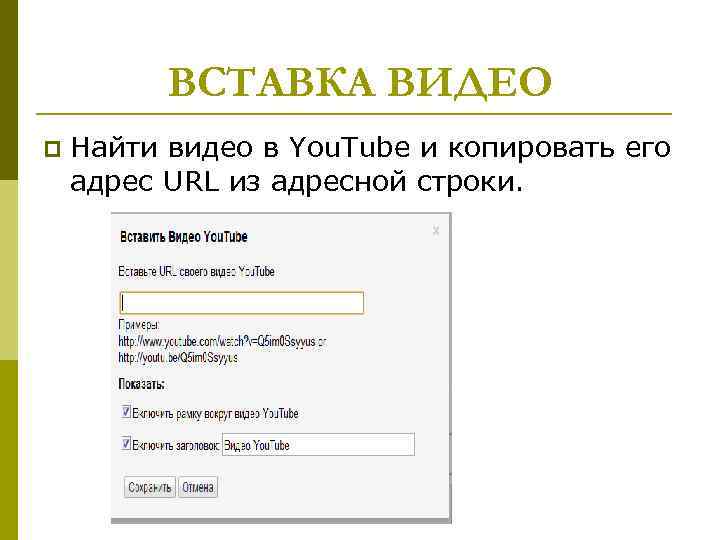 ВСТАВКА ВИДЕО p Найти видео в You. Tube и копировать его адрес URL из адресной строки.
 Далее p ………………