

Создание проекта с двумя формами 1.


 Скачать презентацию Создание проекта с двумя формами 1.
Создание проекта с двумя формами.ppt
- Количество слайдов: 7
Создание проекта с двумя формами 1. Поместить кнопку на форму и на инспекторе объектов: 2. Name = About. Button Caption = About 3. Вызвать окно редактора (дважды щелкнуть на кнопку About. Button) В модуле написать оператор 4. About. Box->Show. Modal();
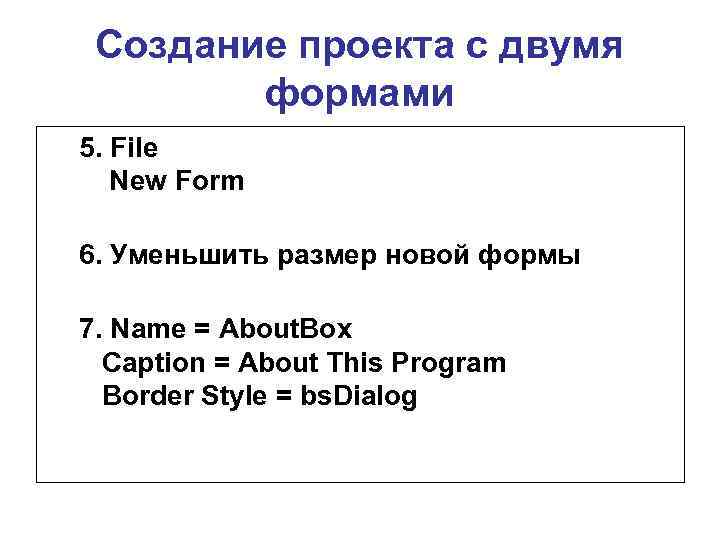
Создание проекта с двумя формами 5. File New Form 6. Уменьшить размер новой формы 7. Name = About. Box Caption = About This Program Border Style = bs. Dialog
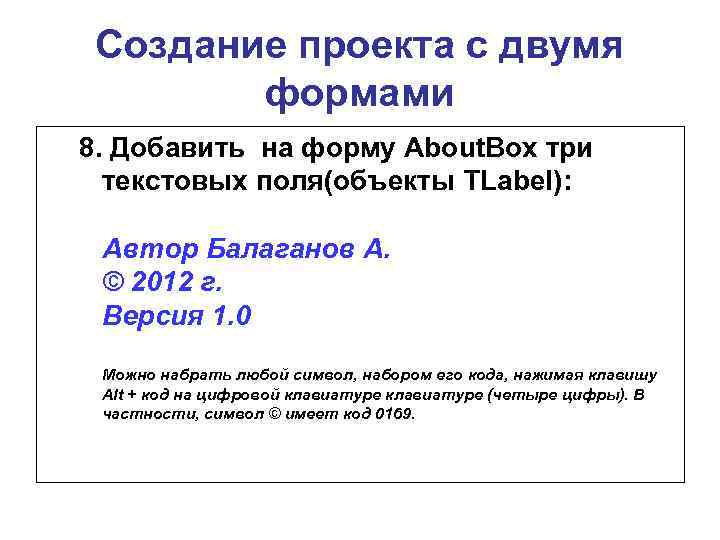
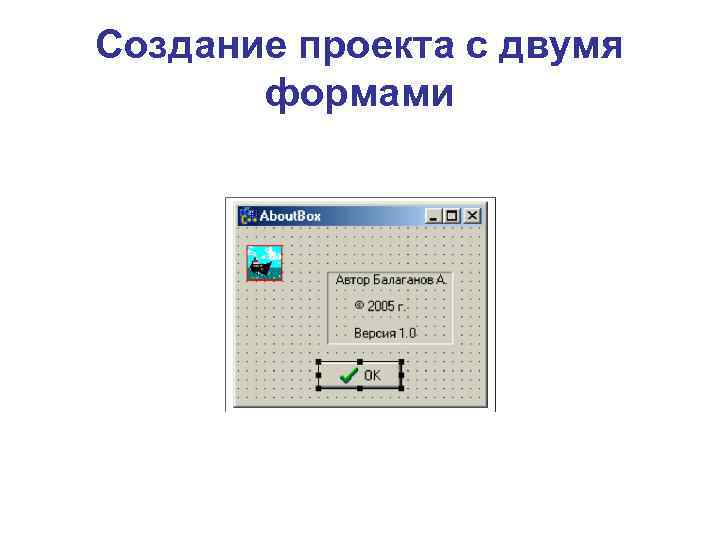
Создание проекта с двумя формами 8. Добавить на форму About. Box три текстовых поля(объекты TLabel): Автор Балаганов А. © 2012 г. Версия 1. 0 Можно набрать любой символ, набором его кода, нажимая клавишу Alt + код на цифровой клавиатуре (четыре цифры). В частности, символ © имеет код 0169.
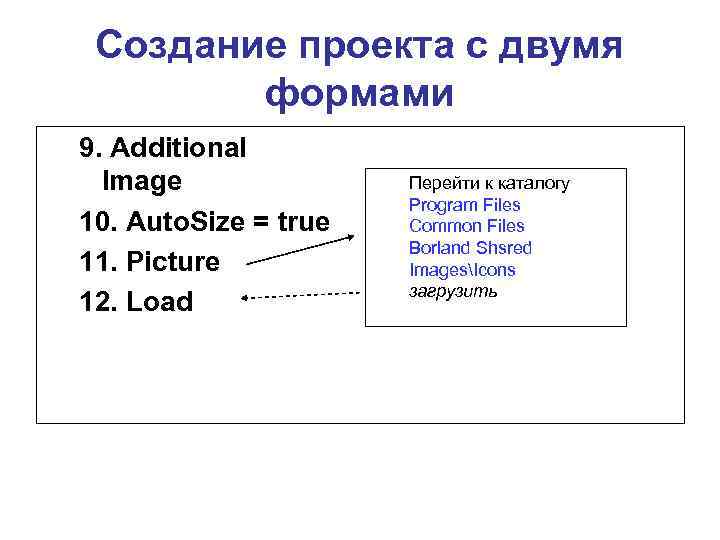
Создание проекта с двумя формами 9. Additional Image Перейти к каталогу Program Files 10. Auto. Size = true Common Files Вorland Shsred 11. Picture ImagesIcons загрузить 12. Load
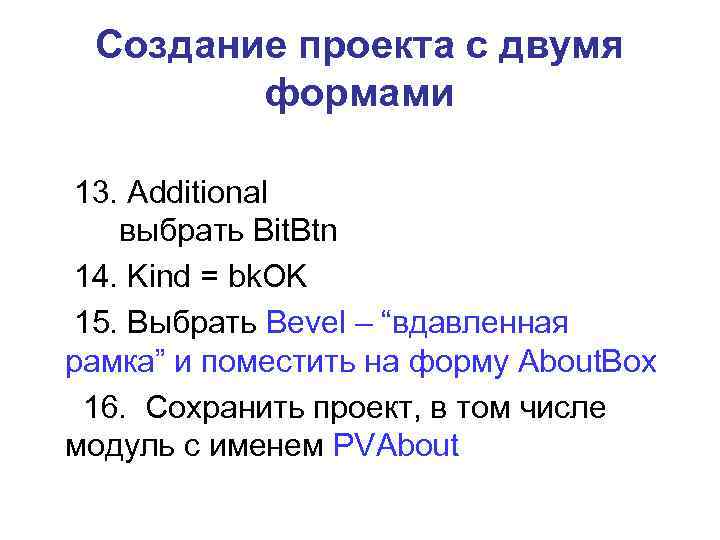
Создание проекта с двумя формами 13. Additional выбрать Bit. Btn 14. Kind = bk. OK 15. Выбрать Bevel – “вдавленная рамка” и поместить на форму About. Box 16. Сохранить проект, в том числе модуль с именем PVAbout
Создание проекта с двумя формами 17. Инициировать форму PVAbout 18. File Include Unit Hdr указать PVAbout 19. Сохранить все (Save All)
Создание проекта с двумя формами