


 Скачать презентацию Создание приложений для Windows на языке С
С_01_02_Среда VS, первая программа.ppt
- Количество слайдов: 14
 Создание приложений для Windows на языке С#
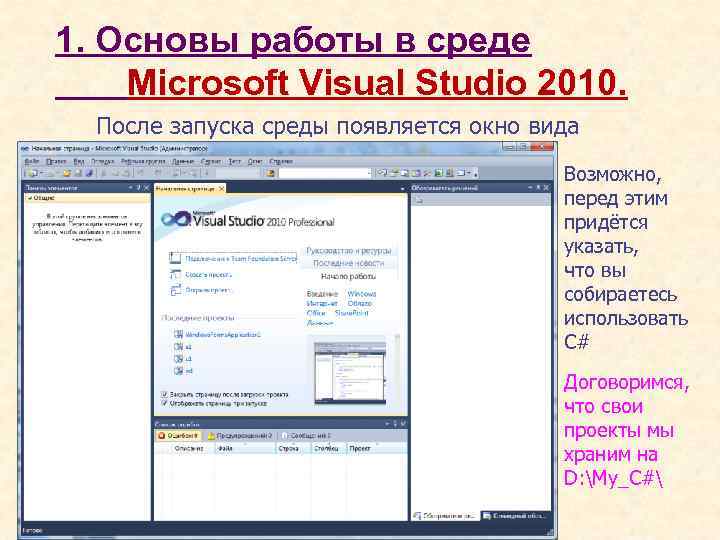 1. Основы работы в среде Microsoft Visual Studio 2010. После запуска среды появляется окно вида Возможно, перед этим придётся указать, что вы собираетесь использовать С# Договоримся, что свои проекты мы храним на D: My_C#
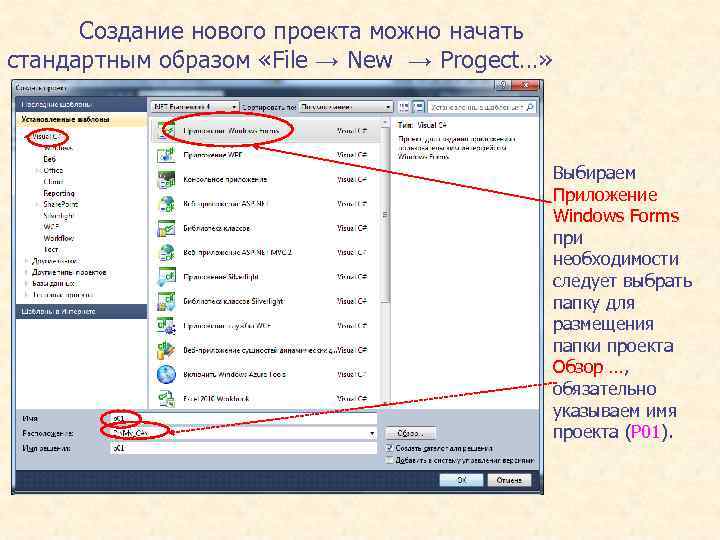 Создание нового проекта можно начать стандартным образом «File → New → Progect…» Выбираем Приложение Windows Forms при необходимости следует выбрать папку для размещения папки проекта Обзор …, обязательно указываем имя проекта (P 01).
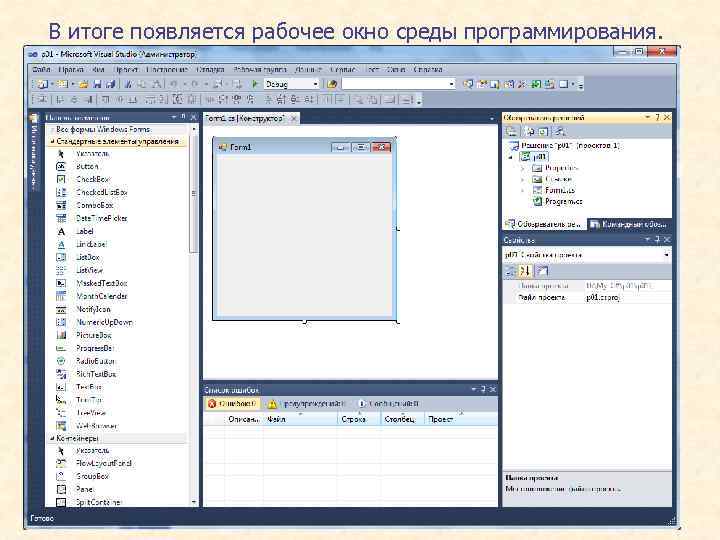 В итоге появляется рабочее окно среды программирования.
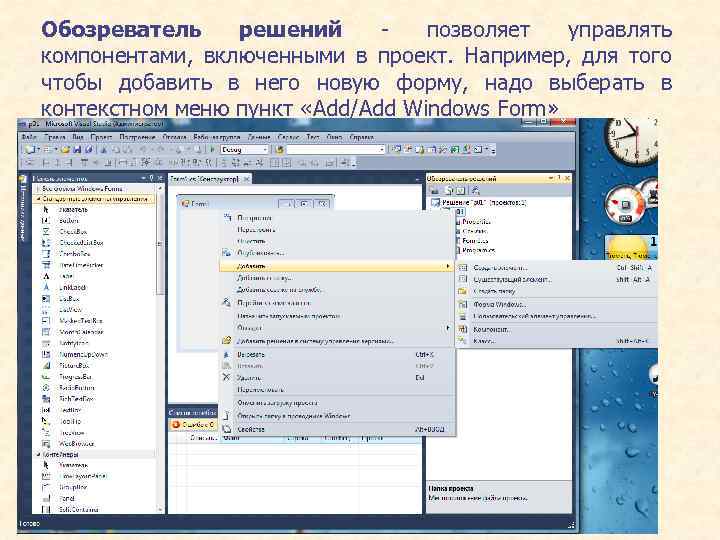 Обозреватель решений позволяет управлять компонентами, включенными в проект. Например, для того чтобы добавить в него новую форму, надо выберать в контекстном меню пункт «Add/Add Windows Form»
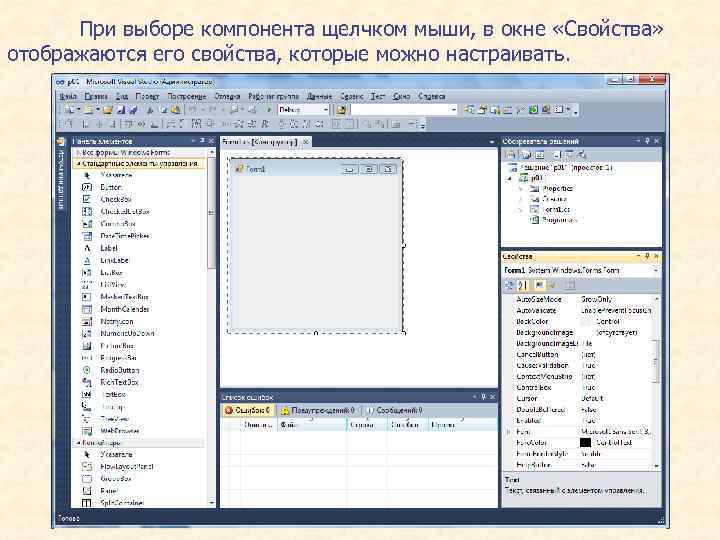 При выборе компонента щелчком мыши, в окне «Свойства» отображаются его свойства, которые можно настраивать.
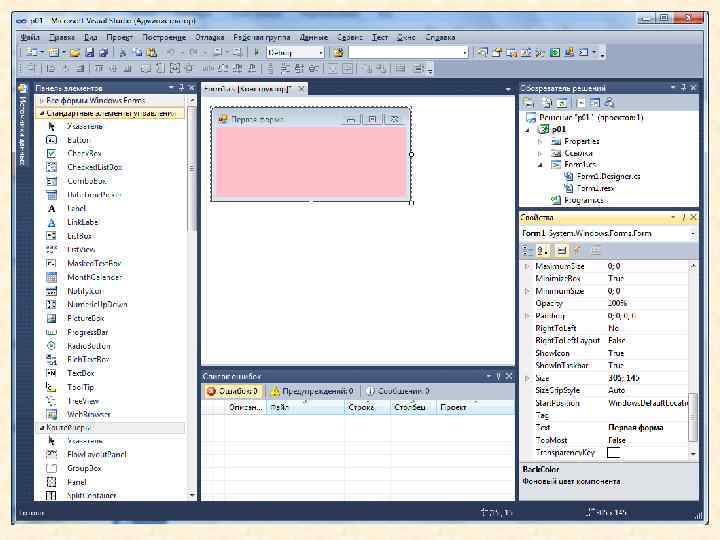
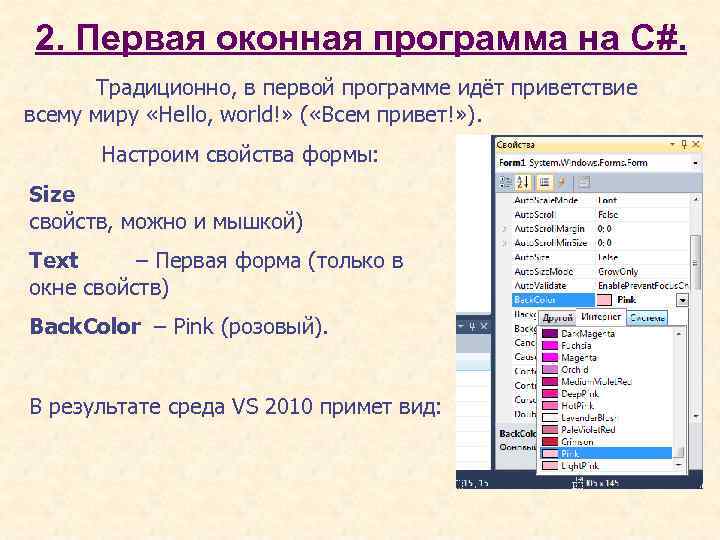 2. Первая оконная программа на С#. Традиционно, в первой программе идёт приветствие всему миру «Hello, world!» ( «Всем привет!» ). Настроим свойства формы: Size свойств, можно и мышкой) Text – Первая форма (только в окне свойств) Back. Color – Pink (розовый). В результате среда VS 2010 примет вид:
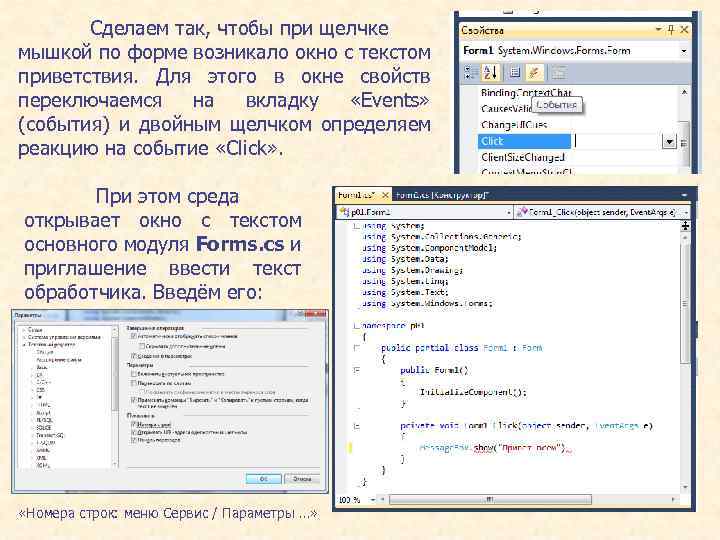 Сделаем так, чтобы при щелчке мышкой по форме возникало окно с текстом приветствия. Для этого в окне свойств переключаемся на вкладку «Events» (события) и двойным щелчком определяем реакцию на событие «Click» . При этом среда открывает окно с текстом основного модуля Forms. cs и приглашение ввести текст обработчика. Введём его: «Номера строк: меню Сервис / Параметры …»
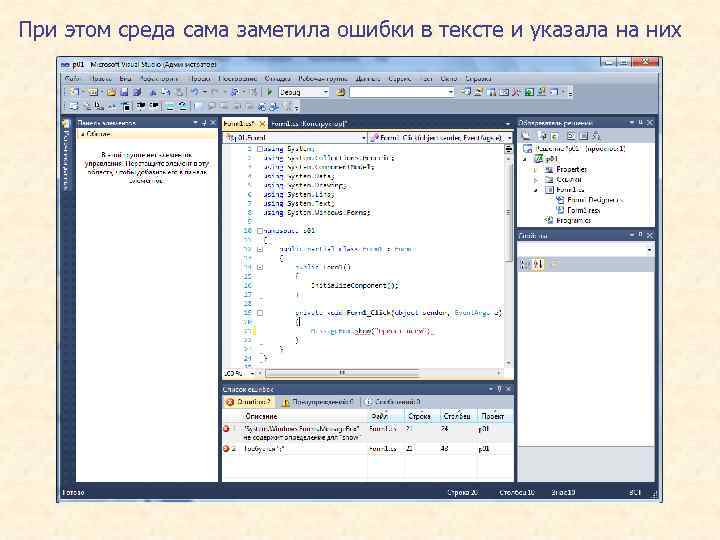 При этом среда сама заметила ошибки в тексте и указала на них
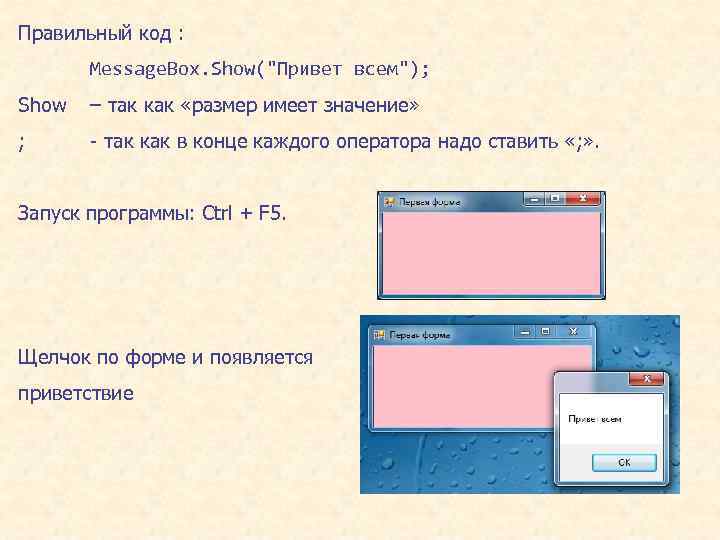 Правильный код : Message. Box. Show("Привет всем"); Show – так как «размер имеет значение» ; - так как в конце каждого оператора надо ставить «; » . Запуск программы: Ctrl + F 5. Щелчок по форме и появляется приветствие
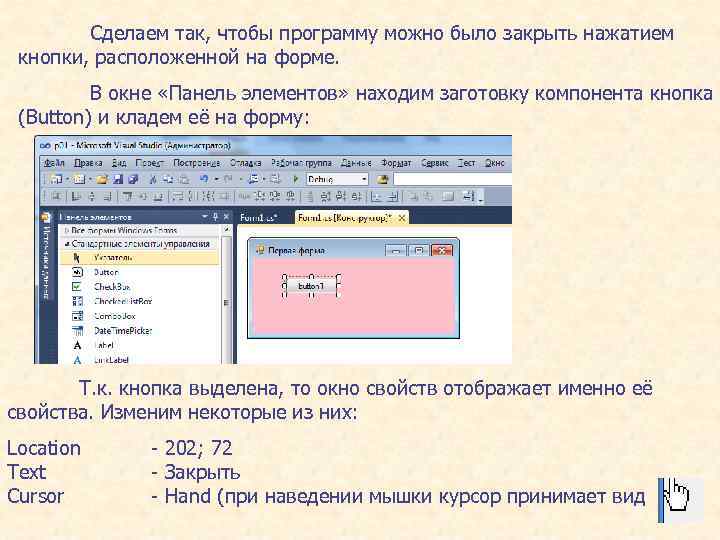 Сделаем так, чтобы программу можно было закрыть нажатием кнопки, расположенной на форме. В окне «Панель элементов» находим заготовку компонента кнопка (Button) и кладем её на форму: Т. к. кнопка выделена, то окно свойств отображает именно её свойства. Изменим некоторые из них: Location Text Cursor - 202; 72 - Закрыть - Hand (при наведении мышки курсор принимает вид
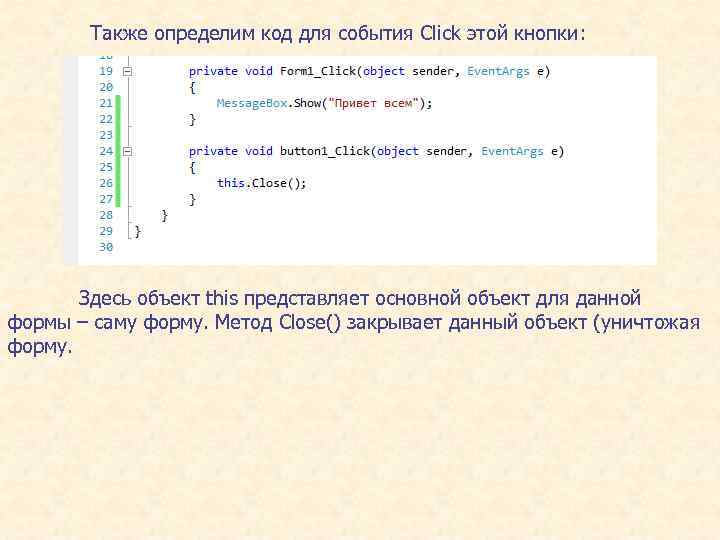 Также определим код для события Click этой кнопки: Здесь объект this представляет основной объект для данной формы – саму форму. Метод Close() закрывает данный объект (уничтожая форму.
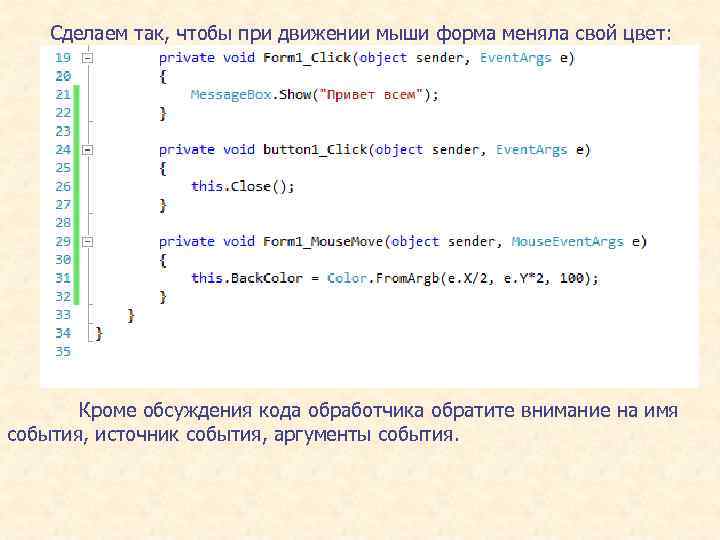 Сделаем так, чтобы при движении мыши форма меняла свой цвет: Кроме обсуждения кода обработчика обратите внимание на имя события, источник события, аргументы события.