

Создание презентаций на ПК (курс


 Скачать презентацию Создание презентаций на ПК (курс
Создание презентаций на ПК.ppt
- Количество слайдов: 35
Создание презентаций на ПК (курс для начинающих)
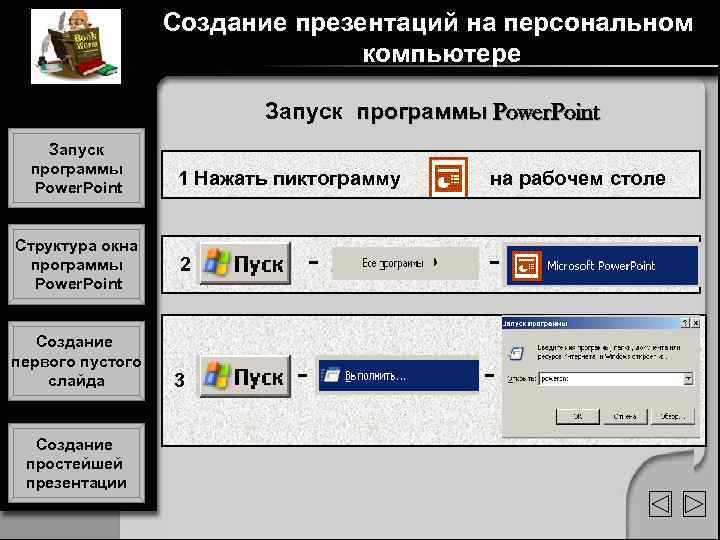
Создание презентаций на персональном компьютере Запуск программы Power. Point Запуск программы Power. Point 1 Нажать пиктограмму на рабочем столе Структура окна программы 2 - Power. Point Создание первого пустого слайда 3 - Создание простейшей презентации
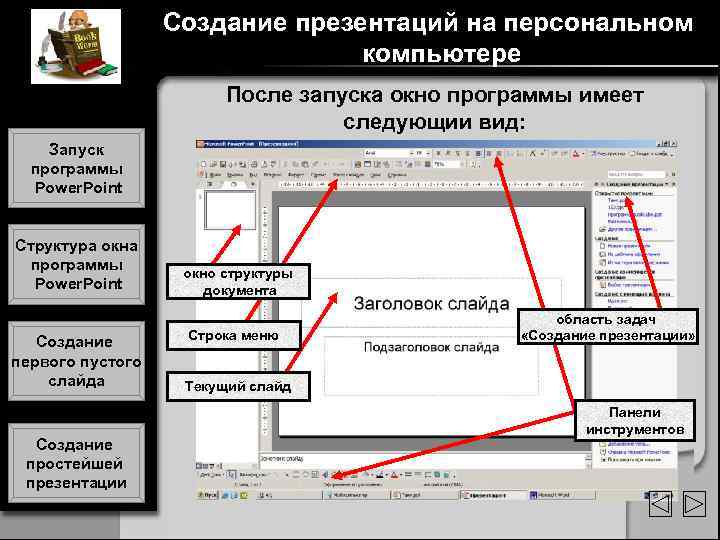
Создание презентаций на персональном компьютере После запуска окно программы имеет следующии вид: Запуск программы Power. Point Структура окна программы окно структуры Power. Point документа область задач Строка меню «Создание презентации» Создание первого пустого слайда Текущий слайд Панели инструментов Создание простейшей презентации
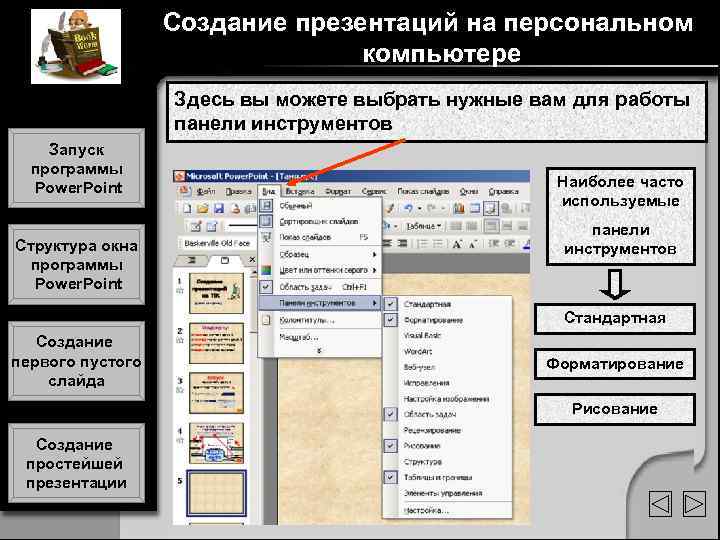
Создание презентаций на персональном компьютере Здесь вы можете выбрать нужные вам для работы панели инструментов Запуск программы Power. Point Наиболее часто используемые панели Структура окна инструментов программы Power. Point Стандартная Создание первого пустого Форматирование слайда Рисование Создание простейшей презентации
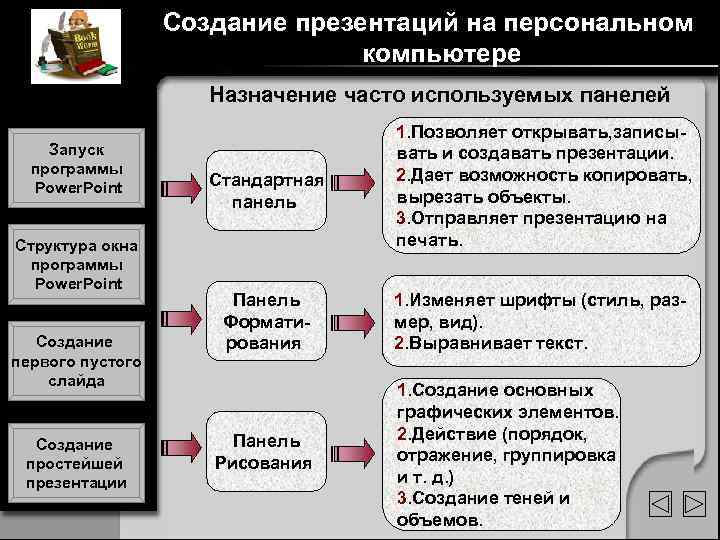
Создание презентаций на персональном компьютере Назначение часто используемых панелей 1. Позволяет открывать, записы- Запуск вать и создавать презентации. программы 2. Дает возможность копировать, Power. Point Стандартная панель вырезать объекты. 3. Отправляет презентацию на Структура окна печать. программы Power. Point Панель 1. Изменяет шрифты (стиль, раз- Формати- мер, вид). Создание рования 2. Выравнивает текст. первого пустого слайда 1. Создание основных графических элементов. Панель 2. Действие (порядок, Создание простейшей Рисования отражение, группировка презентации и т. д. ) 3. Создание теней и объемов.
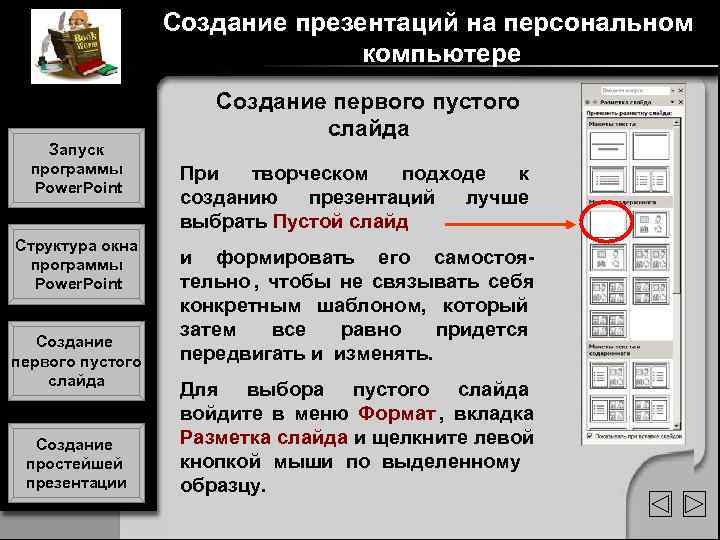
Создание презентаций на персональном компьютере Создание первого пустого слайда Запуск программы При творческом подходе к Power. Point созданию презентаций лучше выбрать Пустой слайд Структура окна программы и формировать его самостоя- Power. Point тельно , чтобы не связывать себя конкретным шаблоном, который затем все равно придется Создание первого пустого передвигать и изменять. слайда Для выбора пустого слайда войдите в меню Формат , вкладка Создание Разметка слайда и щелкните левой простейшей кнопкой мыши по выделенному презентации образцу.
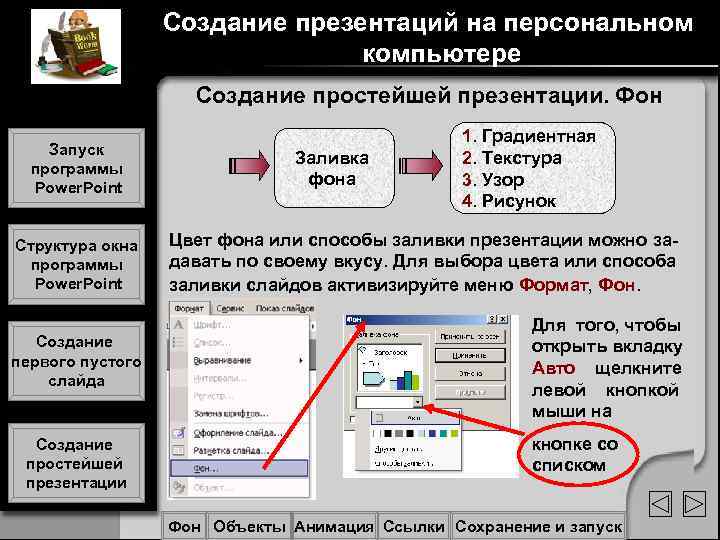
Создание презентаций на персональном компьютере Создание простейшей презентации. Фон 1. Градиентная Запуск Заливка 2. Текстура программы Power. Point фона 3. Узор 4. Рисунок Структура окна Цвет фона или способы заливки презентации можно за- программы давать по своему вкусу. Для выбора цвета или способа Power. Point заливки слайдов активизируйте меню Формат, Фон. Для того, чтобы Создание открыть вкладку первого пустого Авто щелкните слайда левой кнопкой мыши на Создание кнопке со простейшей списком презентации Фон Объекты Анимация Ссылки Сохранение и запуск
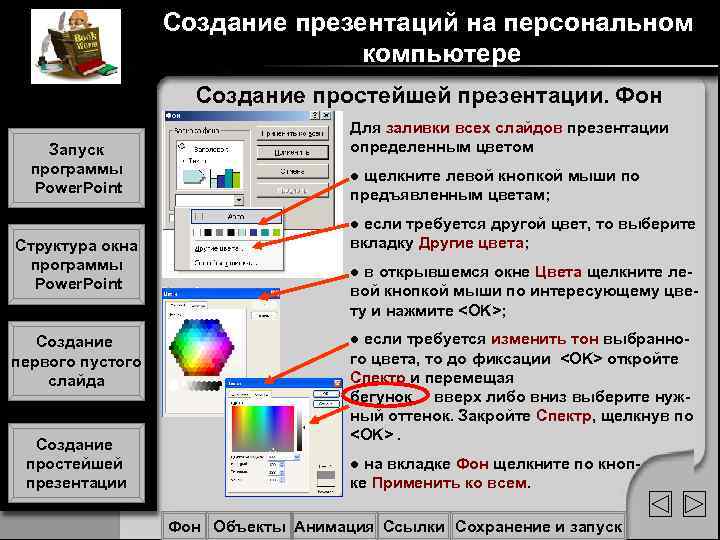
Создание презентаций на персональном компьютере Создание простейшей презентации. Фон Для заливки всех слайдов презентации Запуск определенным цветом программы ● щелкните левой кнопкой мыши по Power. Point предъявленным цветам; ● если требуется другой цвет, то выберите Структура окна вкладку Другие цвета; программы ● в открывшемся окне Цвета щелкните ле- Power. Point вой кнопкой мыши по интересующему цве- ту и нажмите
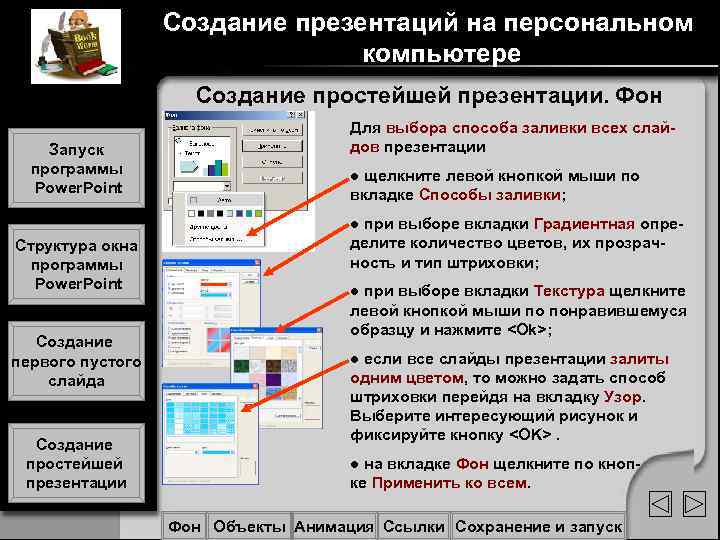
Создание презентаций на персональном компьютере Создание простейшей презентации. Фон Для выбора способа заливки всех слай- Запуск дов презентации программы ● щелкните левой кнопкой мыши по Power. Point вкладке Способы заливки; ● при выборе вкладки Градиентная опре- Структура окна делите количество цветов, их прозрач- программы ность и тип штриховки; Power. Point ● при выборе вкладки Текстура щелкните левой кнопкой мыши по понравившемуся образцу и нажмите
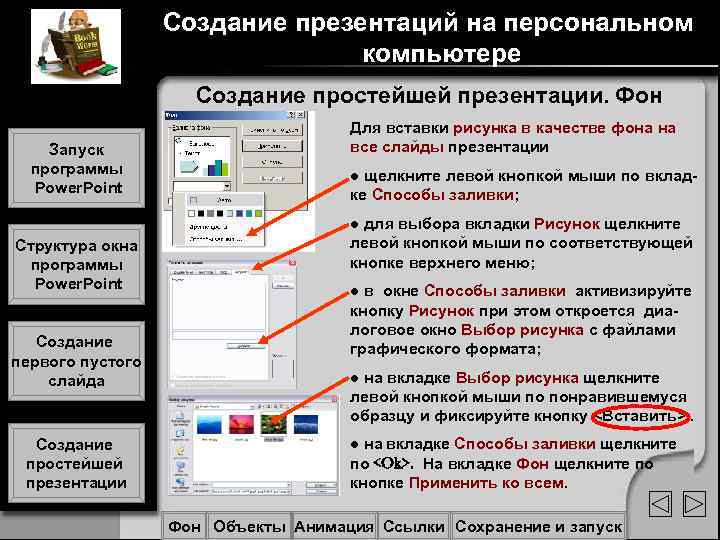
Создание презентаций на персональном компьютере Создание простейшей презентации. Фон Для вставки рисунка в качестве фона на Запуск все слайды презентации программы ● щелкните левой кнопкой мыши по вклад- Power. Point ке Способы заливки; ● для выбора вкладки Рисунок щелкните Структура окна левой кнопкой мыши по соответствующей программы кнопке верхнего меню; Power. Point ● в окне Способы заливки активизируйте кнопку Рисунок при этом откроется диа- логовое окно Выбор рисунка с файлами Создание графического формата; первого пустого слайда ● на вкладке Выбор рисунка щелкните левой кнопкой мыши по понравившемуся образцу и фиксируйте кнопку <Вставить>. Создание ● на вкладке Способы заливки щелкните простейшей по
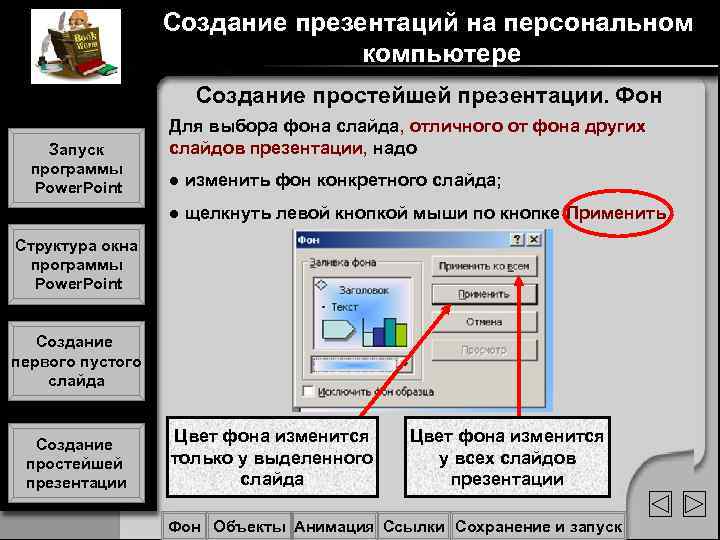
Создание презентаций на персональном компьютере Создание простейшей презентации. Фон Для выбора фона слайда, отличного от фона других Запуск слайдов презентации, надо программы Power. Point ● изменить фон конкретного слайда; ● щелкнуть левой кнопкой мыши по кнопке Применить. Структура окна программы Power. Point Создание первого пустого слайда Создание Цвет фона изменится простейшей только у выделенного у всех слайдов презентации слайда презентации Фон Объекты Анимация Ссылки Сохранение и запуск
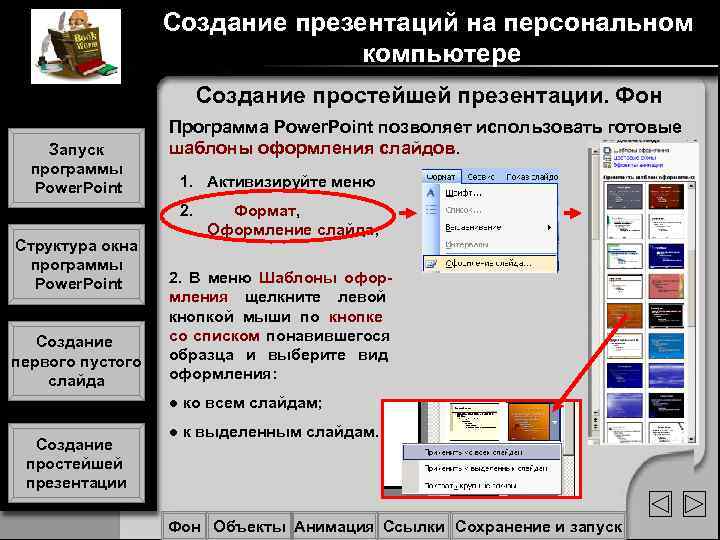
Создание презентаций на персональном компьютере Создание простейшей презентации. Фон Программа Power. Point позволяет использовать готовые Запуск шаблоны оформления слайдов. программы Power. Point 1. Активизируйте меню 2. Формат, Оформление слайда; Структура окна программы Power. Point 2. В меню Шаблоны офор- мления щелкните левой кнопкой мыши по кнопке Создание со списком понавившегося первого пустого образца и выберите вид слайда оформления: ● ко всем слайдам; ● к выделенным слайдам. Создание простейшей презентации Фон Объекты Анимация Ссылки Сохранение и запуск
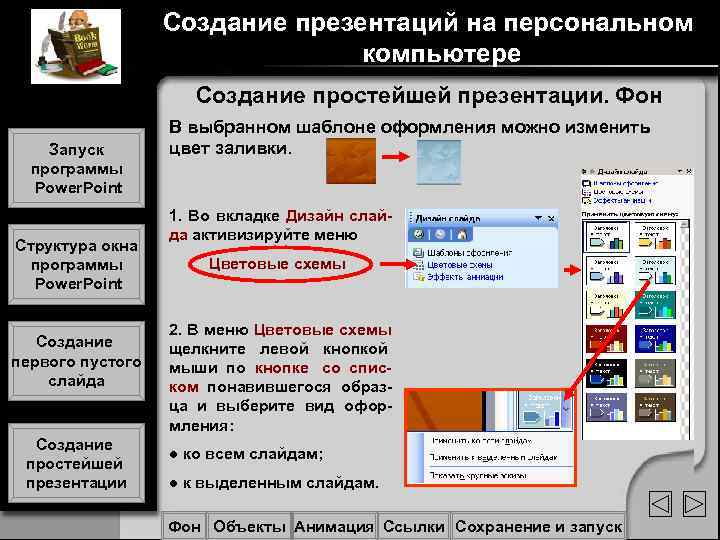
Создание презентаций на персональном компьютере Создание простейшей презентации. Фон В выбранном шаблоне оформления можно изменить Запуск цвет заливки. программы Power. Point 1. Во вкладке Дизайн слай- да активизируйте меню Структура окна программы Цветовые схемы Power. Point 2. В меню Цветовые схемы Создание щелкните левой кнопкой первого пустого мыши по кнопке со спис- слайда ком понавившегося образ- ца и выберите вид офор- мления: Создание ● ко всем слайдам; простейшей презентации ● к выделенным слайдам. Фон Объекты Анимация Ссылки Сохранение и запуск
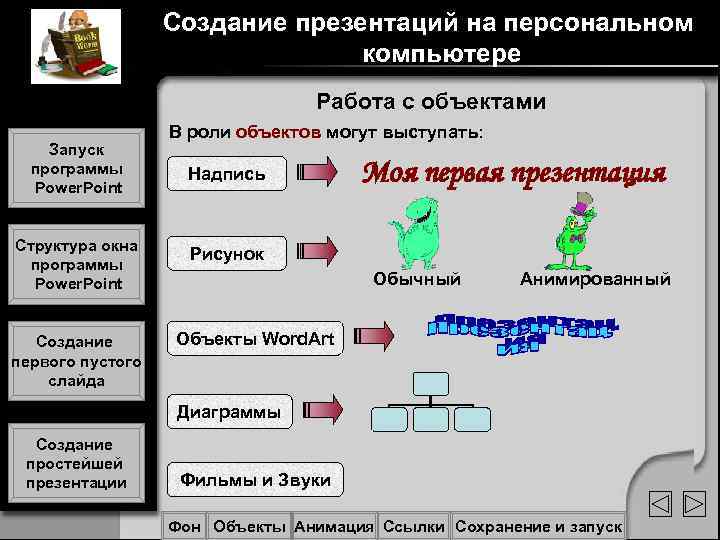
Создание презентаций на персональном компьютере Работа с объектами В роли объектов могут выступать: Запуск программы Power. Point Надпись Моя первая презентация Структура окна Рисунок программы Power. Point Обычный Анимированный Создание Объекты Word. Art первого пустого слайда Диаграммы Создание простейшей презентации Фильмы и Звуки Фон Объекты Анимация Ссылки Сохранение и запуск
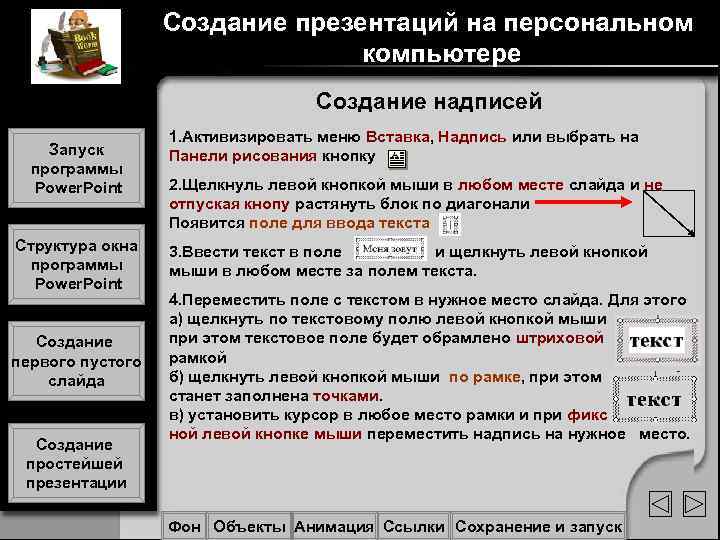
Создание презентаций на персональном компьютере Создание надписей 1. Активизировать меню Вставка, Надпись или выбрать на Запуск Панели рисования кнопку программы Power. Point 2. Щелкнуль левой кнопкой мыши в любом месте слайда и не отпуская кнопу растянуть блок по диагонали Появится поле для ввода текста Структура окна 3. Ввести текст в поле и щелкнуть левой кнопкой программы мыши в любом месте за полем текста. Power. Point 4. Переместить поле с текстом в нужное место слайда. Для этого а) щелкнуть по текстовому полю левой кнопкой мыши Создание при этом текстовое поле будет обрамлено штриховой первого пустого рамкой слайда б) щелкнуть левой кнопкой мыши по рамке, при этом она станет заполнена точками. в) установить курсор в любое место рамки и при фиксирован- ной левой кнопке мыши переместить надпись на нужное место. Создание простейшей презентации Фон Объекты Анимация Ссылки Сохранение и запуск
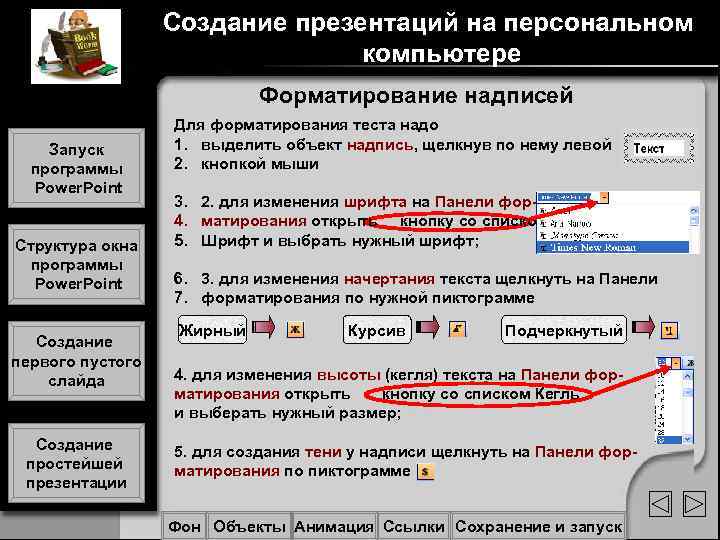
Создание презентаций на персональном компьютере Форматирование надписей Для форматирования теста надо Запуск 1. выделить объект надпись, щелкнув по нему левой программы 2. кнопкой мыши Power. Point 3. 2. для изменения шрифта на Панели фор- 4. матирования открыть кнопку со списком Структура окна 5. Шрифт и выбрать нужный шрифт; программы Power. Point 6. 3. для изменения начертания текста щелкнуть на Панели 7. форматирования по нужной пиктограмме Жирный Курсив Подчеркнутый Создание первого пустого слайда 4. для изменения высоты (кегля) текста на Панели фор- матирования открыть кнопку со списком Кегль и выберать нужный размер; Создание 5. для создания тени у надписи щелкнуть на Панели фор- простейшей матирования по пиктограмме презентации Фон Объекты Анимация Ссылки Сохранение и запуск
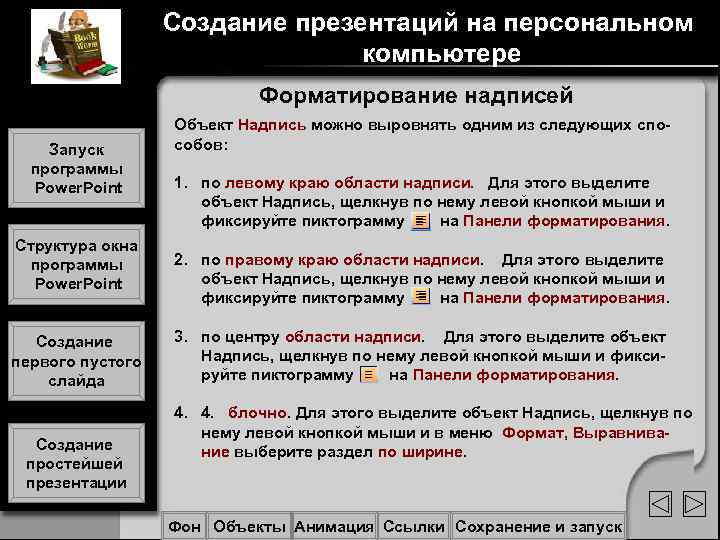
Создание презентаций на персональном компьютере Форматирование надписей Объект Надпись можно выровнять одним из следующих спо- Запуск собов: программы Power. Point 1. по левому краю области надписи. Для этого выделите объект Надпись, щелкнув по нему левой кнопкой мыши и фиксируйте пиктограмму на Панели форматирования. Структура окна программы 2. по правому краю области надписи. Для этого выделите Power. Point объект Надпись, щелкнув по нему левой кнопкой мыши и фиксируйте пиктограмму на Панели форматирования. Создание 3. по центру области надписи. Для этого выделите объект первого пустого Надпись, щелкнув по нему левой кнопкой мыши и фикси- слайда руйте пиктограмму на Панели форматирования. 4. 4. блочно. Для этого выделите объект Надпись, щелкнув по нему левой кнопкой мыши и в меню Формат, Выравнива- Создание выберите раздел по ширине. простейшей презентации Фон Объекты Анимация Ссылки Сохранение и запуск
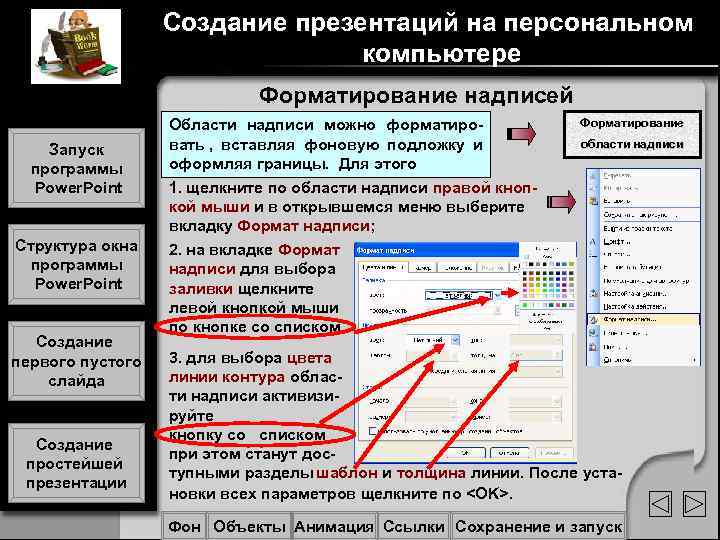
Создание презентаций на персональном компьютере Форматирование надписей Области надписи можно форматиро- Форматирование Запуск вать , вставляя фоновую подложку и области надписи программы оформляя границы. Для этого Power. Point 1. щелкните по области надписи правой кноп- кой мыши и в открывшемся меню выберите вкладку Формат надписи; Структура окна 2. на вкладке Формат программы надписи для выбора Power. Point заливки щелкните левой кнопкой мыши по кнопке со списком Создание первого пустого 3. для выбора цвета слайда линии контура облас- ти надписи активизи- руйте кнопку со списком Создание при этом станут дос- простейшей тупными разделы шаблон и толщина линии. После уста- презентации новки всех параметров щелкните по
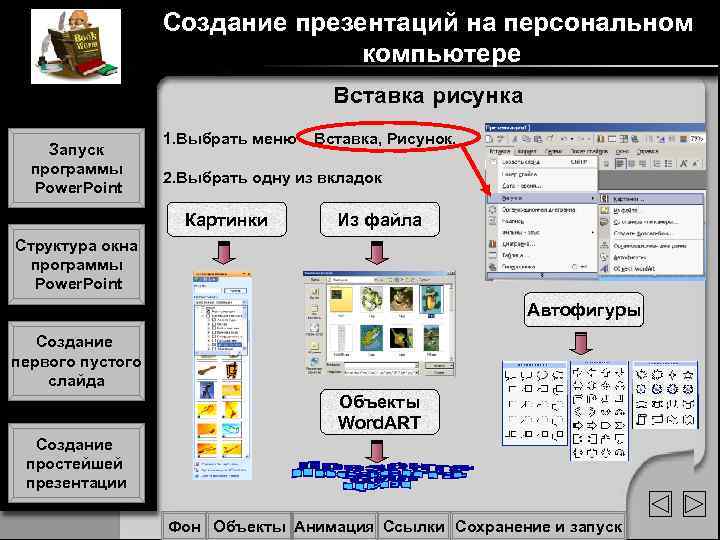
Создание презентаций на персональном компьютере Вставка рисунка 1. Выбрать меню Вставка, Рисунок. Запуск программы 2. Выбрать одну из вкладок Power. Point Картинки Из файла Структура окна программы Power. Point Автофигуры Создание первого пустого слайда Объекты Word. ART Создание простейшей презентации Фон Объекты Анимация Ссылки Сохранение и запуск
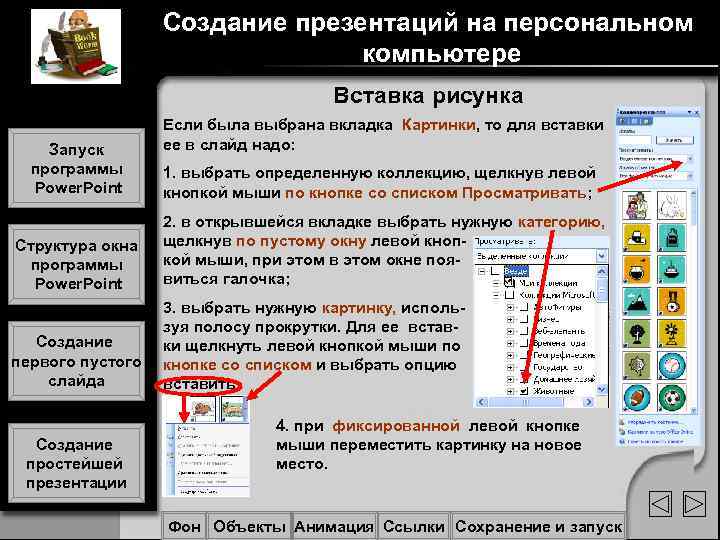
Создание презентаций на персональном компьютере Вставка рисунка Если была выбрана вкладка Картинки, то для вставки Запуск ее в слайд надо: программы 1. выбрать определенную коллекцию, щелкнув левой Power. Point кнопкой мыши по кнопке со списком Просматривать; 2. в открывшейся вкладке выбрать нужную категорию, Структура окна щелкнув по пустому окну левой кноп- программы кой мыши, при этом в этом окне поя- Power. Point виться галочка; 3. выбрать нужную картинку, исполь- зуя полосу прокрутки. Для ее встав- Создание ки щелкнуть левой кнопкой мыши по первого пустого кнопке со списком и выбрать опцию слайда вставить. 4. при фиксированной левой кнопке Создание мыши переместить картинку на новое простейшей место. презентации Фон Объекты Анимация Ссылки Сохранение и запуск
Создание презентаций на персональном компьютере Вставка рисунка Если была выбрана вкладка Из файла, то откроется окно До- Запуск бавление рисунка, в котором просматривается содержимое программы папки Мои рисунки. Power. Point ● Откройте папку, содержа- щую рисунок, дважды щелк- нув по ней левой кнопкой Структура окна мыши и выберите интересу- программы ющий рисунок, выделив его Power. Point левой кнопкой мыши. Фик- сируйте кнопку <Вставить>. Создание ● Если рисунок содержится первого пустого не в папке Мои рисунки, то слайда для того, чтобы его найти фиксируйте левую кнопку мыши на кнопке со списком, Создание выберите требуемую папку и простейшей рисунок. Фиксируйте кнопку презентации <Вставить>. Фон Объекты Анимация Ссылки Сохранение и запуск
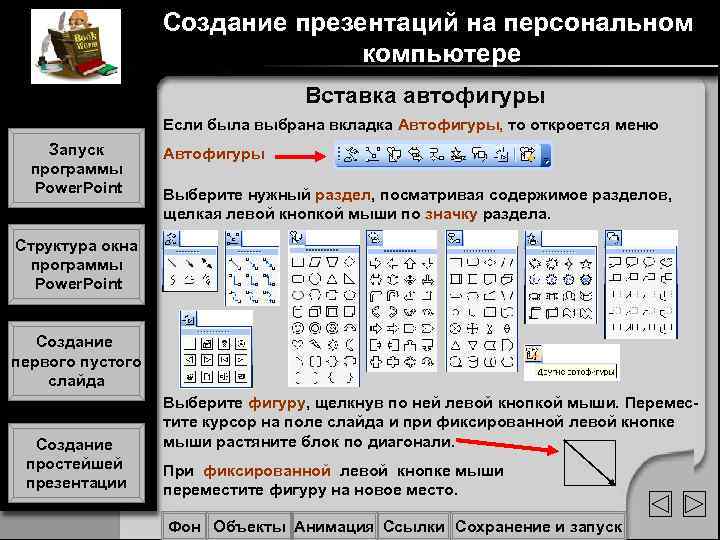
Создание презентаций на персональном компьютере Вставка автофигуры Если была выбрана вкладка Автофигуры, то откроется меню Запуск Автофигуры программы Power. Point Выберите нужный раздел, посматривая содержимое разделов, щелкая левой кнопкой мыши по значку раздела. Структура окна программы Power. Point Создание первого пустого слайда Выберите фигуру, щелкнув по ней левой кнопкой мыши. Перемес- тите курсор на поле слайда и при фиксированной левой кнопке Создание мыши растяните блок по диагонали. простейшей При фиксированной левой кнопке мыши презентации переместите фигуру на новое место. Фон Объекты Анимация Ссылки Сохранение и запуск
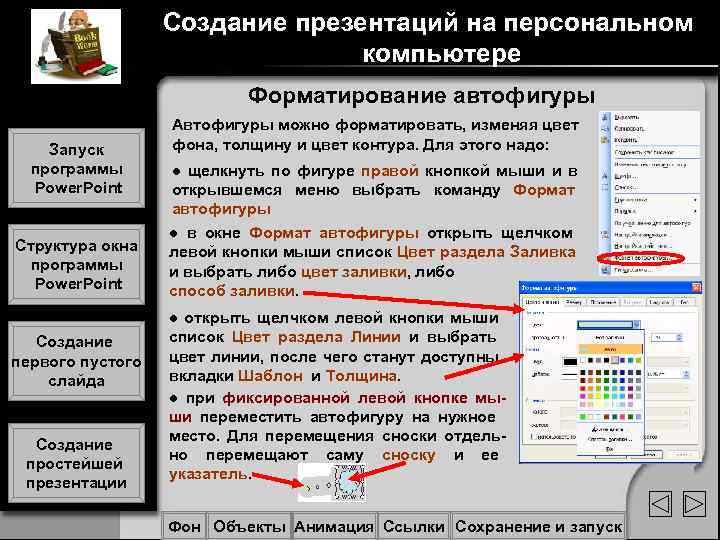
Создание презентаций на персональном компьютере Форматирование автофигуры Автофигуры можно форматировать, изменяя цвет Запуск фона, толщину и цвет контура. Для этого надо: программы ● щелкнуть по фигуре правой кнопкой мыши и в Power. Point открывшемся меню выбрать команду Формат автофигуры ● в окне Формат автофигуры открыть щелчком Структура окна левой кнопки мыши список Цвет раздела Заливка программы и выбрать либо цвет заливки, либо Power. Point способ заливки. ● открыть щелчком левой кнопки мыши Создание список Цвет раздела Линии и выбрать первого пустого цвет линии, после чего станут доступны слайда вкладки Шаблон и Толщина. ● при фиксированной левой кнопке мы- ши переместить автофигуру на нужное место. Для перемещения сноски отдель- Создание но перемещают саму сноску и ее простейшей указатель. презентации Фон Объекты Анимация Ссылки Сохранение и запуск
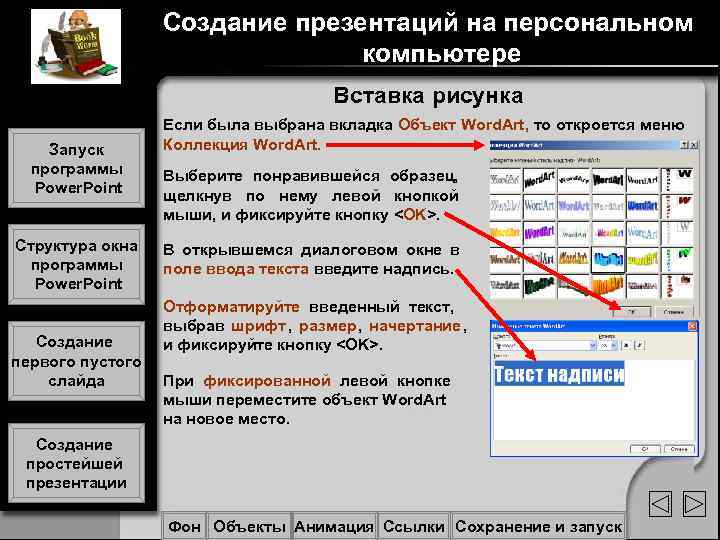
Создание презентаций на персональном компьютере Вставка рисунка Если была выбрана вкладка Объект Word. Art, то откроется меню Запуск Коллекция Word. Art. программы Выберите понравившейся образец, Power. Point щелкнув по нему левой кнопкой мыши, и фиксируйте кнопку
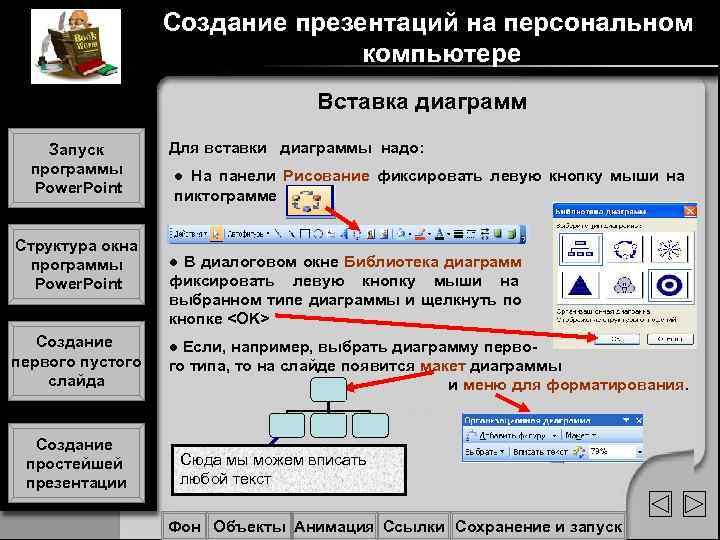
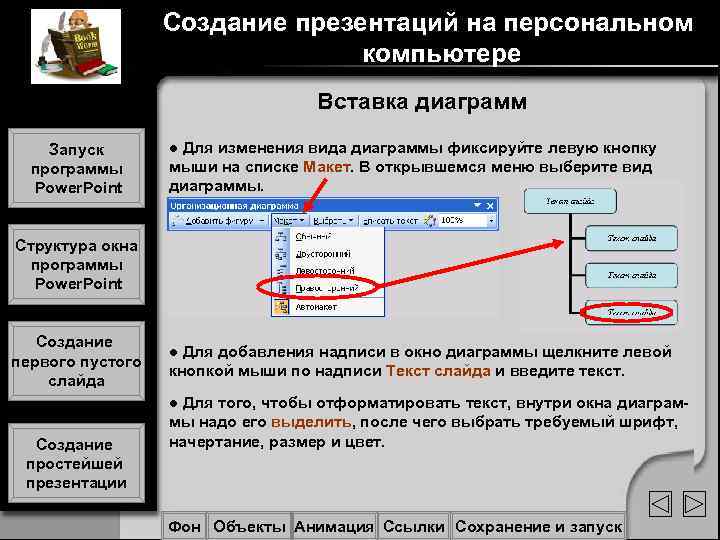
Создание презентаций на персональном компьютере Вставка диаграмм Запуск Для вставки диаграммы надо: программы ● На панели Рисование фиксировать левую кнопку мыши на Power. Point пиктограмме Структура окна программы ● В диалоговом окне Библиотека диаграмм Power. Point фиксировать левую кнопку мыши на выбранном типе диаграммы и щелкнуть по кнопке
Создание презентаций на персональном компьютере Вставка диаграмм Запуск ● Для изменения вида диаграммы фиксируйте левую кнопку программы мыши на списке Макет. В открывшемся меню выберите вид Power. Point диаграммы. Структура окна программы Power. Point Создание ● Для добавления надписи в окно диаграммы щелкните левой первого пустого кнопкой мыши по надписи Текст слайда и введите текст. слайда ● Для того, чтобы отформатировать текст, внутри окна диаграм- мы надо его выделить, после чего выбрать требуемый шрифт, Создание начертание, размер и цвет. простейшей презентации Фон Объекты Анимация Ссылки Сохранение и запуск
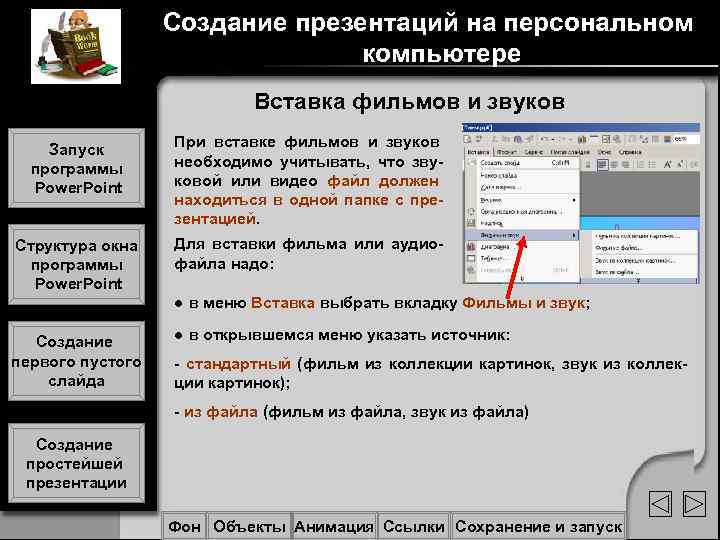
Создание презентаций на персональном компьютере Вставка фильмов и звуков Запуск При вставке фильмов и звуков программы необходимо учитывать, что зву- Power. Point ковой или видео файл должен находиться в одной папке с пре- зентацией. Структура окна Для вставки фильма или аудио- программы файла надо: Power. Point ● в меню Вставка выбрать вкладку Фильмы и звук; Создание ● в открывшемся меню указать источник: первого пустого - стандартный (фильм из коллекции картинок, звук из коллек- слайда ции картинок); - из файла (фильм из файла, звук из файла) Создание простейшей презентации Фон Объекты Анимация Ссылки Сохранение и запуск
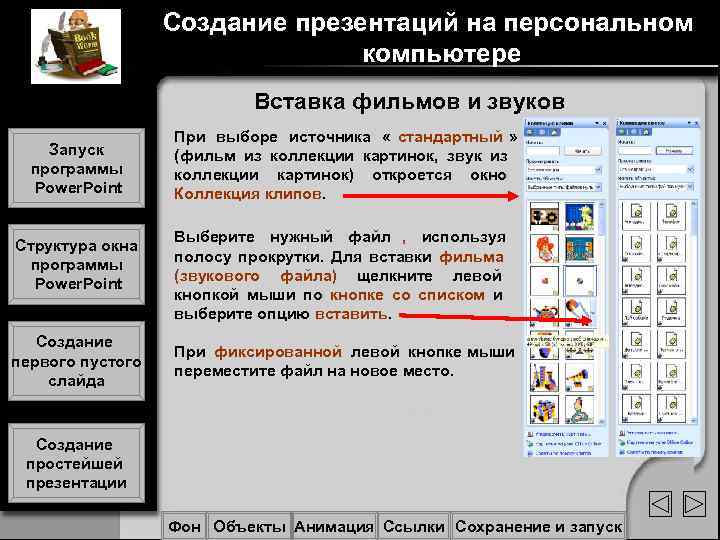
Создание презентаций на персональном компьютере Вставка фильмов и звуков При выборе источника « стандартный » Запуск (фильм из коллекции картинок, звук из программы коллекции картинок) откроется окно Power. Point Коллекция клипов. Выберите нужный файл , используя Структура окна полосу прокрутки. Для вставки фильма программы (звукового файла) щелкните левой Power. Point кнопкой мыши по кнопке со списком и выберите опцию вставить. Создание При фиксированной левой кнопке мыши первого пустого переместите файл на новое место. слайда Создание простейшей презентации Фон Объекты Анимация Ссылки Сохранение и запуск
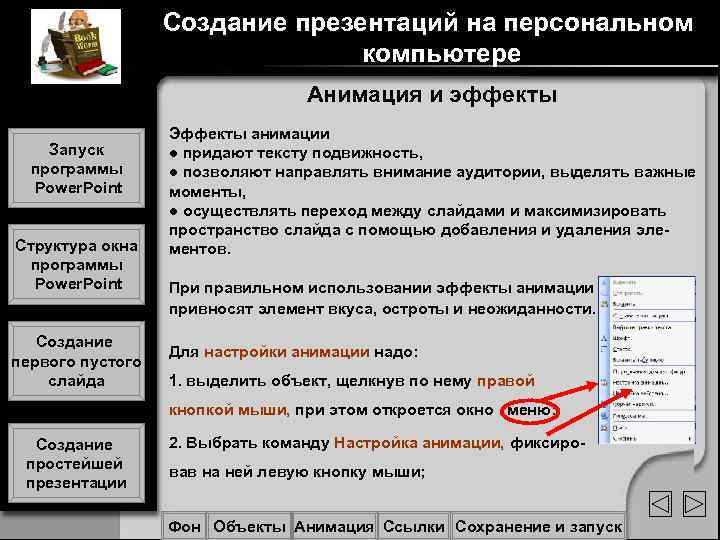
Создание презентаций на персональном компьютере Анимация и эффекты Эффекты анимации Запуск ● придают тексту подвижность, программы ● позволяют направлять внимание аудитории, выделять важные Power. Point моменты, ● осуществлять переход между слайдами и максимизировать пространство слайда с помощью добавления и удаления эле- Структура окна ментов. программы Power. Point При правильном использовании эффекты анимации привносят элемент вкуса, остроты и неожиданности. Создание Для настройки анимации надо: первого пустого слайда 1. выделить объект, щелкнув по нему правой кнопкой мыши, при этом откроется окно меню; Создание 2. Выбрать команду Настройка анимации, фиксиро- простейшей вав на ней левую кнопку мыши; презентации Фон Объекты Анимация Ссылки Сохранение и запуск
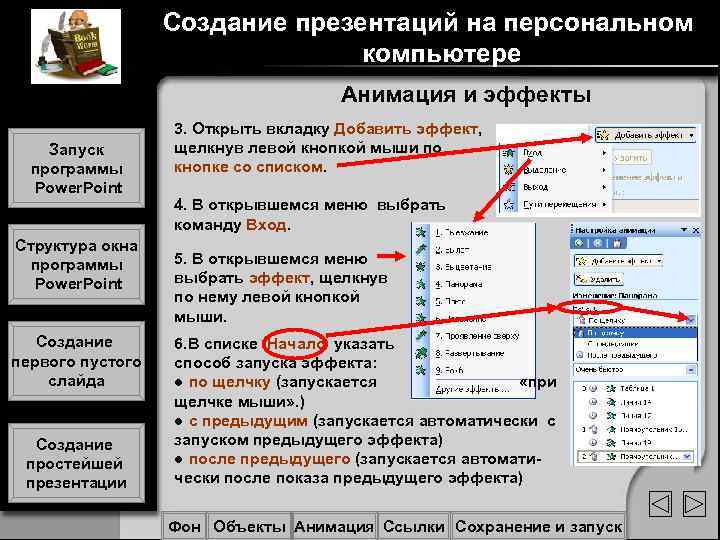
Создание презентаций на персональном компьютере Анимация и эффекты 3. Открыть вкладку Добавить эффект, Запуск щелкнув левой кнопкой мыши по программы кнопке со списком. Power. Point 4. В открывшемся меню выбрать команду Вход. Структура окна программы 5. В открывшемся меню Power. Point выбрать эффект, щелкнув по нему левой кнопкой мыши. Создание 6. В списке Начало указать первого пустого способ запуска эффекта: слайда ● по щелчку (запускается «при щелчке мыши» . ) ● с предыдущим (запускается автоматически с Создание запуском предыдущего эффекта) простейшей ● после предыдущего (запускается автомати- презентации чески после показа предыдущего эффекта) Фон Объекты Анимация Ссылки Сохранение и запуск
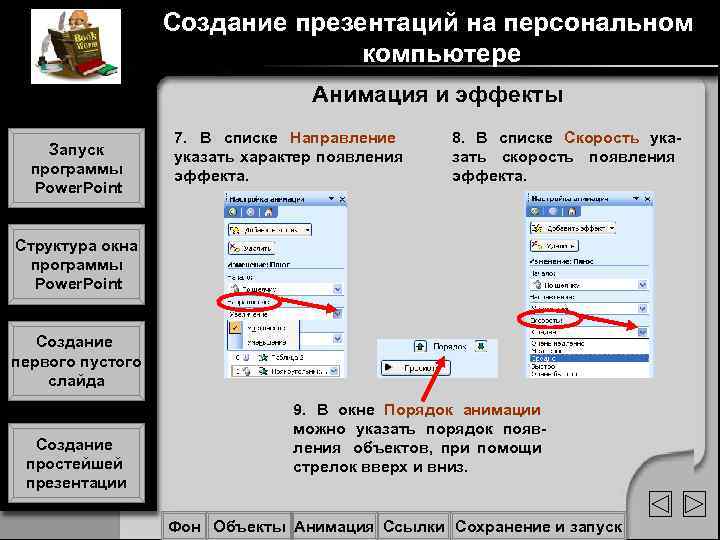
Создание презентаций на персональном компьютере Анимация и эффекты 7. В списке Направление 8. В списке Скорость ука- Запуск указать характер появления зать скорость появления программы эффекта. Power. Point Структура окна программы Power. Point Создание первого пустого слайда 9. В окне Порядок анимации можно указать порядок появ- Создание ления объектов, при помощи простейшей стрелок вверх и вниз. презентации Фон Объекты Анимация Ссылки Сохранение и запуск
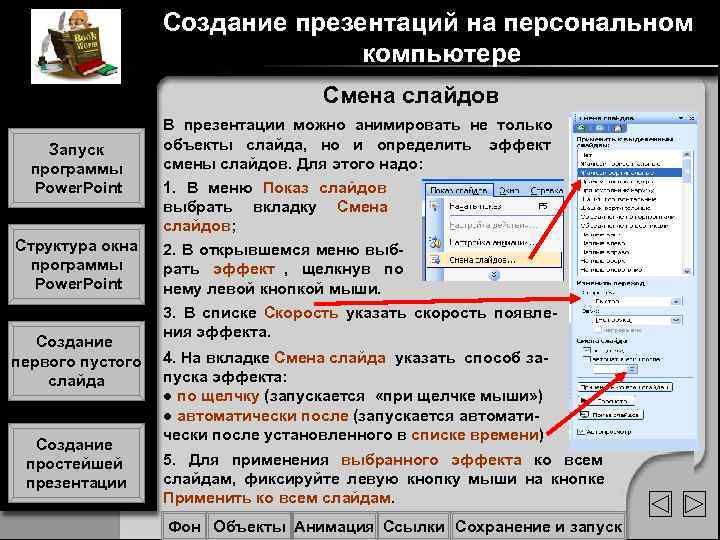
Создание презентаций на персональном компьютере Смена слайдов В презентации можно анимировать не только Запуск объекты слайда, но и определить эффект программы смены слайдов. Для этого надо: Power. Point 1. В меню Показ слайдов выбрать вкладку Смена слайдов; Структура окна 2. В открывшемся меню выб- программы рать эффект , щелкнув по Power. Point нему левой кнопкой мыши. 3. В списке Скорость указать скорость появле- ния эффекта. Создание первого пустого 4. На вкладке Смена слайда указать способ за- слайда пуска эффекта: ● по щелчку (запускается «при щелчке мыши» ) ● автоматически после (запускается автомати- чески после установленного в списке времени) Создание простейшей 5. Для применения выбранного эффекта ко всем презентации слайдам, фиксируйте левую кнопку мыши на кнопке Применить ко всем слайдам. Фон Объекты Анимация Ссылки Сохранение и запуск
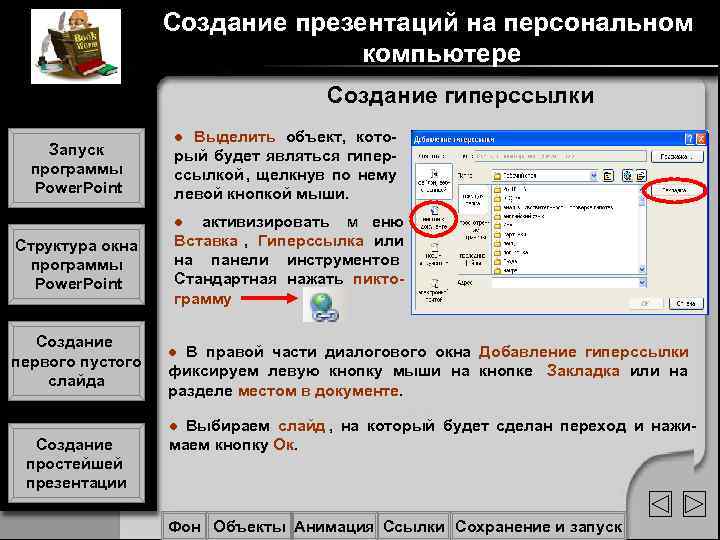
Создание презентаций на персональном компьютере Создание гиперссылки ● Выделить объект, кото- Запуск рый будет являться гипер- программы ссылкой , щелкнув по нему Power. Point левой кнопкой мыши. ● активизировать м еню Структура окна Вставка , Гиперссылка или программы на панели инструментов Power. Point Стандартная нажать пикто- грамму Создание ● В правой части диалогового окна Добавление гиперссылки первого пустого фиксируем левую кнопку мыши на кнопке Закладка или на слайда разделе местом в документе. ● Выбираем слайд , на который будет сделан переход и нажи- Создание маем кнопку Ок. простейшей презентации Фон Объекты Анимация Ссылки Сохранение и запуск
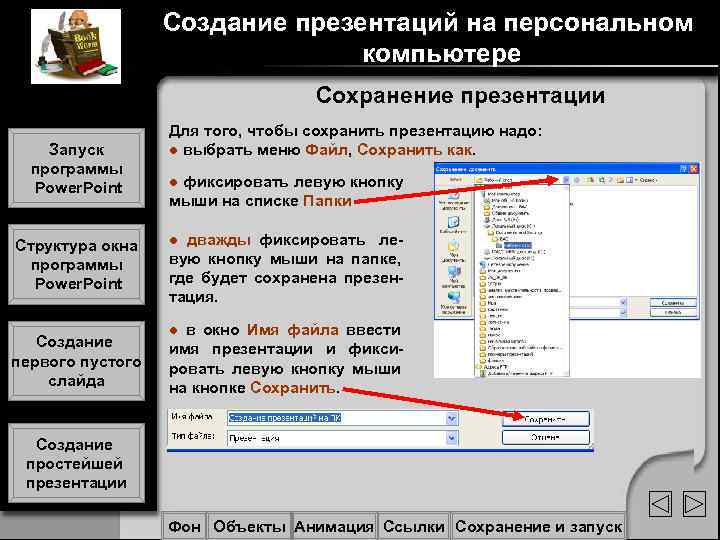
Создание презентаций на персональном компьютере Сохранение презентации Для того, чтобы сохранить презентацию надо: Запуск ● выбрать меню Файл, Сохранить как. программы Power. Point ● фиксировать левую кнопку мыши на списке Папки Структура окна ● дважды фиксировать ле- программы вую кнопку мыши на папке, Power. Point где будет сохранена презен- тация. ● в окно Имя файла ввести Создание имя презентации и фикси- первого пустого ровать левую кнопку мыши слайда на кнопке Сохранить. Создание простейшей презентации Фон Объекты Анимация Ссылки Сохранение и запуск
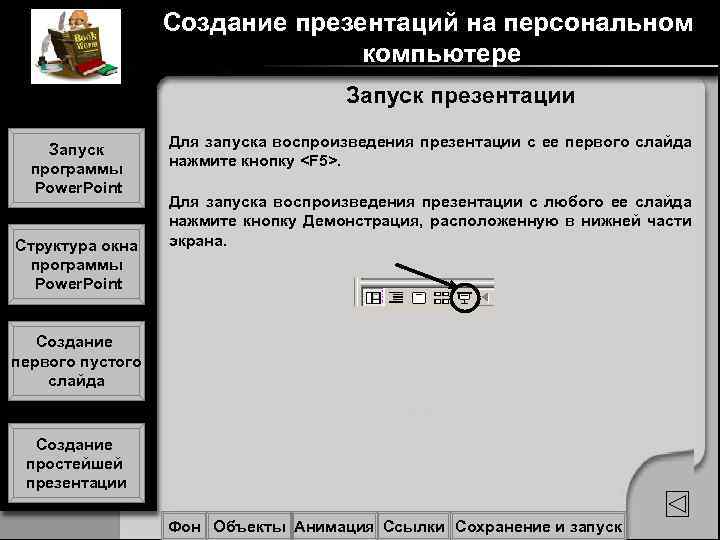
Создание презентаций на персональном компьютере Запуск презентации Запуск Для запуска воспроизведения презентации с ее первого слайда программы нажмите кнопку