

Создание отчета как объекта базы данных Отчет-это

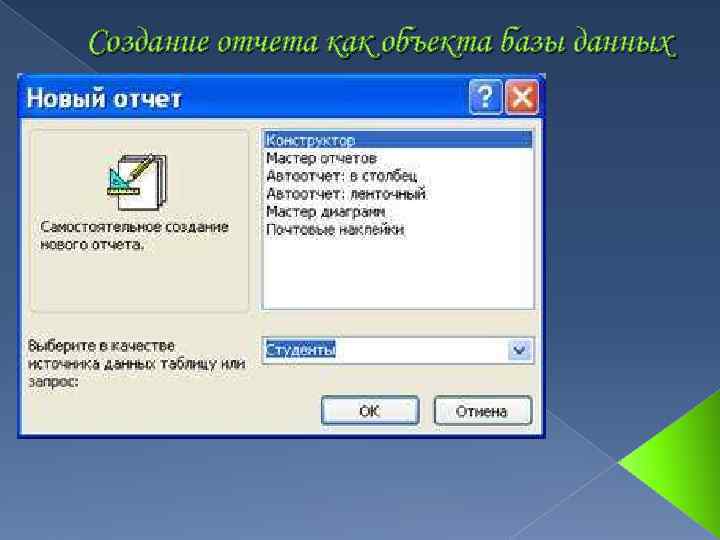
Создание отчета как объекта базы данных

Отчет-это объект базы данных, который предназначен для вывода информации из баз данных, прежде всего на принтер. Отчеты позволяют выбрать из баз данных нужную пользователю информацию, оформить ее в виде документа, перед выводом на печать просмотреть на экране. Источником данных для отчета может служить таблица или запрос. Кроме данных, полученных из таблиц, в отчете могут отображаться вычисляемые поля, например, итоговые суммы.
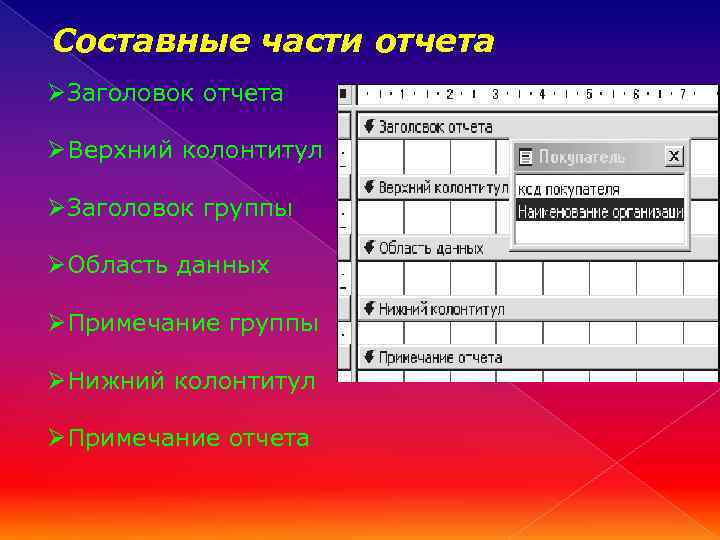
Составные части отчета Ø Заголовок отчета Ø Верхний колонтитул Ø Заголовок группы Ø Область данных Ø Примечание группы Ø Нижний колонтитул Ø Примечание отчета
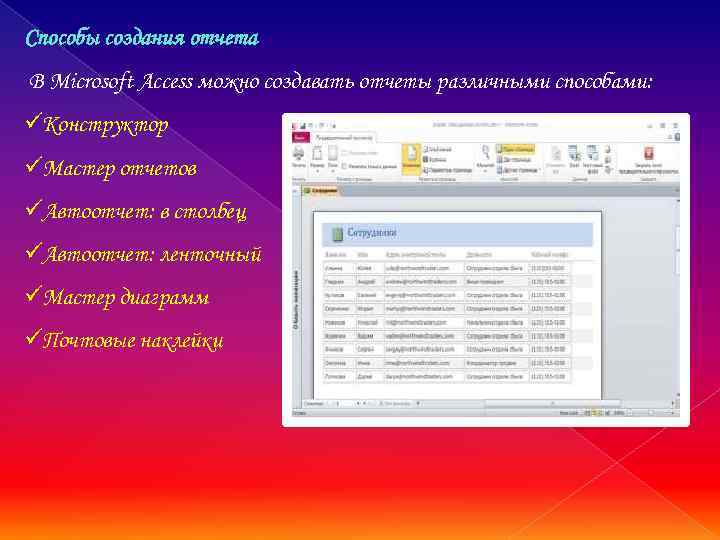
Способы создания отчета В Microsoft Access можно создавать отчеты различными способами: üКонструктор üМастер отчетов üАвтоотчет: в столбец üАвтоотчет: ленточный üМастер диаграмм üПочтовые наклейки
Создание отчета с помощью конструктора: создать – конструктор – новый отчет – источник для отчета С помощью мастера: о тчеты – создать – мастер отчетов – выбор нужного документа – следование указаниям – готово Создание автоотчета: объекты – отчеты – создать – новый отчет – автоотчет в столбец или автоотчет ленточный – ок С помощью мастера диаграмм: к онструктор – создать – сводная диаграмма – ввод имени отчета сводной диаграммы – выбор папки отображения – готово С помощью мастера почтовых наклеек: Отчеты – создать – почтовые наклейки – выбор нужной таблицы – ок – следование инструкциям мастера
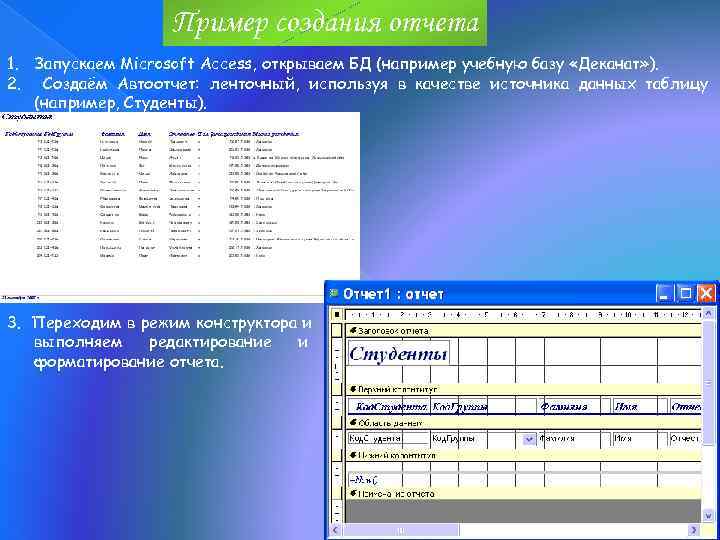
Пример создания отчета 1. Запускаем Microsoft Access, открываем БД (например учебную базу «Деканат» ). 2. Создаём Автоотчет: ленточный, используя в качестве источника данных таблицу (например, Студенты). 3. Переходим в режим конструктора и выполняем редактирование и форматирование отчета.
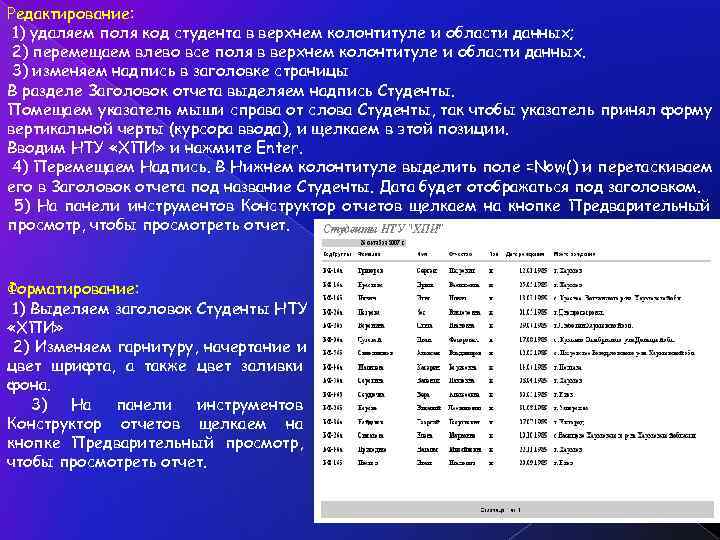
Редактирование: 1) удаляем поля код студента в верхнем колонтитуле и области данных; 2) перемещаем влево все поля в верхнем колонтитуле и области данных. 3) изменяем надпись в заголовке страницы В разделе Заголовок отчета выделяем надпись Студенты. Помещаем указатель мыши справа от слова Студенты, так чтобы указатель принял форму вертикальной черты (курсора ввода), и щелкаем в этой позиции. Вводим НТУ «ХПИ» и нажмите Enter. 4) Перемещаем Надпись. В Нижнем колонтитуле выделить поле =Now() и перетаскиваем его в Заголовок отчета под название Студенты. Дата будет отображаться под заголовком. 5) На панели инструментов Конструктор отчетов щелкаем на кнопке Предварительный просмотр, чтобы просмотреть отчет. Форматирование: 1) Выделяем заголовок Студенты НТУ «ХПИ» 2) Изменяем гарнитуру, начертание и цвет шрифта, а также цвет заливки фона. 3) На панели инструментов Конструктор отчетов щелкаем на кнопке Предварительный просмотр, чтобы просмотреть отчет.
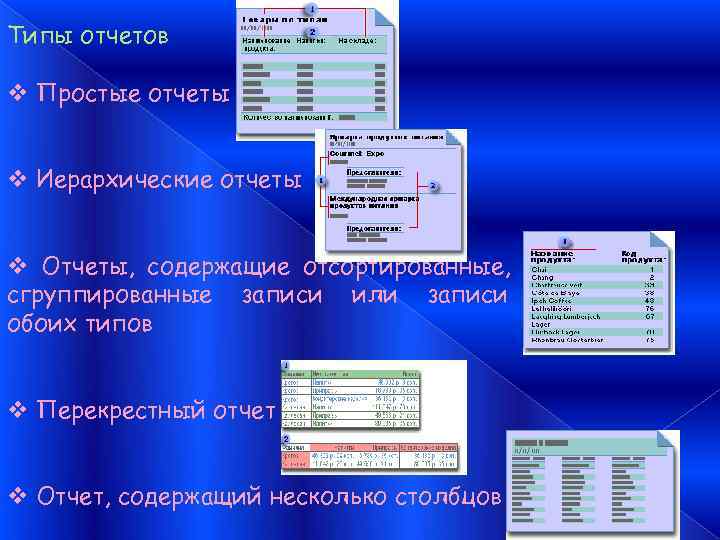
Типы отчетов v Простые отчеты v Иерархические отчеты v Отчеты, содержащие отсортированные, сгруппированные записи или записи обоих типов v Перекрестный отчет v Отчет, содержащий несколько столбцов
 Скачать презентацию Создание отчета как объекта базы данных Отчет-это
7 БД (отчёты).pptx
- Количество слайдов: 8