


 Скачать презентацию Создание макросов выполнил студент 1 курса ФВТ
Коржов.pptx
- Количество слайдов: 17
 Создание макросов Презентацию выполнил студент 1 курса ФВТ группы САУ Коржов Владислав
 Введение Макрос Цель макроса Порядок создания макроса Назначение и создание макроса для кнопки Назначение и создание макроса для клавиши Редактор Visual Basic
 Макрос это набор команд и инструкций, группируемых вместе в виде единой команды для автоматического выполнения задачи. —
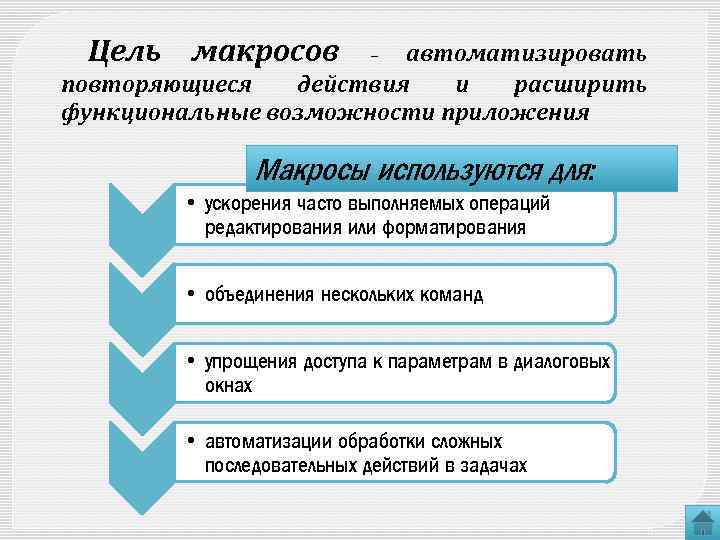 Цель макросов автоматизировать повторяющиеся действия и расширить функциональные возможности приложения – Макросы используются для: • ускорения часто выполняемых операций редактирования или форматирования • объединения нескольких команд • упрощения доступа к параметрам в диалоговых окнах • автоматизации обработки сложных последовательных действий в задачах
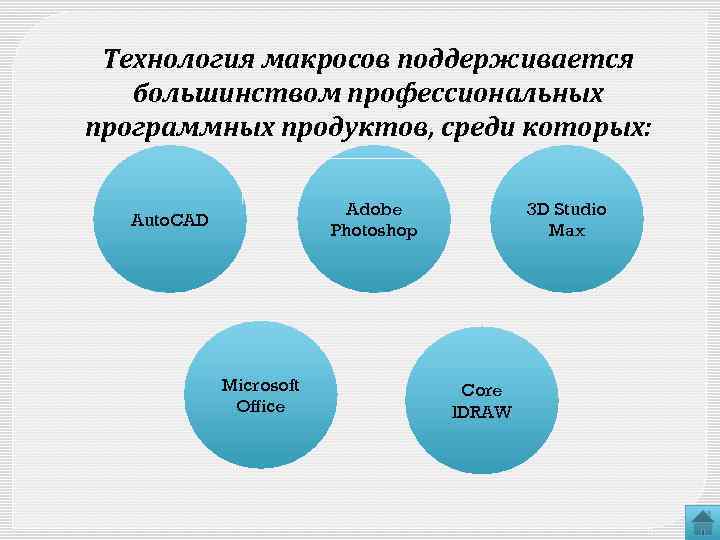 Технология макросов поддерживается большинством профессиональных программных продуктов, среди которых: Adobe Photoshop Auto. CAD Microsoft Office 3 D Studio Max Core l. DRAW
 В MS Word макросы можно использовать для • форматирования объектов (таблиц, рисунков и т. д. ) • указания различных настроек для вывода текущего документа на печать • преобразования документов, созданных в других текстовых редакторах • выполнения различных действий с выделенными данными и прочих операций
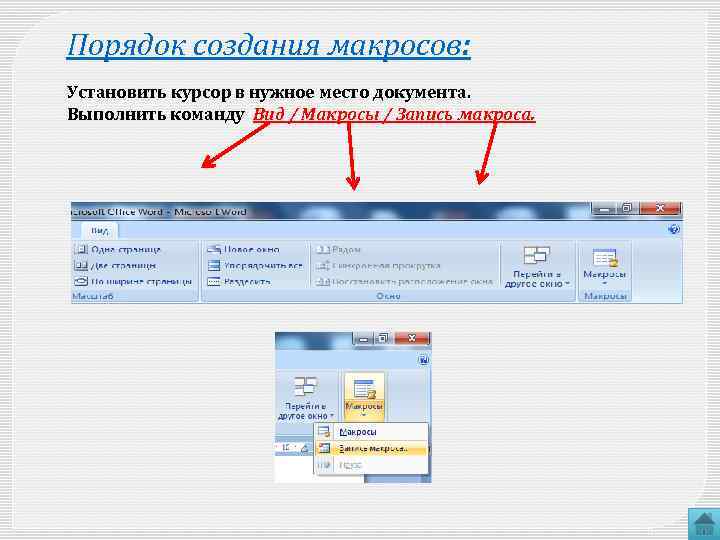 Порядок создания макросов: Установить курсор в нужное место документа. Выполнить команду Вид / Макросы / Запись макроса.
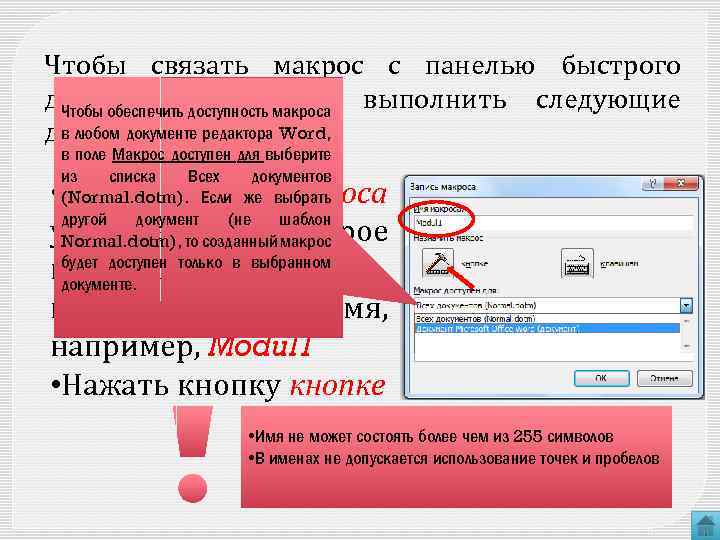 Чтобы связать макрос с панелью быстрого доступа, необходимо выполнить следующие Чтобы обеспечить доступность макроса в любом документе действия: редактора Word, в поле Макрос доступен для выберите из списка Всех документов (Normal. dotm). Если же выбрать другой документ (не шаблон Normal. dotm), то созданный макрос будет доступен только в выбранном документе. • В окне Запись макроса удалить имя, которое предлагает компьютер, и ввести новое имя, например, Modul 1 • Нажать кнопку кнопке • Имя не может состоять более чем из 255 символов • В именах не допускается использование точек и пробелов
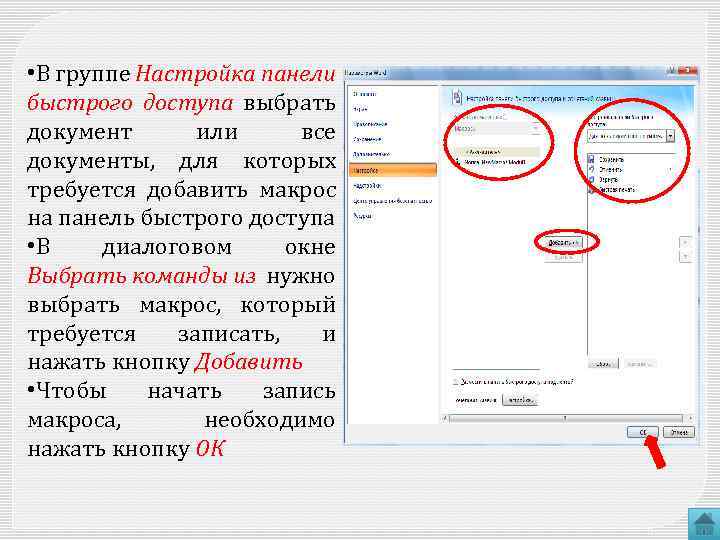 • В группе Настройка панели быстрого доступа выбрать документ или все документы, для которых требуется добавить макрос на панель быстрого доступа • В диалоговом окне Выбрать команды из нужно выбрать макрос, который требуется записать, и нажать кнопку Добавить • Чтобы начать запись макроса, необходимо нажать кнопку OК
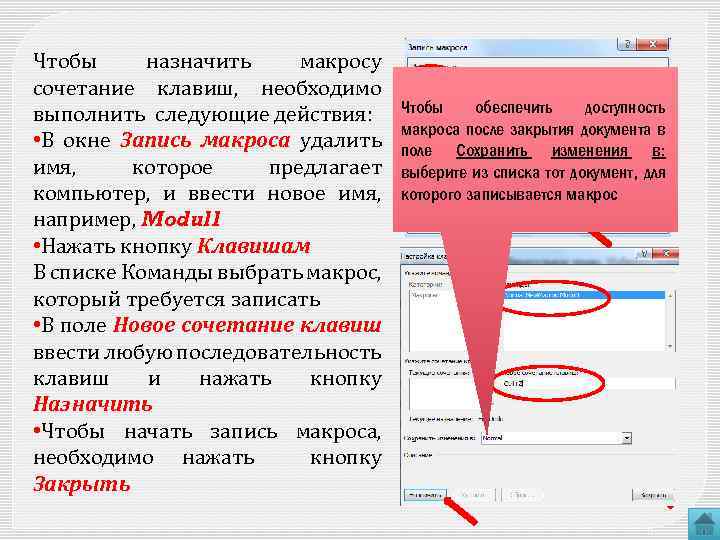 Чтобы назначить макросу сочетание клавиш, необходимо выполнить следующие действия: • В окне Запись макроса удалить имя, которое предлагает компьютер, и ввести новое имя, например, Modul 1 • Нажать кнопку Клавишам В списке Команды выбрать макрос, который требуется записать • В поле Новое сочетание клавиш ввести любую последовательность клавиш и нажать кнопку Назначить • Чтобы начать запись макроса, необходимо нажать кнопку Закрыть Чтобы обеспечить доступность макроса после закрытия документа в поле Сохранить изменения в: выберите из списка тот документ, для которого записывается макрос
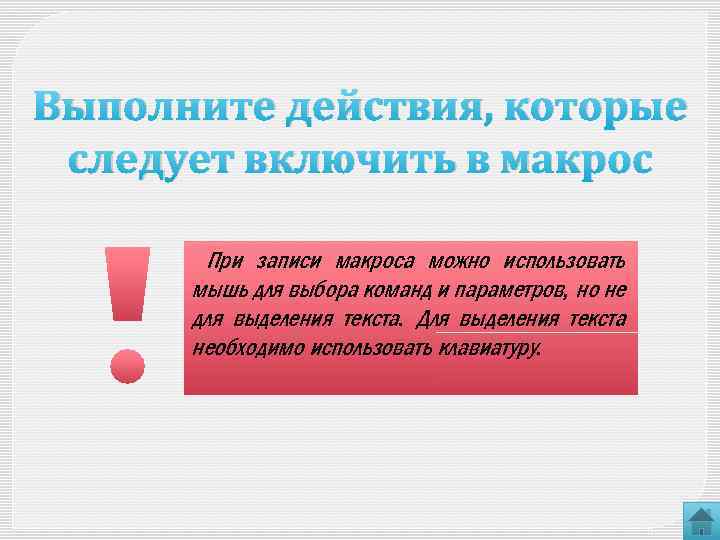 Выполните действия, которые следует включить в макрос При записи макроса можно использовать мышь для выбора команд и параметров, но не для выделения текста. Для выделения текста необходимо использовать клавиатуру.
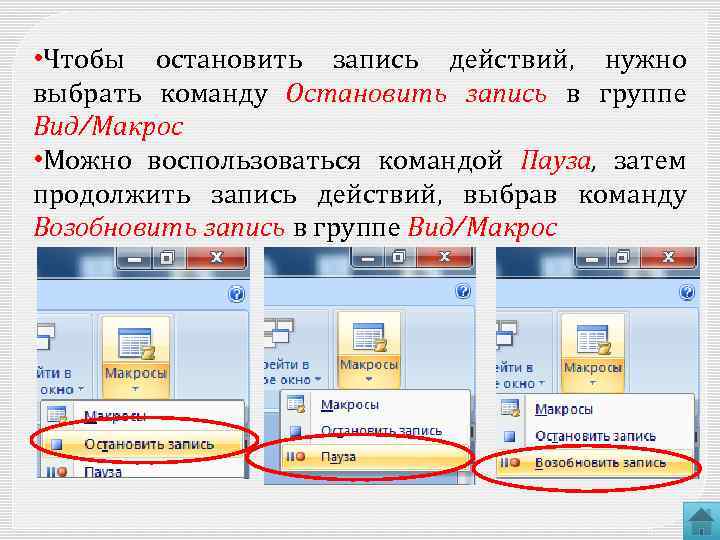 • Чтобы остановить запись действий, нужно выбрать команду Остановить запись в группе Вид/Макрос • Можно воспользоваться командой Пауза, затем продолжить запись действий, выбрав команду Возобновить запись в группе Вид/Макрос
 Если при записи большого макроса с огромным количеством операций Вы сделаете ошибку, можно будет отредактировать макрос и исправить ошибку. При этом не нужно перезаписывать весь макрос с самого начала. Для это мы воспользуемся программой Visual Basic for Applications Редактор Visual Basic является отдельной программой, которая была разработана с единственной целью – помочь в создании и редактировании макросов VBA. (В профессиональных программистских кругах редактор Visual Basic называют интегрированной средой разработки).
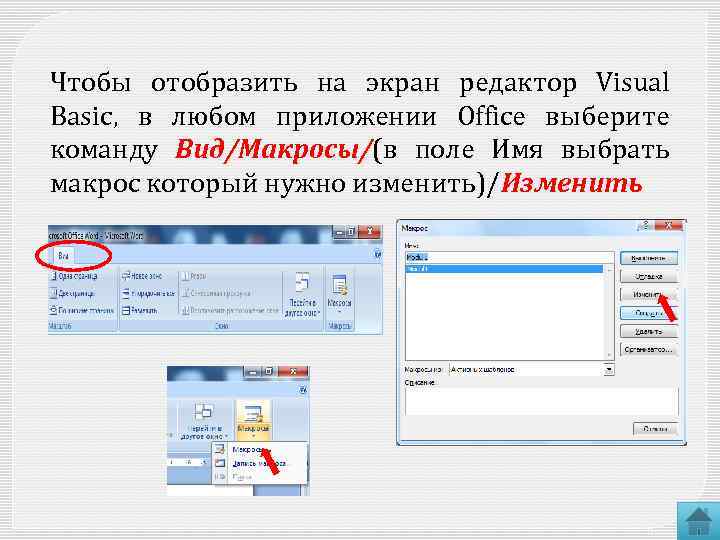 Чтобы отобразить на экран редактор Visual Basic, в любом приложении Office выберите команду Вид/Макросы/(в поле Имя выбрать макрос который нужно изменить)/Изменить
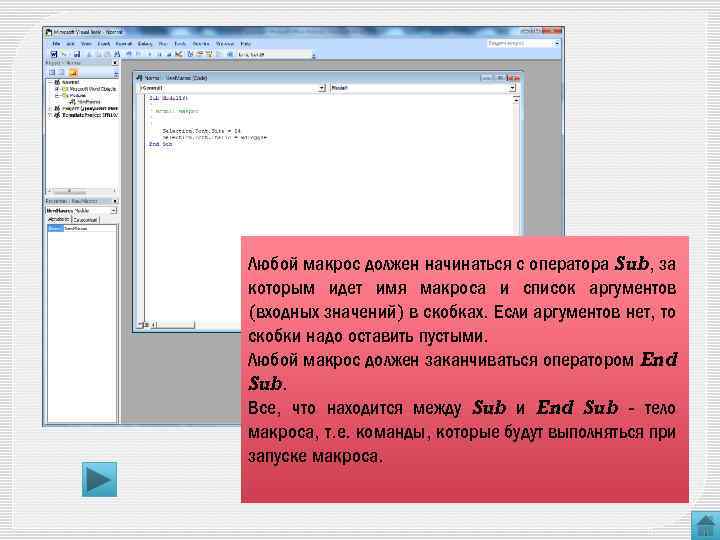 Любой макрос должен начинаться с оператора Sub, за которым идет имя макроса и список аргументов (входных значений) в скобках. Если аргументов нет, то скобки надо оставить пустыми. Любой макрос должен заканчиваться оператором End Sub. Все, что находится между Sub и End Sub - тело макроса, т. е. команды, которые будут выполняться при запуске макроса.
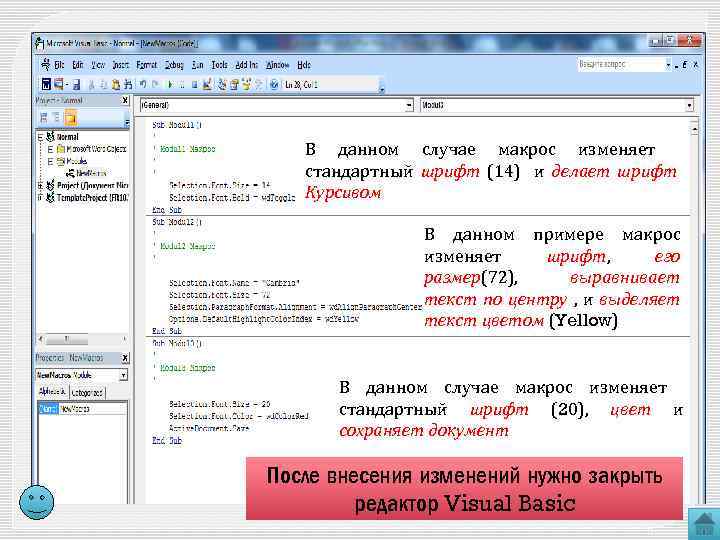 В данном случае макрос изменяет стандартный шрифт (14) и делает шрифт Курсивом В данном примере макрос изменяет шрифт, его размер(72), выравнивает текст по центру , и выделяет текст цветом (Yellow) В данном случае макрос изменяет стандартный шрифт (20), цвет и сохраняет документ После внесения изменений нужно закрыть редактор Visual Basic
 Макрос создан Спасибо за внимание!