

Создание калькулятора



Создание калькулятора На этом уроке мы попробуем создать программу – калькулятор, похожий на калькулятор Windows - калькулятор А такой мы создадим Сначала давайте попробуем в использовании калькулятор, а затем займемся его конструированием Попробовать ->
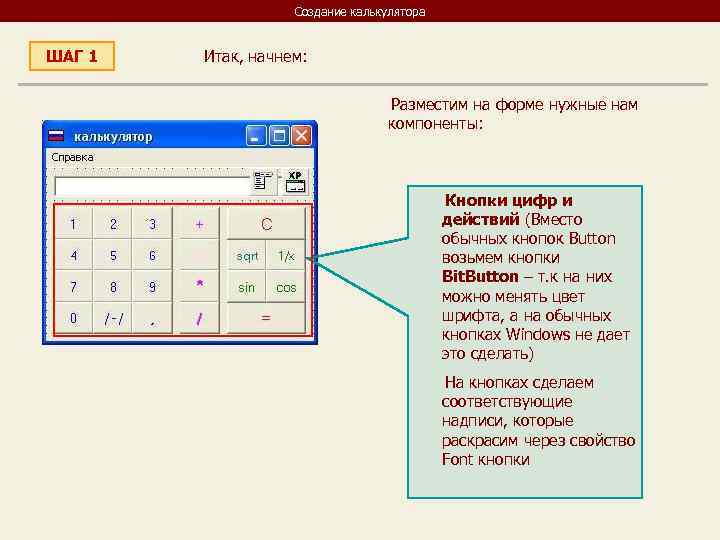
Создание калькулятора ШАГ 1 Итак, начнем: Разместим на форме нужные нам компоненты: Кнопки цифр и действий (Вместо обычных кнопок Button возьмем кнопки Bit. Button – т. к на них можно менять цвет шрифта, а на обычных кнопках Windows не дает это сделать) На кнопках сделаем соответствующие надписи, которые раскрасим через свойство Font кнопки
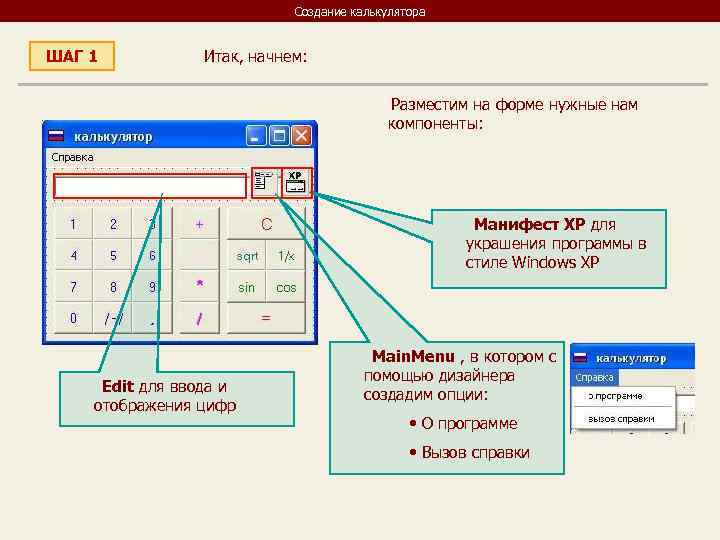
Создание калькулятора ШАГ 1 Итак, начнем: Разместим на форме нужные нам компоненты: Манифест ХР для украшения программы в стиле Windows XP Main. Menu , в котором с помощью дизайнера Edit для ввода и создадим опции: отображения цифр • О программе • Вызов справки
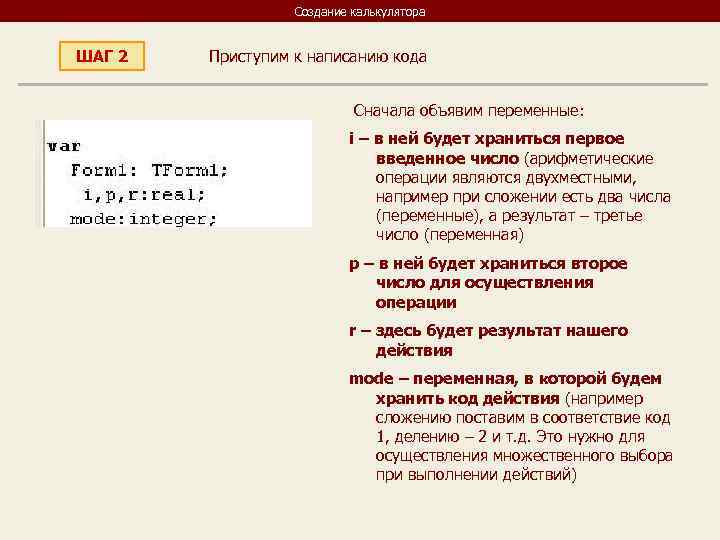
Создание калькулятора ШАГ 2 Приступим к написанию кода Сначала объявим переменные: i – в ней будет храниться первое введенное число (арифметические операции являются двухместными, например при сложении есть два числа (переменные), а результат – третье число (переменная) p – в ней будет храниться второе число для осуществления операции r – здесь будет результат нашего действия mode – переменная, в которой будем хранить код действия (например сложению поставим в соответствие код 1, делению – 2 и т. д. Это нужно для осуществления множественного выбора при выполнении действий)
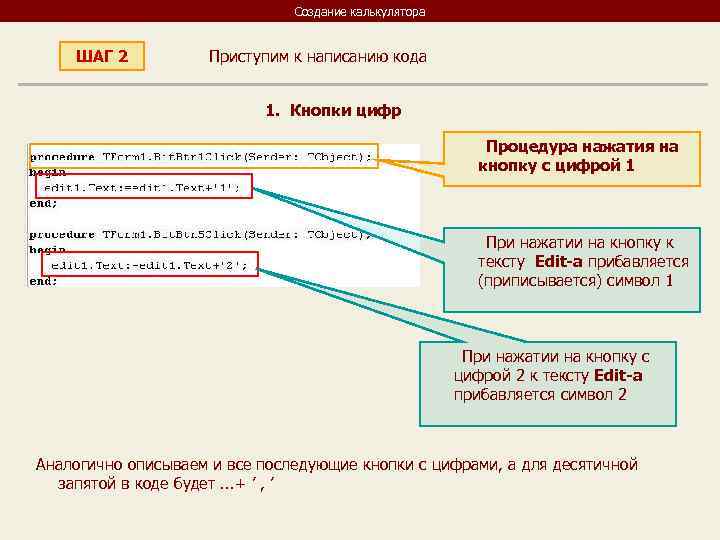
Создание калькулятора ШАГ 2 Приступим к написанию кода 1. Кнопки цифр Процедура нажатия на кнопку с цифрой 1 При нажатии на кнопку к тексту Edit-а прибавляется (приписывается) символ 1 При нажатии на кнопку с цифрой 2 к тексту Edit-а прибавляется символ 2 Аналогично описываем и все последующие кнопки с цифрами, а для десятичной запятой в коде будет. . . + ’ , ’
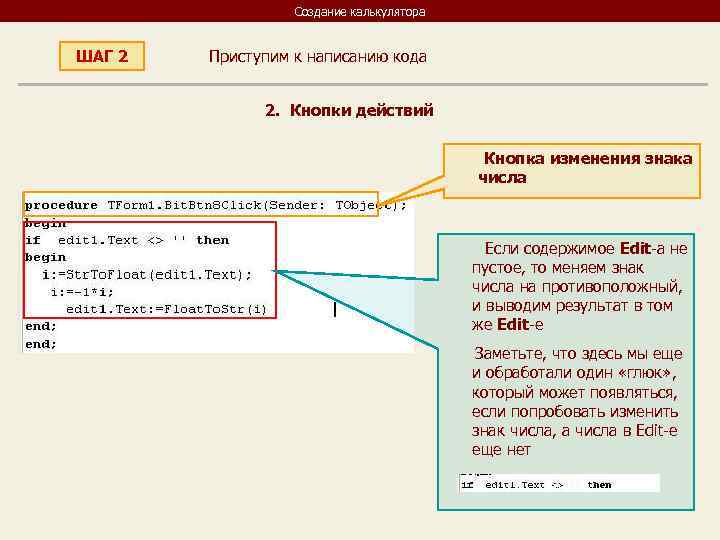
Создание калькулятора ШАГ 2 Приступим к написанию кода 2. Кнопки действий Кнопка изменения знака числа Если содержимое Edit-a не пустое, то меняем знак числа на противоположный, и выводим результат в том же Edit-e Заметьте, что здесь мы еще и обработали один «глюк» , который может появляться, если попробовать изменить знак числа, а числа в Edit-e еще нет
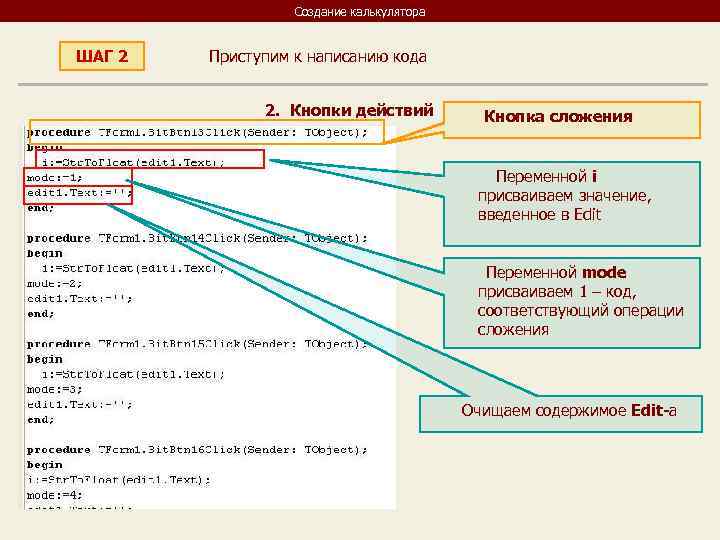
Создание калькулятора ШАГ 2 Приступим к написанию кода 2. Кнопки действий Кнопка сложения Переменной i присваиваем значение, введенное в Edit Переменной mode присваиваем 1 – код, соответствующий операции сложения Очищаем содержимое Edit-a
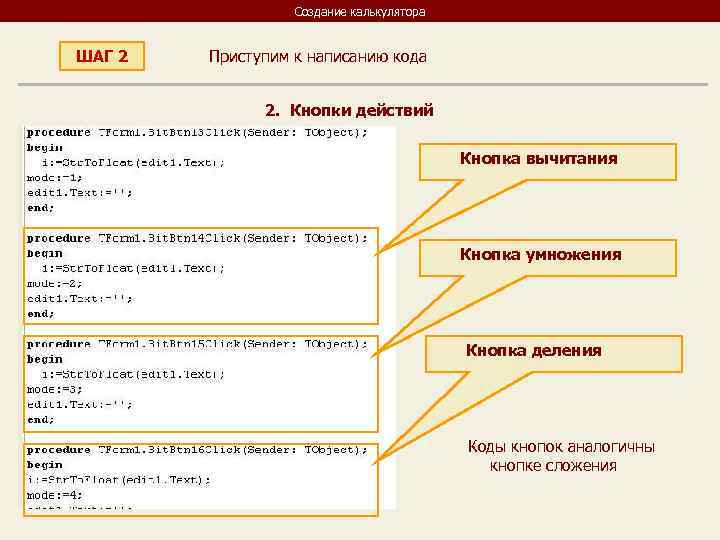
Создание калькулятора ШАГ 2 Приступим к написанию кода 2. Кнопки действий Кнопка вычитания Кнопка умножения Кнопка деления Коды кнопок аналогичны кнопке сложения
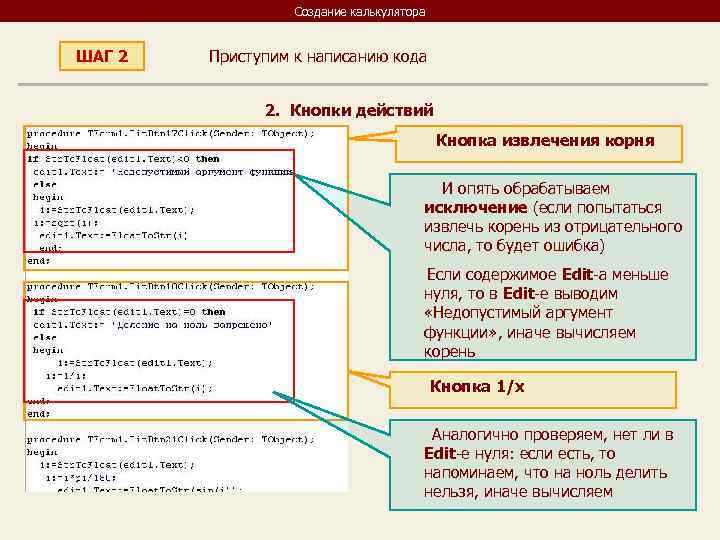
Создание калькулятора ШАГ 2 Приступим к написанию кода 2. Кнопки действий Кнопка извлечения корня И опять обрабатываем исключение (если попытаться извлечь корень из отрицательного числа, то будет ошибка) Если содержимое Edit-a меньше нуля, то в Edit-e выводим «Недопустимый аргумент функции» , иначе вычисляем корень Кнопка 1/x Аналогично проверяем, нет ли в Edit-e нуля: если есть, то напоминаем, что на ноль делить нельзя, иначе вычисляем
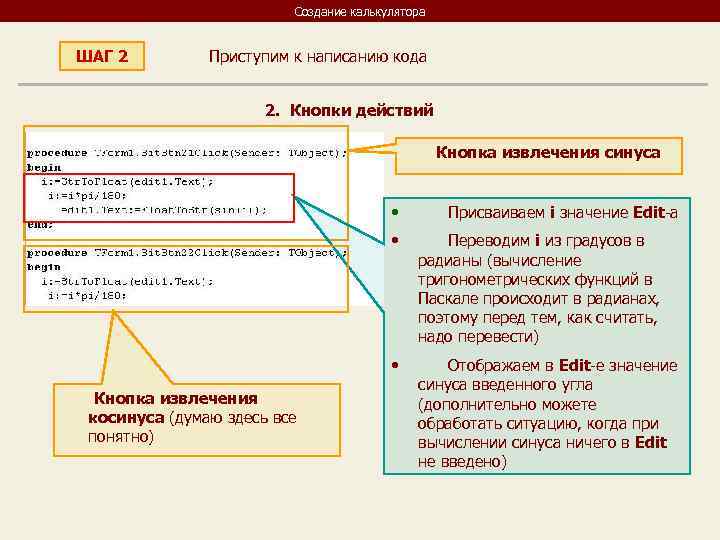
Создание калькулятора ШАГ 2 Приступим к написанию кода 2. Кнопки действий Кнопка извлечения синуса • Присваиваем i значение Edit-a • Переводим i из градусов в радианы (вычисление тригонометрических функций в Паскале происходит в радианах, поэтому перед тем, как считать, надо перевести) • Отображаем в Edit-e значение синуса введенного угла Кнопка извлечения (дополнительно можете косинуса (думаю здесь все обработать ситуацию, когда при понятно) вычислении синуса ничего в Edit не введено)
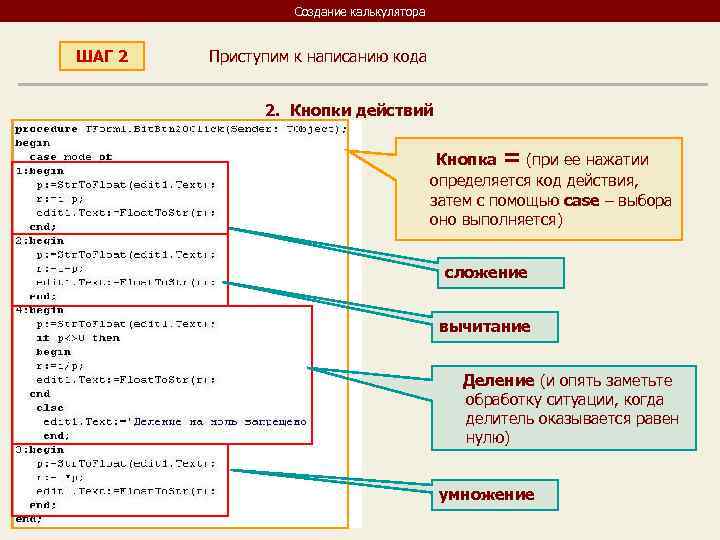
Создание калькулятора ШАГ 2 Приступим к написанию кода 2. Кнопки действий Кнопка = (при ее нажатии определяется код действия, затем с помощью case – выбора оно выполняется) сложение вычитание Деление (и опять заметьте обработку ситуации, когда делитель оказывается равен нулю) умножение