

Создание интерактивных кроссвордов в программе


 Скачать презентацию Создание интерактивных кроссвордов в программе
создание кроссвордов в ексель.ppt
- Количество слайдов: 21
Создание интерактивных кроссвордов в программе Excel
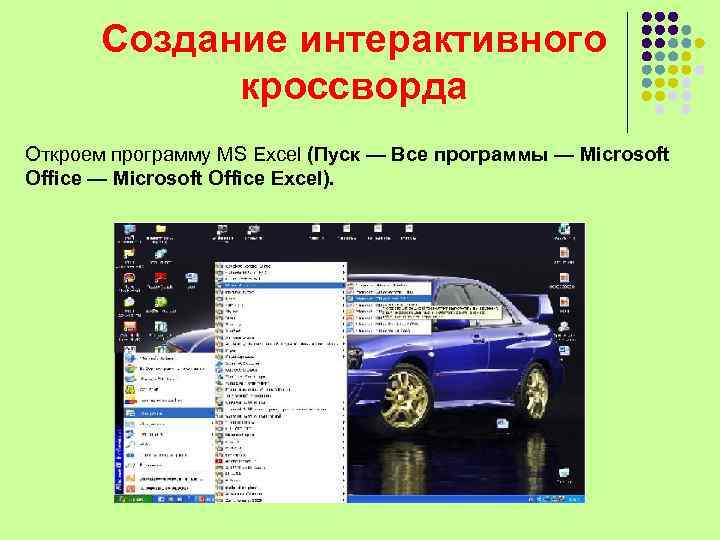
Создание интерактивного кроссворда Откроем программу MS Excel (Пуск — Все программы — Microsoft Office Excel).
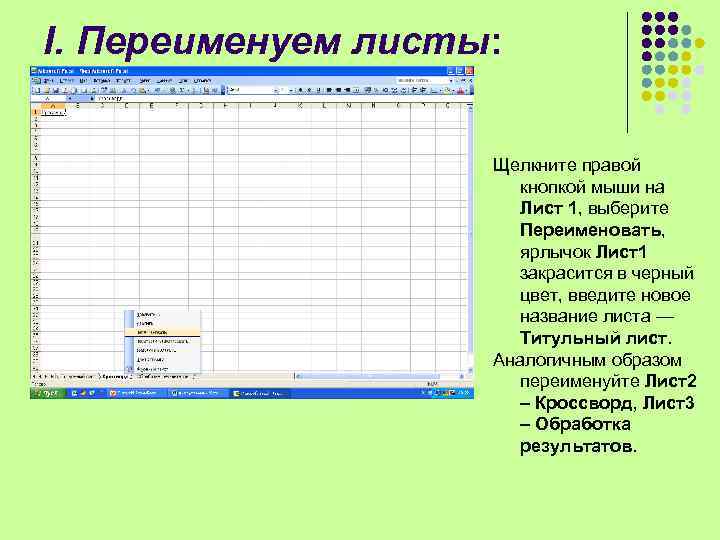
I. Переименуем листы: Щелкните правой кнопкой мыши на Лист 1, выберите Переименовать, ярлычок Лист1 закрасится в черный цвет, введите новое название листа — Титульный лист. Аналогичным образом переименуйте Лист2 – Кроссворд, Лист3 – Обработка результатов.
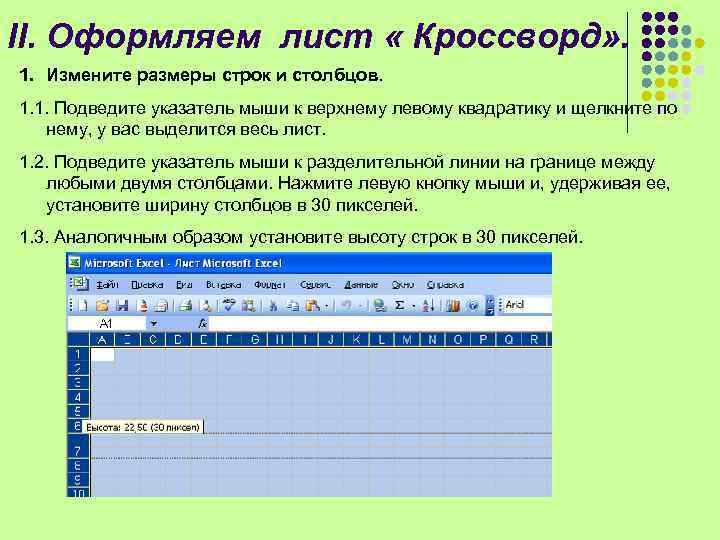
II. Оформляем лист « Кроссворд» . 1. Измените размеры строк и столбцов. 1. 1. Подведите указатель мыши к верхнему левому квадратику и щелкните по нему, у вас выделится весь лист. 1. 2. Подведите указатель мыши к разделительной линии на границе между любыми двумя столбцами. Нажмите левую кнопку мыши и, удерживая ее, установите ширину столбцов в 30 пикселей. 1. 3. Аналогичным образом установите высоту строк в 30 пикселей.
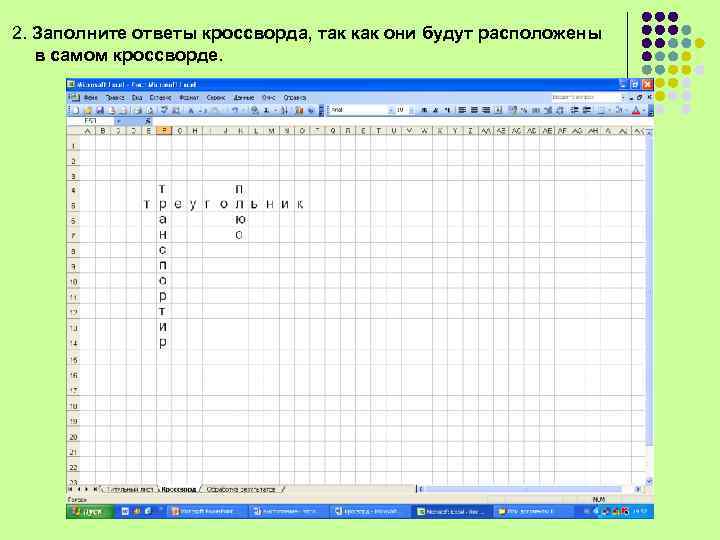
2. Заполните ответы кроссворда, так как они будут расположены в самом кроссворде.
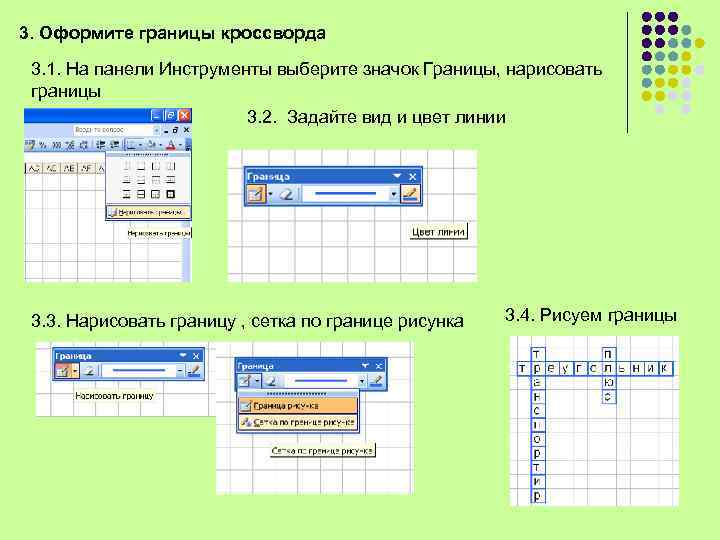
3. Оформите границы кроссворда 3. 1. На панели Инструменты выберите значок Границы, нарисовать границы 3. 2. Задайте вид и цвет линии 3. 3. Нарисовать границу , сетка по границе рисунка 3. 4. Рисуем границы
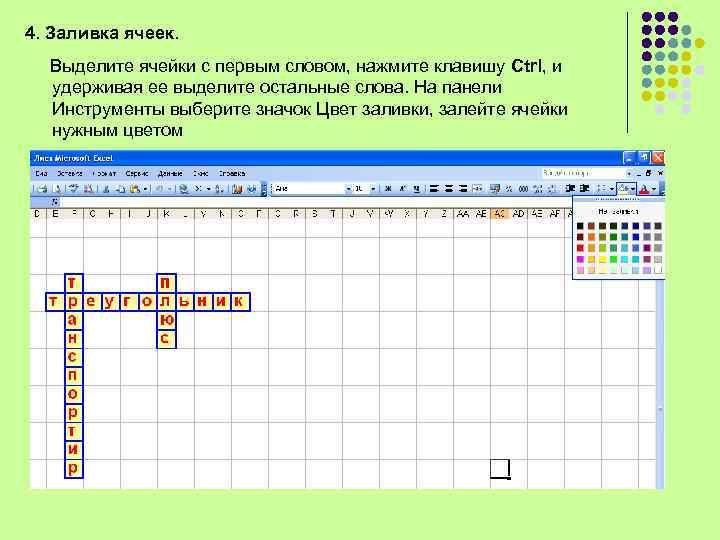
4. Заливка ячеек. Выделите ячейки с первым словом, нажмите клавишу Ctrl, и удерживая ее выделите остальные слова. На панели Инструменты выберите значок Цвет заливки, залейте ячейки нужным цветом
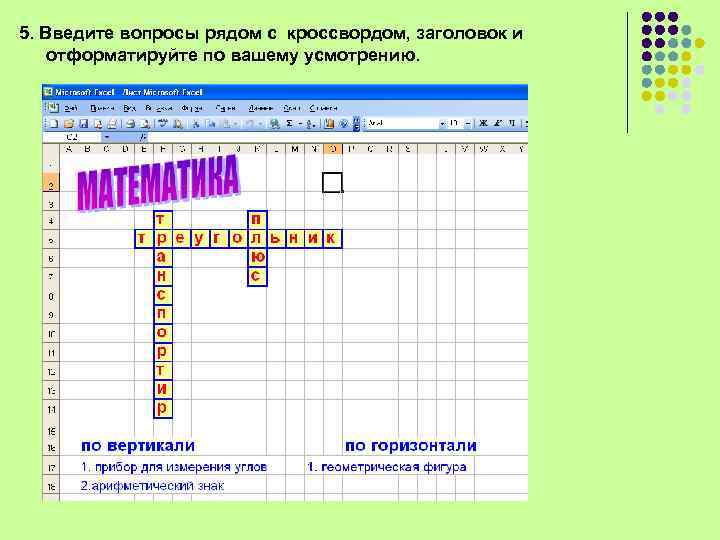
5. Введите вопросы рядом с кроссвордом, заголовок и отформатируйте по вашему усмотрению.
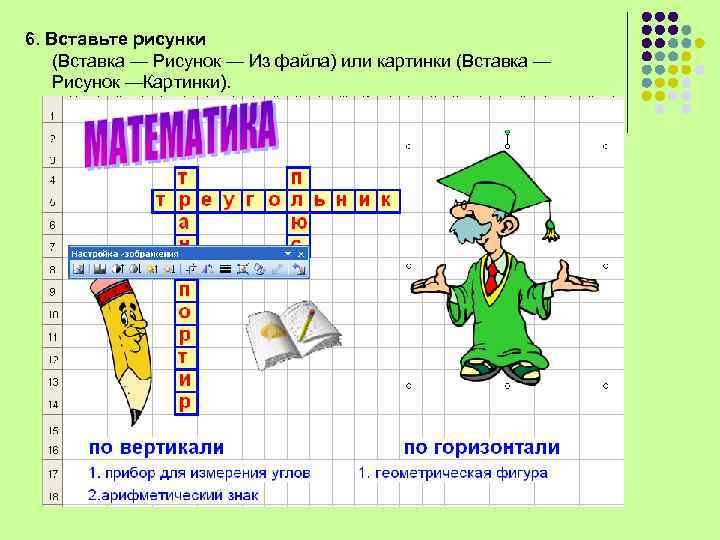
6. Вставьте рисунки (Вставка — Рисунок — Из файла) или картинки (Вставка — Рисунок —Картинки).
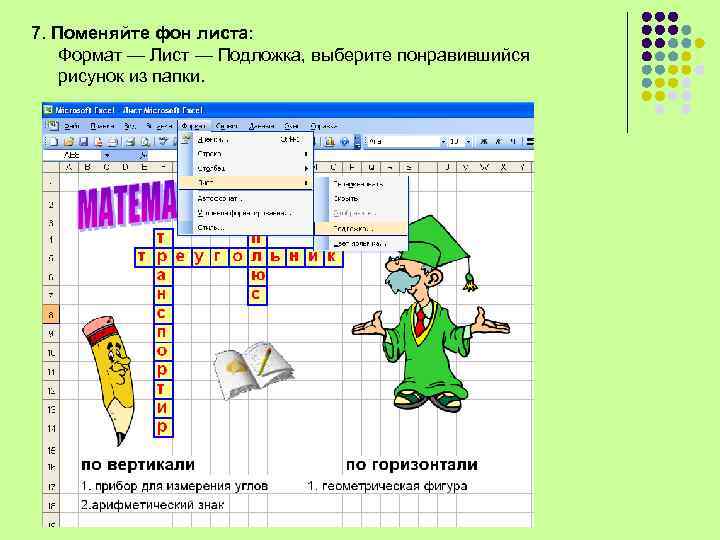
7. Поменяйте фон листа: Формат — Лист — Подложка, выберите понравившийся рисунок из папки.
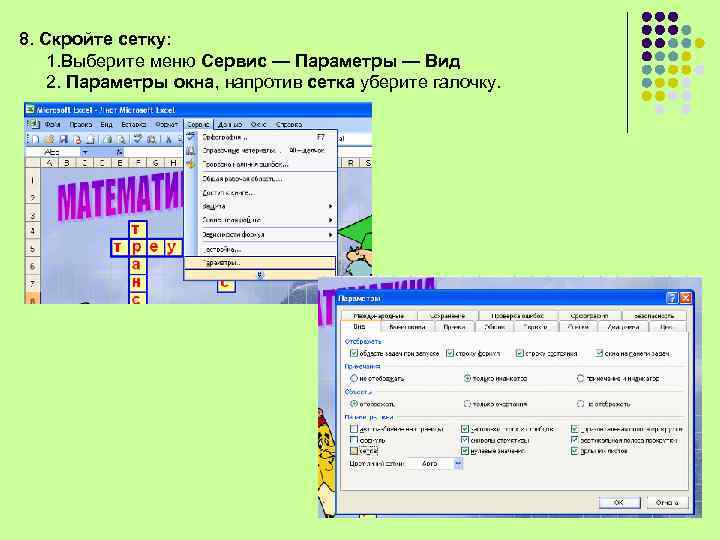
8. Скройте сетку: 1. Выберите меню Сервис — Параметры — Вид 2. Параметры окна, напротив сетка уберите галочку.
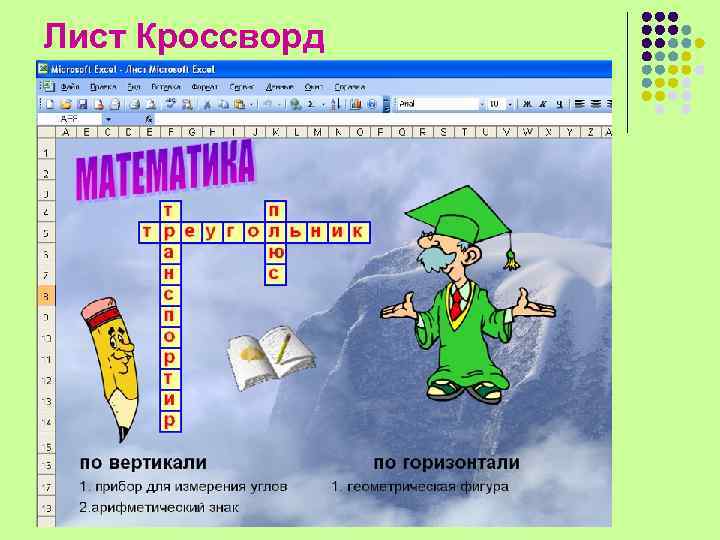
Лист Кроссворд
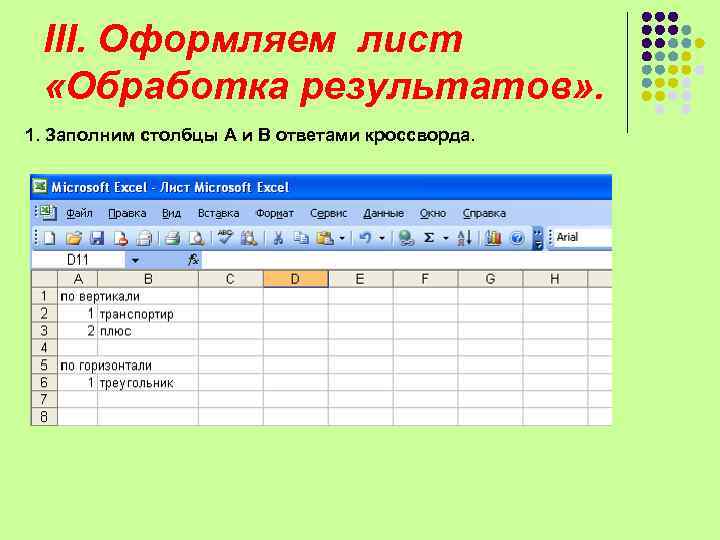
III. Оформляем лист «Обработка результатов» . 1. Заполним столбцы А и В ответами кроссворда.
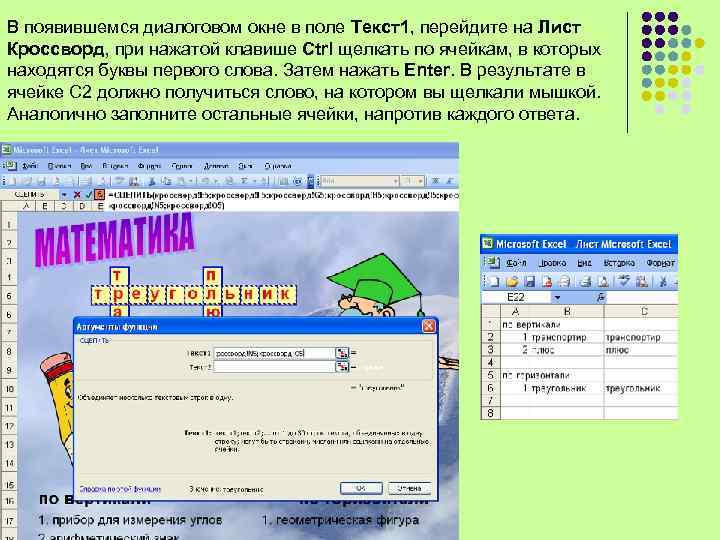
2. Заполняем столбец С Необходимо соединить буквы слова, находящиеся в разных ячейках на странице Кроссворд в одной ячейке. В ячейке С 2 (напротив первого ответа) вставить функцию СЦЕПИТЬ (Вставка — Функция, Категория – Текстовые, Функция – Сцепить).
В появившемся диалоговом окне в поле Текст1, перейдите на Лист Кроссворд, при нажатой клавише Ctrl щелкать по ячейкам, в которых находятся буквы первого слова. Затем нажать Enter. В результате в ячейке С 2 должно получиться слово, на котором вы щелкали мышкой. Аналогично заполните остальные ячейки, напротив каждого ответа.
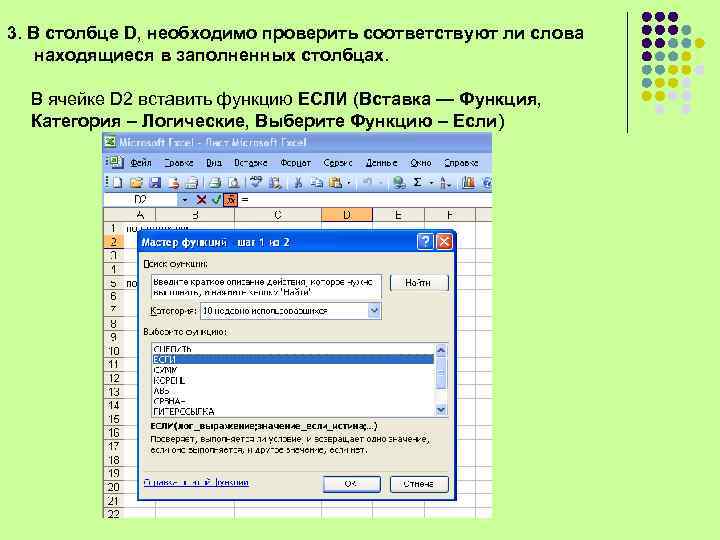
3. В столбце D, необходимо проверить соответствуют ли слова находящиеся в заполненных столбцах. В ячейке D 2 вставить функцию ЕСЛИ (Вставка — Функция, Категория – Логические, Выберите Функцию – Если)
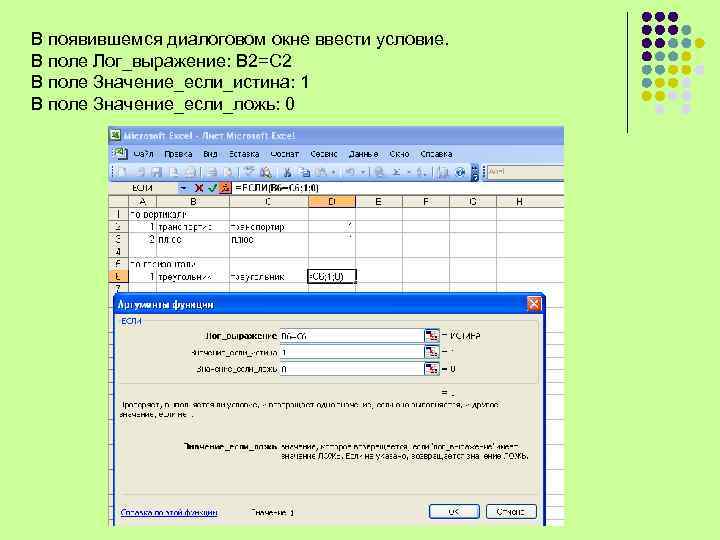
В появившемся диалоговом окне ввести условие. В поле Лог_выражение: В 2=С 2 В поле Значение_если_истина: 1 В поле Значение_если_ложь: 0
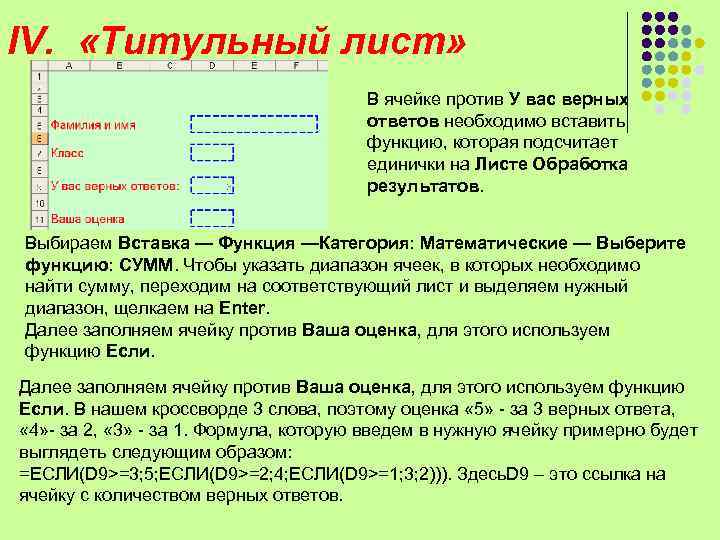
IV. «Титульный лист» В ячейке против У вас верных ответов необходимо вставить функцию, которая подсчитает единички на Листе Обработка результатов. Выбираем Вставка — Функция —Категория: Математические — Выберите функцию: СУММ. Чтобы указать диапазон ячеек, в которых необходимо найти сумму, переходим на соответствующий лист и выделяем нужный диапазон, щелкаем на Enter. Далее заполняем ячейку против Ваша оценка, для этого используем функцию Если. В нашем кроссворде 3 слова, поэтому оценка « 5» - за 3 верных ответа, « 4» - за 2, « 3» - за 1. Формула, которую введем в нужную ячейку примерно будет выглядеть следующим образом: =ЕСЛИ(D 9>=3; 5; ЕСЛИ(D 9>=2; 4; ЕСЛИ(D 9>=1; 3; 2))). Здесь. D 9 – это ссылка на ячейку с количеством верных ответов.
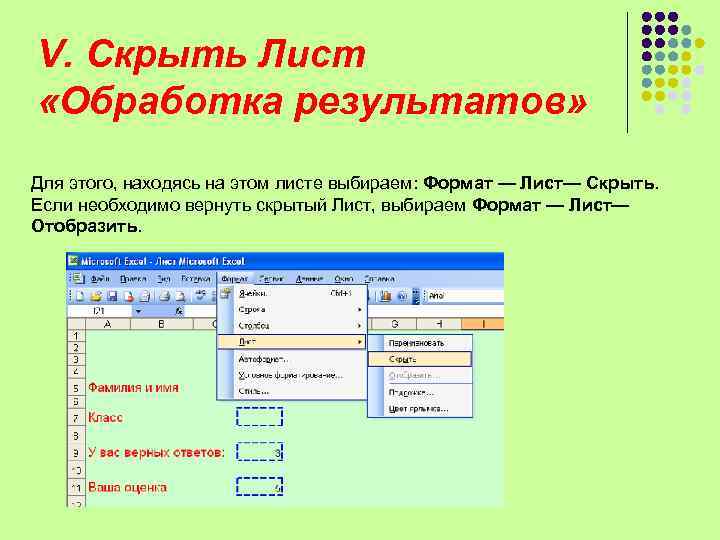
V. Скрыть Лист «Обработка результатов» Для этого, находясь на этом листе выбираем: Формат — Лист— Скрыть. Если необходимо вернуть скрытый Лист, выбираем Формат — Лист— Отобразить.
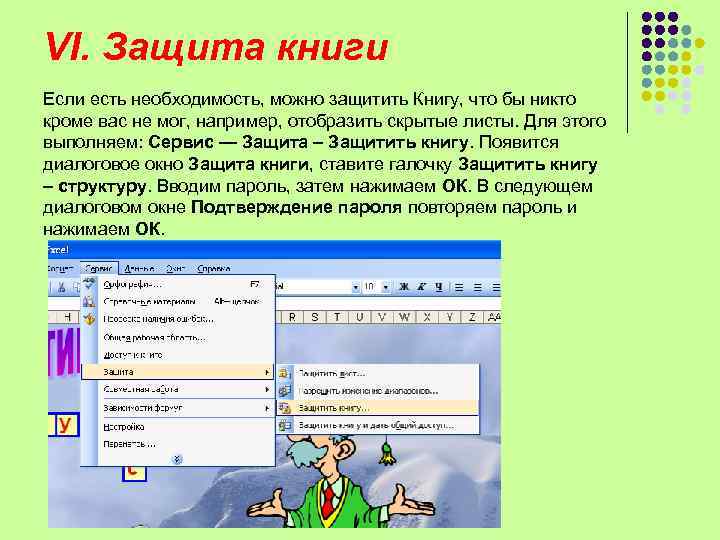
VI. Защита книги Если есть необходимость, можно защитить Книгу, что бы никто кроме вас не мог, например, отобразить скрытые листы. Для этого выполняем: Сервис — Защита – Защитить книгу. Появится диалоговое окно Защита книги, ставите галочку Защитить книгу – структуру. Вводим пароль, затем нажимаем ОК. В следующем диалоговом окне Подтверждение пароля повторяем пароль и нажимаем ОК.
Ваш интерактивный кроссворд готов