 Скачать презентацию Создание интерактивных кроссвордов в электронных таблицах Автор учитель
6-А_создание интерактивного кроссворда.PPT
- Количество слайдов: 37




Создание интерактивных кроссвордов в электронных таблицах Автор: учитель информатики МБОУ СОШ № 26 г. Пензы Флеонов Вадим Валерьевич
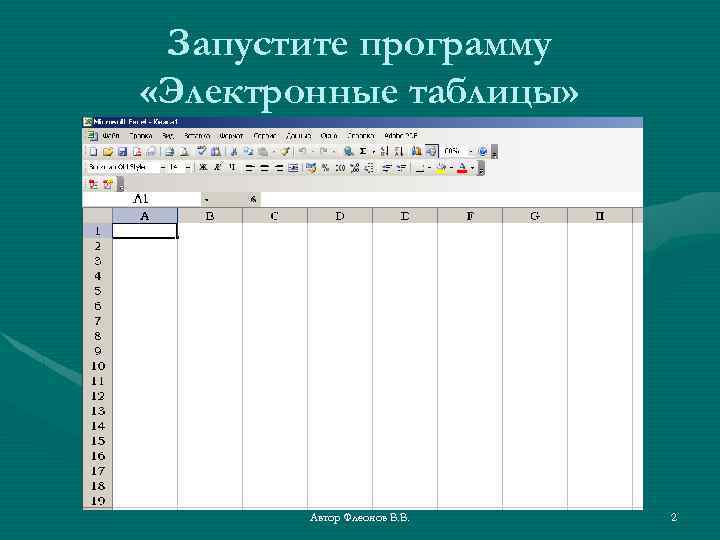
Запустите программу «Электронные таблицы» Автор Флеонов В. В. 2
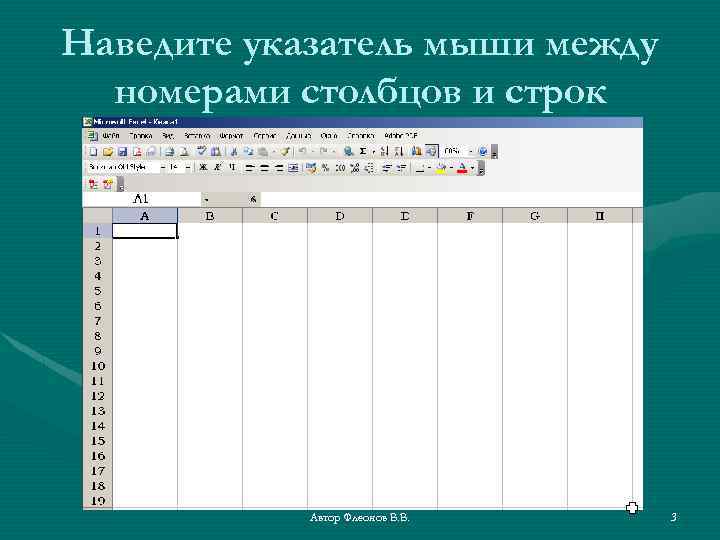
Наведите указатель мыши между номерами столбцов и строк Автор Флеонов В. В. 3
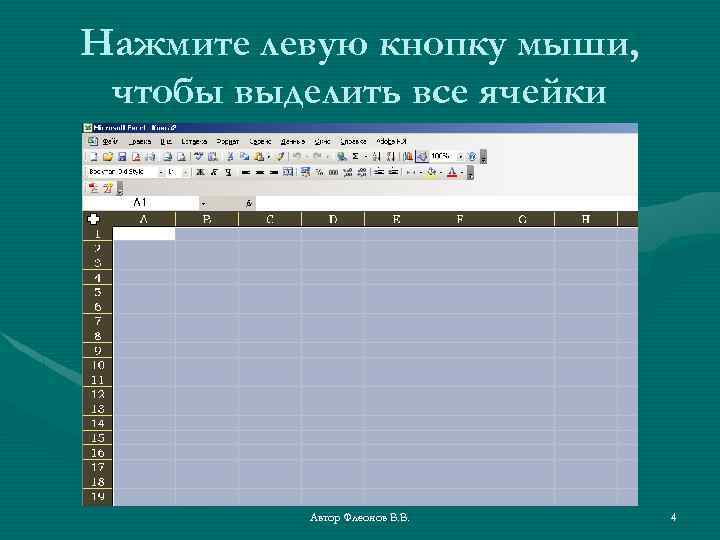
Нажмите левую кнопку мыши, чтобы выделить все ячейки Автор Флеонов В. В. 4
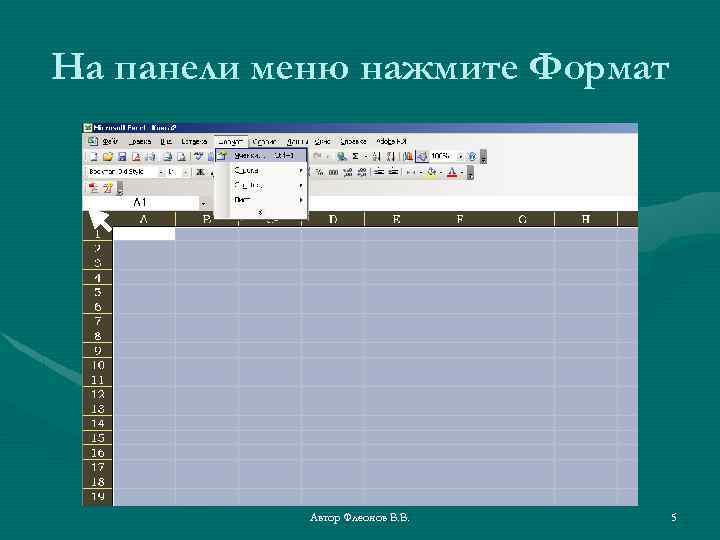
На панели меню нажмите Формат Автор Флеонов В. В. 5
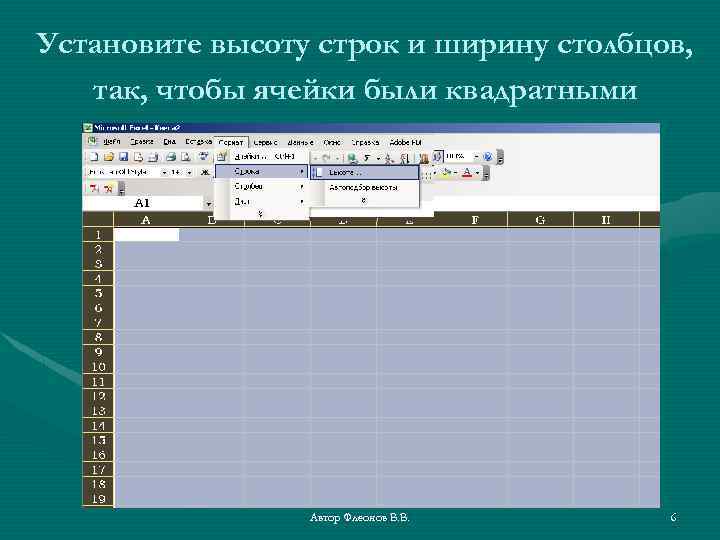
Установите высоту строк и ширину столбцов, так, чтобы ячейки были квадратными Автор Флеонов В. В. 6
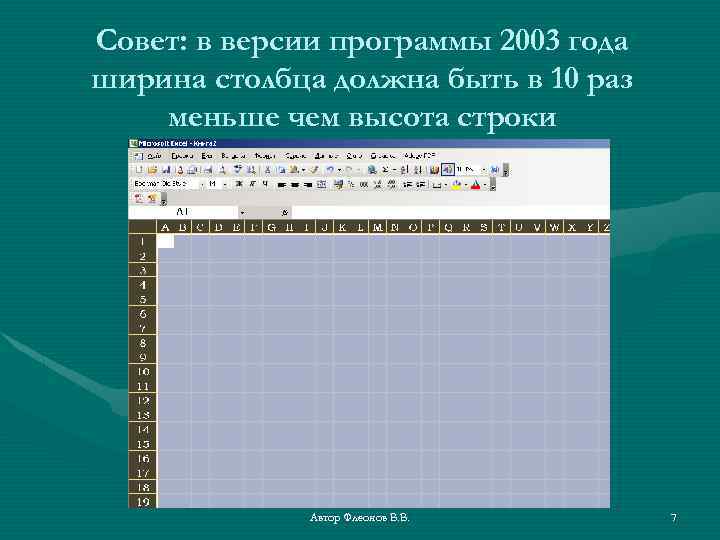
Совет: в версии программы 2003 года ширина столбца должна быть в 10 раз меньше чем высота строки Автор Флеонов В. В. 7
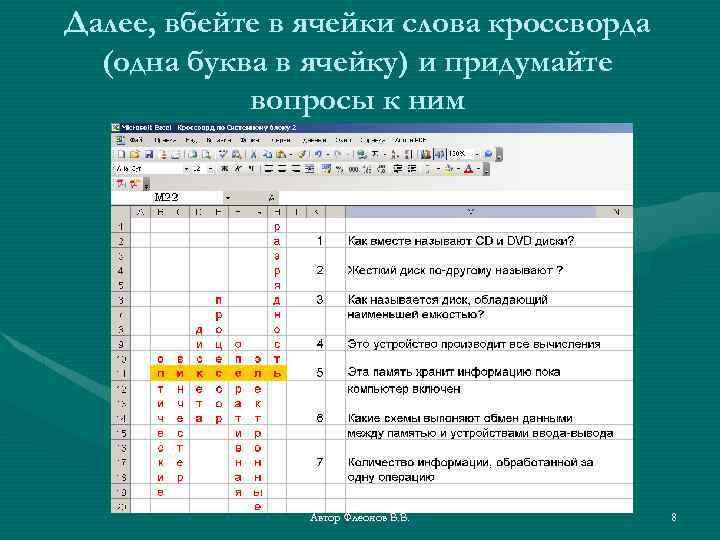
Далее, вбейте в ячейки слова кроссворда (одна буква в ячейку) и придумайте вопросы к ним Автор Флеонов В. В. 8
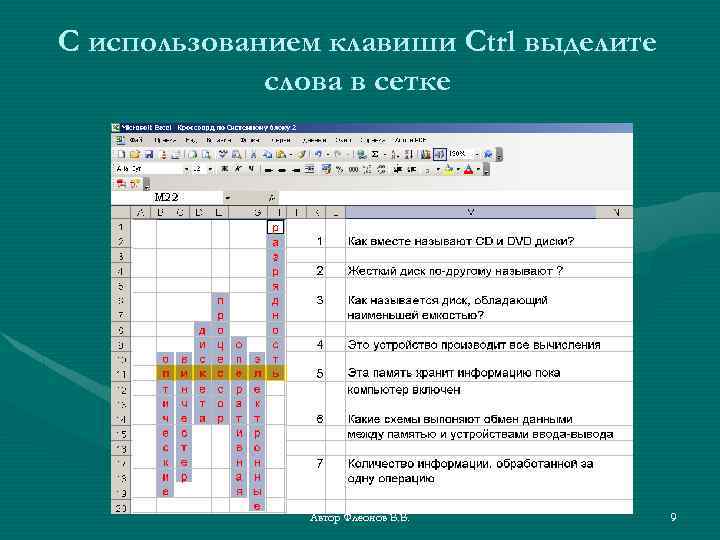
С использованием клавиши Ctrl выделите слова в сетке Автор Флеонов В. В. 9
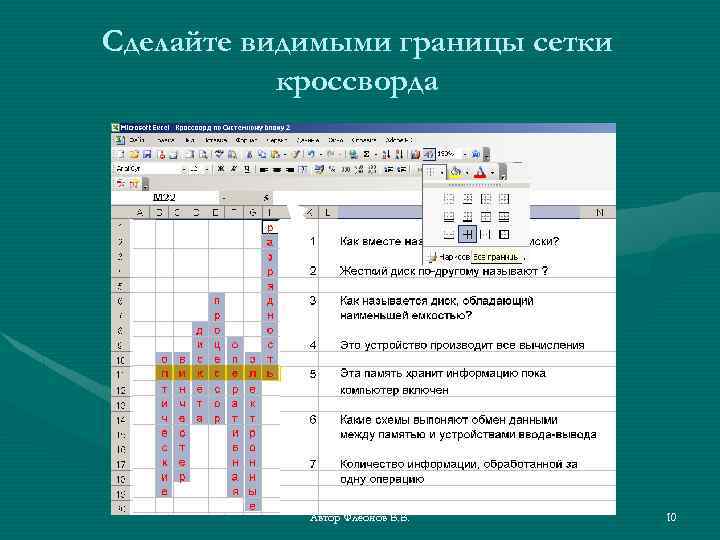
Сделайте видимыми границы сетки кроссворда Автор Флеонов В. В. 10
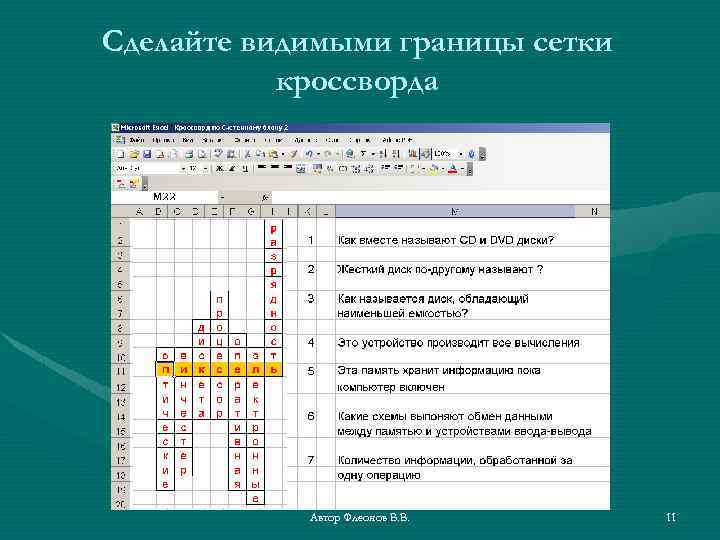
Сделайте видимыми границы сетки кроссворда Автор Флеонов В. В. 11
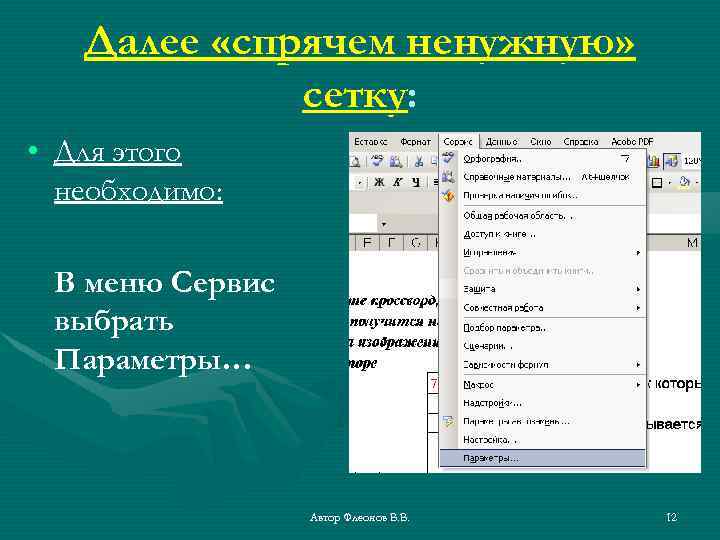
Далее «спрячем ненужную» сетку: • Для этого необходимо: В меню Сервис выбрать Параметры… Автор Флеонов В. В. 12
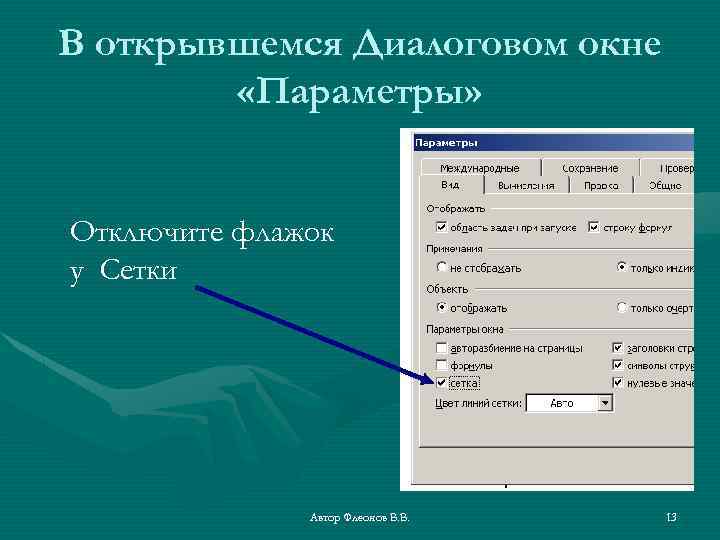
В открывшемся Диалоговом окне «Параметры» Отключите флажок у Сетки Автор Флеонов В. В. 13
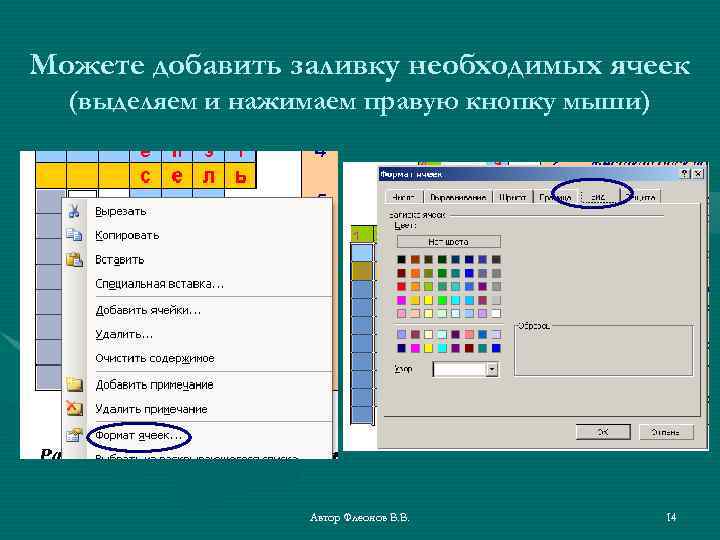
Можете добавить заливку необходимых ячеек (выделяем и нажимаем правую кнопку мыши) Автор Флеонов В. В. 14
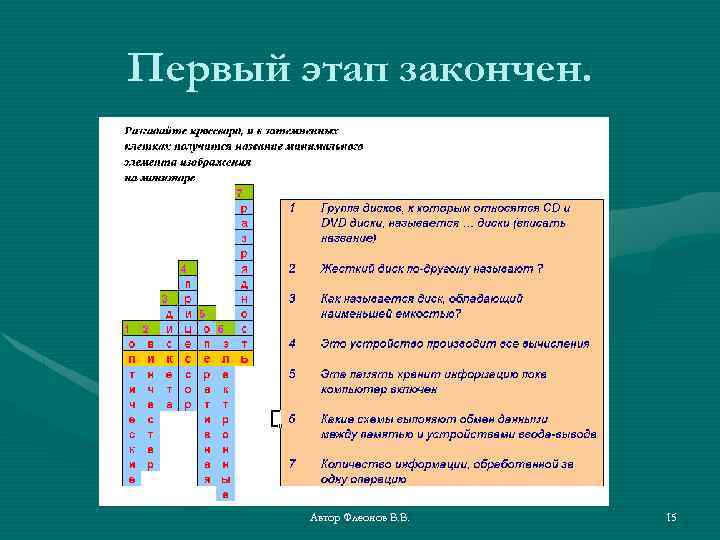
Первый этап закончен. Автор Флеонов В. В. 15
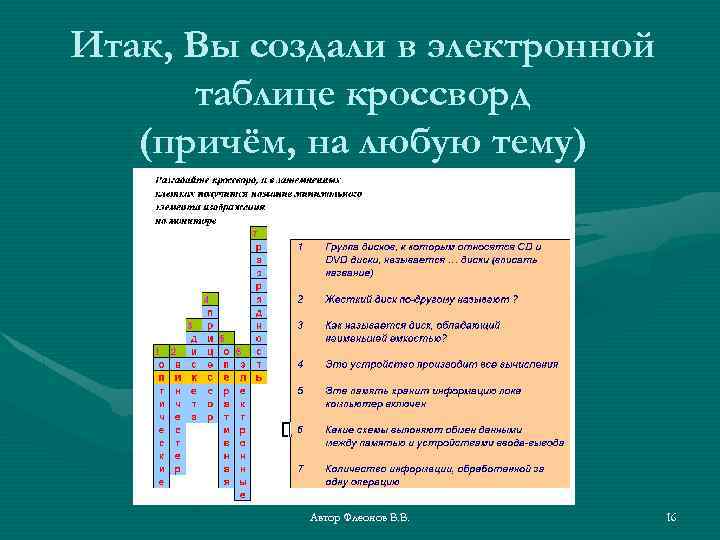
Итак, Вы создали в электронной таблице кроссворд (причём, на любую тему) Автор Флеонов В. В. 16
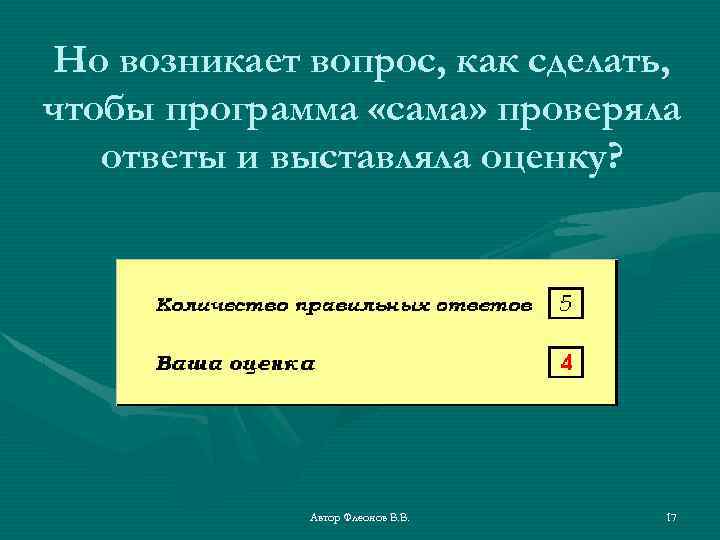
Но возникает вопрос, как сделать, чтобы программа «сама» проверяла ответы и выставляла оценку? Автор Флеонов В. В. 17
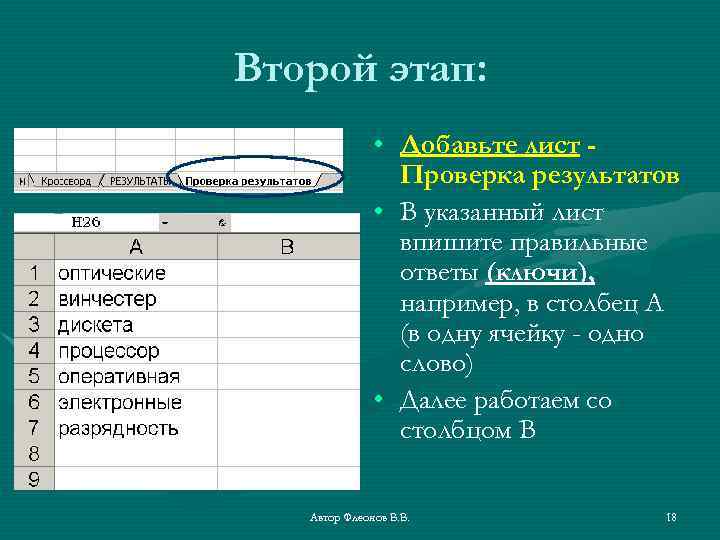
Второй этап: • Добавьте лист Проверка результатов • В указанный лист впишите правильные ответы (ключи), например, в столбец А (в одну ячейку - одно слово) • Далее работаем со столбцом В Автор Флеонов В. В. 18
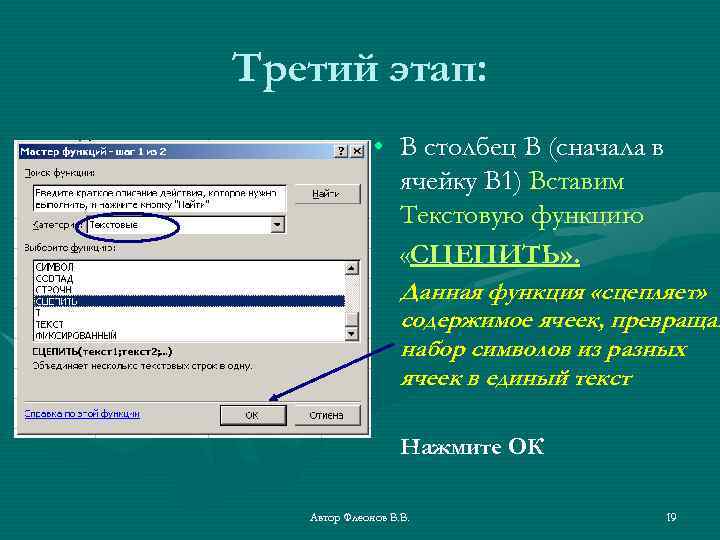
Третий этап: • В столбец В (сначала в ячейку В 1) Вставим Текстовую функцию «СЦЕПИТЬ» . Данная функция «сцепляет» содержимое ячеек, превращая набор символов из разных ячеек в единый текст Нажмите ОК Автор Флеонов В. В. 19
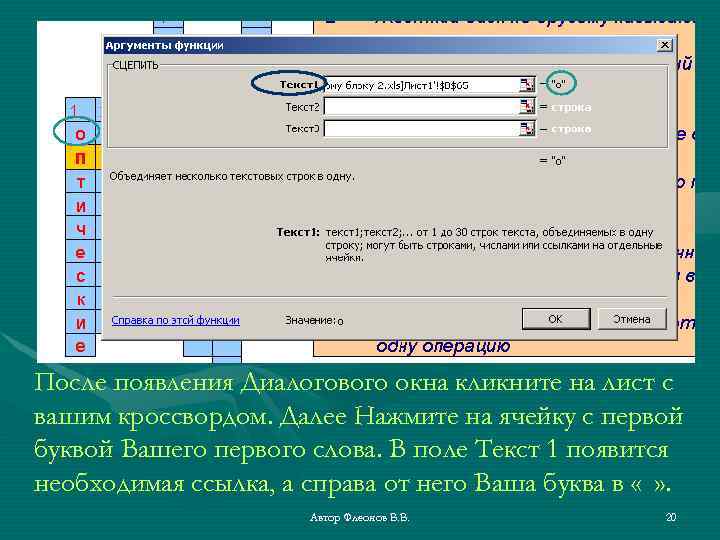
После появления Диалогового окна кликните на лист с вашим кроссвордом. Далее Нажмите на ячейку с первой буквой Вашего первого слова. В поле Текст 1 появится необходимая ссылка, а справа от него Ваша буква в « » . Автор Флеонов В. В. 20
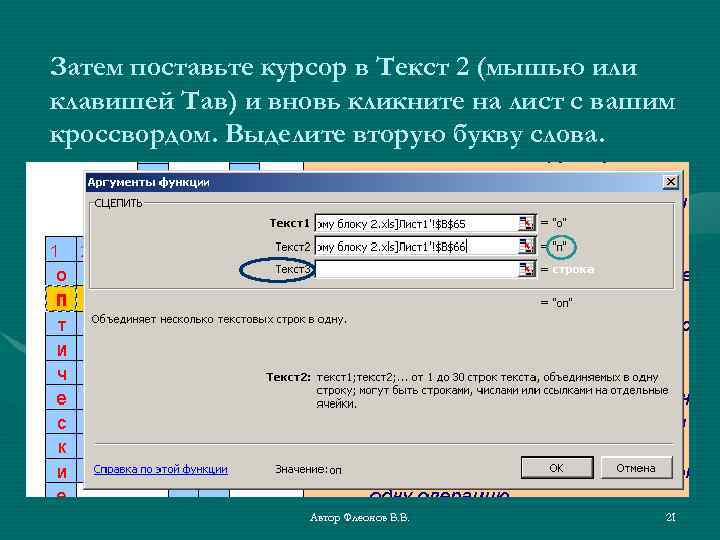
Затем поставьте курсор в Текст 2 (мышью или клавишей Тав) и вновь кликните на лист с вашим кроссвордом. Выделите вторую букву слова. Автор Флеонов В. В. 21
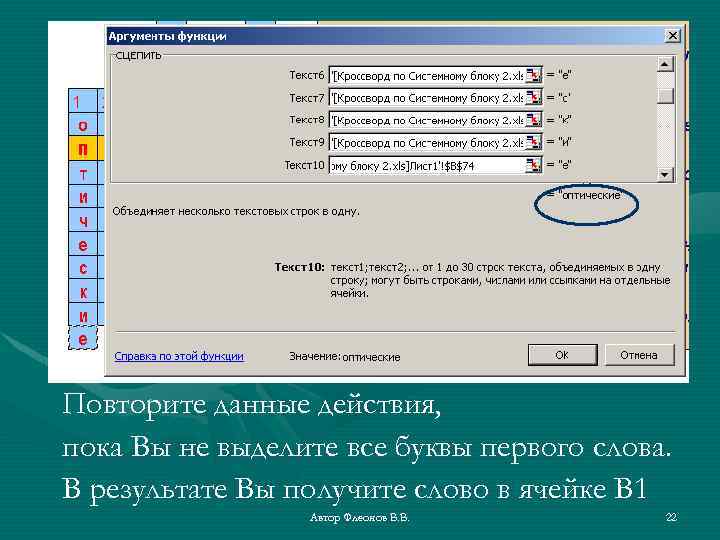
Повторите данные действия, пока Вы не выделите все буквы первого слова. В результате Вы получите слово в ячейке В 1 Автор Флеонов В. В. 22
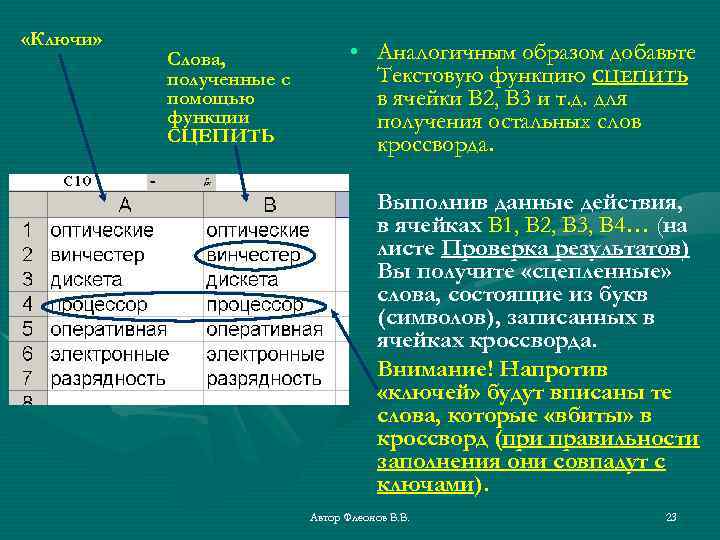
«Ключи» Слова, полученные с помощью функции СЦЕПИТЬ • Аналогичным образом добавьте Текстовую функцию СЦЕПИТЬ в ячейки В 2, В 3 и т. д. для получения остальных слов кроссворда. Выполнив данные действия, в ячейках В 1, В 2, В 3, В 4… (на листе Проверка результатов) Вы получите «сцепленные» слова, состоящие из букв (символов), записанных в ячейках кроссворда. Внимание! Напротив «ключей» будут вписаны те слова, которые «вбиты» в кроссворд (при правильности заполнения они совпадут с ключами). Автор Флеонов В. В. 23
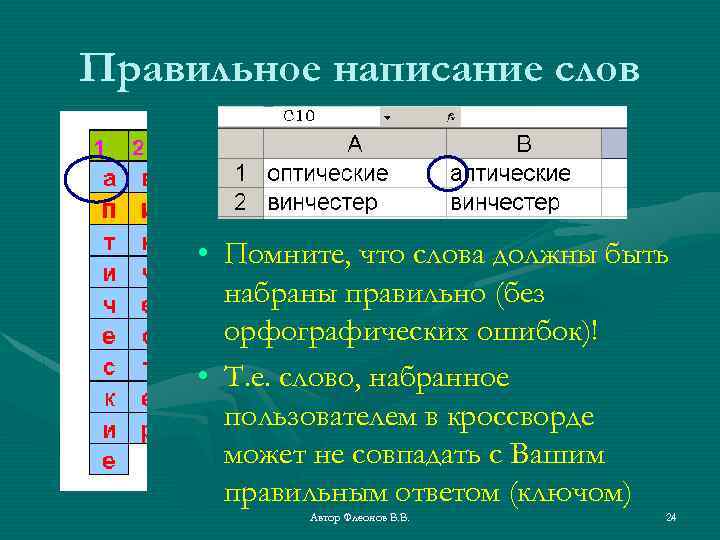
Правильное написание слов • Помните, что слова должны быть набраны правильно (без орфографических ошибок)! • Т. е. слово, набранное пользователем в кроссворде может не совпадать с Вашим правильным ответом (ключом) Автор Флеонов В. В. 24
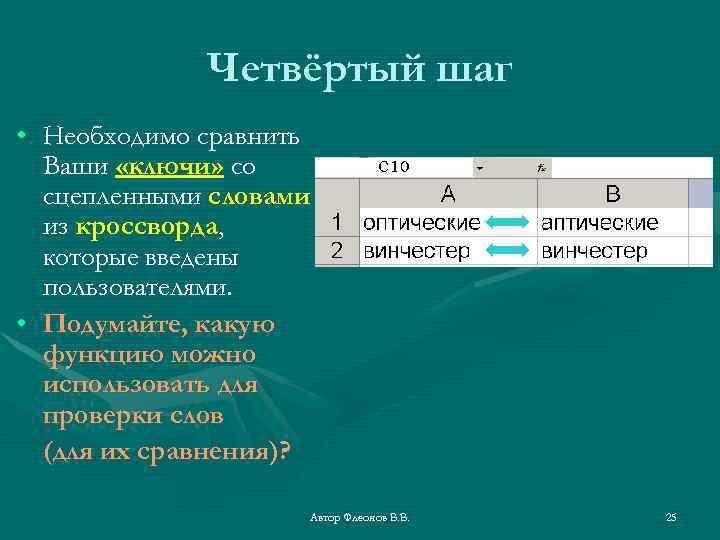
Четвёртый шаг • Необходимо сравнить Ваши «ключи» со сцепленными словами из кроссворда, которые введены пользователями. • Подумайте, какую функцию можно использовать для проверки слов (для их сравнения)? Автор Флеонов В. В. 25
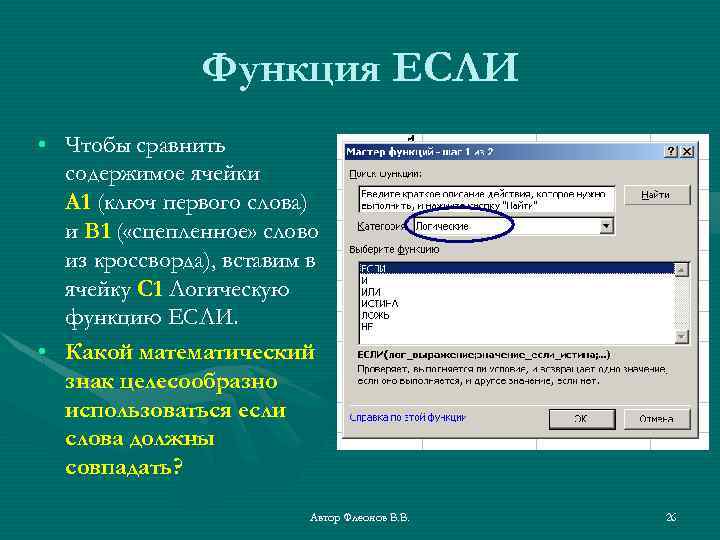
Функция ЕСЛИ • Чтобы сравнить содержимое ячейки А 1 (ключ первого слова) и В 1 ( «сцепленное» слово из кроссворда), вставим в ячейку С 1 Логическую функцию ЕСЛИ. • Какой математический знак целесообразно использоваться если слова должны совпадать? Автор Флеонов В. В. 26
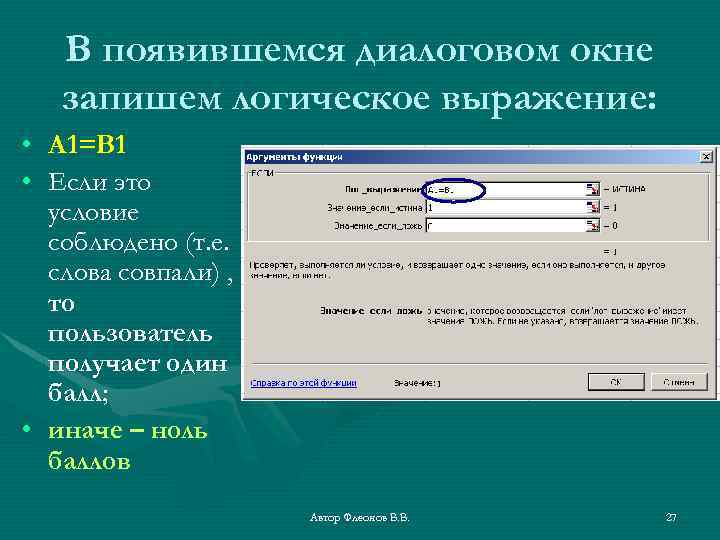
В появившемся диалоговом окне запишем логическое выражение: • А 1=В 1 • Если это условие соблюдено (т. е. слова совпали) , то пользователь получает один балл; • иначе – ноль баллов Автор Флеонов В. В. 27
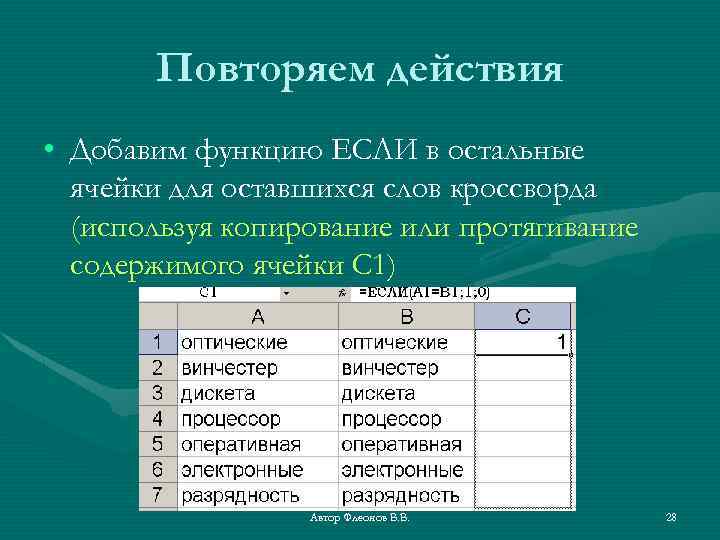
Повторяем действия • Добавим функцию ЕСЛИ в остальные ячейки для оставшихся слов кроссворда (используя копирование или протягивание содержимого ячейки С 1) Автор Флеонов В. В. 28
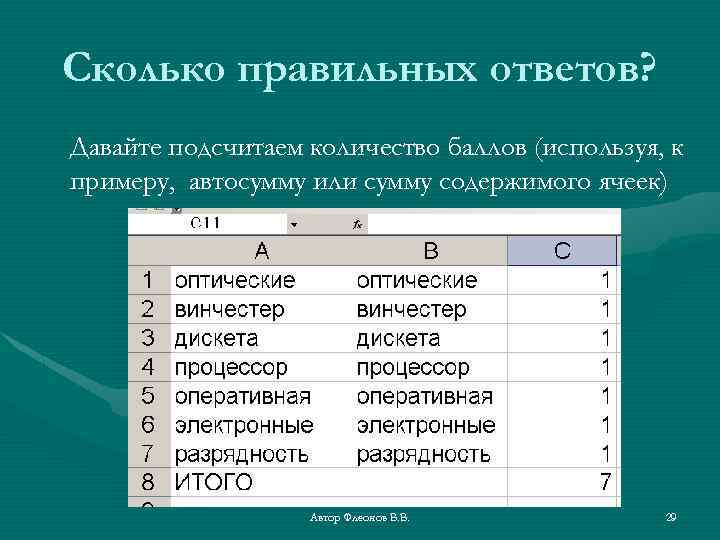
Сколько правильных ответов? Давайте подсчитаем количество баллов (используя, к примеру, автосумму или сумму содержимого ячеек) Автор Флеонов В. В. 29
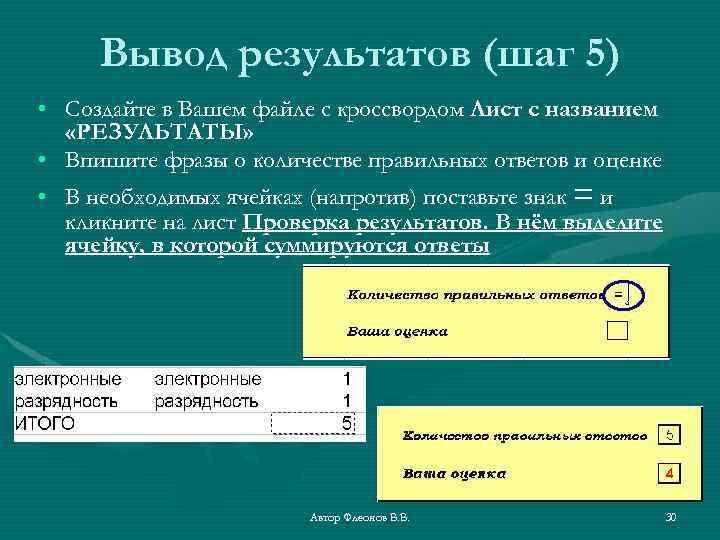
Вывод результатов (шаг 5) • Создайте в Вашем файле с кроссвордом Лист с названием «РЕЗУЛЬТАТЫ» • Впишите фразы о количестве правильных ответов и оценке • В необходимых ячейках (напротив) поставьте знак = и кликните на лист Проверка результатов. В нём выделите ячейку, в которой суммируются ответы Автор Флеонов В. В. 30
Вывод оценки за знания • Определите, сколько правильных ответов должно быть, чтобы поставить ученику оценку 5? Сколько нужно для оценки 4? Продумайте критерии всех оценок • Используя функцию ЕСЛИ добавьте в нужную ячейку критерии (например, для 7 слов): • =ЕСЛИ(Z 53>6; 5; ЕСЛИ(Z 53>4; 4; ЕСЛИ(Z 53 >2; 3; 2))) Автор Флеонов В. В. 31
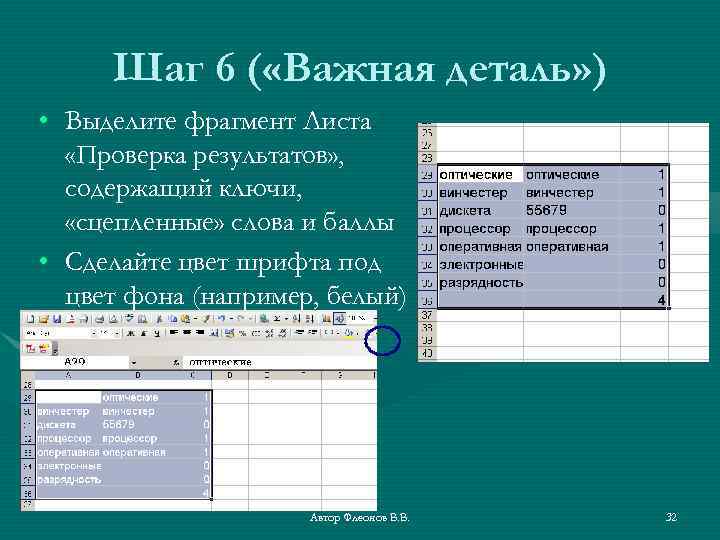
Шаг 6 ( «Важная деталь» ) • Выделите фрагмент Листа «Проверка результатов» , содержащий ключи, «сцепленные» слова и баллы • Сделайте цвет шрифта под цвет фона (например, белый) Автор Флеонов В. В. 32
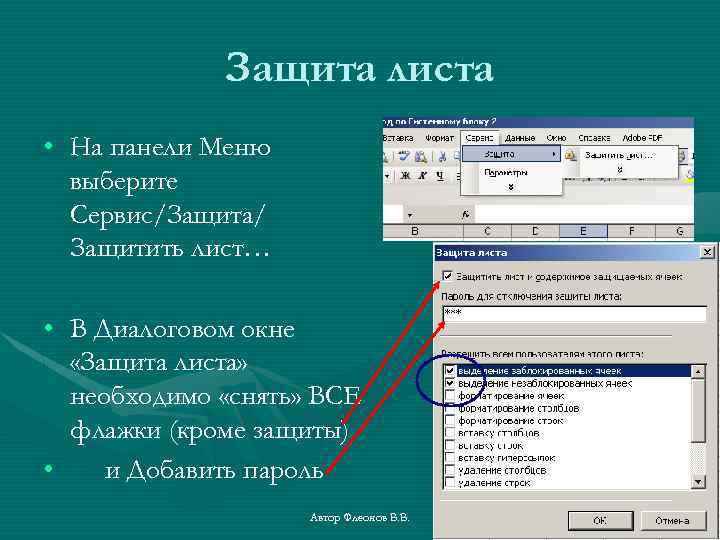
Защита листа • На панели Меню выберите Сервис/Защита/ Защитить лист… • В Диалоговом окне «Защита листа» необходимо «снять» ВСЕ флажки (кроме защиты) • и Добавить пароль Автор Флеонов В. В. 33
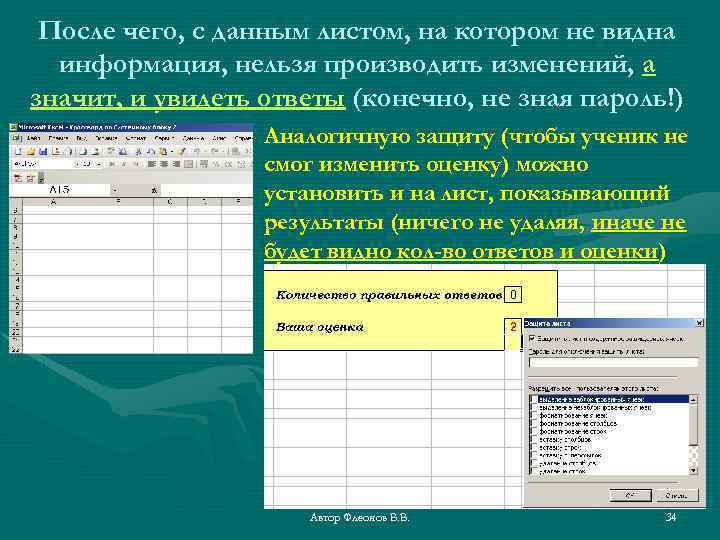
После чего, с данным листом, на котором не видна информация, нельзя производить изменений, а значит, и увидеть ответы (конечно, не зная пароль!) Аналогичную защиту (чтобы ученик не смог изменить оценку) можно установить и на лист, показывающий результаты (ничего не удаляя, иначе не будет видно кол-во ответов и оценки) Автор Флеонов В. В. 34
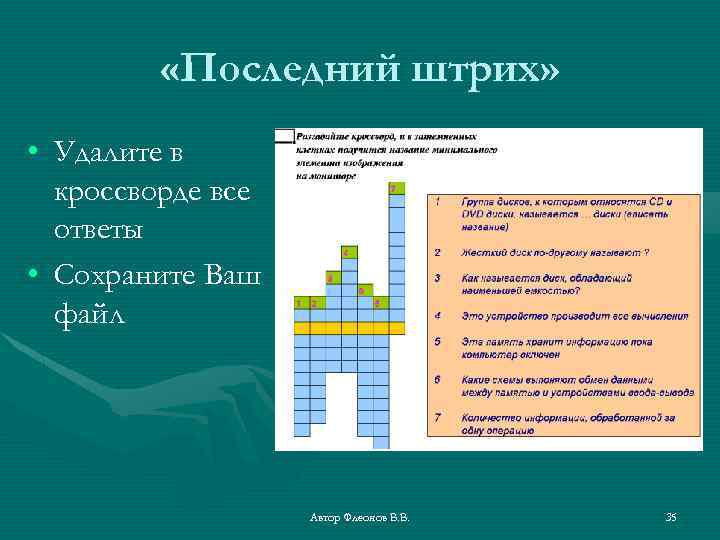
«Последний штрих» • Удалите в кроссворде все ответы • Сохраните Ваш файл Автор Флеонов В. В. 35
Домашнее задание: • Составьте тематический интерактивный кроссворд, состоящий из 7 -8 слов, по одной из школьных дисциплин (согласовав тему с вашим учителем-предметником). Автор Флеонов В. В. 36
Используемые источники и программное обеспечение: • • • Программное обеспечение: Электронные таблицы Microsoft Excel 2003 http: //office. microsoft. com/ru-ru/excel-help/HP 010342288. aspx Все графические изображения в настоящей презентации получены автором настоящей работы с помощью функции Print. Screen на собственном компьютере Автор Флеонов В. В. 37
Скачать презентацию Создание интерактивных кроссвордов в электронных таблицах Автор учитель
6-А_создание интерактивного кроссворда.PPT