


 Скачать презентацию Создание электронного почтового ящика Зачем нужен электронный
Создание электронного почтового адреса.ppt
- Количество слайдов: 49
 Создание электронного почтового ящика
 Зачем нужен электронный почтовый ящик ? Существует несколько причин для того чтобы завести свою электронную почту: • Одна из причин- без своего электронного почтового ящика, вы не зарегистрируйтесь не на одном сайте, форуме. Сейчас регистрация нужна практически везде; это и социальные сети, и интернет-магазины, электронные деньги (интернет-банкинг, электронный кошелек киви и т. д. ). • Почтовое письмо если вы отправите например в Америку, будет идти очень долго к тому же вам нужно будет заплатить еще за отправку. Если же вы отправите данные письмо в электронном виде, через свой электронный почтовый ящик, то оно максимум будет идти пару минут и бесплатно. Правда для того чтобы отправить такой вид письма нужен электронный адрес получателя, интернет и компьютер. В каждом городе существуют интернет кафе, где вы можете заплатив за 30 минут, пользоваться интернетом и компьютером в личных целях. • Помимо электронного письма, вы можете отправлять своему другу свои фотографии, музыку, какие-то документы. И это еще не все, вы можете отправить одно электронное письмо, сразу нескольким своим друзьям.
 Где можно завести электронный ящик? Web - интерфейс электронной почты – это обычный Web - сайт, который предоставляет возможность пользователю работать с виртуальным почтовым ящиком. Сейчас сервисов предоставляющих бесплатную электронную почту очень много. Вот некоторые популярные: Gmail, Mail, Yandex, Rambler. Можно завести почту на собственном домене.
 Сначала нужно зайти на любой сайт почтового сервиса и пройти там регистрацию в качестве пользователя, т. е. ввести в специальной форме имя пользователя (login) и пароль (password). После этого в окно обозревателя интернет (браузера) загрузиться основная Web-страница виртуального почтового ящика. На ней будут размещены ссылки на дополнительные Web – страницы, которые предназначаются для просмотра входящей почты, написания писем, а также проведения всевозможных настроек почтового ящика.
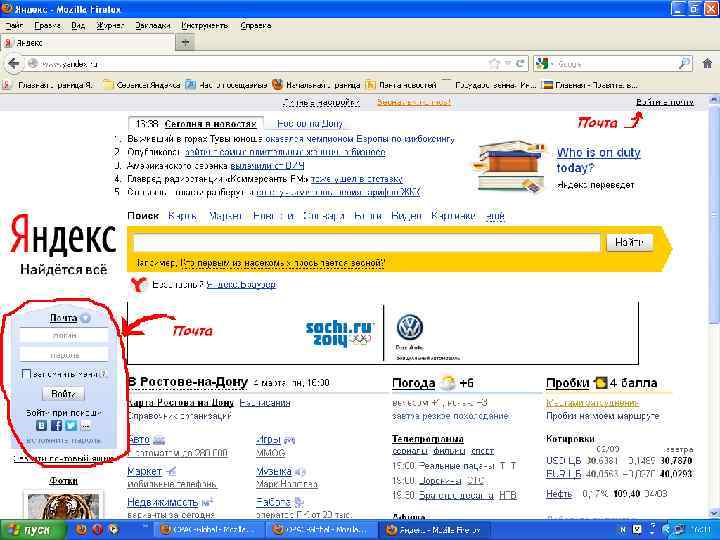
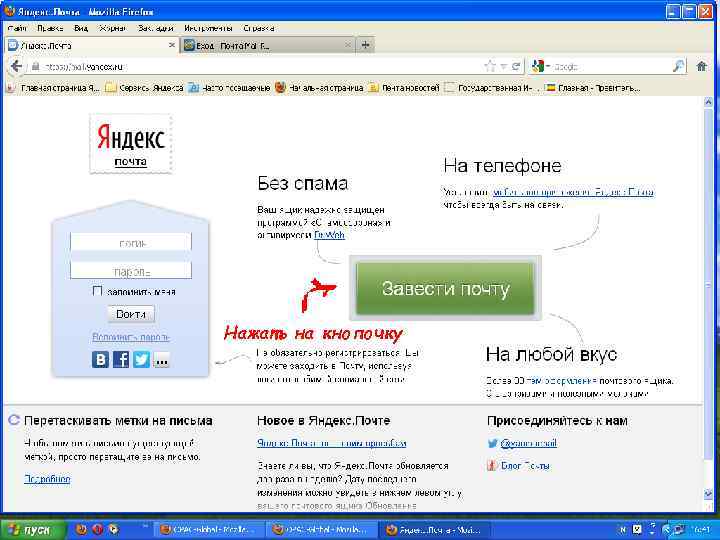 Нажать на кнопочку
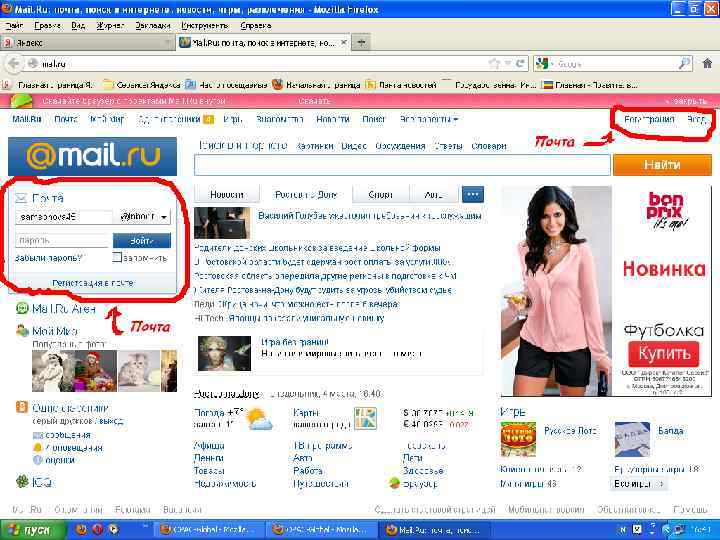
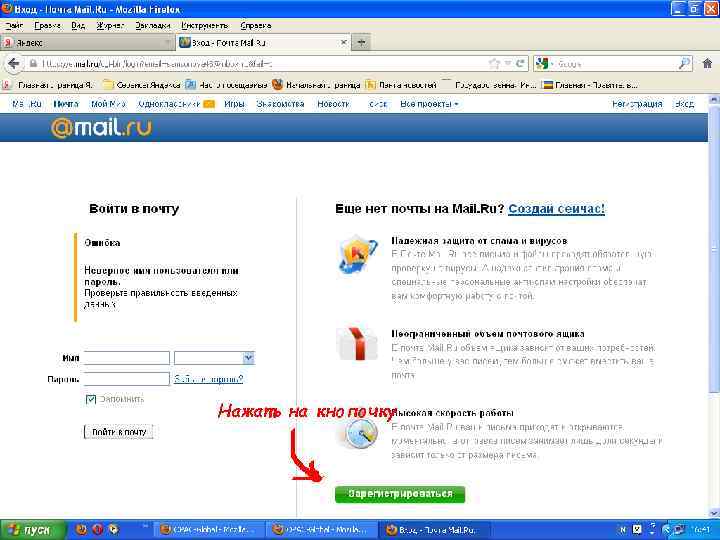 Нажать на кнопочку
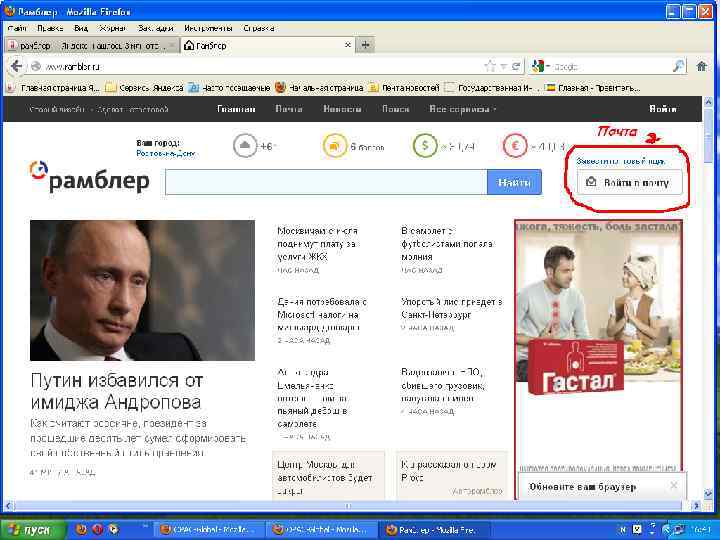
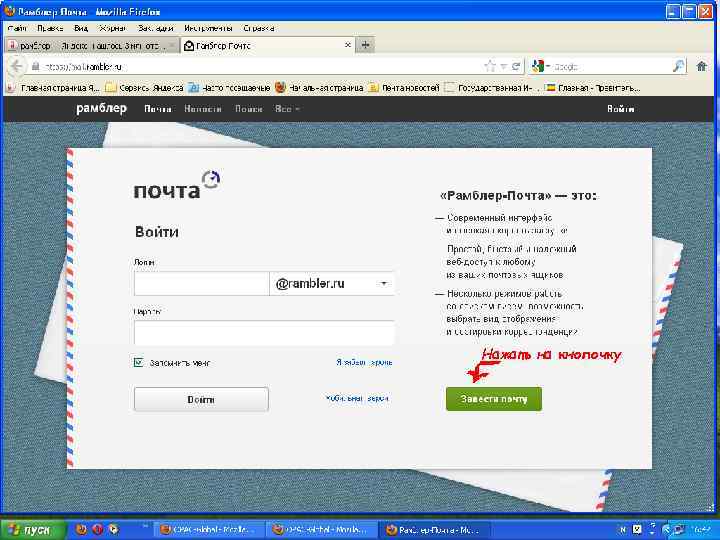 Нажать на кнопочку
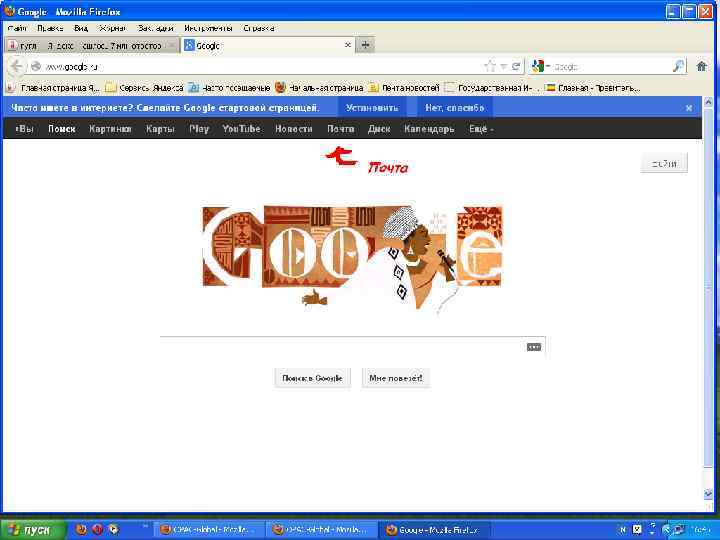
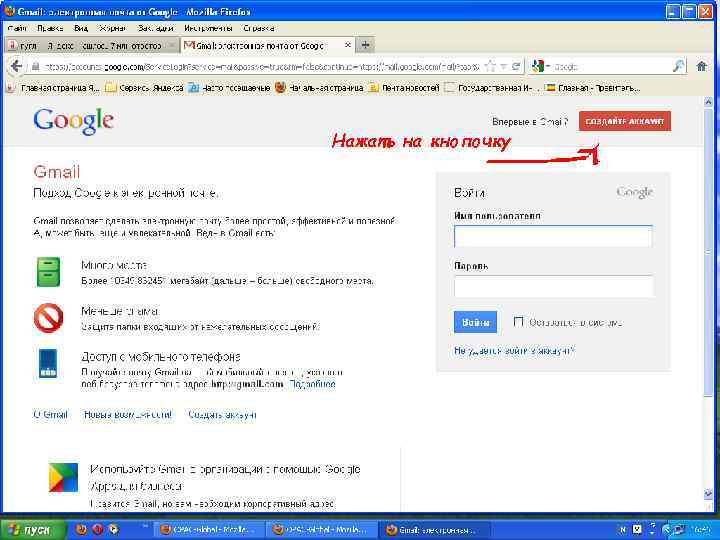 Нажать на кнопочку
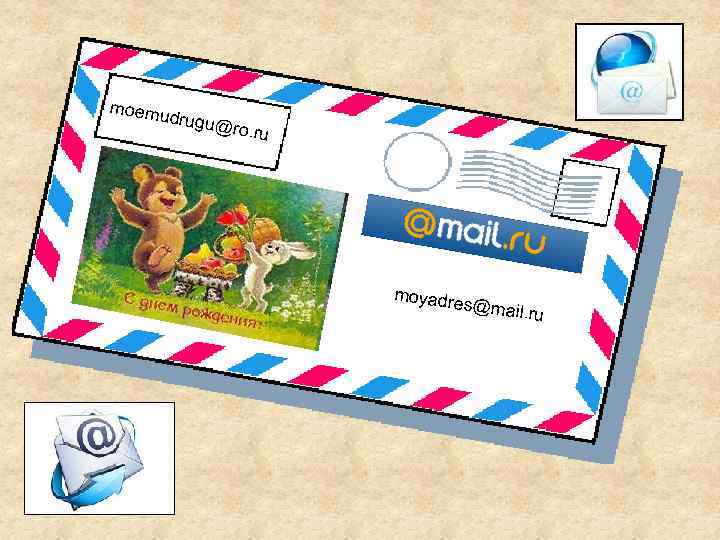
 Адрес электронной почты состоит чаще всего из 3 частей. Например почтовый ящик moyadres@mail. ru • moyadres — название ящика электронной почты • @- этот символ определяет что электронная почта, данный символ обязателен • mail. ru — адрес сайта на котором работает электронная почта.
 В качестве примера воспользуемся популярной службой бесплатной электронной почты Mail. ru (http: //mail. ru/)
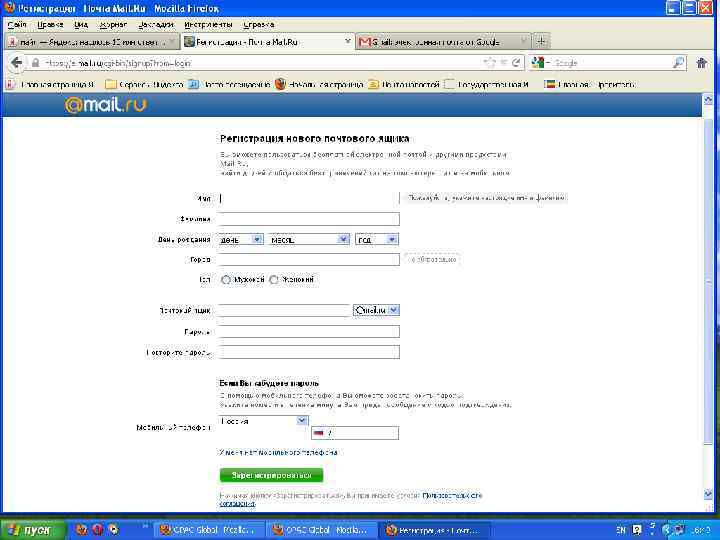
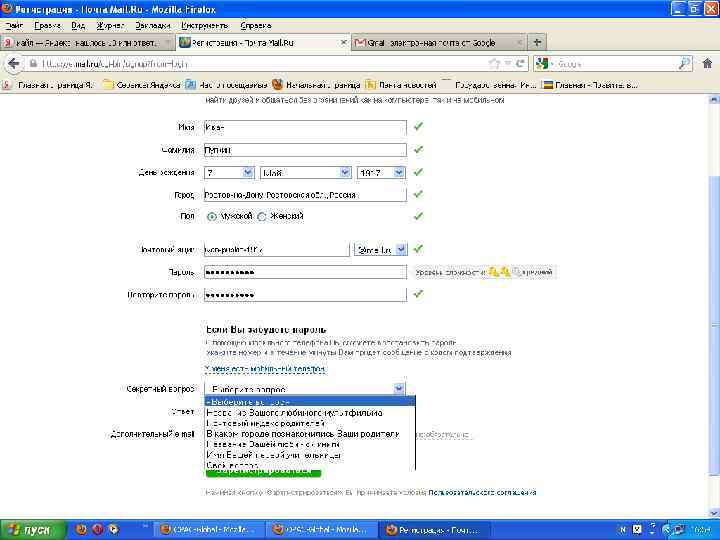
 Вам необходимо заполнить следующие поля: • Имя и Фамилия. Здесь нужно указать ваши настоящие имя и фамилию, можно русскими буквами. • День рождения. Число вводите вручную (поставьте курсор и напечатайте), месяц выбирайте из списка – нажмите стрелку, найдите нужный месяц и щелкните на нем. Год должен быть написан четырьмя символами (например 1956) • Ваш пол. Здесь следует установить переключатель в нужное положение, для чего щелкните в кружке возле правильного варианта - в нем появиться точка. • E-mail. Первую часть до знака @ нужно придумать. После того как вы введете свой адрес – должна появиться надпись Ящик с таким именем свободен. Если введенный адрес уже существует, вам придется придумать другое имя, заменив его полностью или добавив (удалив) символы. • Пароль и повторить пароль. Придумайте сами. При вводе пароля на экране будут появляться скрытые символы ( • • • ), поэтому нужно внимательно смотреть какие клавиши нажимаете, какой установлен язык и не включен ли режим Caps. Lock.
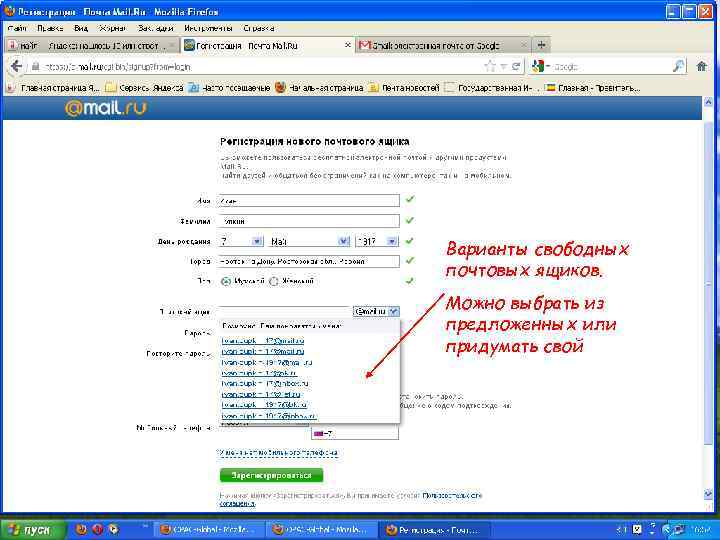 Варианты свободных почтовых ящиков. Можно выбрать из предложенных или придумать свой
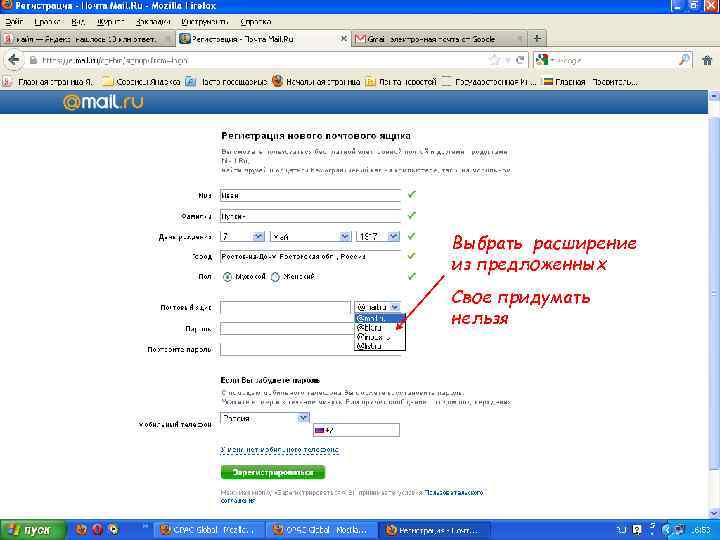 Выбрать расширение из предложенных Свое придумать нельзя
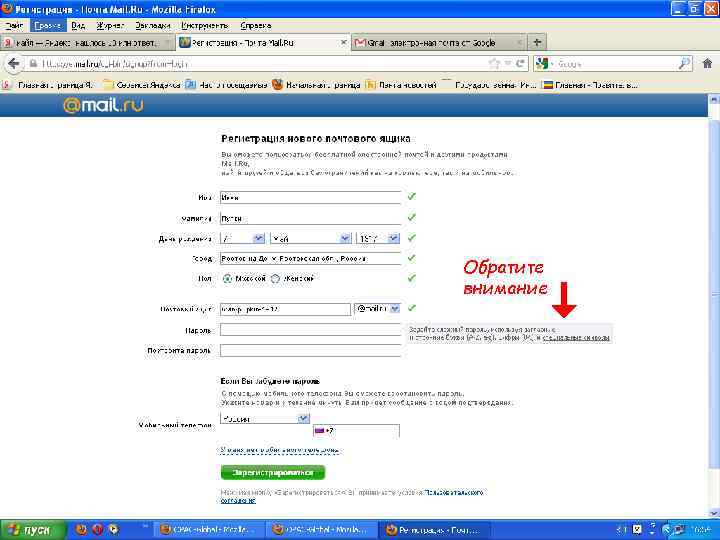 Обратите внимание
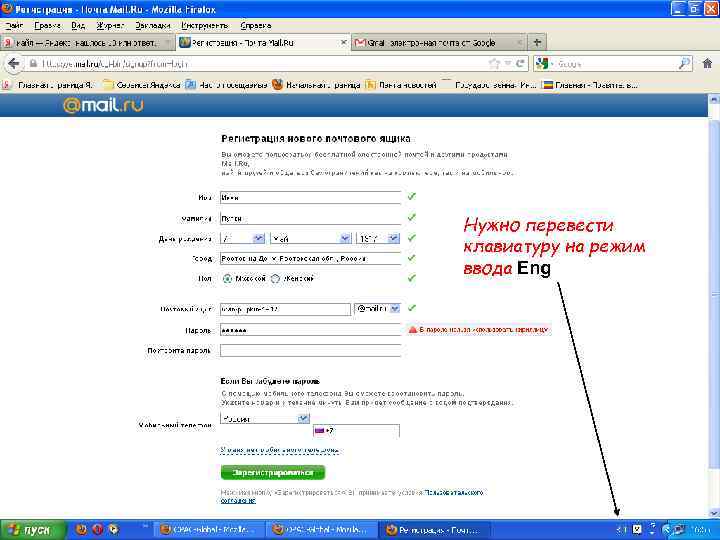 Нужно перевести клавиатуру на режим ввода Eng
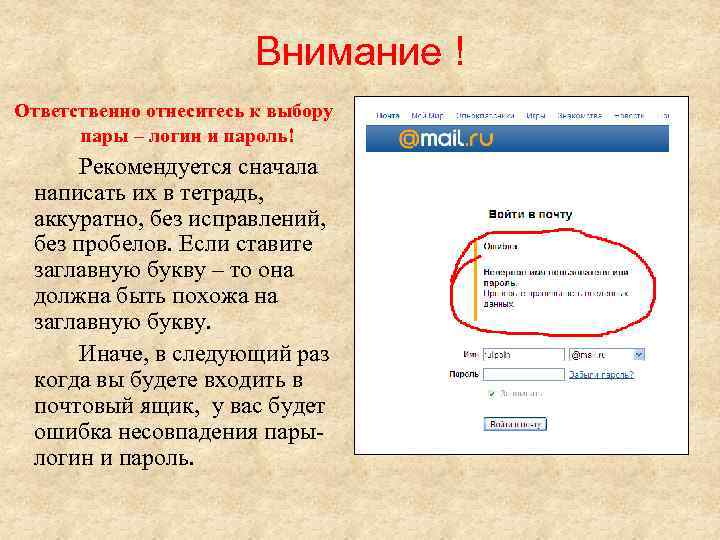 Внимание ! Ответственно отнеситесь к выбору пары – логин и пароль! Рекомендуется сначала написать их в тетрадь, аккуратно, без исправлений, без пробелов. Если ставите заглавную букву – то она должна быть похожа на заглавную букву. Иначе, в следующий раз когда вы будете входить в почтовый ящик, у вас будет ошибка несовпадения пары- логин и пароль.
 Если вы забыли пароль - его можно восстановить. • Для этого при регистрации почтового ящика нужно выбрать секретный вопрос и ответить на него. Эту пару тоже нужно запомнить, а лучше записать! • Или воспользоваться мобильным телефоном.
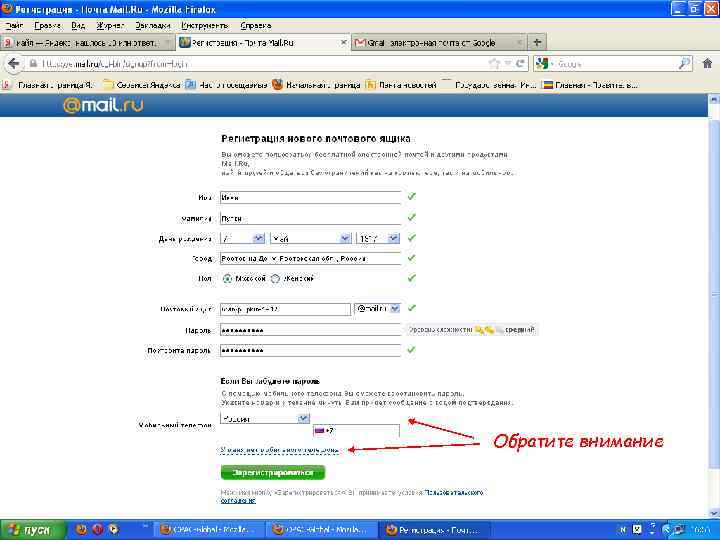 Обратите внимание
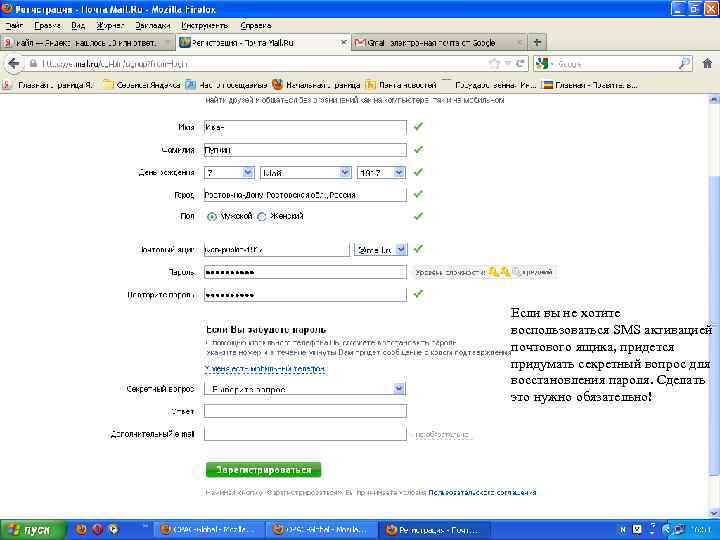 Если вы не хотите воспользоваться SMS активацией почтового ящика, придется придумать секретный вопрос для восстановления пароля. Сделать это нужно обязательно!
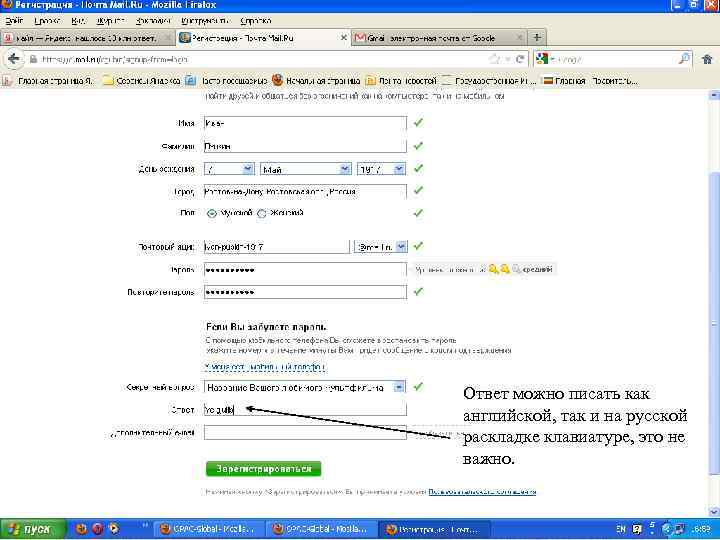 Ответ можно писать как английской, так и на русской раскладке клавиатуре, это не важно.
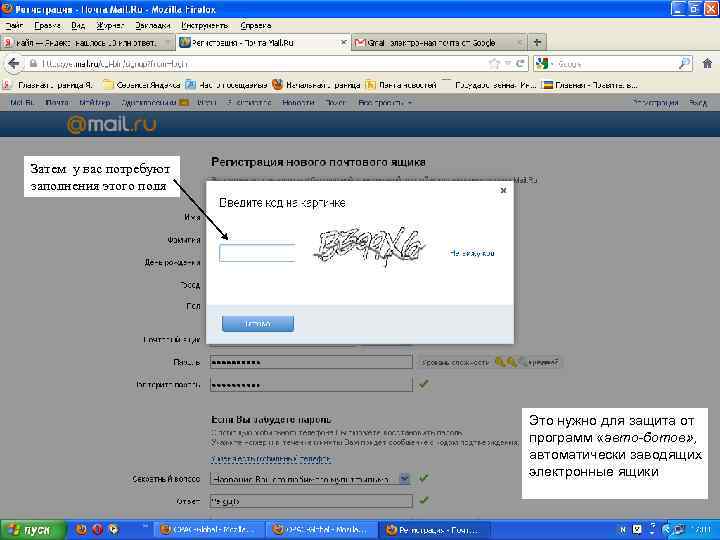 Затем у вас потребуют заполнения этого поля Это нужно для защита от программ «авто-ботов» , автоматически заводящих электронные ящики
 Вот и страница электронного ящика
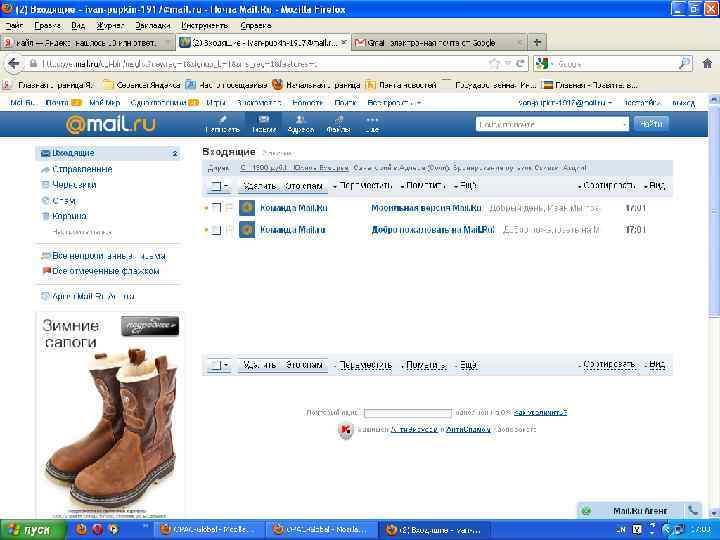
 Все письма, находящиеся в вашем почтовом ящике, автоматически сортируются по папкам: • Входящие – группа писем, которые вы получили (как прочитанные вами, так и новые); • Спам (Сомнительные) – также полученные вами письма, которые компьютер посчитал спамом (рекламной рассылкой); • Отправленные – все письма, которые вы отправили; • Черновики – написанные, но не отправленные письма; • Корзина – все письма которые вы удалили
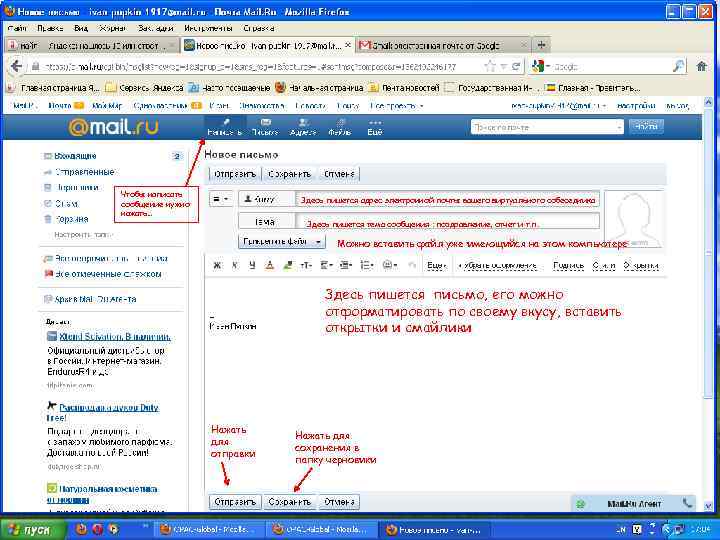 Чтобы написать сообщение нужно нажать… Здесь пишется адрес электронной почты вашего виртуального собеседника Здесь пишется тема сообщения : поздравление, отчет и т. п. Можно вставить файл уже имеющийся на этом компьютере Здесь пишется письмо, его можно отформатировать по своему вкусу, вставить открытки и смайлики Нажать для отправки Нажать для сохранения в папку черновики
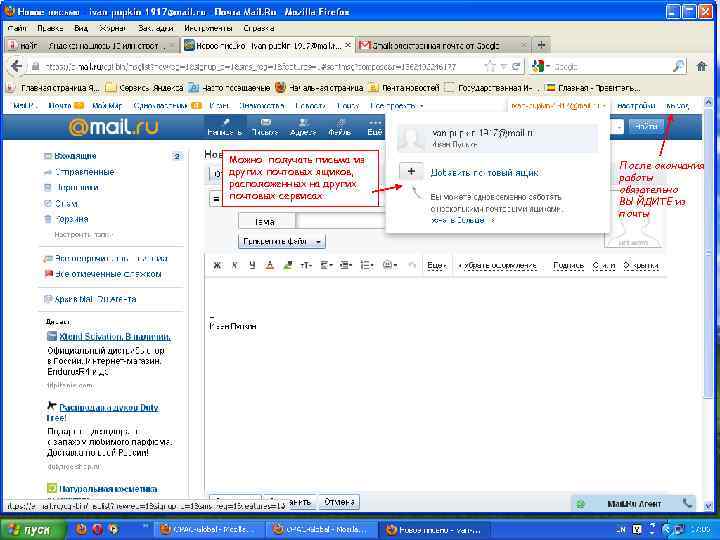 Можно получать письма из других почтовых ящиков, расположенных на других почтовых сервисах После окончания работы обязательно ВЫЙДИТЕ из почты
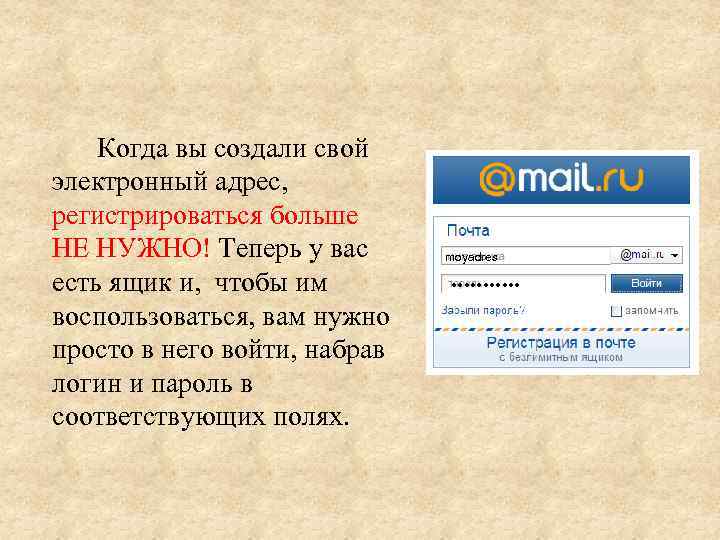 Когда вы создали свой электронный адрес, регистрироваться больше НЕ НУЖНО! Теперь у вас есть ящик и, чтобы им воспользоваться, вам нужно просто в него войти, набрав логин и пароль в соответствующих полях. moyadres • • •
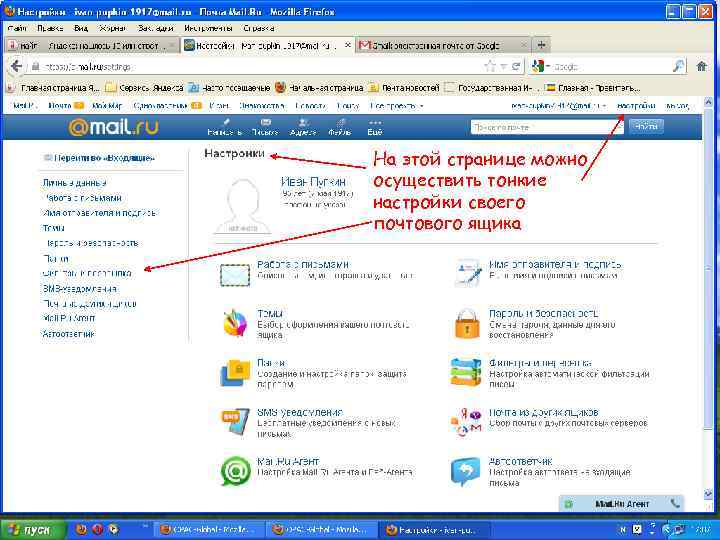 На этой странице можно осуществить тонкие настройки своего почтового ящика
 moemu d rugu@ ro. ru moyadre s@mail. ru
 Почтовые рассылки и спам • Существует два вида рассылок. Первые – легальные, которые рассылаются тем, кто добровольно на них подписался. Каждая такая подписка предусматривает процедуру отписки – отказ от получения сообщений. Второй тип рассылок называется СПАМ. • Электронный СПАМ – это сообщения, рассылаемые по почте миллионам адресатов. Рассылки делаются без согласия получателей, и механизм отказа от них не предусмотрен. Учитывая масштабы этого явления, спам можно назвать информационным терроризмом
 СПАМ –рекламные почтовые рассылки, в большинстве случаев не несут никакой угрозы для их пользователя, но отнимает довольно много времени, которое уходит хотя бы на то, чтобы сначала открыть рекламное письмо, а затем удалить его из почтового ящика. Если бы таких писем существовало одно, два, то никаких проблем не было бы. Но зачастую в почтовый ящик попадают до 4 сотен ненужных писем. Причем наряду с рекламой в такого рода корреспонденции могут содержаться компьютерные вирусы, письма от аферистов, предложения поучаствовать в розыгрышах.
 Как рассылается СПАМ Рассылкой нежелательной корреспонденции занимаются люди, которые зарабатывают на этом деньги – спамеры. Сначала они собирают базу данных электронных почтовых адресов, по которым впоследствии будет вестись рассылка спама. Затем спамеры ищут заказчиков, которые соглашаются заплатить определенную сумму денег за рассылку сообщений с рекламой их товара и услуг. Когда заказ получен, несколькими щелчками мыши, в течение считанных секунд, спамеры отправляют навязчивую рекламу по тысячам электронных адресов.
 Методы борьбы со спамом. • Сегодня существует множество автоматизированных программных решений, помогающих бороться с массовой рассылкой рекламных сообщений. • Но лучшим противодействием спаму является осторожность пользователя. Ведь сделать так, чтобы ваш адрес не попал в базу данных спамеров, значительно проще, чем потом бороться с нежелательной корреспонденцией.
 Правила • Не давайте свой электронный адрес незнакомым людям • Не подписывайтесь на почтовые рассылки, вызывающие у вас сомнения. • Не оставляйте свой основной адрес электронной почты при общении в разнообразных конференциях или гостевых книгах. • Если в ваш виртуальный почтовый ящик, несмотря на все меры предосторожности, все-таки попало письмо из рекламной рассылки, ни в коем случае не отвечайте на него. • Используйте почтовые фильтры. Предварительно настроив их в почтовой программе. • Попробуйте поработать со специальными программами, предназначенными для борьбы с нежелательной корреспонденцией. – Spam. Pal – Mc. Affee. Spam. Killer Подобные приложения позволяют создавать гибкие правила фильтрации входящих сообщений, работать с черными и белыми списками
 Количество спама увеличивается с каждым днем, несмотря на то, что борьба с ним ведется на всех уровнях. По сведениям почтовых служб «Рамблер» и Mail. ru, спам занимает 80% почтового трафика. Непрошенные почтовые сообщения переполняют почтовые ящики и парализуют работу корпоративных серверов. Спам это не только потеря времени на разбор и чтение писем но и серьезная угроза информационной безопасности, поскольку появились вирусы, которые применяют спам - технологии. За последние годы было изобретено немало способов борьбы со спамом – установка фильтров или смена адреса. Впрочем, смена адреса уменьшает количество бесполезных сообщений только на время. Фильтры тоже малоэффективны, поскольку спамеры отслеживают их действие и изобретают новые приемы для их обхода.
 Существуют троянские программы, которые, заражая компьютеры пользователей, превращают их в стартовые площадки для рассылки спама. В них участвуют сотни тысяч зараженных компьютеров, пользователи которых об этом даже не подозревают. Появился так называемый политический спам. Он активно используется в избирательных компаниях на всех уровнях. Дошло до того, что посредством спама рассылается предложения купить программное обеспечение, борющееся со спамом. Абсурд! Представьте себе таракана, передающего средство от тараканов. Спам постоянно модифицируется, и недалек тот день, если уже не наступил, когда начнется эпоха SMS-спама с использованием сотовой связи.
 Почтовые клиенты – специальные программы, предназначенные для работы с электронной почтой. Всю пришедшую корреспонденцию, программа для работы с почтой, загружает с серверов почтовой службы сразу же после соединения с Интернетом, затем позволяет отключиться от поставщика услуг Интернет и работать с почтой без подключения к Всемирной сети. Аналогичным образом (без подключения к Интернету) можно подготовить письмо к отправке, а подсоединившись к провайдеру, нужно будет только щелкнуть в почтовой программе по кнопке для отправки сообщений. Наряду с чтением и подготовкой посланий почтовый клиент позволяет также легко настроить сортировку и фильтрацию писем. Для удобства переписки в почтовых программах предусмотрены расширенные адресные книги. Также программа для работы с почтой позволяет в одной рабочей среде использовать одновременно множество виртуальных ящиков с разными электронными адресами. При этом не имеет значение какой службой вы пользуетесь - майл, яндекс или другой.
 Ведущие почтовые клиенты (программы) • • • Здесь предложен ряд лучших программ для работы с почтой. Важные критерии для выбора - защита от вирусов и корректная работа с русскими кодировками, чтобы не получать периодически текст в иероглифах. Кроме защиты от вирусов и корректной работы с русскими кодировками, имеет значение, какой программой вы пользуетесь на работе, или какой пользуются люди, у которых вы можете спросить совета или попросить помощи. Outlook Express The Bat Mozilla Thunderbird Pegasus. Mail Foxmail • А лучше всего почта Gmail и через браузер, если у вас безлимитный интернет. (с приходом безлимитного быстрого интернета, необходимость почтовых программ практически почти отпадет)
 Outlook Express Плюсы. Системный почтовый клиент, очень хороший, прекрасно настраивается, работает корректно с русскими кодировками. Часть системы, значит не надо что-то покупать, скачивать, копировать, а просто настроить свою учетную запись. Тем самым экономится время на установку и место на диске. Минусы. Ворота для вирусов. Так как большинство пользователей инертно, то эта почтовая программа и стоит на большинстве компьютеров. Потому вирус настроен на нее и знает все лазейки. Вывод. Программа одна из лучших, только незащищенность сводит на нет все плюсы. Не рекомендуется.
 The Bat www. ritlabs. com/ru/products/thebat/ Плюсы. Лучшая почтовая программа. Имеется портативная версия Voyger (для Flash карты). Минусы. Платная. Вывод. Программа то хорошая. Но зачем платить, если можно получить то же бесплатно. Правда можно воспользоваться пиратской копией, но зачем красть, если можно получить то же цивилизованно? Не рекомендуется.
 Mozilla Thunderbird www. mozilla. ru/products/thunderbird/ Плюсы. 1. Защита от вирусов, надо понимать, что она защитит только от скрытых вирусов, но они могут прийти, как вложение и мы никогда не открываем вложений неизвестно от кого, 2. Похожа на Outlook, легко ориентироваться, 3. Гибкие настройки, ничего лишнего, 4. Бесплатная, 5. Корректно работает с русскими кодировками, 6. Прекрасная проверка орфографии (в состав программы идет только английская проверка орфографии, русская скачивается с этого же сайта дополнительно). Вывод. Лучшая альтернатива Outlook-у. Рекомендуется.
 Pegasus. Mail www. pmail. com Плюсы. Бесплатная, легкая. Email загружается на один из компьютеров, автоматически распределяется по акаунтам, читается с любого компьютера в сети, пишется также на любом подключенном компьютере, автоматически сохраняется в общем ящике исходящих сообщений и оттуда же отправляется. Минусы. Не существует пароля для входа в собственный ящик. Не русифицирована. Вывод. Это идеал для корпоративной сети со слабыми машинами. Рекомендуем. Этот проект закрыт, новых версий программы не ожидается.
 Foxmail foxmail. com. cn Уникальный почтовый клиент китайского производства, появление которого, в свое время, произвело в Европе эффект разорвавшейся бомбы. Плюсы. Бесплатная, очень легкая, простая, достаточно функций, есть свои уникальные функции. Минусы. Периодически возникают сложности с кодировкой. Вывод. Я когда-то пользовался им, потом решил все-таки найти что-то получше. Хотя в целом работу свою делает. Рекомендуем.