


 Скачать презентацию СОЗДАНИЕ ЭФФЕКТА КАРАНДАШНОГО РИСУНКА ИЗ ФОТОГРАФИИ В ПРОГРАММЕ
Создание эффекта карандашного рисунка из фотографии 3.pptx
- Количество слайдов: 16
 СОЗДАНИЕ ЭФФЕКТА КАРАНДАШНОГО РИСУНКА ИЗ ФОТОГРАФИИ В ПРОГРАММЕ PHOTOSHOP
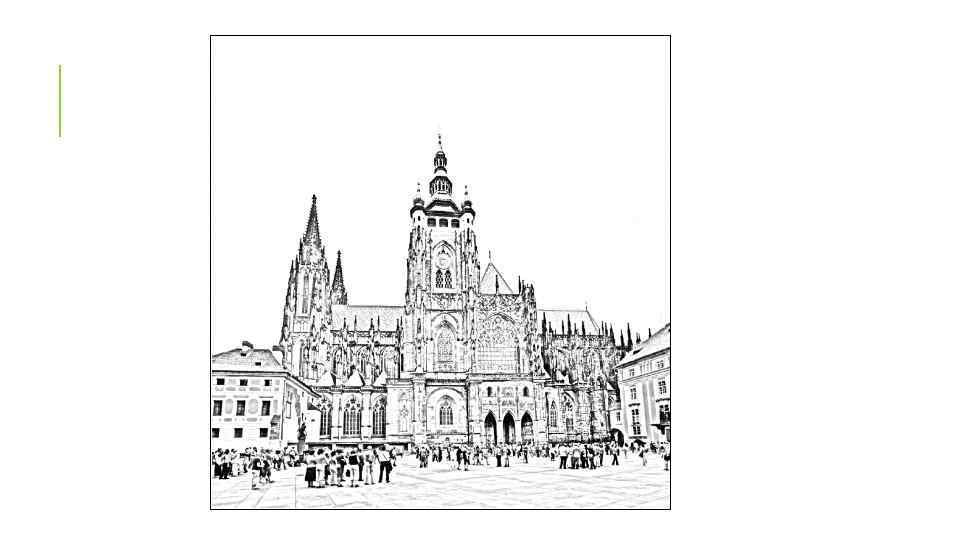
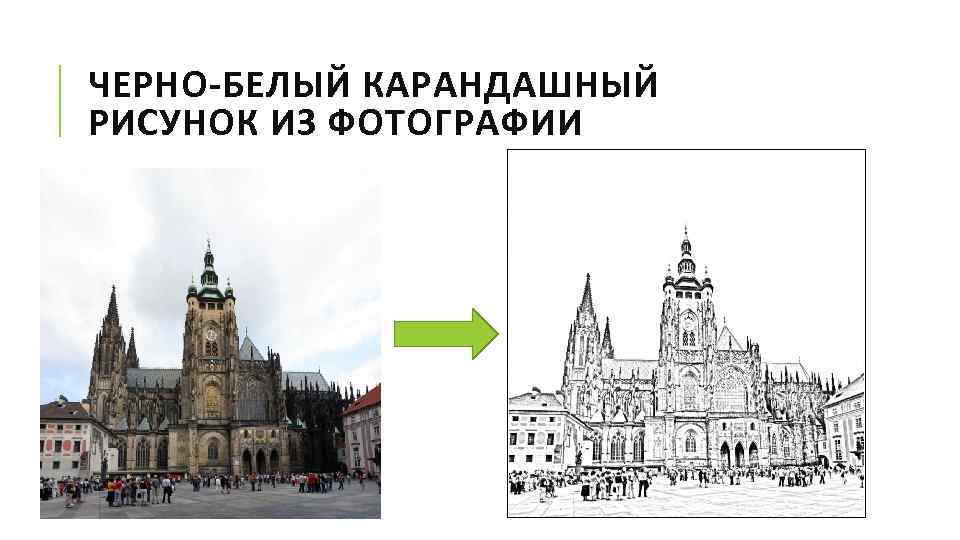 ЧЕРНО-БЕЛЫЙ КАРАНДАШНЫЙ РИСУНОК ИЗ ФОТОГРАФИИ
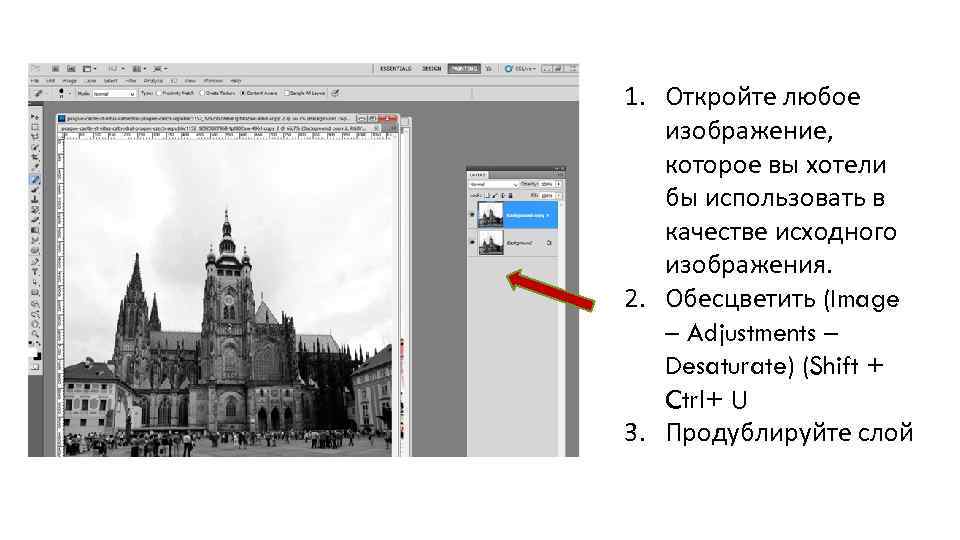 1. Откройте любое изображение, которое вы хотели бы использовать в качестве исходного изображения. 2. Обесцветить (Image – Adjustments – Desaturate) (Shift + Ctrl+ U 3. Продублируйте слой
 4. Изображение – Инверсия (Image > Invert (CTRL+I). 5. режим наложения слоев Color Dodge
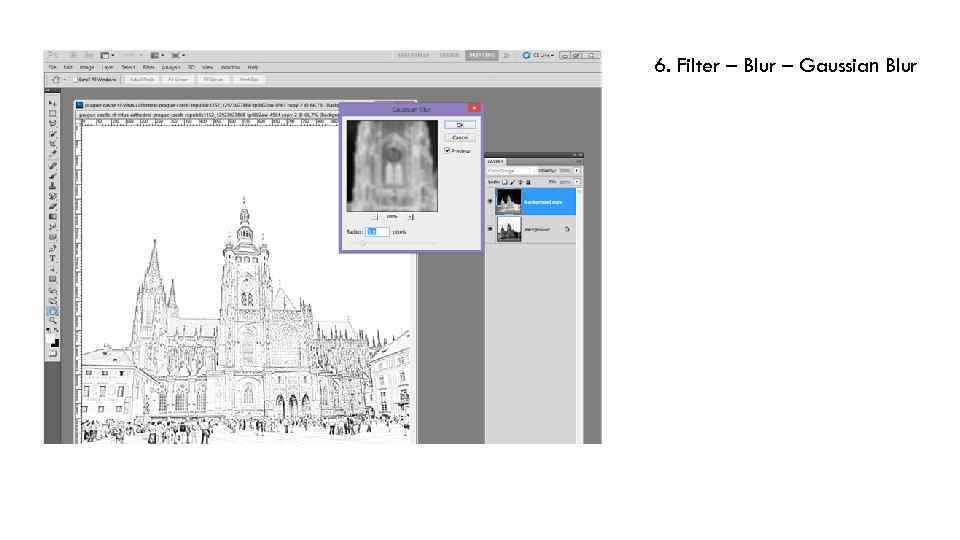 6. Filter – Blur – Gaussian Blur
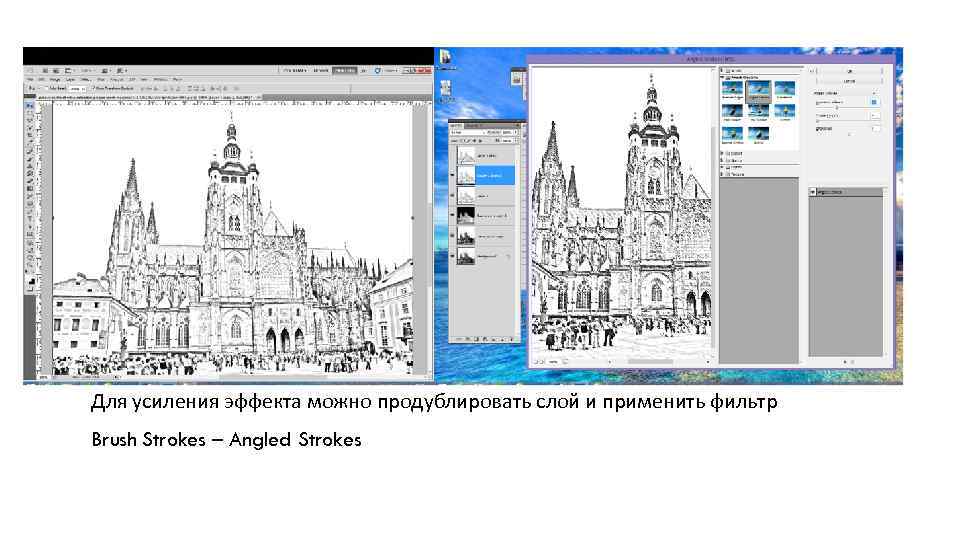 Для усиления эффекта можно продублировать слой и применить фильтр Brush Strokes – Angled Strokes
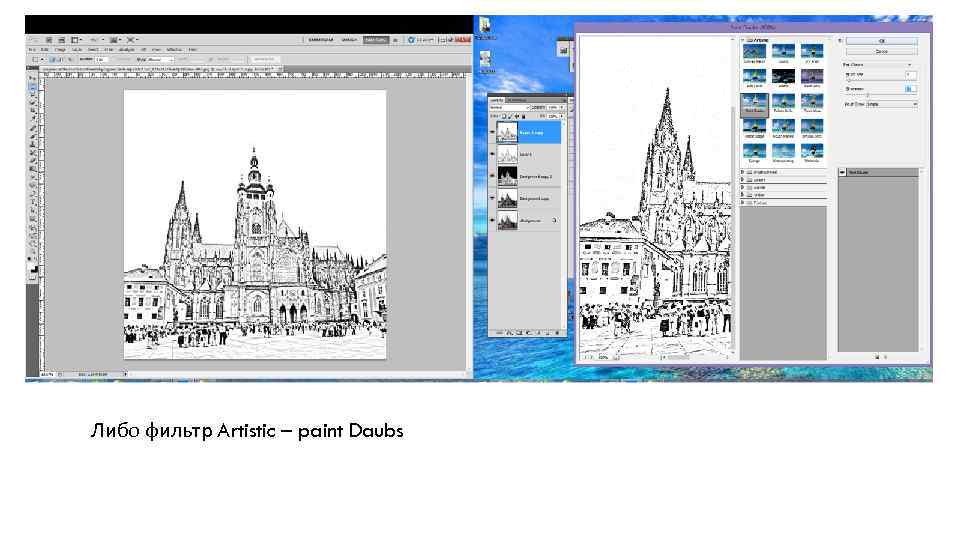 Либо фильтр Artistic – paint Daubs
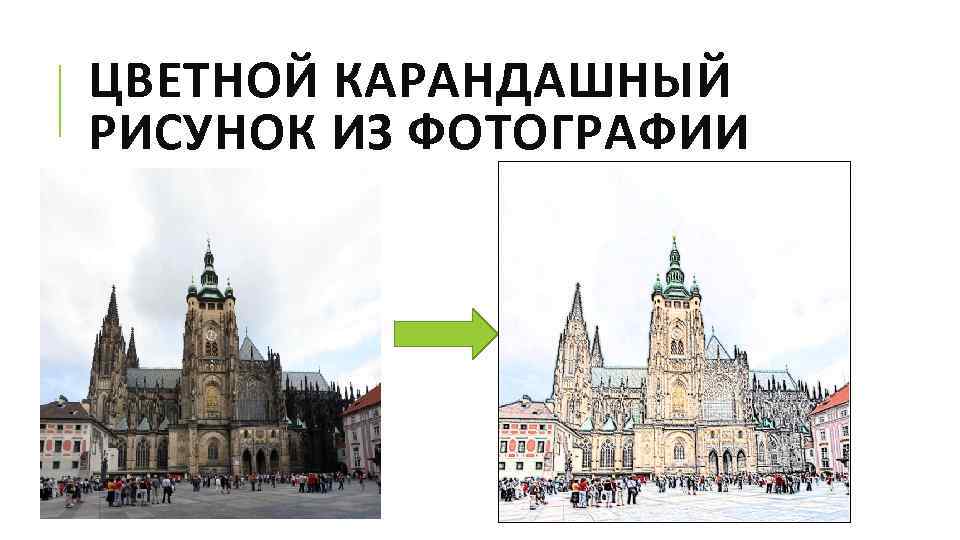 ЦВЕТНОЙ КАРАНДАШНЫЙ РИСУНОК ИЗ ФОТОГРАФИИ
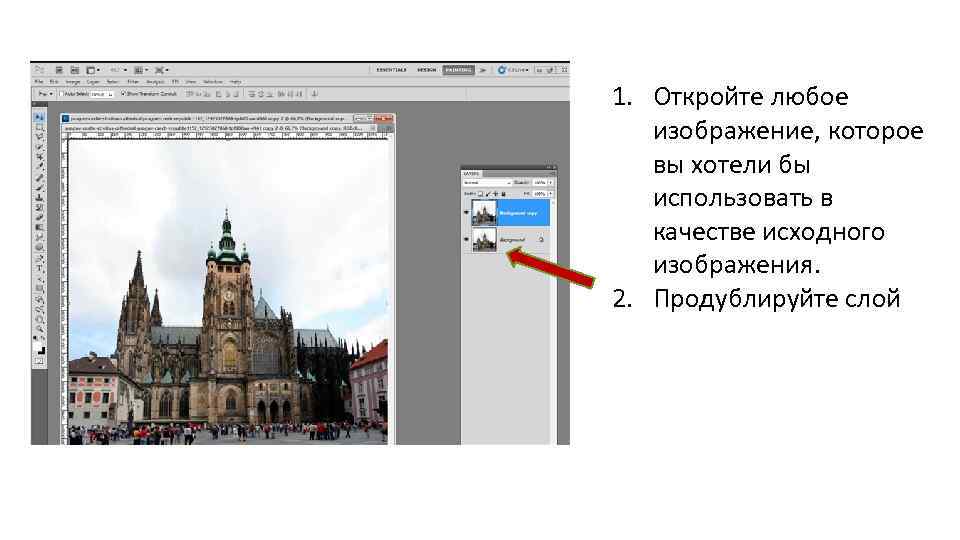 1. Откройте любое изображение, которое вы хотели бы использовать в качестве исходного изображения. 2. Продублируйте слой
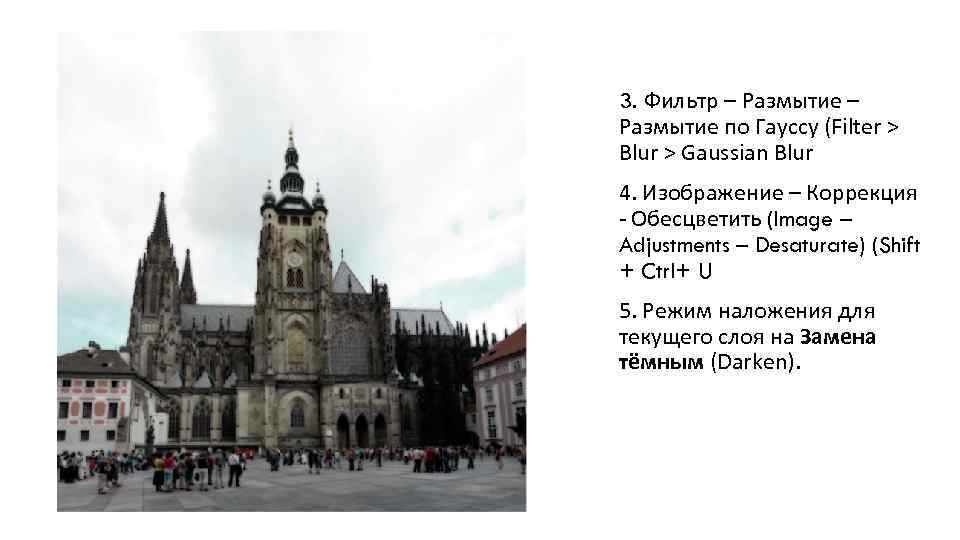 3. Фильтр – Размытие по Гауссу (Filter > Blur > Gaussian Blur 4. Изображение – Коррекция - Обесцветить (Image – Adjustments – Desaturate) (Shift + Ctrl+ U 5. Режим наложения для текущего слоя на Замена тёмным (Darken).
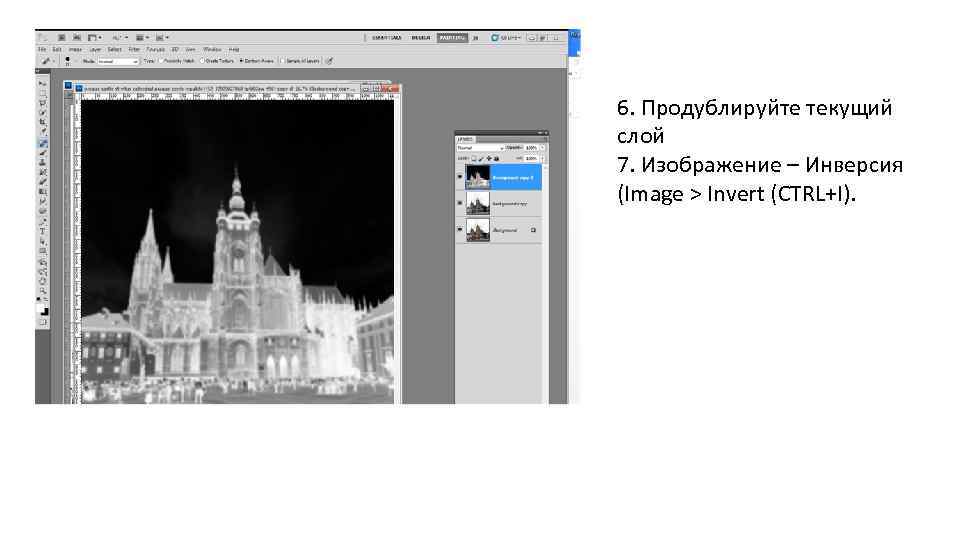 6. Продублируйте текущий слой 7. Изображение – Инверсия (Image > Invert (CTRL+I).
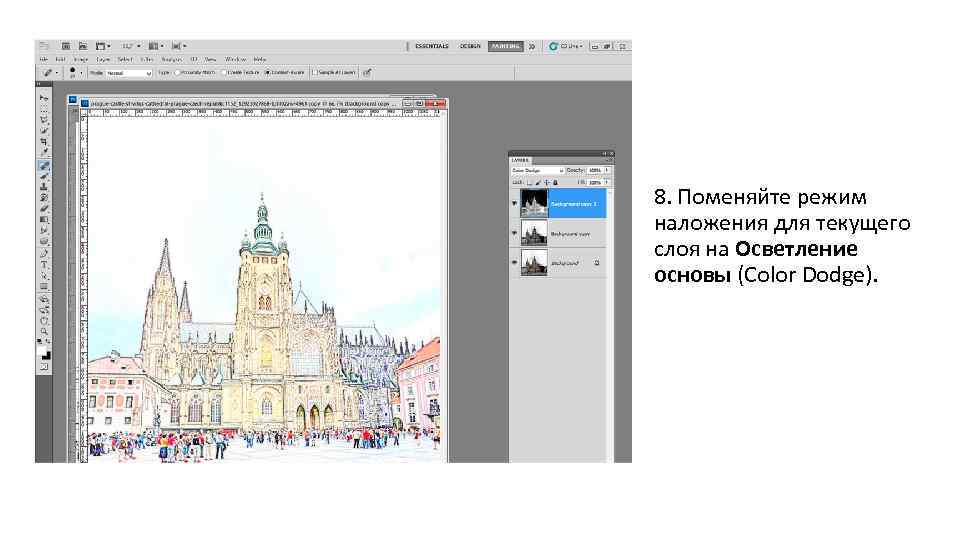 8. Поменяйте режим наложения для текущего слоя на Осветление основы (Color Dodge).
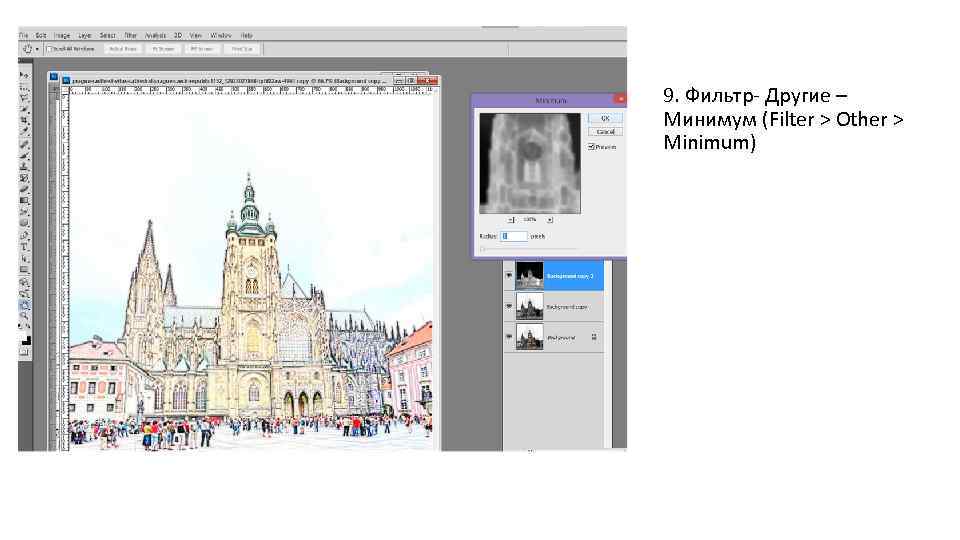 9. Фильтр- Другие – Минимум (Filter > Other > Minimum)
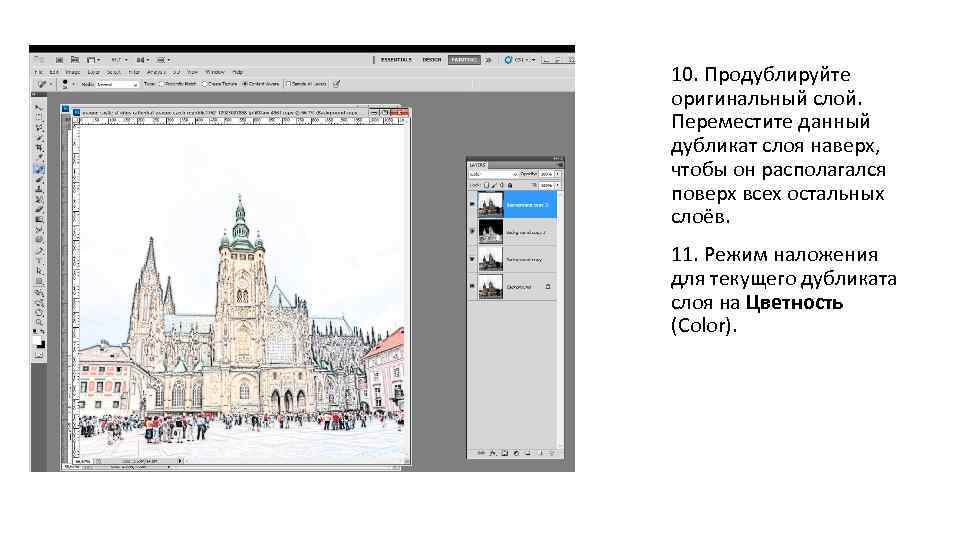 10. Продублируйте оригинальный слой. Переместите данный дубликат слоя наверх, чтобы он располагался поверх всех остальных слоёв. 11. Режим наложения для текущего дубликата слоя на Цветность (Color).
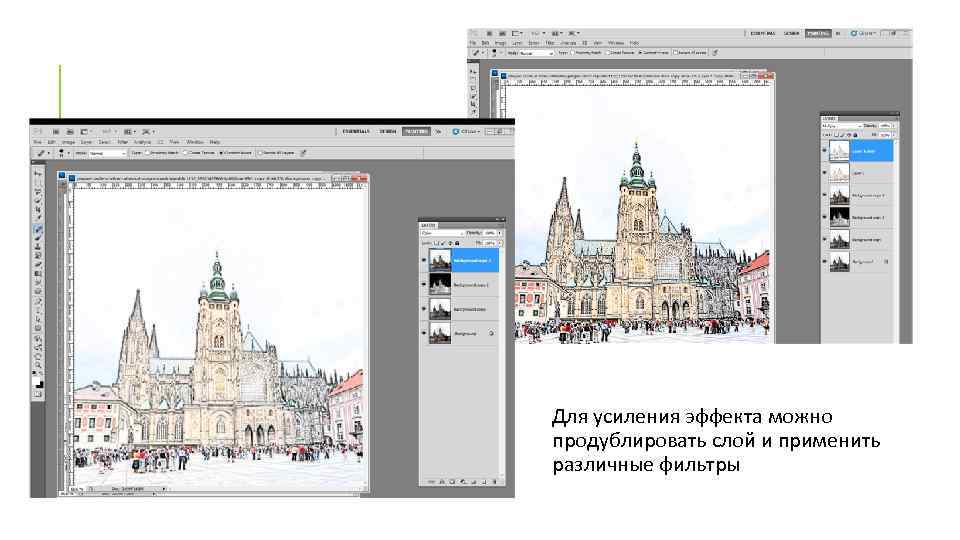 Для усиления эффекта можно продублировать слой и применить различные фильтры