 Скачать презентацию Социальная сеть для бизнеса — Facecom Краткое руководство
Гид для новичков.pptx
- Количество слайдов: 31




Социальная сеть для бизнеса - Facecom Краткое руководство по сайту для новичков
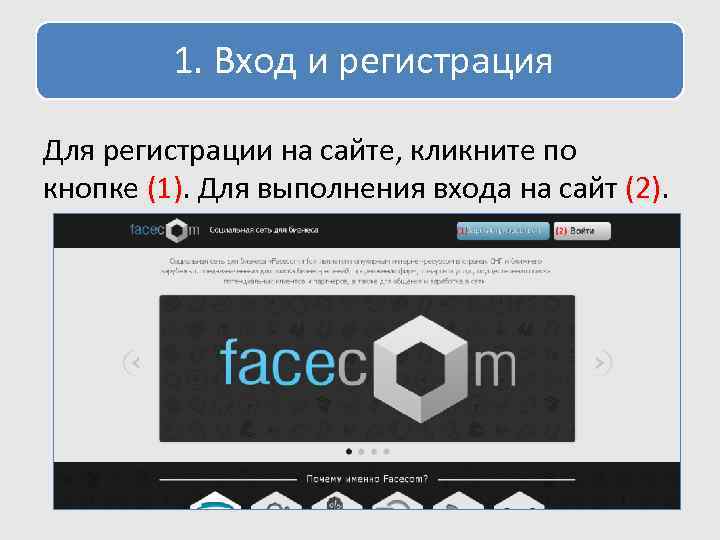
1. Вход и регистрация Для регистрации на сайте, кликните по кнопке (1). Для выполнения входа на сайт (2).
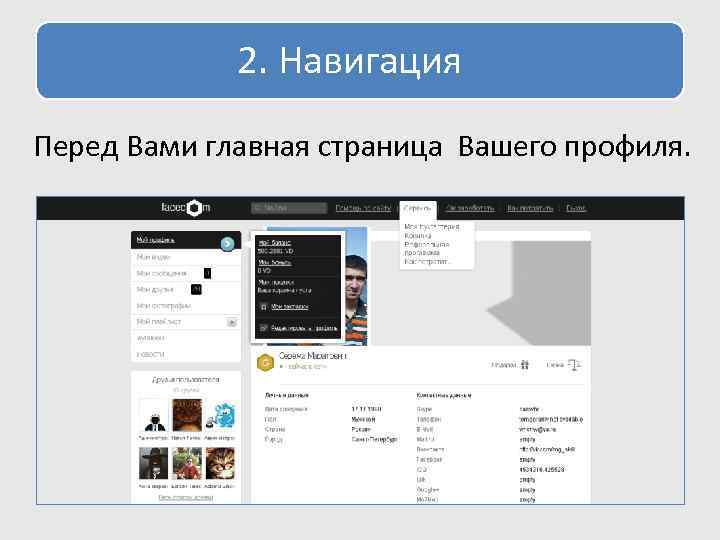
2. Навигация Перед Вами главная страница Вашего профиля.
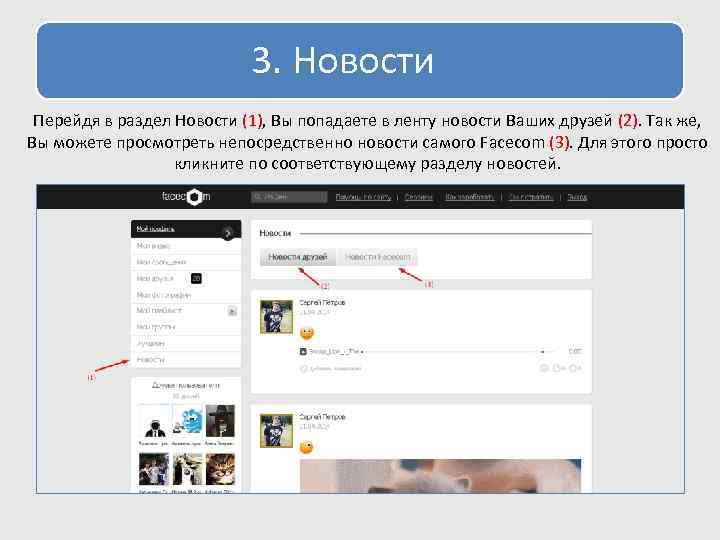
3. Новости Перейдя в раздел Новости (1), Вы попадаете в ленту новости Ваших друзей (2). Так же, Вы можете просмотреть непосредственно новости самого Facecom (3). Для этого просто кликните по соответствующему разделу новостей.
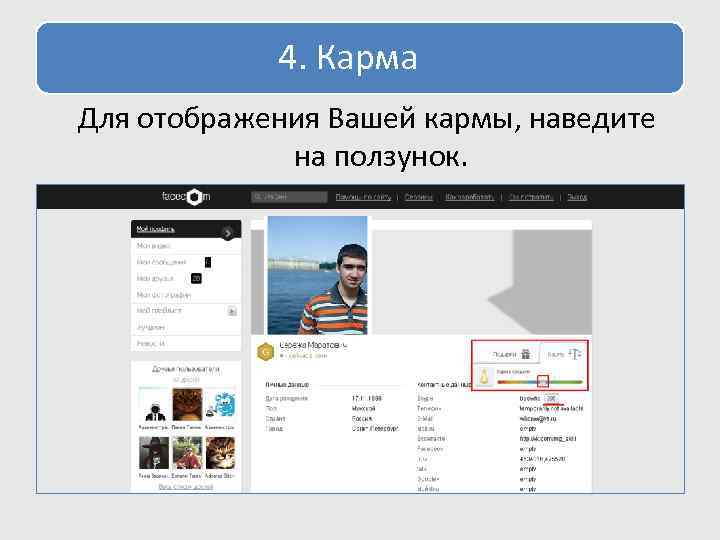
4. Карма Для отображения Вашей кармы, наведите на ползунок.
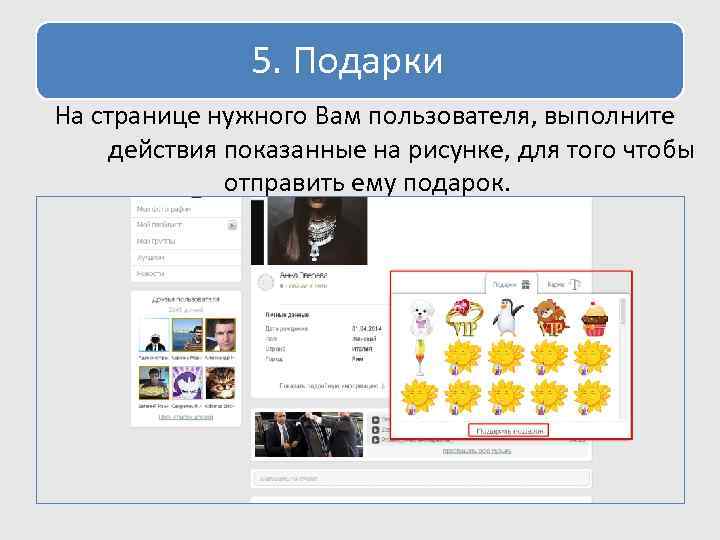
5. Подарки На странице нужного Вам пользователя, выполните действия показанные на рисунке, для того чтобы отправить ему подарок.
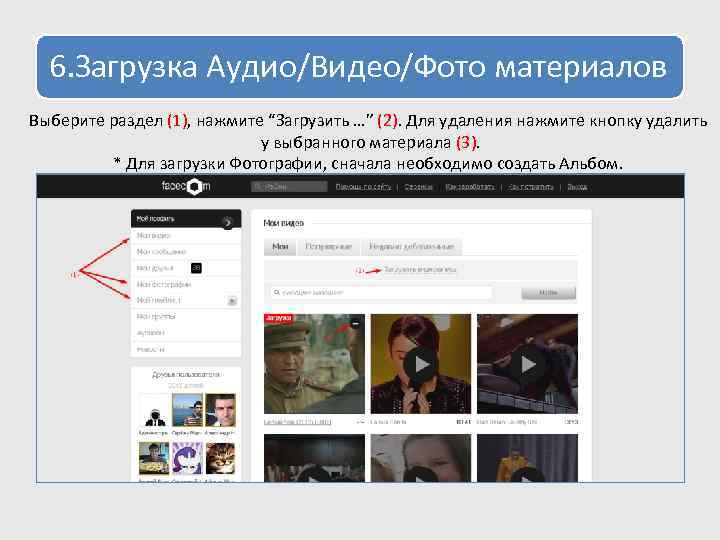
6. Загрузка Аудио/Видео/Фото материалов Выберите раздел (1), нажмите “Загрузить …” (2). Для удаления нажмите кнопку удалить у выбранного материала (3). * Для загрузки Фотографии, сначала необходимо создать Альбом.
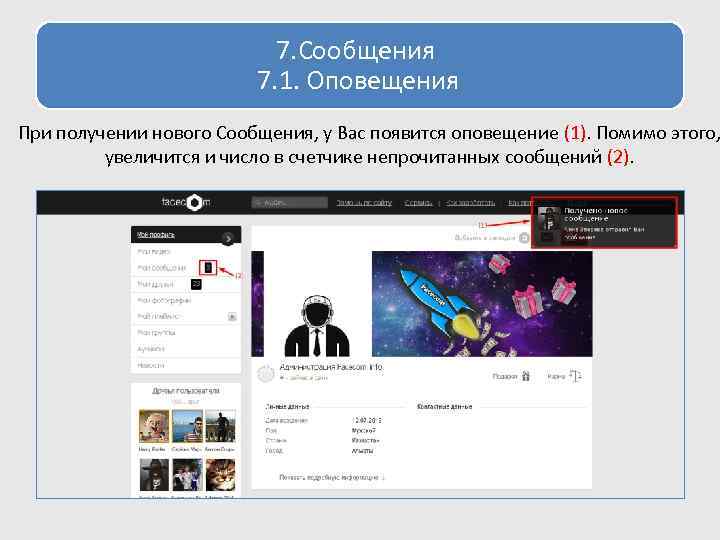
7. Сообщения 7. 1. Оповещения При получении нового Сообщения, у Вас появится оповещение (1). Помимо этого, увеличится и число в счетчике непрочитанных сообщений (2).
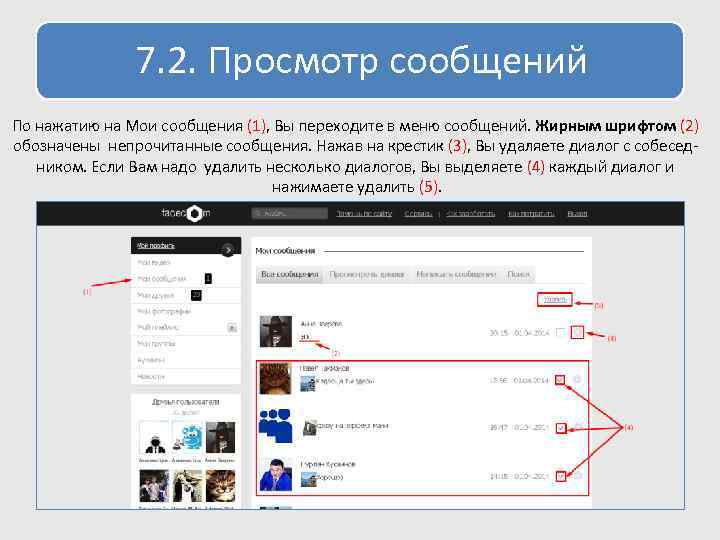
7. 2. Просмотр сообщений По нажатию на Мои сообщения (1), Вы переходите в меню сообщений. Жирным шрифтом (2) обозначены непрочитанные сообщения. Нажав на крестик (3), Вы удаляете диалог с собеседником. Если Вам надо удалить несколько диалогов, Вы выделяете (4) каждый диалог и нажимаете удалить (5).
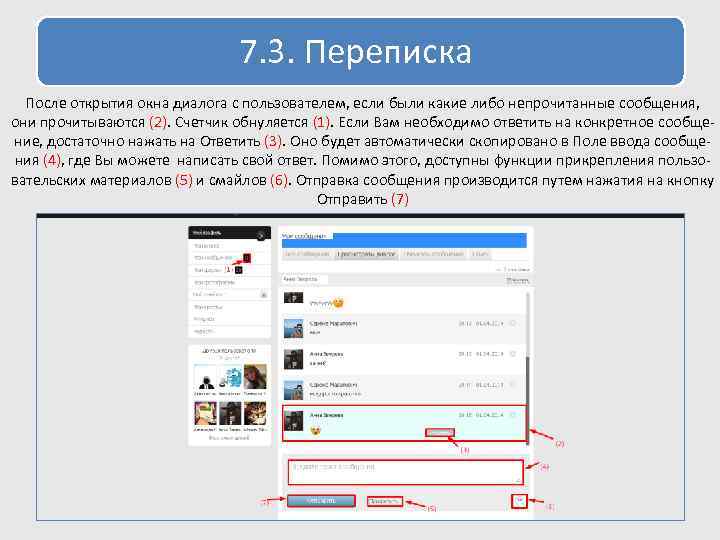
7. 3. Переписка После открытия окна диалога с пользователем, если были какие либо непрочитанные сообщения, они прочитываются (2). Счетчик обнуляется (1). Если Вам необходимо ответить на конкретное сообщение, достаточно нажать на Ответить (3). Оно будет автоматически скопировано в Поле ввода сообщения (4), где Вы можете написать свой ответ. Помимо этого, доступны функции прикрепления пользовательских материалов (5) и смайлов (6). Отправка сообщения производится путем нажатия на кнопку Отправить (7)
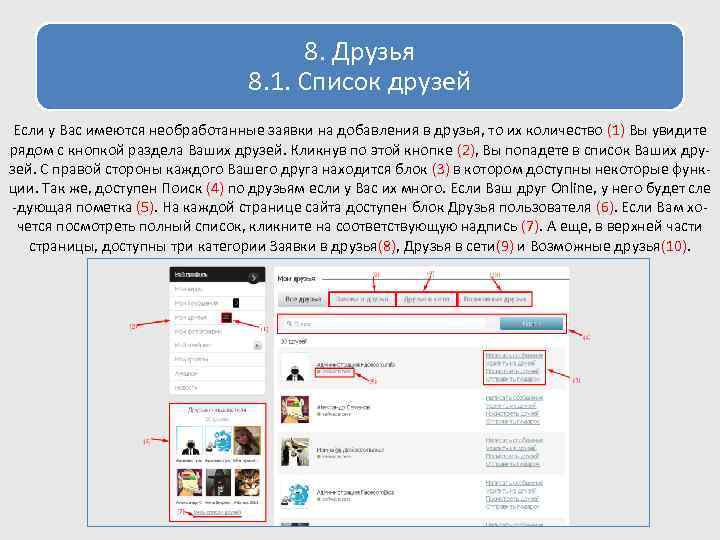
8. Друзья 8. 1. Список друзей Если у Вас имеются необработанные заявки на добавления в друзья, то их количество (1) Вы увидите рядом с кнопкой раздела Ваших друзей. Кликнув по этой кнопке (2), Вы попадете в список Ваших друзей. С правой стороны каждого Вашего друга находится блок (3) в котором доступны некоторые функции. Так же, доступен Поиск (4) по друзьям если у Вас их много. Если Ваш друг Online, у него будет сле -дующая пометка (5). На каждой странице сайта доступен блок Друзья пользователя (6). Если Вам хочется посмотреть полный список, кликните на соответствующую надпись (7). А еще, в верхней части страницы, доступны три категории Заявки в друзья(8), Друзья в сети(9) и Возможные друзья(10).
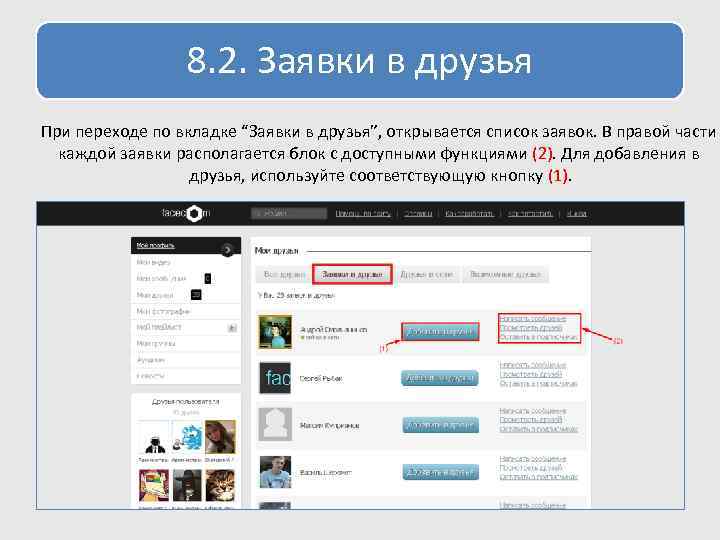
8. 2. Заявки в друзья При переходе по вкладке “Заявки в друзья”, открывается список заявок. В правой части каждой заявки располагается блок с доступными функциями (2). Для добавления в друзья, используйте соответствующую кнопку (1).
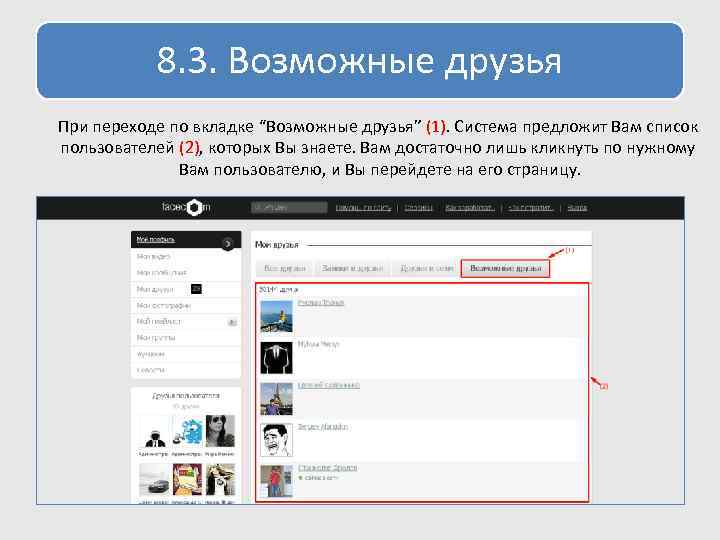
8. 3. Возможные друзья При переходе по вкладке “Возможные друзья” (1). Система предложит Вам список пользователей (2), которых Вы знаете. Вам достаточно лишь кликнуть по нужному Вам пользователю, и Вы перейдете на его страницу.
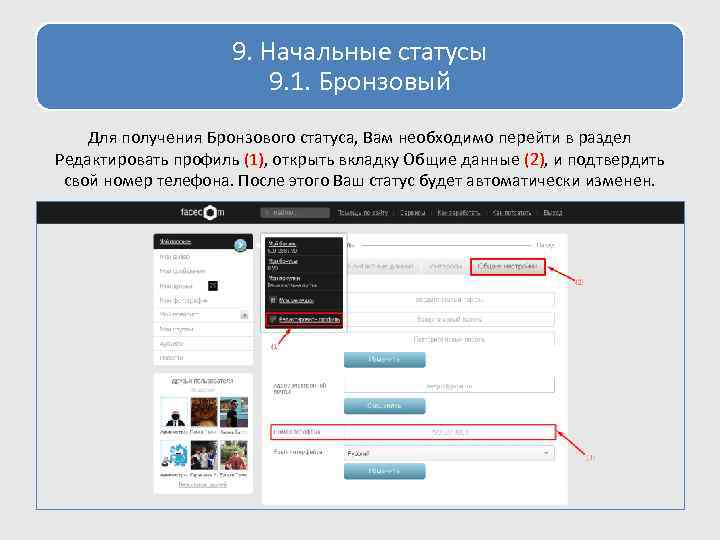
9. Начальные статусы 9. 1. Бронзовый Для получения Бронзового статуса, Вам необходимо перейти в раздел Редактировать профиль (1), открыть вкладку Общие данные (2), и подтвердить свой номер телефона. После этого Ваш статус будет автоматически изменен.
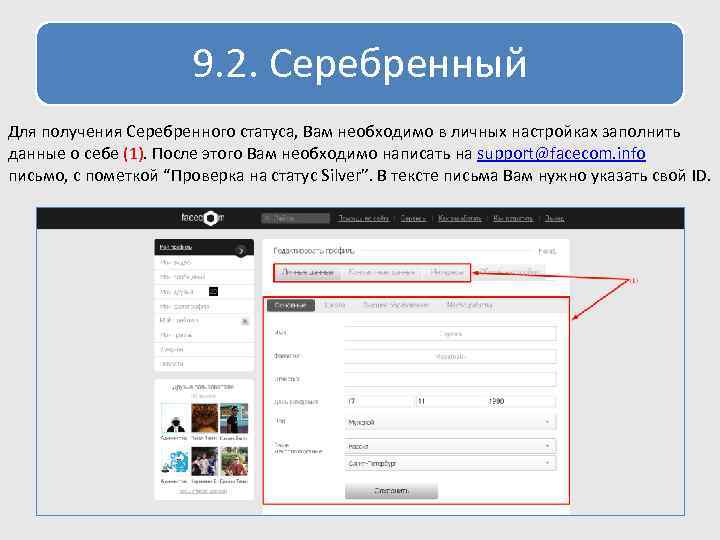
9. 2. Серебренный Для получения Серебренного статуса, Вам необходимо в личных настройках заполнить данные о себе (1). После этого Вам необходимо написать на support@facecom. info письмо, с пометкой “Проверка на статус Silver”. В тексте письма Вам нужно указать свой ID.
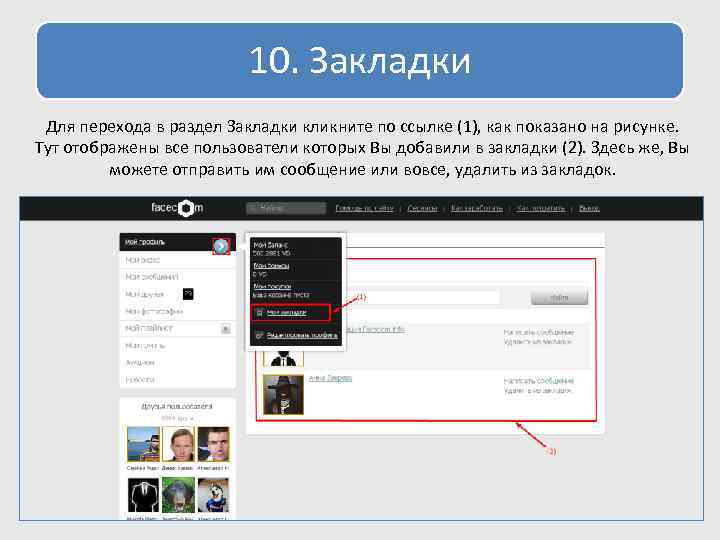
10. Закладки Для перехода в раздел Закладки кликните по ссылке (1), как показано на рисунке. Тут отображены все пользователи которых Вы добавили в закладки (2). Здесь же, Вы можете отправить им сообщение или вовсе, удалить из закладок.
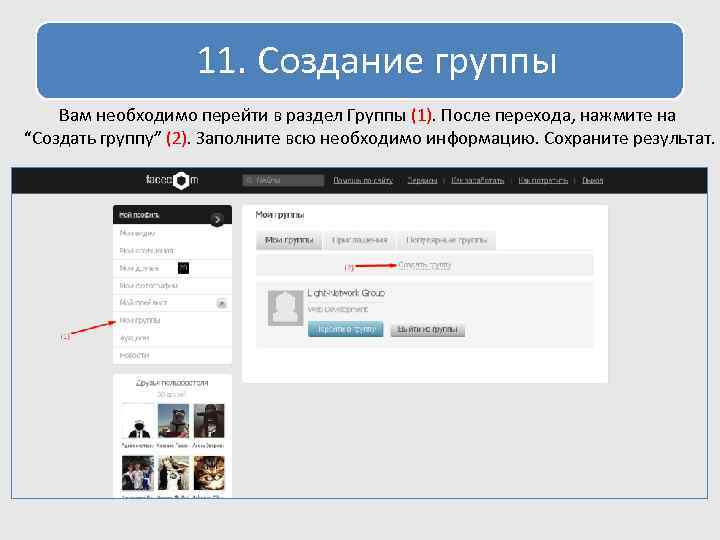
11. Создание группы Вам необходимо перейти в раздел Группы (1). После перехода, нажмите на “Создать группу” (2). Заполните всю необходимо информацию. Сохраните результат.
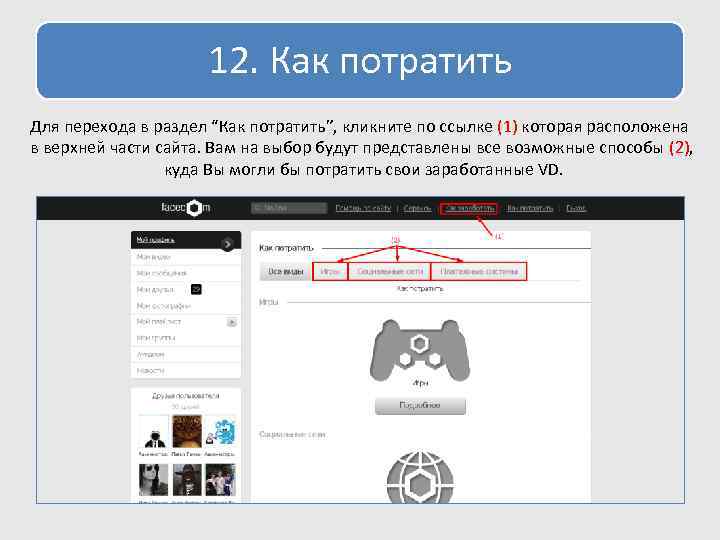
12. Как потратить Для перехода в раздел “Как потратить”, кликните по ссылке (1) которая расположена в верхней части сайта. Вам на выбор будут представлены все возможные способы (2), куда Вы могли бы потратить свои заработанные VD.
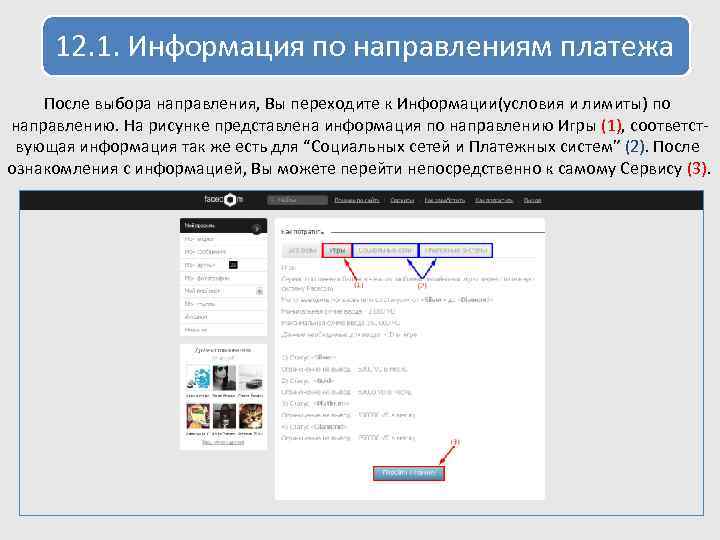
12. 1. Информация по направлениям платежа После выбора направления, Вы переходите к Информации(условия и лимиты) по направлению. На рисунке представлена информация по направлению Игры (1), соответствующая информация так же есть для “Социальных сетей и Платежных систем” (2). После ознакомления с информацией, Вы можете перейти непосредственно к самому Сервису (3).
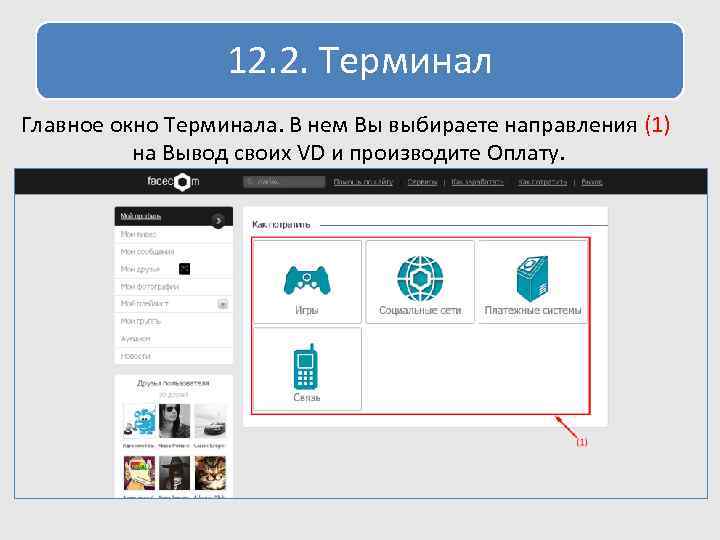
12. 2. Терминал Главное окно Терминала. В нем Вы выбираете направления (1) на Вывод своих VD и производите Оплату.
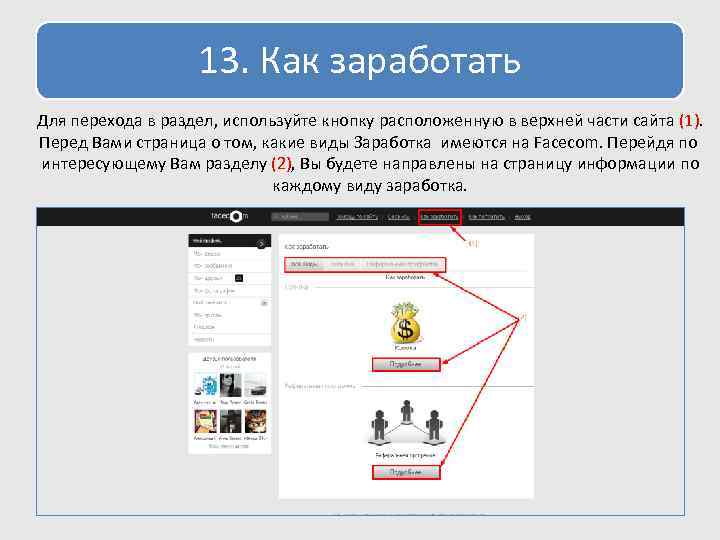
13. Как заработать Для перехода в раздел, используйте кнопку расположенную в верхней части сайта (1). Перед Вами страница о том, какие виды Заработка имеются на Facecom. Перейдя по интересующему Вам разделу (2), Вы будете направлены на страницу информации по каждому виду заработка.
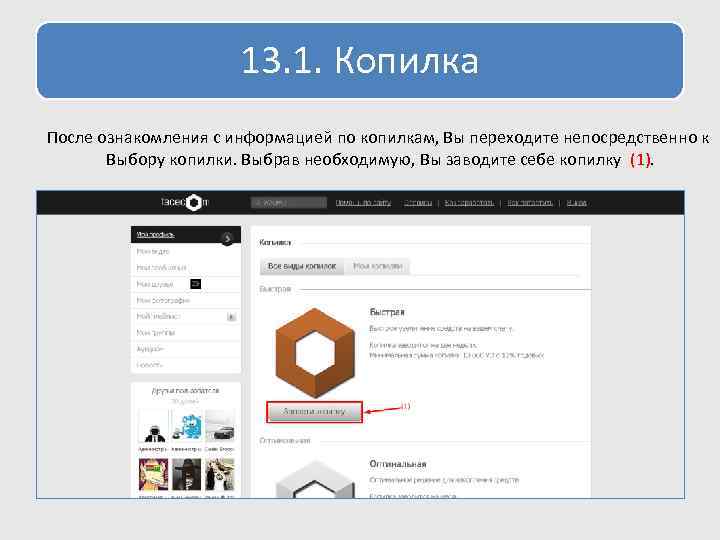
13. 1. Копилка После ознакомления с информацией по копилкам, Вы переходите непосредственно к Выбору копилки. Выбрав необходимую, Вы заводите себе копилку (1).
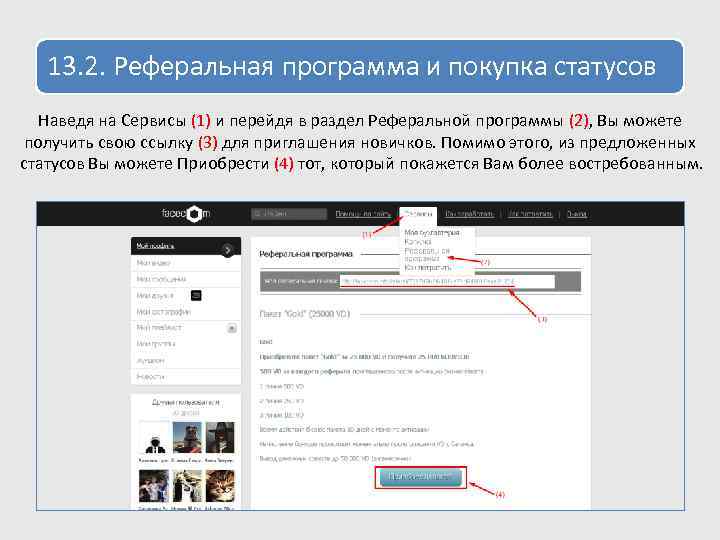
13. 2. Реферальная программа и покупка статусов Наведя на Сервисы (1) и перейдя в раздел Реферальной программы (2), Вы можете получить свою ссылку (3) для приглашения новичков. Помимо этого, из предложенных статусов Вы можете Приобрести (4) тот, который покажется Вам более востребованным.
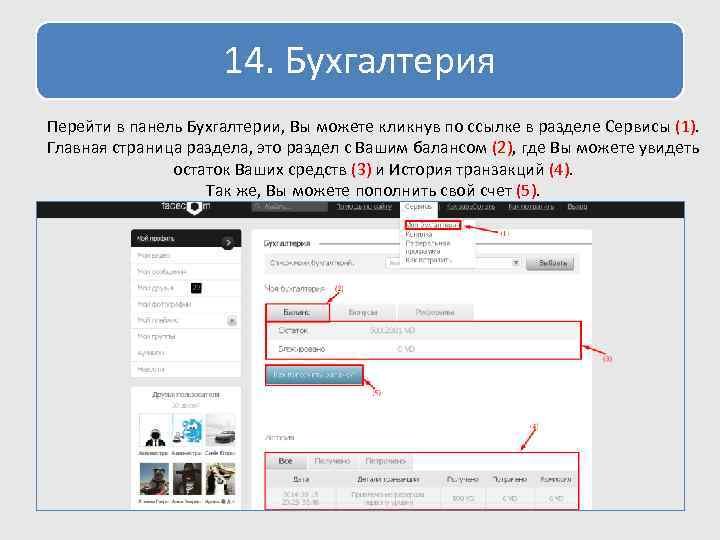
14. Бухгалтерия Перейти в панель Бухгалтерии, Вы можете кликнув по ссылке в разделе Сервисы (1). Главная страница раздела, это раздел с Вашим балансом (2), где Вы можете увидеть остаток Ваших средств (3) и История транзакций (4). Так же, Вы можете пополнить свой счет (5).
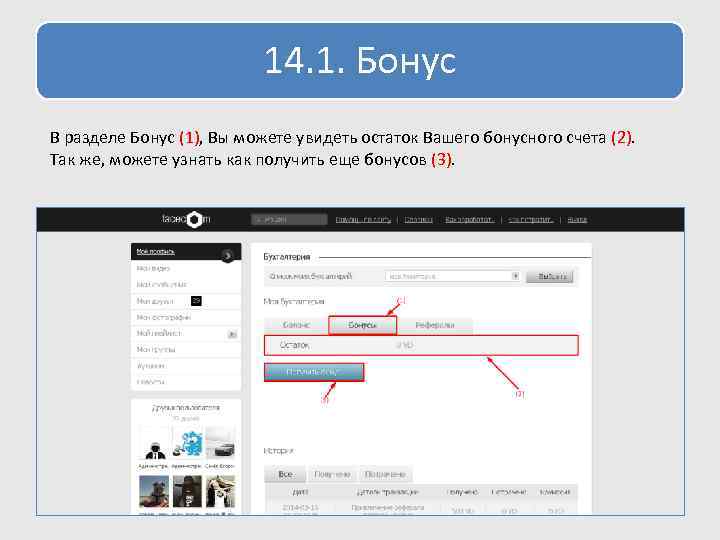
14. 1. Бонус В разделе Бонус (1), Вы можете увидеть остаток Вашего бонусного счета (2). Так же, можете узнать как получить еще бонусов (3).
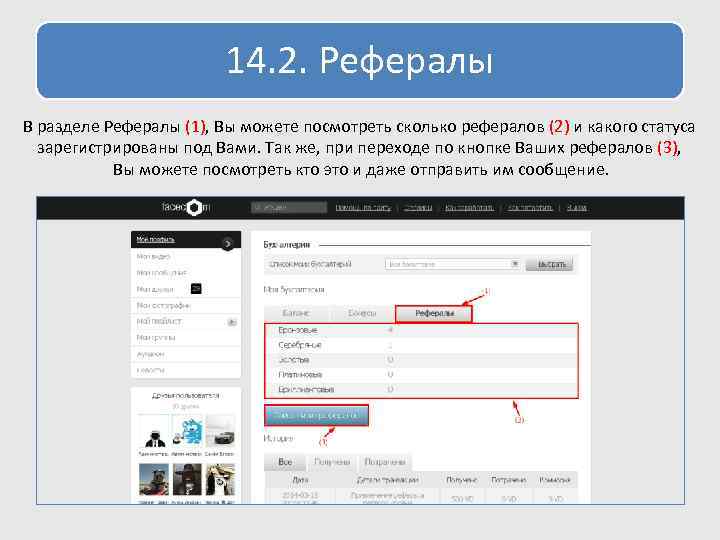
14. 2. Рефералы В разделе Рефералы (1), Вы можете посмотреть сколько рефералов (2) и какого статуса зарегистрированы под Вами. Так же, при переходе по кнопке Ваших рефералов (3), Вы можете посмотреть кто это и даже отправить им сообщение.
15. Аукцион Общайтесь с друзьями, зарабатывайте деньги и использовать их для участия в аукционе, чтобы выигрывать дорогие товары за копейки - все это доступно в одном месте, на сайте социальной сети "Facecom. info"!
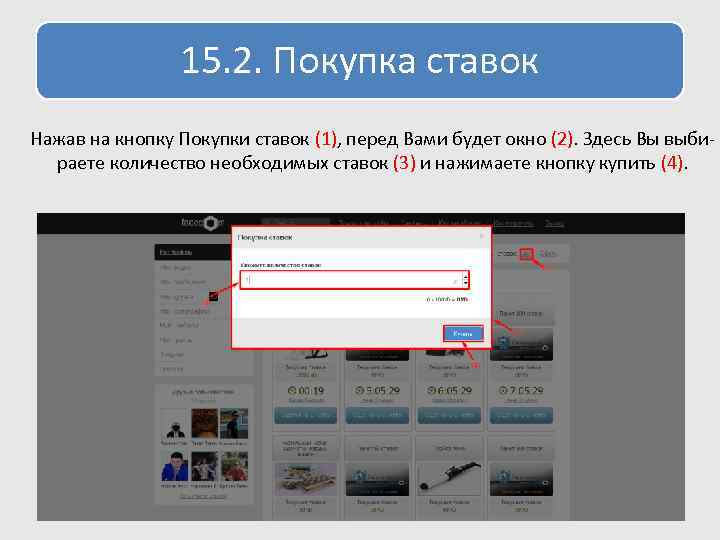
15. 2. Покупка ставок Нажав на кнопку Покупки ставок (1), перед Вами будет окно (2). Здесь Вы выбираете количество необходимых ставок (3) и нажимаете кнопку купить (4).
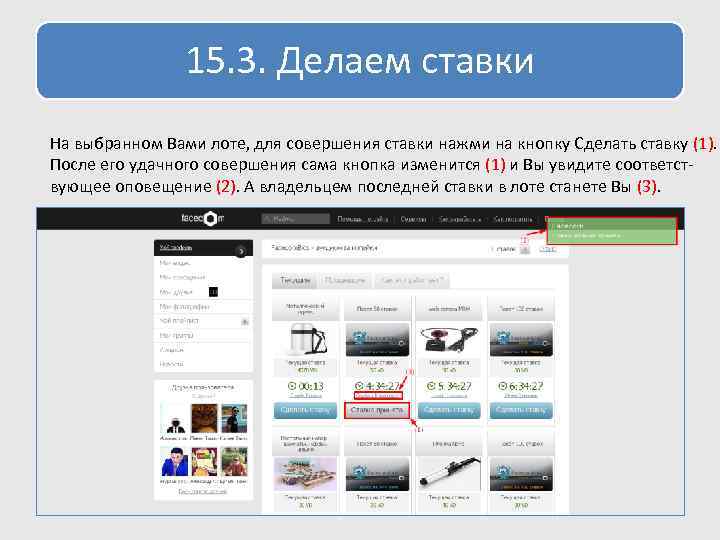
15. 3. Делаем ставки На выбранном Вами лоте, для совершения ставки нажми на кнопку Сделать ставку (1). После его удачного совершения сама кнопка изменится (1) и Вы увидите соответствующее оповещение (2). А владельцем последней ставки в лоте станете Вы (3).
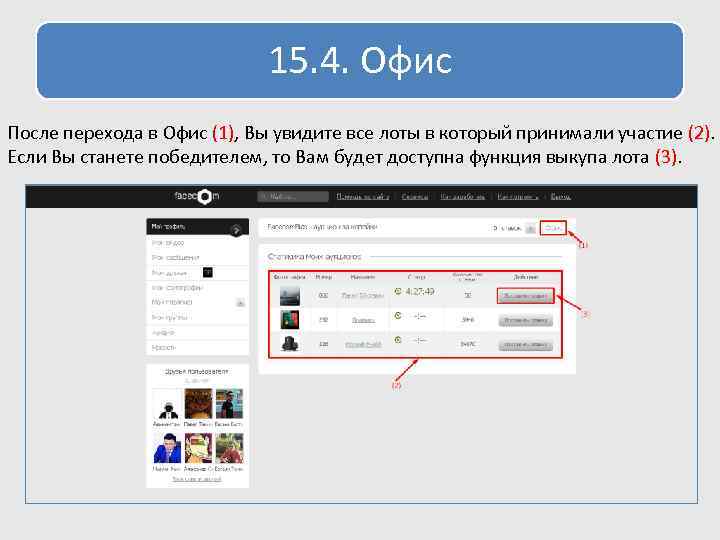
15. 4. Офис После перехода в Офис (1), Вы увидите все лоты в который принимали участие (2). Если Вы станете победителем, то Вам будет доступна функция выкупа лота (3).
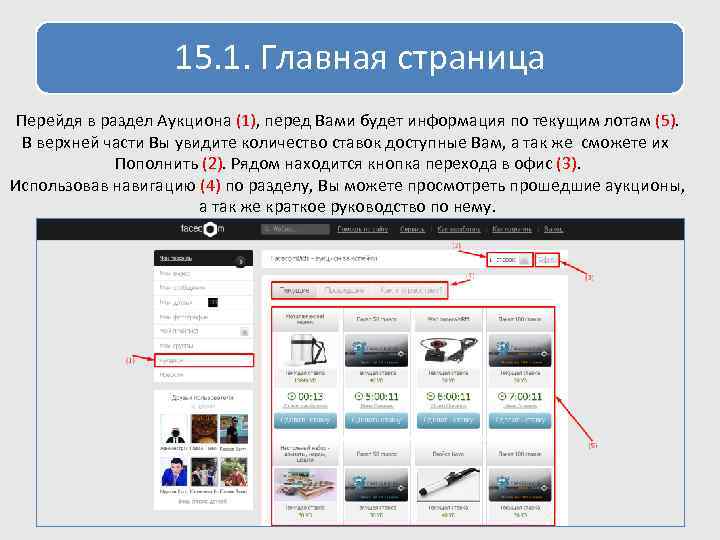
15. 1. Главная страница Перейдя в раздел Аукциона (1), перед Вами будет информация по текущим лотам (5). В верхней части Вы увидите количество ставок доступные Вам, а так же сможете их Пополнить (2). Рядом находится кнопка перехода в офис (3). Использовав навигацию (4) по разделу, Вы можете просмотреть прошедшие аукционы, а так же краткое руководство по нему.
Скачать презентацию Социальная сеть для бизнеса — Facecom Краткое руководство
Гид для новичков.pptx