 Скачать презентацию СМВБ-Информационные технологии РАБОЧЕЕ МЕСТО QUIK Телефон 7 383
8e85f5573059f8ce3122cc7ad835e950.ppt
- Количество слайдов: 39



СМВБ-Информационные технологии РАБОЧЕЕ МЕСТО QUIK Телефон: +7 383 219 -1606 www. quik. ru/client/quik/ Сайт: www. quik. ru ПРЕЗЕНТАЦИЯ РАБОЧЕЕ МЕСТО QUIK Предлагаем Вам краткое знакомство с Рабочим местом QUIK – основным пользовательским терминалом программного комплекса QUIK.
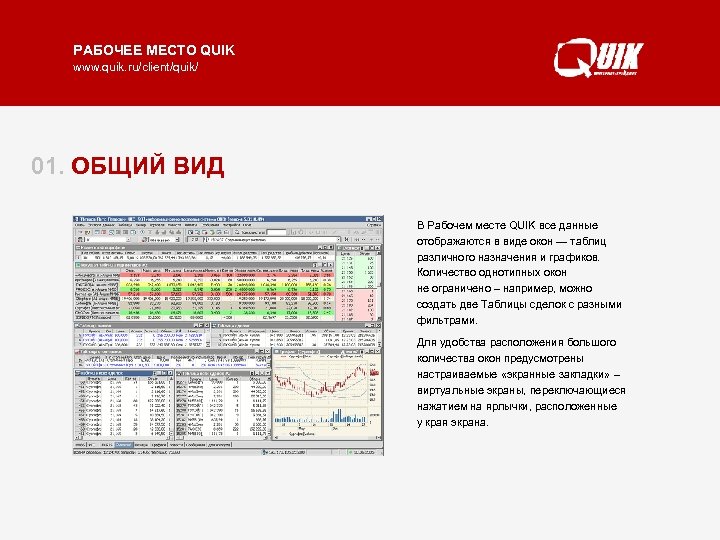
РАБОЧЕЕ МЕСТО QUIK www. quik. ru/client/quik/ 01. ОБЩИЙ ВИД В Рабочем месте QUIK все данные отображаются в виде окон — таблиц различного назначения и графиков. Количество однотипных окон не ограничено – например, можно создать две Таблицы сделок с разными фильтрами. Для удобства расположения большого количества окон предусмотрены настраиваемые «экранные закладки» – виртуальные экраны, переключающиеся нажатием на ярлычки, расположенные у края экрана.
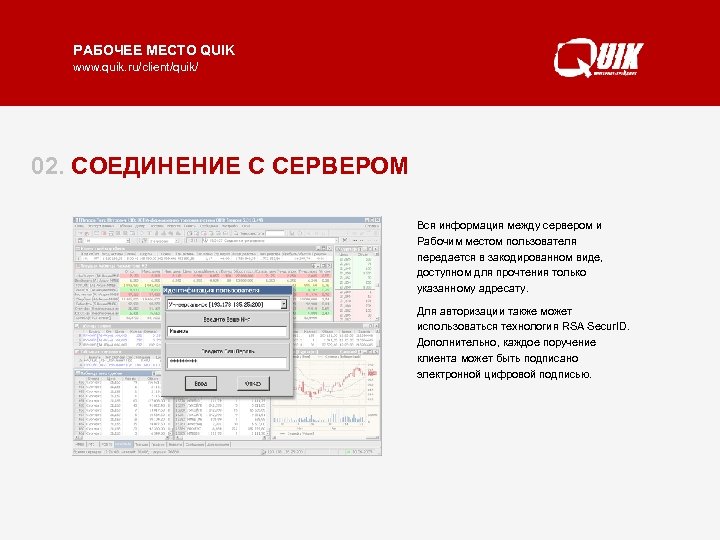
РАБОЧЕЕ МЕСТО QUIK www. quik. ru/client/quik/ 02. СОЕДИНЕНИЕ С СЕРВЕРОМ Вся информация между сервером и При соединении Рабочего места QUIK с Рабочим местом пользователя сервером выполняется авторизация передается в закодированном виде, пользователя на основе ключей доступа, доступном для прочтения только защищенных паролем. Каждый указанному адресату. пользователь имеет свои уникальные настройки прав на использование Для авторизации также может программы и доступ к торговому счету. использоваться технология RSA Secur. ID. Дополнительно, каждое поручение Авторизация необходима для проверки клиента может быть подписано подлинности пользователя и электронной цифровой подписью. предоставления доступа к информации в соответствии с его правами. Читать далее ►
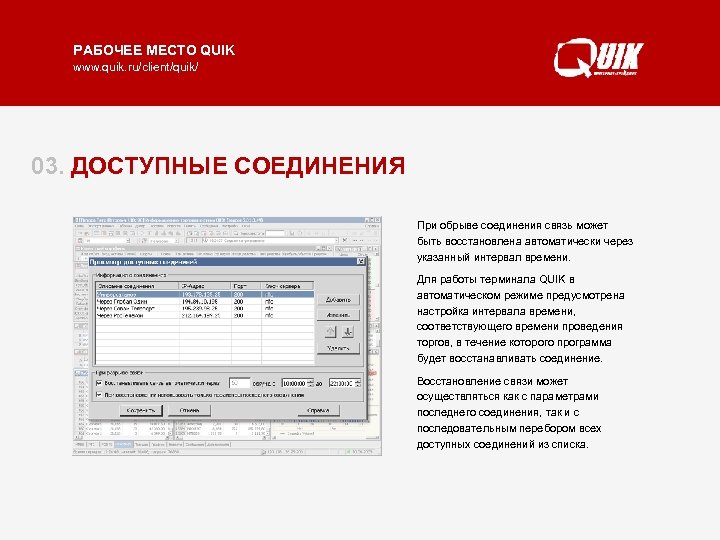
РАБОЧЕЕ МЕСТО QUIK www. quik. ru/client/quik/ 03. ДОСТУПНЫЕ СОЕДИНЕНИЯ При обрыве соединения связь может В настройках Рабочего места QUIK быть восстановлена автоматически через может быть указано несколько серверов. указанный интервал времени. Например, основной и резервный сервер брокера, или несколько адресов сервера Для работы терминала QUIK в для подключения через разных автоматическом режиме предусмотрена провайдеров. настройка интервала времени, соответствующего времени проведения торгов, в течение которого программа Читать далее ► будет восстанавливать соединение. Восстановление связи может осуществляться как с параметрами последнего соединения, так и с последовательным перебором всех доступных соединений из списка.
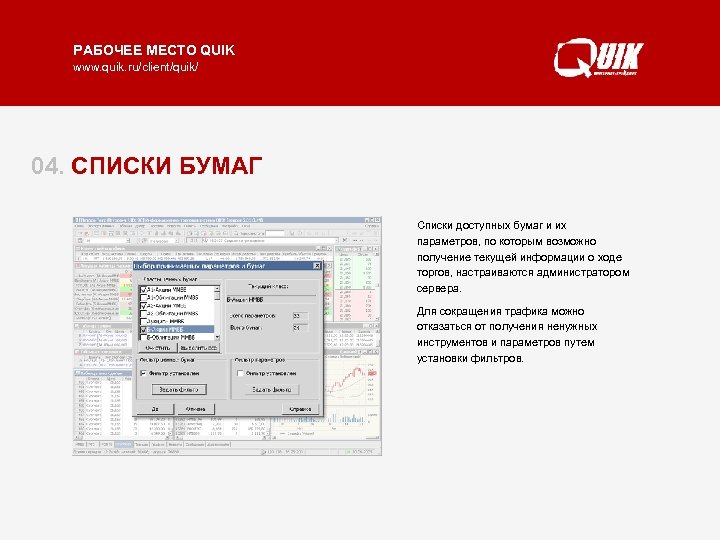
РАБОЧЕЕ МЕСТО QUIK www. quik. ru/client/quik/ 04. СПИСКИ БУМАГ Списки доступных бумаг и их параметров, по которым возможно получение текущей информации о ходе торгов, настраиваются администратором сервера. Для сокращения трафика можно отказаться от получения ненужных инструментов и параметров путем установки фильтров.
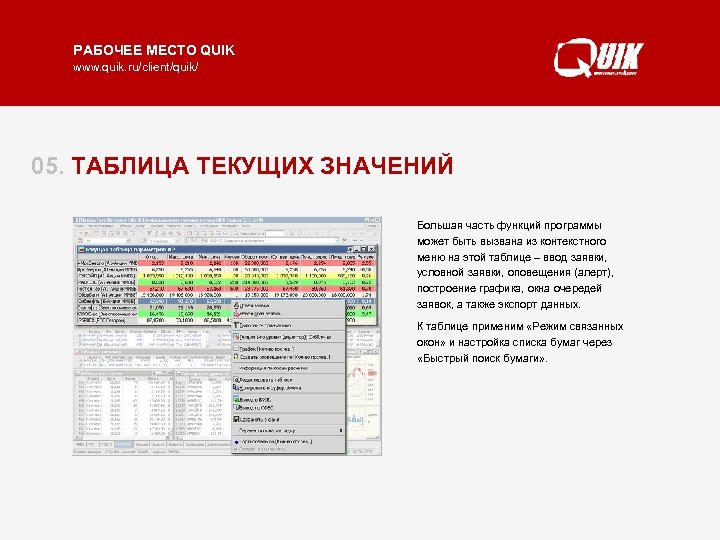
РАБОЧЕЕ МЕСТО QUIK www. quik. ru/client/quik/ 05. ТАБЛИЦА ТЕКУЩИХ ЗНАЧЕНИЙ Большая часть функций программы Таблица текущих значений отображает может быть вызвана из контекстного последние значения по каждому из меню на этой таблице – ввод заявки, параметров. Таблица позволяет условной заявки, оповещения (алерт), одновременно просматривать построение графика, окна очередей информацию по бумагам, торгуемым на заявок, а также экспорт данных. разных биржах или режимах торгов. К таблице применим «Режим связанных При совершении сделки по какой-либо окон» и настройка списка бумаг через бумаге соответствующая строка «Быстрый поиск бумаги» . окрашивается цветом: зеленым – при повышении цены относительно цены предыдущей сделки, красным — при понижении, желтым – цена не изменилась. Строки таблицы могут иметь чередуемый цвет фона ( «зебру» ) для лучшего восприятия информации. Читать далее ►
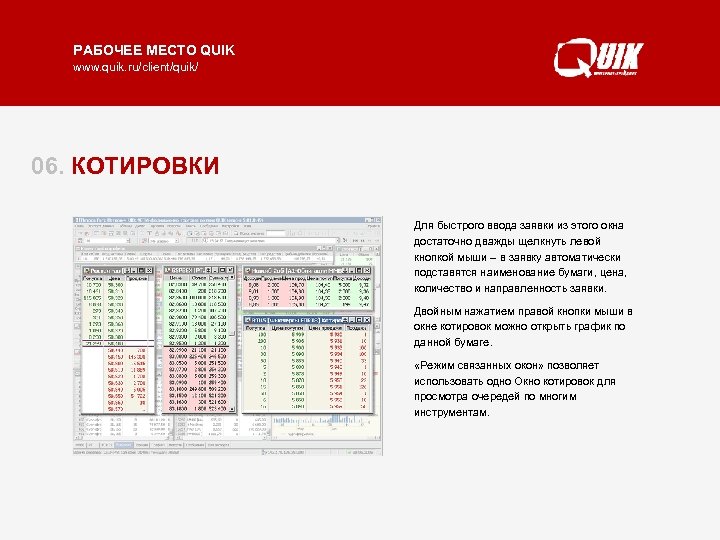
РАБОЧЕЕ МЕСТО QUIK www. quik. ru/client/quik/ 06. КОТИРОВКИ Для быстрого ввода заявки из этого окна Окно котировок имеет богатые Окно котировок служит для просмотра достаточно дважды щелкнуть левой возможности по настройке – три разных очередей заявок по выбранному кнопкой мыши – в заявку автоматически способа отображения очереди, порядок инструменту. Глубина очереди зависит от подставятся наименование бумаги, цена, сортировки по значению цены, биржи. количество и направленность заявки. расположение столбцов, цвет строк и т. п. Окно также показывает доходность к Двойным нажатием правой кнопки мыши в Настройки окна можно сделать погашению (для облигаций), количество окне котировок можно открыть график по шаблоном, и применять его по лотов в собственных заявках по данной бумаге. умолчанию к вновь создаваемым окнам цене и суммарное количество бумаг в или вручную, ко всем Окнам котировок в заявках, начиная с лучшей цены (для «Режим связанных окон» позволяет программе. рыночных заявок). использовать одно Окно котировок для просмотра очередей по многим Читать далее ► инструментам.
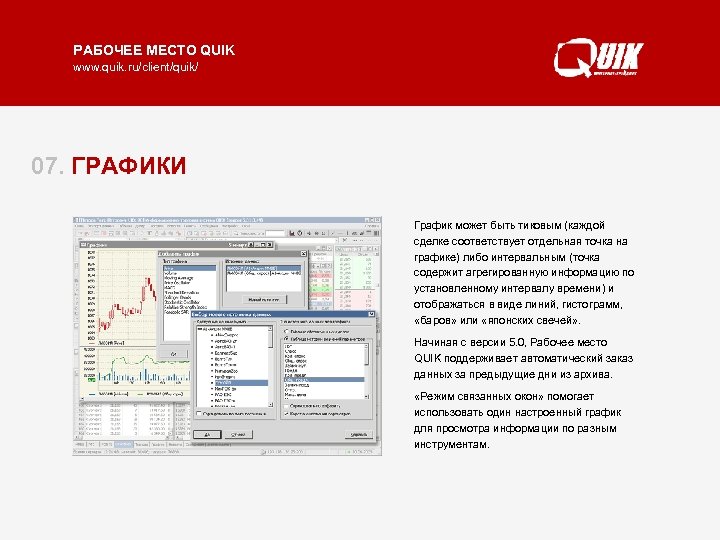
РАБОЧЕЕ МЕСТО QUIK www. quik. ru/client/quik/ 07. ГРАФИКИ График может быть тиковым (каждой Графики в QUIK отличаются высоким сделке соответствует отдельная точка на быстродействием – обновление графике) либо интервальным (точка информации происходит без заметной содержит агрегированную информацию по задержки и «моргания экрана» . установленному интервалу времени) и Другой особенностью является отображаться в виде линий, гистограмм, возможность построения графика по «баров» или «японских свечей» . любому параметру Таблицы текущих Начиная с версии 5. 0, Рабочее место значений – не только по цене последней QUIK поддерживает автоматический заказ сделки, но и по суммарному спросу или данных за предыдущие дни из архива. предложению, % изменения цены за день и т. д. «Режим связанных окон» помогает Читать далее ► использовать один настроенный график для просмотра информации по разным инструментам.
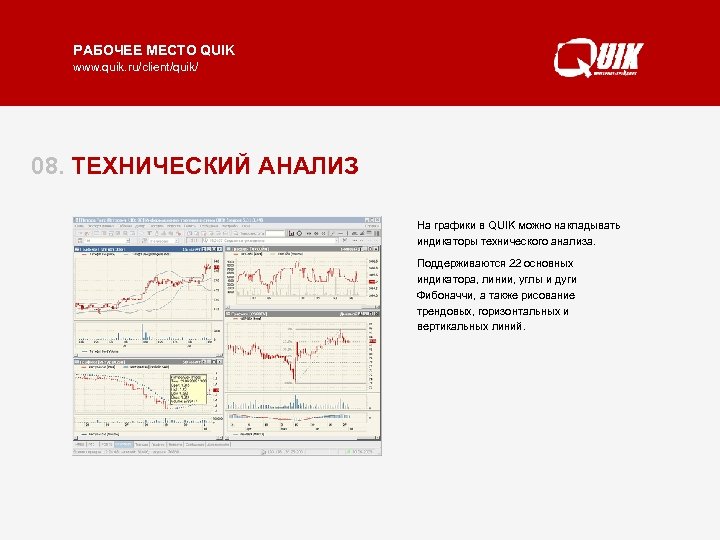
РАБОЧЕЕ МЕСТО QUIK www. quik. ru/client/quik/ 08. ТЕХНИЧЕСКИЙ АНАЛИЗ На графики в QUIK можно накладывать индикаторы технического анализа. Поддерживаются 22 основных индикатора, линии, углы и дуги Фибоначчи, а также рисование трендовых, горизонтальных и вертикальных линий.
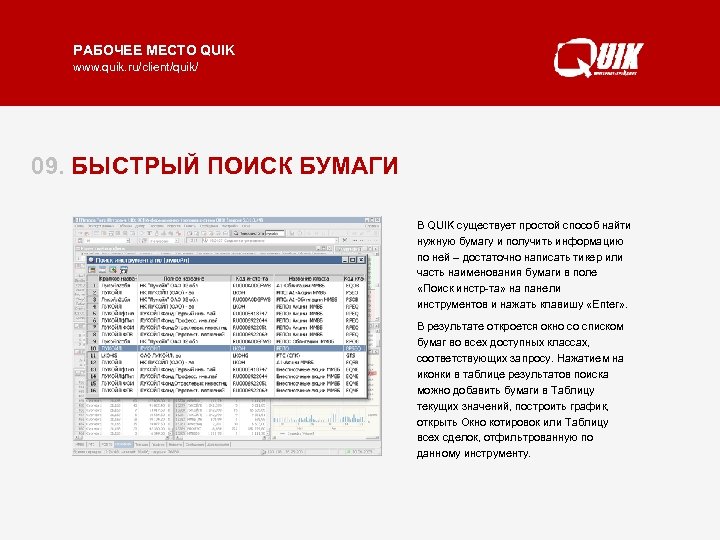
РАБОЧЕЕ МЕСТО QUIK www. quik. ru/client/quik/ 09. БЫСТРЫЙ ПОИСК БУМАГИ В QUIK существует простой способ найти нужную бумагу и получить информацию по ней – достаточно написать тикер или часть наименования бумаги в поле «Поиск инстр-та» на панели инструментов и нажать клавишу «Enter» . В результате откроется окно со списком бумаг во всех доступных классах, соответствующих запросу. Нажатием на иконки в таблице результатов поиска можно добавить бумаги в Таблицу текущих значений, построить график, открыть Окно котировок или Таблицу всех сделок, отфильтрованную по данному инструменту.
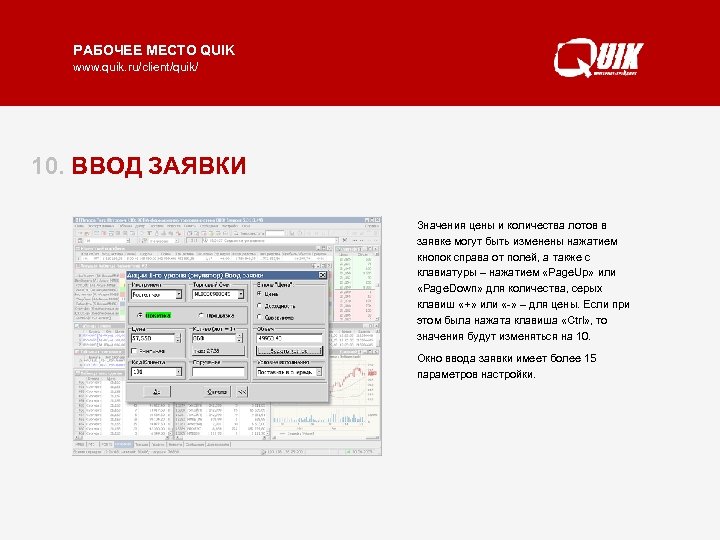
РАБОЧЕЕ МЕСТО QUIK www. quik. ru/client/quik/ 10. ВВОД ЗАЯВКИ Значения цены и количества лотов в Окно ввода заявки открывается заявке могут быть изменены нажатием клавиши «F 2» . При вводе кнопок справа от полей, а также с заявки в окне можно видеть максимально клавиатуры – нажатием «Page. Up» или возможный размер заявки, денежную «Page. Down» для количества, серых оценку объема заявки, а также клавиш «+» или «-» – для цены. Если при рассчитать количество бумаг в заявке, этом была нажата клавиша «Ctrl» , то исходя из суммы денег. значения будут изменяться на 10. Расположение полей и переход по ним Окно ввода заявки имеет более 15 клавишей «Tab» оптимизированы для параметров настройки. удобства восприятия и быстрого редактирования основных параметров. Читать далее ►
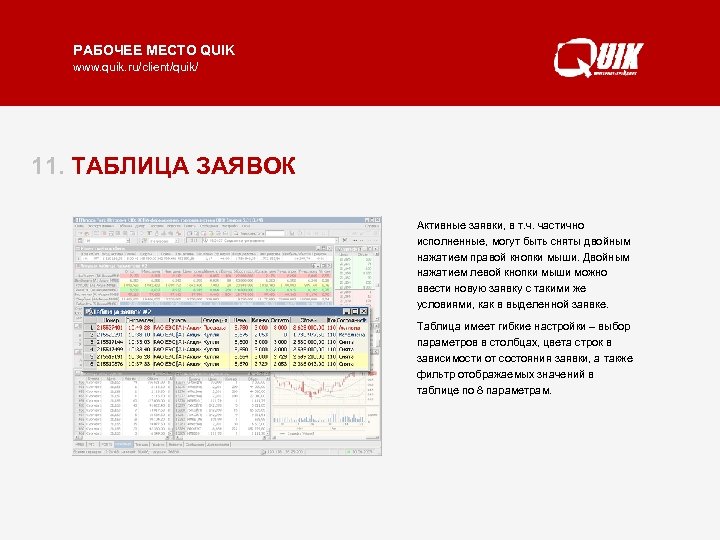
РАБОЧЕЕ МЕСТО QUIK www. quik. ru/client/quik/ 11. ТАБЛИЦА ЗАЯВОК Активные заявки, в т. ч. частично Таблица показывает состояние заявок в исполненные, могут быть сняты двойным торговой системе по счетам и кодам нажатием правой кнопки мыши. Двойным клиента, которые доступны данному нажатием левой кнопки мыши можно пользователю системы QUIK. ввести новую заявку с такими же Состояние заявок выделяется цветом условиями, как в выделенной заявке. шрифта: красным – активные заявки, Таблица имеет гибкие настройки – выбор синим – исполненные, черным – параметров в столбцах, цвета строк в отозванные из торговой системы. зависимости от состояния заявки, а также Частично исполненные заявки фильтр отображаемых значений в подсвечиваются желтым цветом фона. таблице по 8 параметрам. Читать далее ►
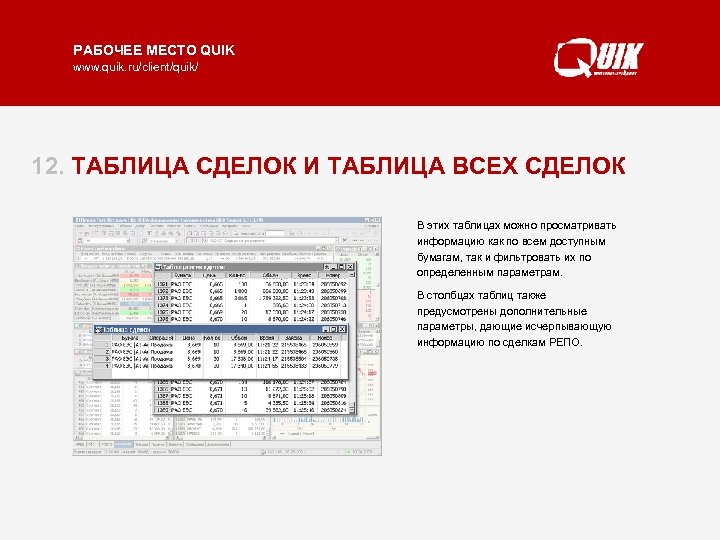
РАБОЧЕЕ МЕСТО QUIK www. quik. ru/client/quik/ 12. ТАБЛИЦА СДЕЛОК И ТАБЛИЦА ВСЕХ СДЕЛОК В этих таблицах можно просматривать «Таблица сделок» показывает информацию как по всем доступным совершенные сделки в отношении бумагам, так и фильтровать их по счетов и кодов клиентов, доступных определенным параметрам. данному пользователю системы QUIK. В столбцах таблиц также «Таблица всех сделок» содержит предусмотрены дополнительные информацию обо всех сделках в параметры, дающие исчерпывающую торговой системе, без указания информацию по сделкам РЕПО. контрагентов. Читать далее ►
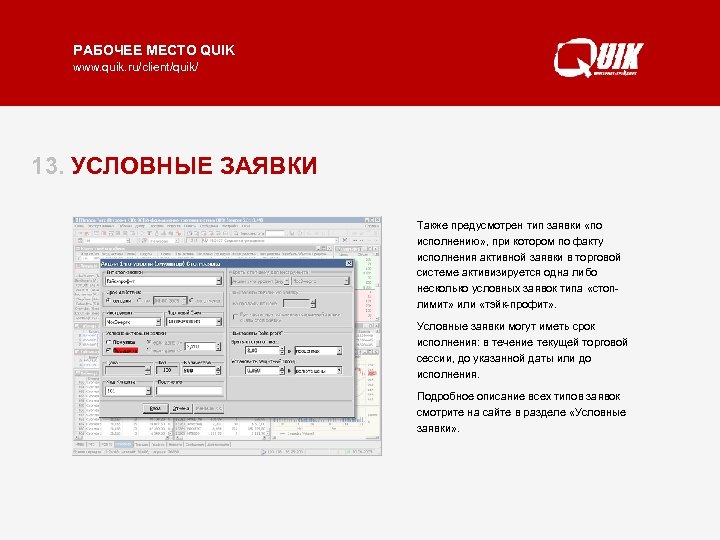
РАБОЧЕЕ МЕСТО QUIK www. quik. ru/client/quik/ 13. УСЛОВНЫЕ ЗАЯВКИ Также предусмотрен тип заявки «по В системе QUIK реализованы типы исполнению» , при котором по факту условных заявок: «стоп-лимит» , «тэйкисполнения активной заявки в торговой профит» , «с условием по другому системе активизируется одна либо инструменту» , «со связанной заявкой» . несколько условных заявок типа «стоп. Ввод этих заявок осуществляется из лимит» или «тэйк-профит» . одной формы, которую можно вызвать Условные заявки могут иметь срок нажатием клавиши F 6. исполнения: в течение текущей торговой Для каждого типа заявок существует сессии, до указанной даты или до набор дополнительных условий, которые исполнения. становятся активными при выборе Подробное описание всех типов заявок нужного типа заявки. смотрите на сайте в разделе «Условные Читать далее ► заявки» .
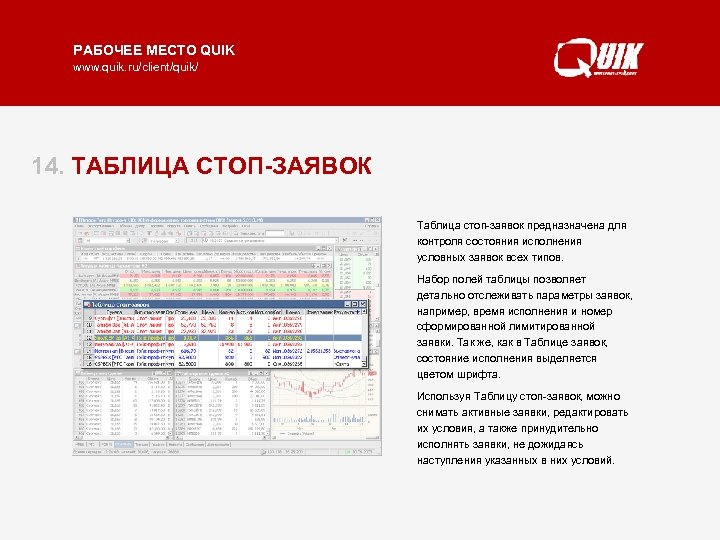
РАБОЧЕЕ МЕСТО QUIK www. quik. ru/client/quik/ 14. ТАБЛИЦА СТОП-ЗАЯВОК Таблица стоп-заявок предназначена для контроля состояния исполнения условных заявок всех типов. Набор полей таблицы позволяет детально отслеживать параметры заявок, например, время исполнения и номер сформированной лимитированной заявки. Так же, как в Таблице заявок, состояние исполнения выделяется цветом шрифта. Используя Таблицу стоп-заявок, можно снимать активные заявки, редактировать их условия, а также принудительно исполнять заявки, не дожидаясь наступления указанных в них условий.
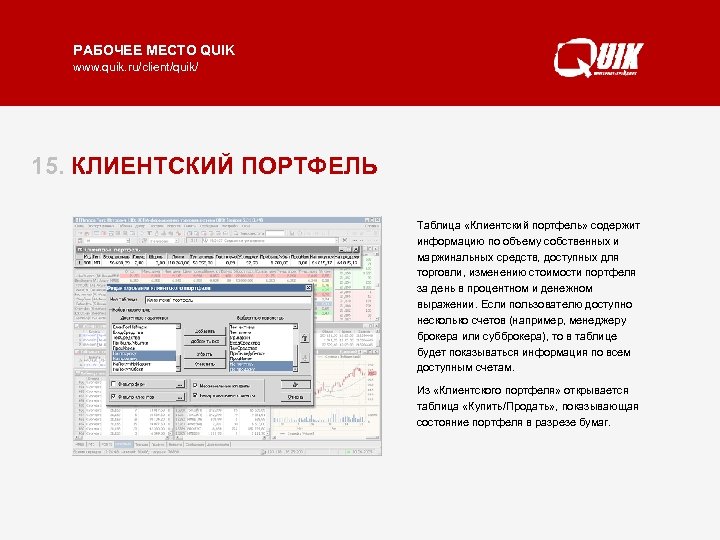
РАБОЧЕЕ МЕСТО QUIK www. quik. ru/client/quik/ 15. КЛИЕНТСКИЙ ПОРТФЕЛЬ Таблица «Клиентский портфель» содержит информацию по объему собственных и маржинальных средств, доступных для торговли, изменению стоимости портфеля за день в процентном и денежном выражении. Если пользователю доступно несколько счетов (например, менеджеру брокера или субброкера), то в таблице будет показываться информация по всем доступным счетам. Из «Клиентского портфеля» открывается таблица «Купить/Продать» , показывающая состояние портфеля в разрезе бумаг.
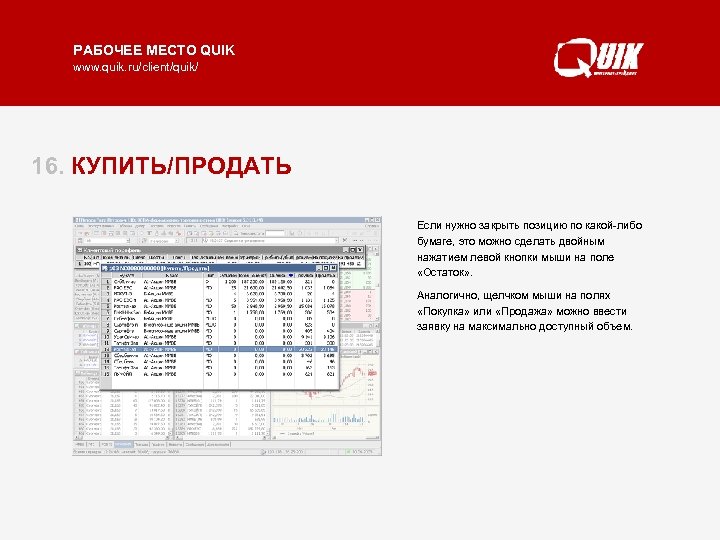
РАБОЧЕЕ МЕСТО QUIK www. quik. ru/client/quik/ 16. КУПИТЬ/ПРОДАТЬ Если нужно закрыть позицию по какой-либо В этой же таблице можно увидеть, какие Таблица «Купить/Продать» показывает бумаге, это можно сделать двойным бумаги доступны для кредитования. текущие значения позиций клиента по нажатием левой кнопки мыши на поле бумагам, включенным в портфель, и их Если поле «Тип» содержит букву «М» — «Остаток» . денежную оценку. то по данному инструменту разрешены маржинальные сделки, «О» означает, что Аналогично, щелчком мыши на полях В таблице отображается максимальный позиция по бумаге учитывается в составе «Покупка» или «Продажа» можно ввести размер заявки на покупку или продажу с обеспечения маржинального кредита, а заявку на максимально доступный объем. учетом маржинальных средств по всем «Ш» — что по бумаге запрещены сделки бумагам из портфеля клиента, а также из без покрытия (т. н. короткие продажи, или списка маржинальных бумаг. «шорт» ). Читать далее ►
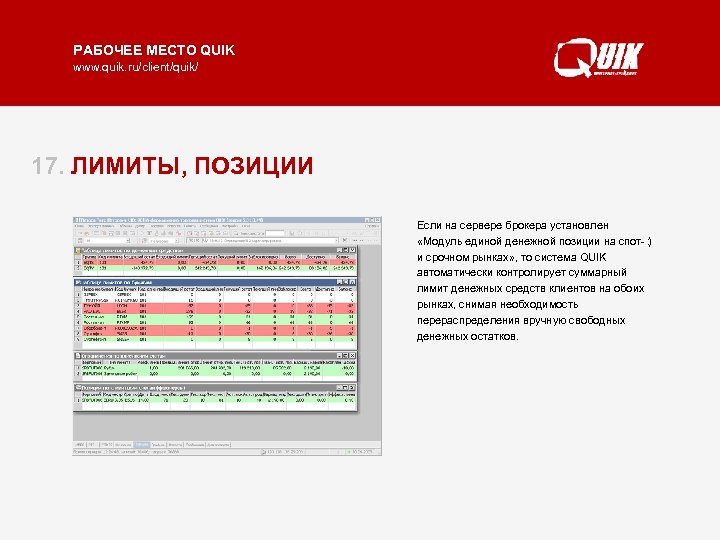
РАБОЧЕЕ МЕСТО QUIK www. quik. ru/client/quik/ 17. ЛИМИТЫ, ПОЗИЦИИ Если на сервере брокера установлен Для инструментов срочного рынка Таблицы лимитов предназначены для «Модуль единой денежной позиции на спот- предназначены «Таблица позиций на просмотра входящих (до совершения сделок) и срочном рынках» , то система QUIK срочном рынке» и «Таблица ограничений на и текущих позиций клиентов, автоматически контролирует суммарный срочном рынке» , которые по назначению а также объема средств, заблокированных лимит денежных средств клиентов на обоих аналогичны «Таблице лимитов по бумагам» под исполнение активных заявок. рынках, снимая необходимость и «Таблице лимитов по денежным Менеджер брокера или субброкера может перераспределения вручную свободных средствам» на фондовом рынке. использовать эти таблицы для назначения денежных остатков. Отличие заключается в том, что на срочном начальных значений лимитов для клиентов, рынке контроль позиций и лимитов а также для просмотра текущего состояния клиентов осуществляется не системой лимитов по всем доступным счетам. интернет-трейдинга, а непосредственно Из Таблицы лимитов по бумагам нажатием торговой системой биржи. клавиши «F 2» можно ввести заявку на закрытие позиции по выбранному Читать далее ► инструменту. Читать далее ►
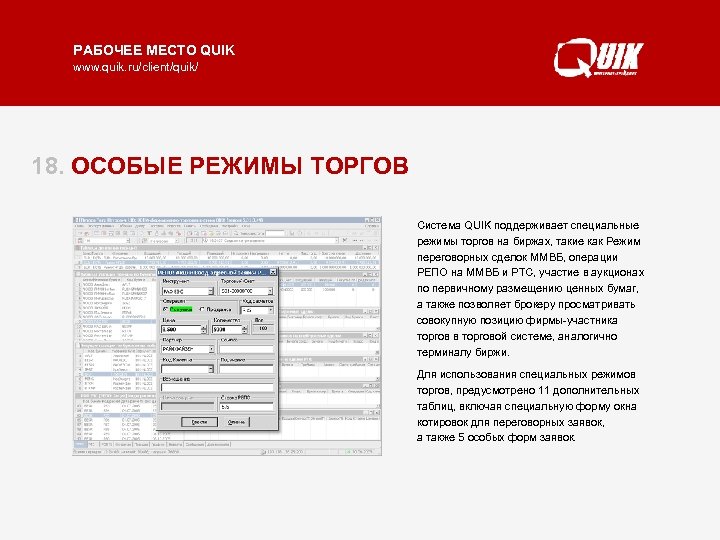
РАБОЧЕЕ МЕСТО QUIK www. quik. ru/client/quik/ 18. ОСОБЫЕ РЕЖИМЫ ТОРГОВ Система QUIK поддерживает специальные режимы торгов на биржах, такие как Режим переговорных сделок ММВБ, операции РЕПО на ММВБ и РТС, участие в аукционах по первичному размещению ценных бумаг, а также позволяет брокеру просматривать совокупную позицию фирмы-участника торгов в торговой системе, аналогично терминалу биржи. Для использования специальных режимов торгов, предусмотрено 11 дополнительных таблиц, включая специальную форму окна котировок для переговорных заявок, а также 5 особых форм заявок.
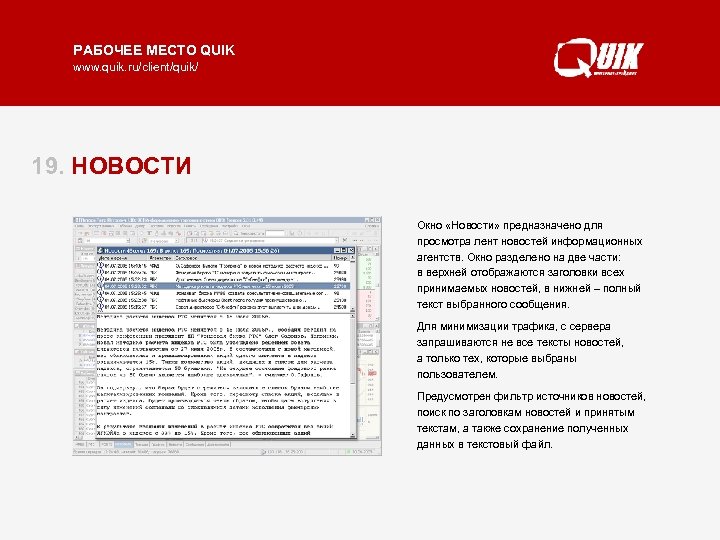
РАБОЧЕЕ МЕСТО QUIK www. quik. ru/client/quik/ 19. НОВОСТИ Окно «Новости» предназначено для просмотра лент новостей информационных агентств. Окно разделено на две части: в верхней отображаются заголовки всех принимаемых новостей, в нижней – полный текст выбранного сообщения. Для минимизации трафика, с сервера запрашиваются не все тексты новостей, а только тех, которые выбраны пользователем. Предусмотрен фильтр источников новостей, поиск по заголовкам новостей и принятым текстам, а также сохранение полученных данных в текстовый файл.
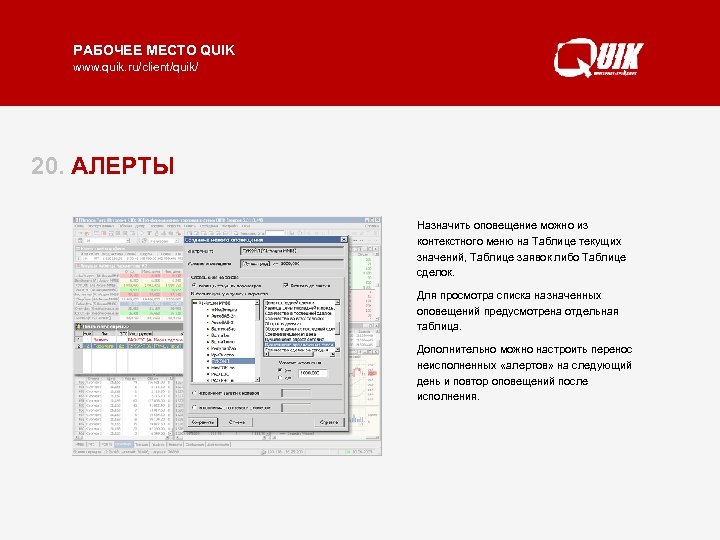
РАБОЧЕЕ МЕСТО QUIK www. quik. ru/client/quik/ 20. АЛЕРТЫ Назначить оповещение можно из Система QUIK помогает пользователю контекстного меню на Таблице текущих отслеживать важные события путем значений, Таблице заявок либо Таблице настройки оповещений ( «алертов» ). сделок. Оповещение может быть настроено на достижение каким-либо параметром Для просмотра списка назначенных контрольного значения (например, оповещений предусмотрена отдельная падения цены ниже заданной отметки), таблица. исполнения заявки или стоп-заявки. Дополнительно можно настроить перенос Программа даст знать о наступлении неисполненных «алертов» на следующий события, даже если пользователь день и повтор оповещений после работает с другой программой – исполнения. звуковым сигналом, миганием ярлыка QUIK в панели задач или появлением на экране окна со списком исполненных оповещений. Читать далее ►
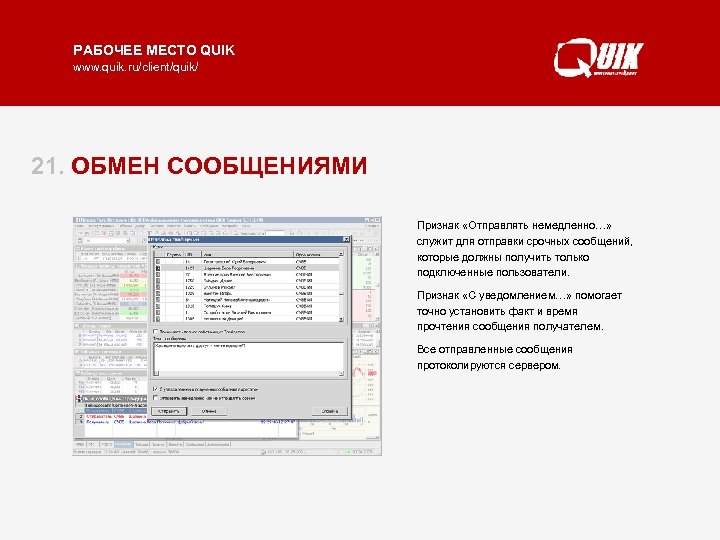
РАБОЧЕЕ МЕСТО QUIK www. quik. ru/client/quik/ 21. ОБМЕН СООБЩЕНИЯМИ Признак «Отправлять немедленно…» Обмен сообщениями дает возможность служит для отправки срочных сообщений, пользователю отправить брокеру какоекоторые должны получить только либо сообщение, не прибегая к помощи подключенные пользователи. телефона. Это особенно полезно, если соединение с интернетом Признак «С уведомлением…» помогает осуществляется через модем, по точно установить факт и время телефонной линии. прочтения сообщения получателем. При отправке сообщения можно увидеть, Все отправленные сообщения какие пользователи подключены к протоколируются сервером. серверу, можно отправить сообщения нескольким адресатам, а если они объединены в группу, то выбрать сразу группу получателей. Читать далее ►
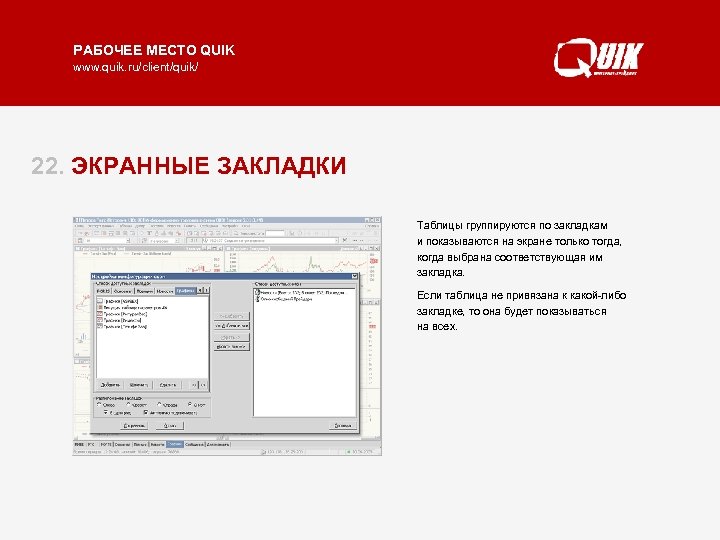
РАБОЧЕЕ МЕСТО QUIK www. quik. ru/client/quik/ 22. ЭКРАННЫЕ ЗАКЛАДКИ Для удобства расположения на экране Таблицы группируются по закладкам программы большого количества окон и показываются на экране только тогда, предназначены экранные закладки – когда выбрана соответствующая им виртуальные экраны, имеющие ярлыки закладка. для переключения между ними. Если таблица не привязана к какой-либо Панель переключения может быть закладке, то она будет показываться расположена с любой из сторон экрана – на всех. снизу, сверху, справа или слева. Переключаться между закладками можно нажатием на ярлыки или на клавиши «Alt» + « 1» . . «Alt» + « 9» . Читать далее ►
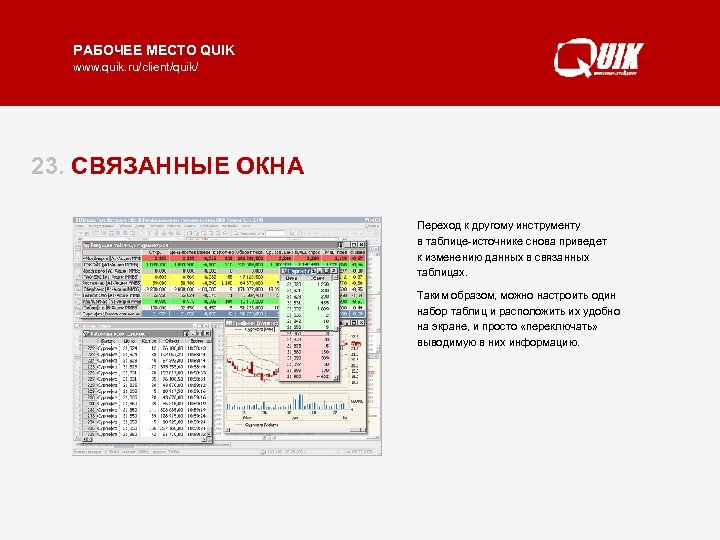
РАБОЧЕЕ МЕСТО QUIK www. quik. ru/client/quik/ 23. СВЯЗАННЫЕ ОКНА Переход к другому инструменту Режим связанных окон позволяет в таблице-источнике снова приведет использовать один набор окон для к изменению данных в связанных просмотра информации по разным таблицах. инструментам. Таким образом, можно настроить один Работает режим следующим образом: набор таблиц и расположить их удобно на Таблице текущих значений курсором на экране, и просто «переключать» выбирается строка с каким-либо выводимую в них информацию. инструментом, и в связанных окнах выводятся данные по этой бумаге. Связанными окнами могут быть: Окно котировок, График или Таблица всех сделок. Читать далее ►
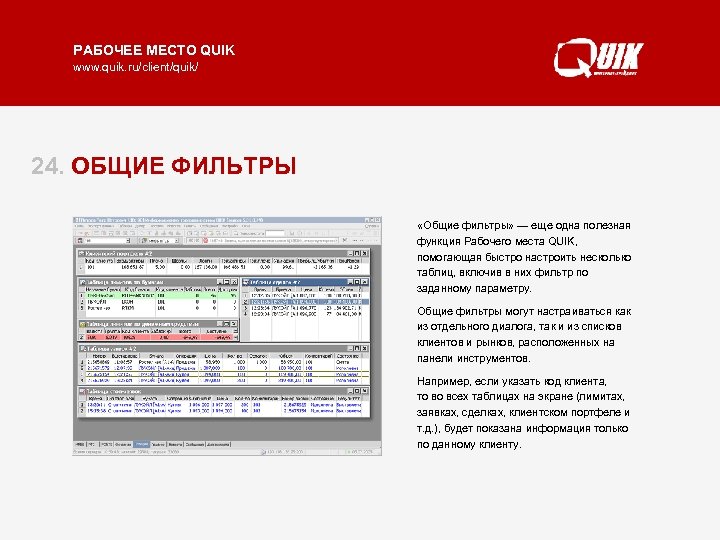
РАБОЧЕЕ МЕСТО QUIK www. quik. ru/client/quik/ 24. ОБЩИЕ ФИЛЬТРЫ «Общие фильтры» — еще одна полезная функция Рабочего места QUIK, помогающая быстро настроить несколько таблиц, включив в них фильтр по заданному параметру. Общие фильтры могут настраиваться как из отдельного диалога, так и из списков клиентов и рынков, расположенных на панели инструментов. Например, если указать код клиента, то во всех таблицах на экране (лимитах, заявках, сделках, клиентском портфеле и т. д. ), будет показана информация только по данному клиенту.
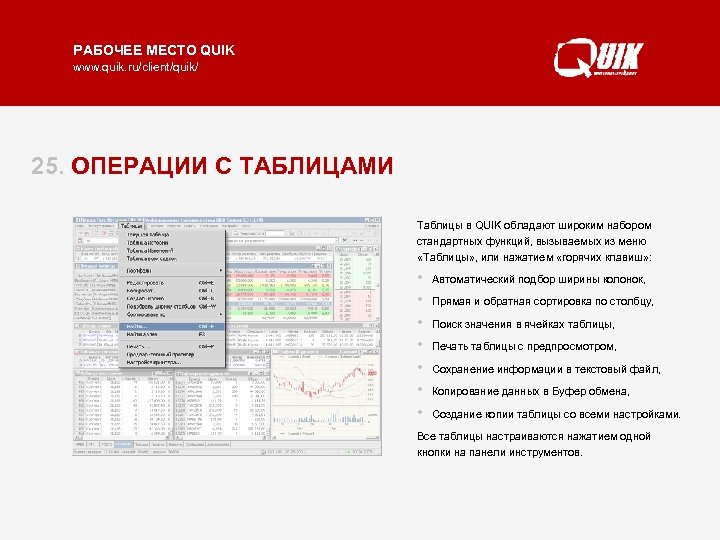
РАБОЧЕЕ МЕСТО QUIK www. quik. ru/client/quik/ 25. ОПЕРАЦИИ С ТАБЛИЦАМИ Таблицы в QUIK обладают широким набором стандартных функций, вызываемых из меню «Таблицы» , или нажатием «горячих клавиш» : • • Автоматический подбор ширины колонок, Прямая и обратная сортировка по столбцу, Поиск значения в ячейках таблицы, Печать таблицы с предпросмотром, Сохранение информации в текстовый файл, Копирование данных в Буфер обмена, Создание копии таблицы со всеми настройками. Все таблицы настраиваются нажатием одной кнопки на панели инструментов.
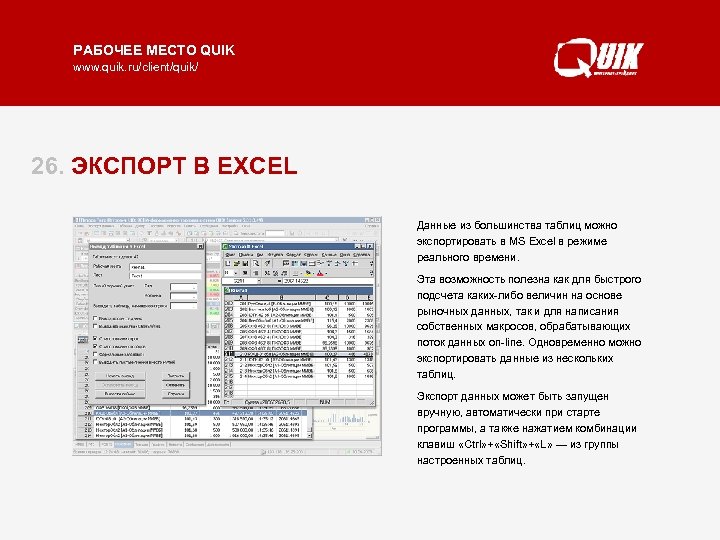
РАБОЧЕЕ МЕСТО QUIK www. quik. ru/client/quik/ 26. ЭКСПОРТ В EXCEL Данные из большинства таблиц можно экспортировать в MS Excel в режиме реального времени. Эта возможность полезна как для быстрого подсчета каких-либо величин на основе рыночных данных, так и для написания собственных макросов, обрабатывающих поток данных on-line. Одновременно можно экспортировать данные из нескольких таблиц. Экспорт данных может быть запущен вручную, автоматически при старте программы, а также нажатием комбинации клавиш «Ctrl» + «Shift» + «L» — из группы настроенных таблиц.
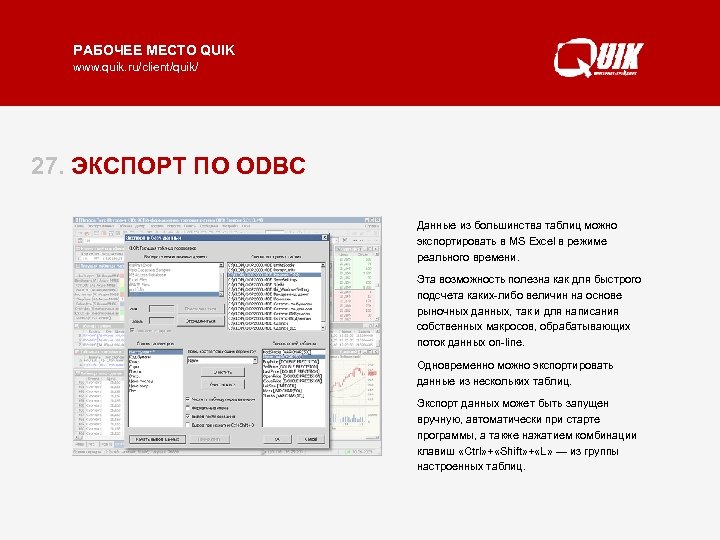
РАБОЧЕЕ МЕСТО QUIK www. quik. ru/client/quik/ 27. ЭКСПОРТ ПО ODBC Данные из большинства таблиц можно экспортировать в MS Excel в режиме реального времени. Эта возможность полезна как для быстрого подсчета каких-либо величин на основе рыночных данных, так и для написания собственных макросов, обрабатывающих поток данных on-line. Одновременно можно экспортировать данные из нескольких таблиц. Экспорт данных может быть запущен вручную, автоматически при старте программы, а также нажатием комбинации клавиш «Ctrl» + «Shift» + «L» — из группы настроенных таблиц.
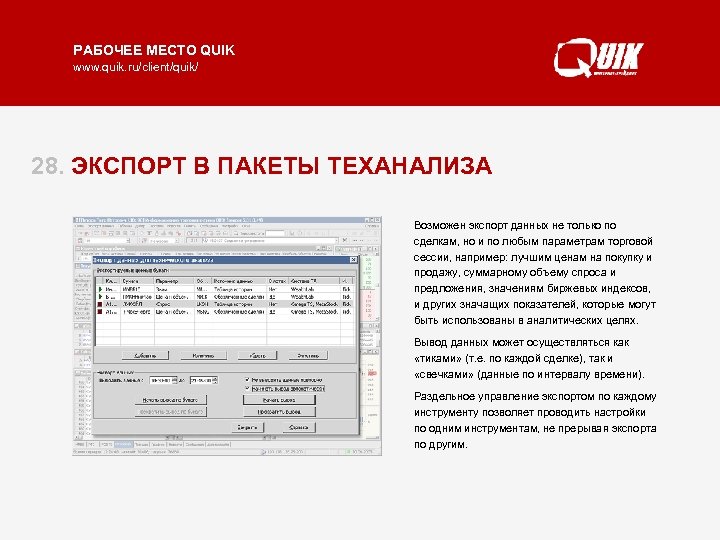
РАБОЧЕЕ МЕСТО QUIK www. quik. ru/client/quik/ 28. ЭКСПОРТ В ПАКЕТЫ ТЕХАНАЛИЗА Возможен экспорт данных не только по Профессиональные пакеты технического сделкам, но и по любым параметрам торговой анализа обладают значительно большим сессии, например: лучшим ценам на покупку и арсеналом функций для работы с графиками, продажу, суммарному объему спроса и чем встроенные графические средства предложения, значениям биржевых индексов, систем интернет-трейдинга. и других значащих показателей, которые могут Для возможности использования таких быть использованы в аналитических целях. программ, в Рабочем месте QUIK Вывод данных может осуществляться как предусмотрен динамический экспорт данных. «тиками» (т. е. по каждой сделке), так и Поддерживаемые программы: «свечками» (данные по интервалу времени). • Equis Metastock, включая версию 9. 0, Раздельное управление экспортом по каждому • Omega Trade. Station / Pro. Suite 2000 i, инструменту позволяет проводить настройки по одним инструментам, не прерывая экспорта • Wealth Lab Developer 3. 0. по другим. Читать далее ►
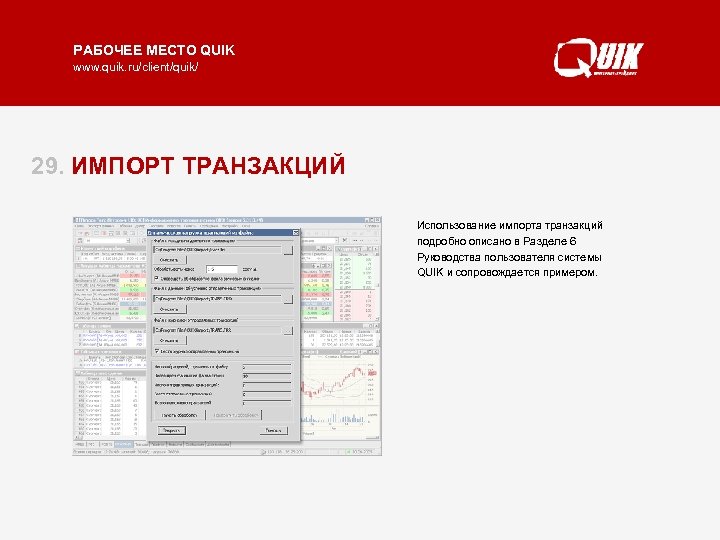
РАБОЧЕЕ МЕСТО QUIK www. quik. ru/client/quik/ 29. ИМПОРТ ТРАНЗАКЦИЙ Использование импорта транзакций Импорт транзакций используется для подробно описано в Разделе 6 автоматизации торговых операций, Руководства пользователя системы подключения систем поддержки принятия QUIK и сопровождается примером. решений и «торговых роботов» . Импорт осуществляется посредством текстовых файлов: внешняя программа записывает во «входной» файл строку с параметрами транзакции, а Рабочее место QUIK периодически считывает данный файл. Результат обработки транзакции записывается в «выходном» файле в формате, приемлемом для анализа внешними программами. Читать далее ►
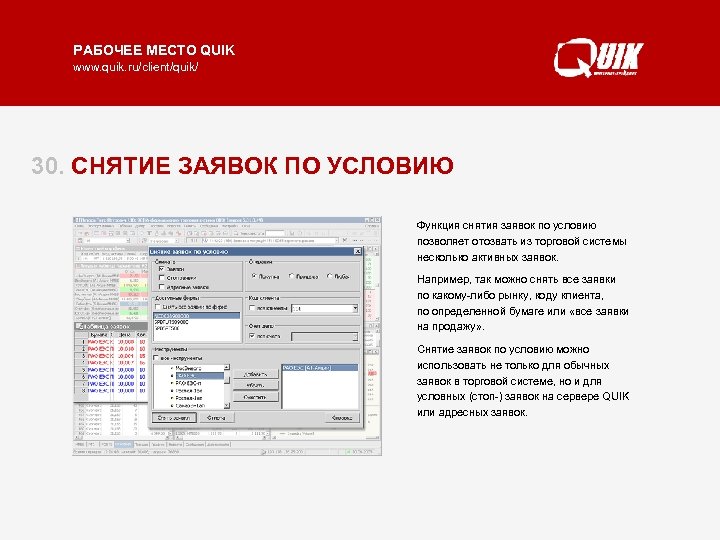
РАБОЧЕЕ МЕСТО QUIK www. quik. ru/client/quik/ 30. СНЯТИЕ ЗАЯВОК ПО УСЛОВИЮ Функция снятия заявок по условию позволяет отозвать из торговой системы несколько активных заявок. Например, так можно снять все заявки по какому-либо рынку, коду клиента, по определенной бумаге или «все заявки на продажу» . Снятие заявок по условию можно использовать не только для обычных заявок в торговой системе, но и для условных (стоп-) заявок на сервере QUIK или адресных заявок.
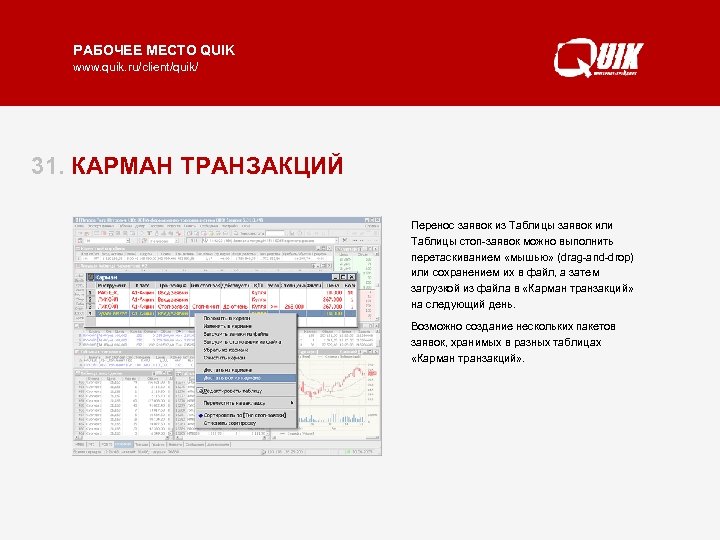
РАБОЧЕЕ МЕСТО QUIK www. quik. ru/client/quik/ 31. КАРМАН ТРАНЗАКЦИЙ Перенос заявок из Таблицы заявок или Рабочее место QUIK позволяет Таблицы стоп-заявок можно выполнить сформировать пакет заявок, не передавая перетаскиванием «мышью» (drag-and-drop) его сразу на исполнение в торговую или сохранением их в файл, а затем систему. Отложенные заявки хранятся в загрузкой из файла в «Карман транзакций» специальной таблице «Карман транзакций» . на следующий день. Таким образом, можно создать набор Возможно создание нескольких пакетов поручений и затем выставить их в нужный заявок, хранимых в разных таблицах момент времени, например, при открытии «Карман транзакций» . торгов или при их закрытии. Данная возможность широко используется для переноса неисполненных активных заявок на следующий день. Читать далее ►
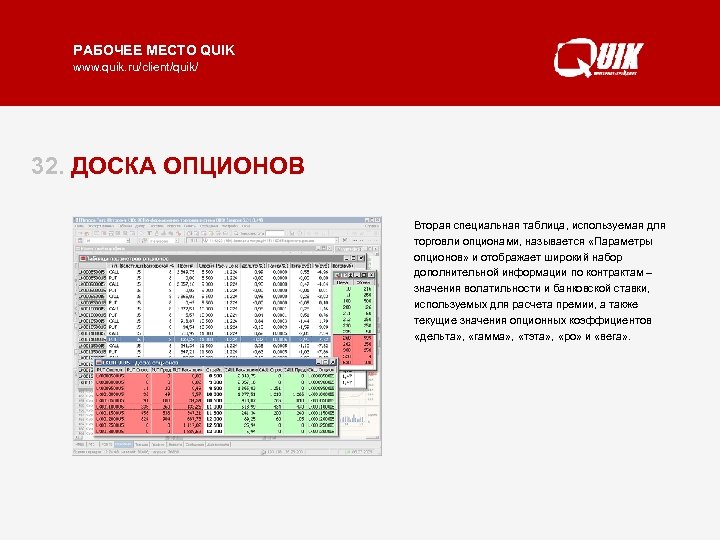
РАБОЧЕЕ МЕСТО QUIK www. quik. ru/client/quik/ 32. ДОСКА ОПЦИОНОВ Вторая специальная таблица, используемая для «Доска опционов» — мощный инструмент торговли опционами, называется «Параметры торговли опционными контрактами. опционов» и отображает широкий набор В одном окне представлена полная информация дополнительной информации по контрактам – по спросу и предложению на опционы значения волатильности и банковской ставки, различными страйками по одному базовому используемых для расчета премии, а также активу, а также отображается расчетная премия, текущие значения опционных коэффициентов вычисляемая методом Блэка-Шоулза. «дельта» , «гамма» , «тэта» , «ро» и «вега» . Такая компоновка таблицы позволяет оперативно отслеживать возможность создания сложной опционной позиции, состоящей из определенного набора опционов различных типов и страйков. Нажатием на строку таблицы можно открыть Окно котировок по выбранному опциону. Читать далее ►
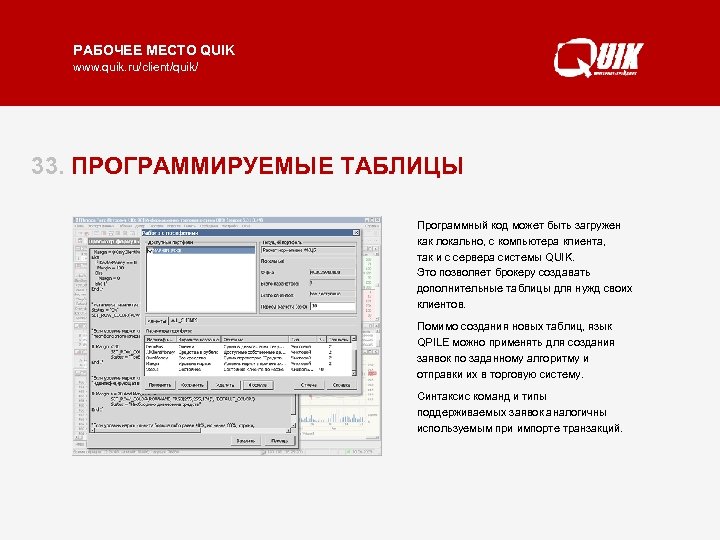
РАБОЧЕЕ МЕСТО QUIK www. quik. ru/client/quik/ 33. ПРОГРАММИРУЕМЫЕ ТАБЛИЦЫ Программный код может быть загружен Помимо стандартных таблиц Рабочего как локально, с компьютера клиента, места QUIK, пользователь имеет так и с сервера системы QUIK. возможность создавать собственные Это позволяет брокеру создавать таблицы, используя встроенный язык дополнительные таблицы для нужд своих QPILE. клиентов. Возможности языка позволяют описать Помимо создания новых таблиц, язык формат таблицы и значения параметров, QPILE можно применять для создания вычисляемых на основе принимаемых заявок по заданному алгоритму и рыночных данных. К созданной таблице отправки их в торговую систему. применимо большинство стандартных функций по работе с таблицами. Синтаксис команд и типы поддерживаемых заявок аналогичны В зависимости от значений ключевых используемым при импорте транзакций. параметров, строки таблицы могут выделяться цветом. Читать далее ►
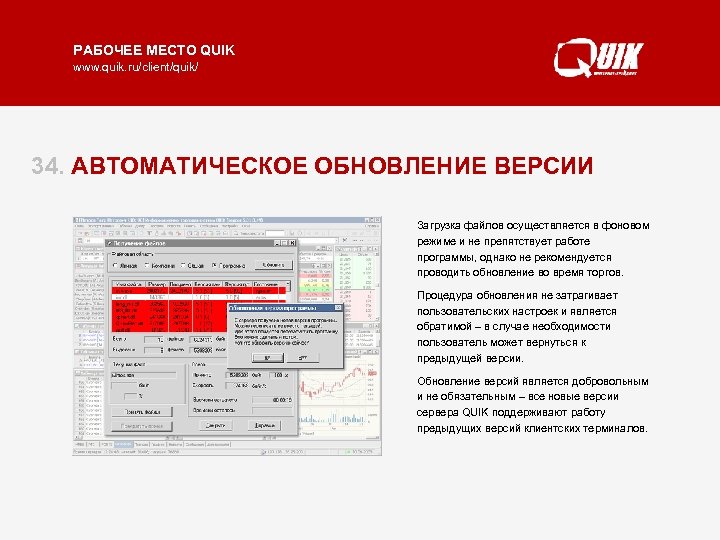
РАБОЧЕЕ МЕСТО QUIK www. quik. ru/client/quik/ 34. АВТОМАТИЧЕСКОЕ ОБНОВЛЕНИЕ ВЕРСИИ Загрузка файлов осуществляется в фоновом Рабочее место QUIK обладает механизмом режиме и не препятствует работе автоматического обновления версии программы, однако не рекомендуется программы. В случае появления на сервере проводить обновление во время торгов. новой версии, на экране клиента появится предложение получить и установить ее. Процедура обновления не затрагивает Получение файлов осуществляется пользовательских настроек и является обратимой – в случае необходимости помодульно, с указанием текущей и новой пользователь может вернуться к версий. Загрузка файлов по защищенному предыдущей версии. соединению исключает возможность постороннего вмешательства, внедрения Обновление версий является добровольным вирусов и прочих злонамеренных действий. и не обязательным – все новые версии сервера QUIK поддерживают работу Читать далее ► предыдущих версий клиентских терминалов.
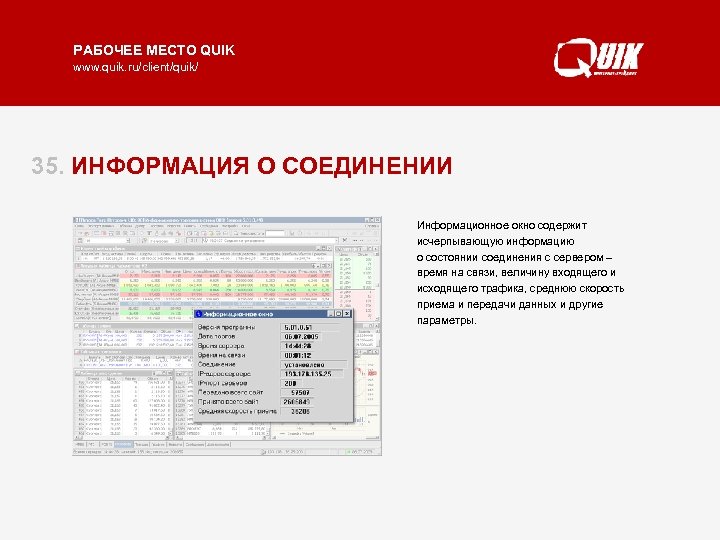
РАБОЧЕЕ МЕСТО QUIK www. quik. ru/client/quik/ 35. ИНФОРМАЦИЯ О СОЕДИНЕНИИ Информационное окно содержит исчерпывающую информацию о состоянии соединения с сервером – время на связи, величину входящего и исходящего трафика, среднюю скорость приема и передачи данных и другие параметры.
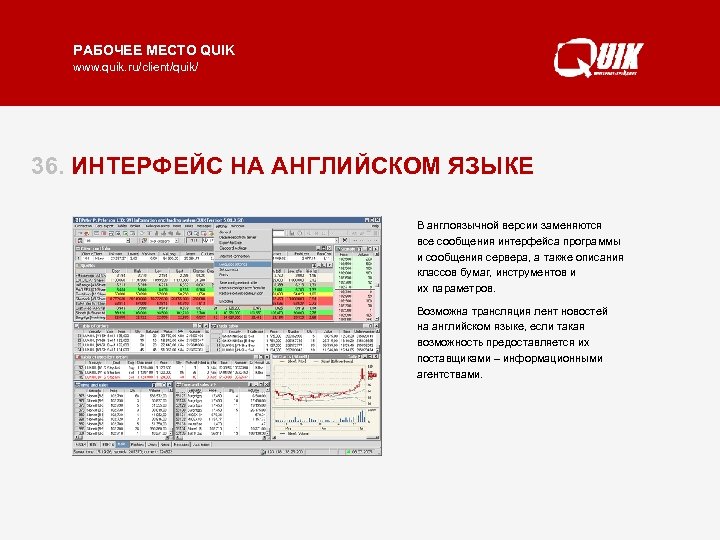
РАБОЧЕЕ МЕСТО QUIK www. quik. ru/client/quik/ 36. ИНТЕРФЕЙС НА АНГЛИЙСКОМ ЯЗЫКЕ В англоязычной версии заменяются Изменение языка интерфейса является все сообщения интерфейса программы дополнительной возможностью Рабочего и сообщения сервера, а также описания места QUIK. В случае необходимости классов бумаг, инструментов и обслуживания брокером клиентов, не их параметров. владеющих русским языком, возможна смена языка интерфейса, которая Возможна трансляция лент новостей обеспечивается установкой на сервере на английском языке, если такая специального модуля. возможность предоставляется их поставщиками – информационными Переключение языка интерфейса агентствами. осуществляется выбором пункта в настройках программы, переустановки программы не требуется. Читать далее ►
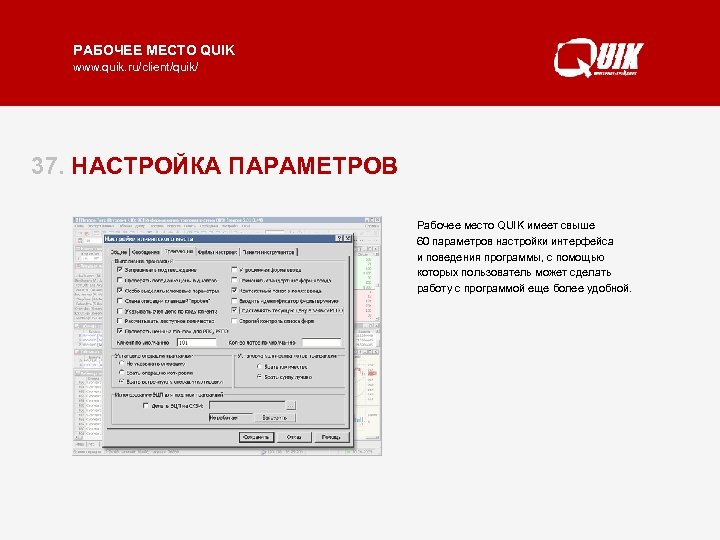
РАБОЧЕЕ МЕСТО QUIK www. quik. ru/client/quik/ 37. НАСТРОЙКА ПАРАМЕТРОВ Рабочее место QUIK имеет свыше 60 параметров настройки интерфейса и поведения программы, с помощью которых пользователь может сделать работу с программой еще более удобной.
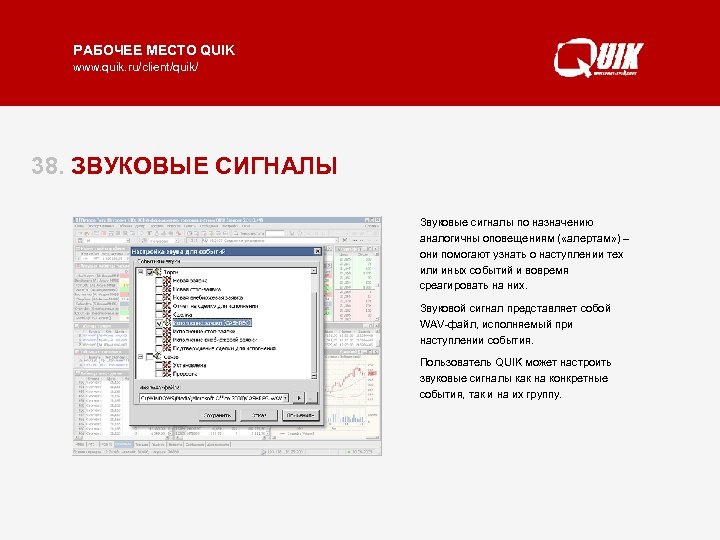
РАБОЧЕЕ МЕСТО QUIK www. quik. ru/client/quik/ 38. ЗВУКОВЫЕ СИГНАЛЫ Звуковые сигналы по назначению аналогичны оповещениям ( «алертам» ) – они помогают узнать о наступлении тех или иных событий и вовремя среагировать на них. Звуковой сигнал представляет собой WAV-файл, исполняемый при наступлении события. Пользователь QUIK может настроить звуковые сигналы как на конкретные события, так и на их группу.
Скачать презентацию СМВБ-Информационные технологии РАБОЧЕЕ МЕСТО QUIK Телефон 7 383
8e85f5573059f8ce3122cc7ad835e950.ppt