


 Скачать презентацию Сложные выделения с помощью каналов Как делать
Каналы.ppt
- Количество слайдов: 22
 Сложные выделения с помощью каналов
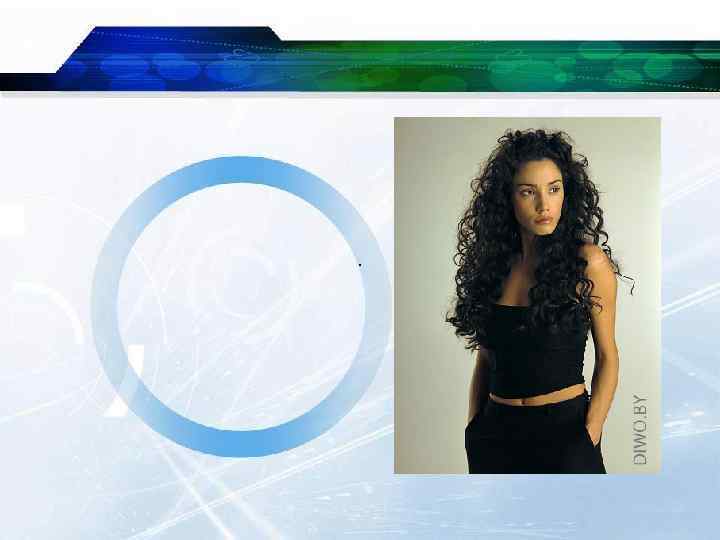
 Как делать сложные выделения, такие как выделение волос, меха, травы и т. п. Метод достаточно прост но имеет недостатки, например объект и фон должны быть достаточно контрастны и вырезанный объект лучше не помещать на темный фон. Если изначально фон объекта . не однородный, то выделение этим методом будет очень сложным или невозможным. Шаг 1. Выбираем подходящее изображение и открываем его с помощью команды меню File>Open(Файл>Открыть) или с помощью комбинации клавиш Ctrl+O.
 .
.
 Как видите волосы девушки и фон достаточно контрастны, что облегчит нам работу. Шаг 2. Открываем палитру Channels(Каналы) с помощью команды меню Window>Channels(Окно>Каналы). Палитра с каналами обычно находится в одной группе с палитрой Layers(Слои) и Paths(Контуры).
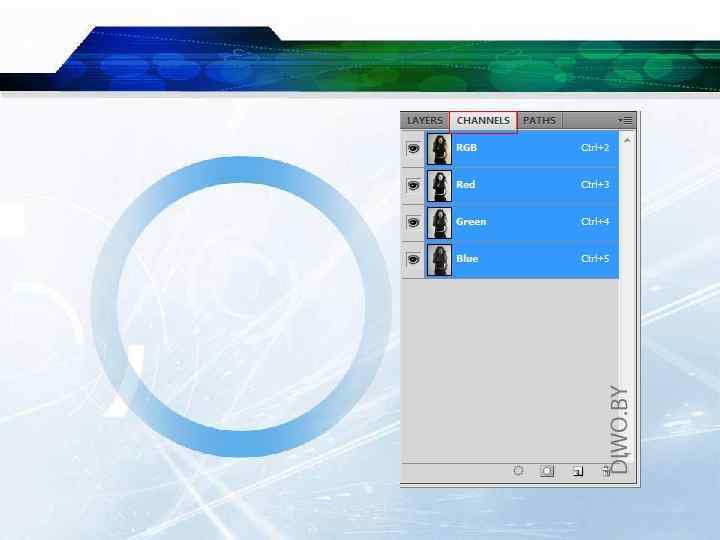
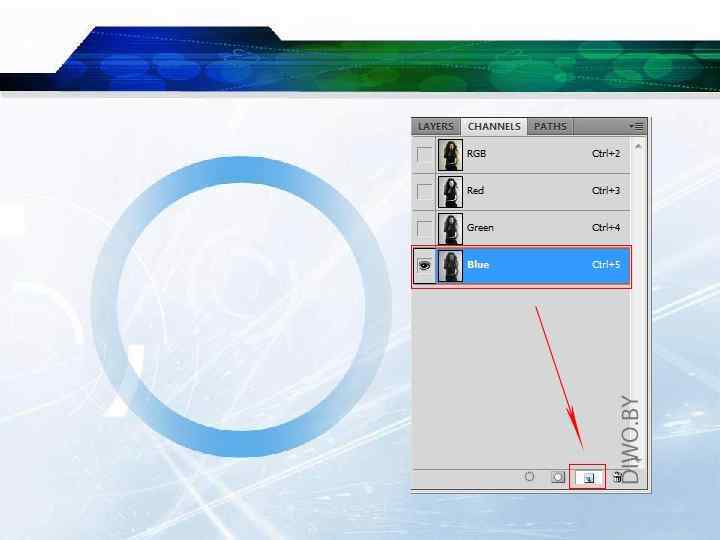
 Вы видите на рисунке список каналов. Для RGB режима это всегда 3 канала Red, Green, Blue(Красный, Зеленый, Синий) и RGB "смесь" этих каналов. Шаг 3. Нам понадобиться канал, который будет более контрастным. Для разных изображений это может быть любой из трех каналов. Переключайте каналы, щелкая по каждому, пока не выберите подходящий.
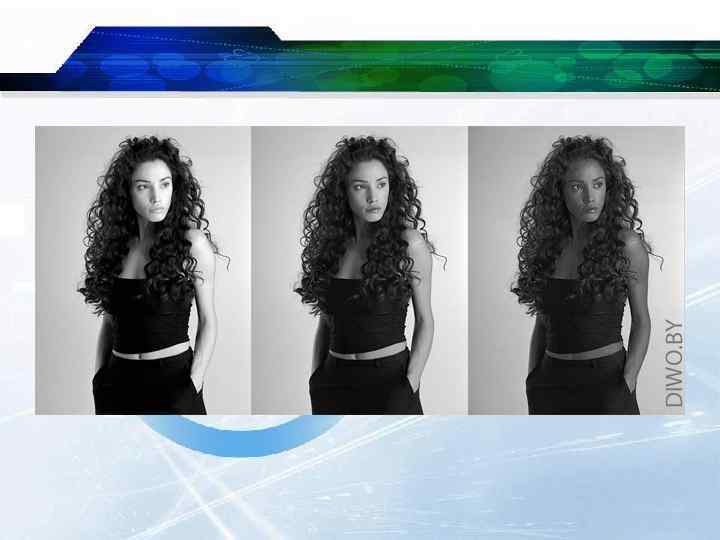
 Вот результат при выборе Красного, Зеленого и Синего каналов. Нам подойдет последний канал Blue (Синий). Скопируем его - для этого выбранный канал перетянуть на "создание нового канала".
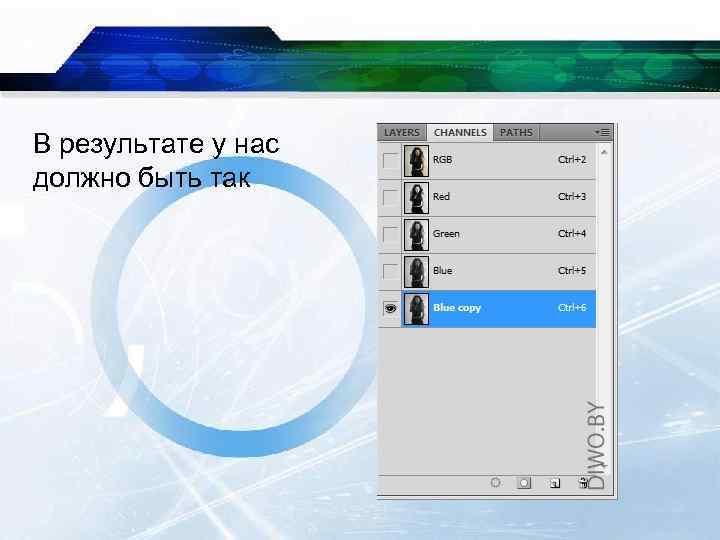 В результате у нас должно быть так
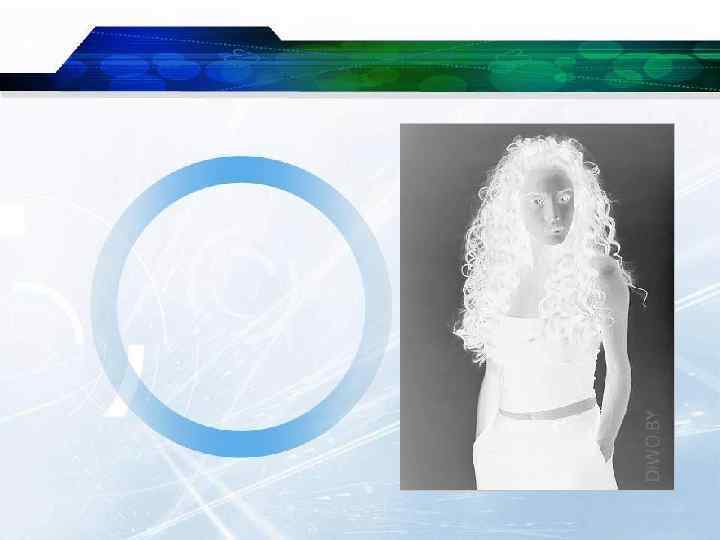
 Шаг 4. Инвертируем цвета нашего канала с помощью комбинации клавиш Ctrl+I или с помощью команды меню Image>Adjustments>Invert(Изображение>Коррект ировки>Инвертировать). В результате цвета поменяются местами
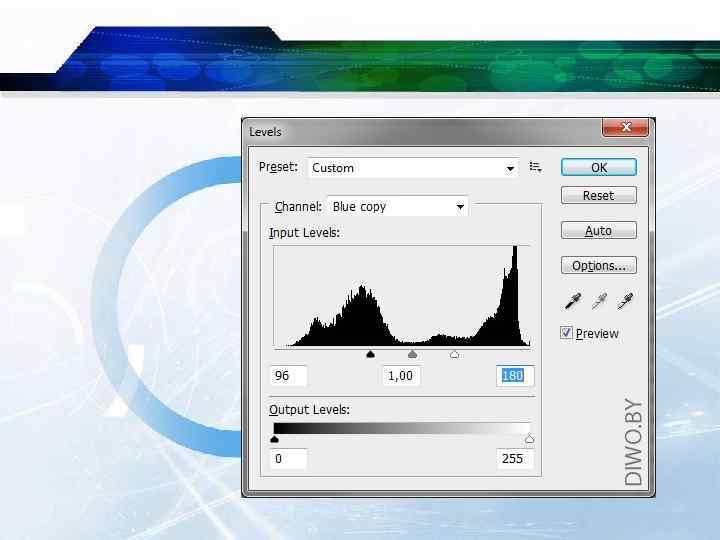
 Шаг 5. Настроим уровни канала так, чтобы светлое сделать максимально белым, а темное максимально черным и чтобы в результате не было зазубрин по краям. Итак нажимаем Ctrl+L и настраиваем уровни черного и белого.
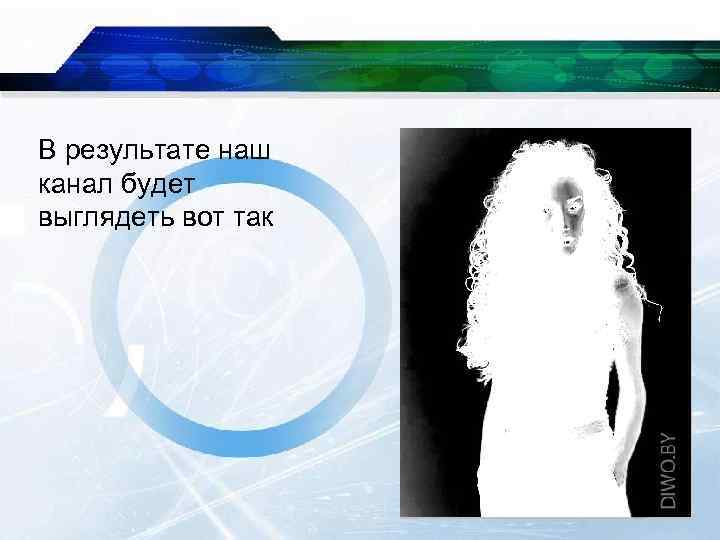 В результате наш канал будет выглядеть вот так
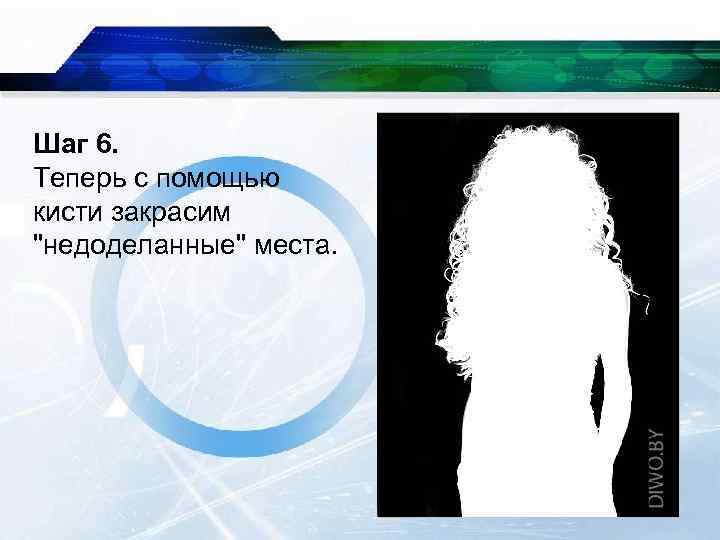 Шаг 6. Теперь с помощью кисти закрасим "недоделанные" места.
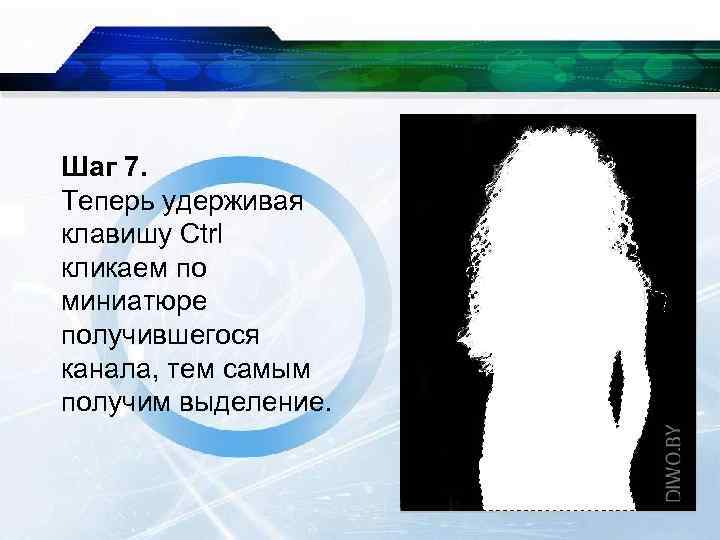 Шаг 7. Теперь удерживая клавишу Ctrl кликаем по миниатюре получившегося канала, тем самым получим выделение.
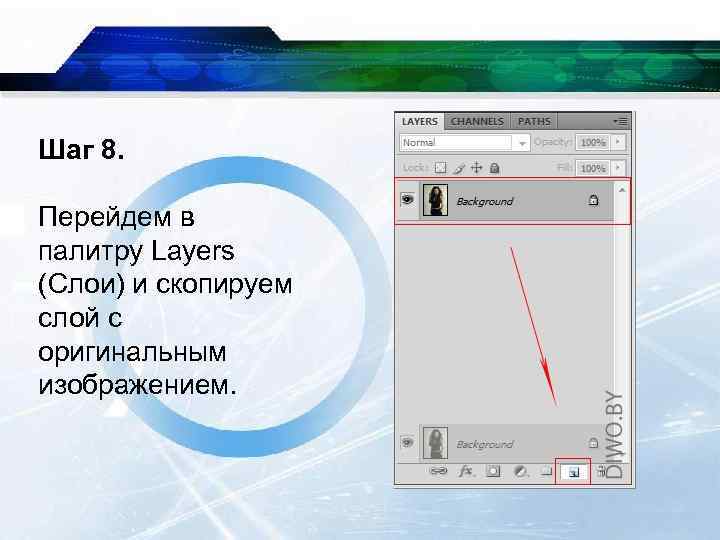 Шаг 8. Перейдем в палитру Layers (Слои) и скопируем слой с оригинальным изображением.
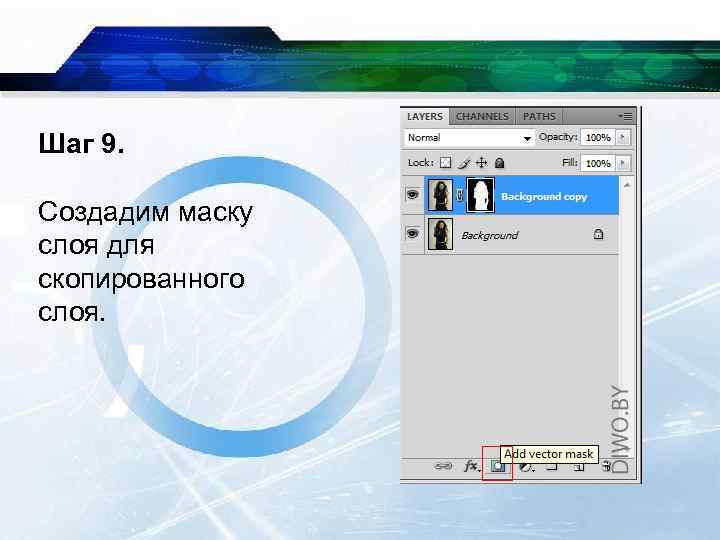 Шаг 9. Создадим маску слоя для скопированного слоя.
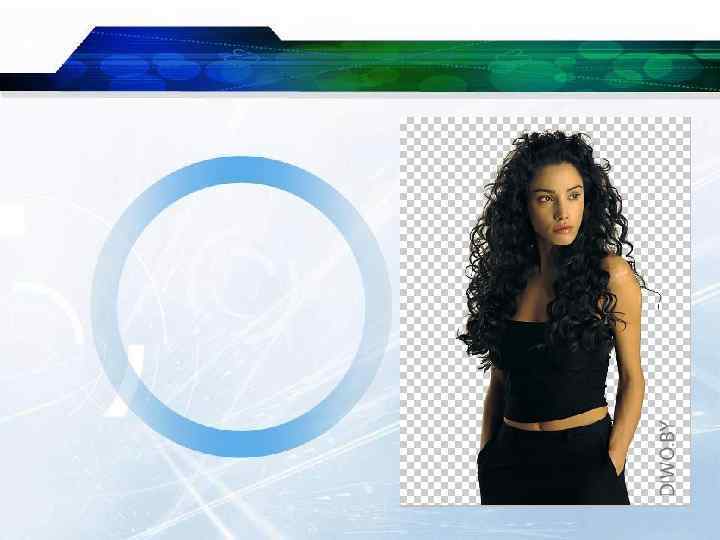
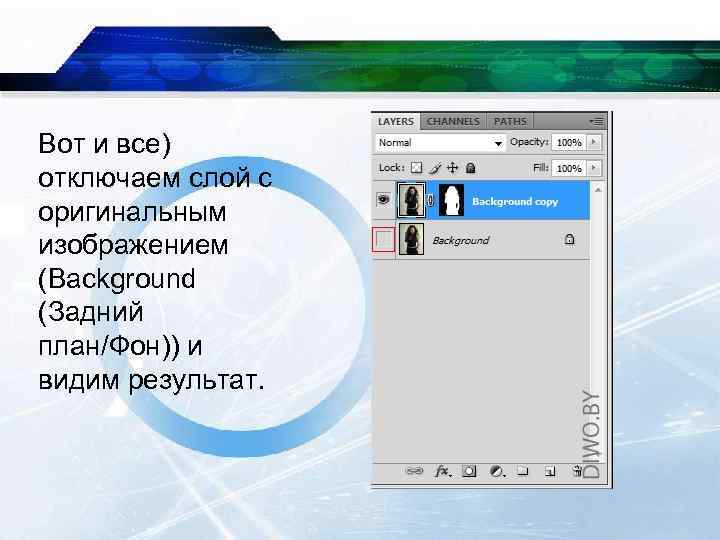 Вот и все) отключаем слой с оригинальным изображением (Background (Задний план/Фон)) и видим результат.
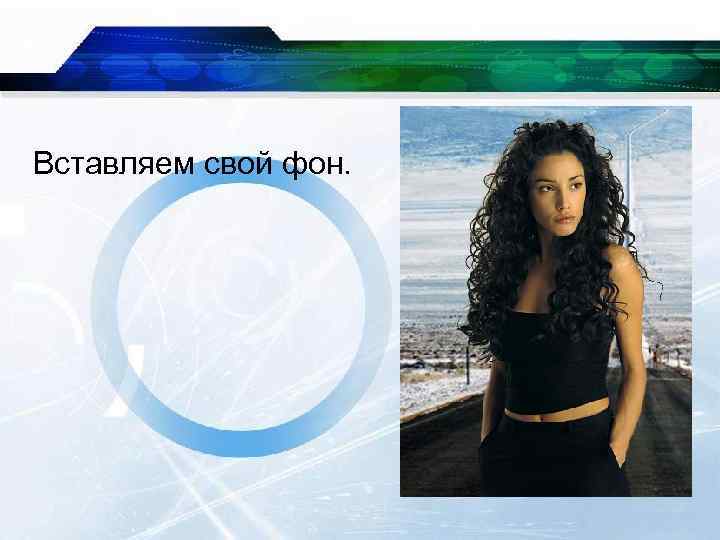 Вставляем свой фон.