



 СЛОИ
СЛОИ
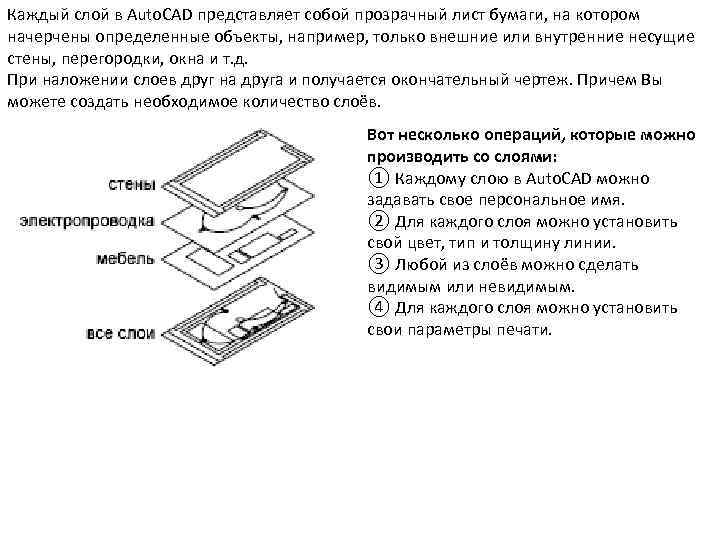 Каждый слой в Auto. CAD представляет собой прозрачный лист бумаги, на котором начерчены определенные объекты, например, только внешние или внутренние несущие стены, перегородки, окна и т. д. При наложении слоев друг на друга и получается окончательный чертеж. Причем Вы можете создать необходимое количество слоёв. Вот несколько операций, которые можно производить со слоями: ① Каждому слою в Auto. CAD можно задавать свое персональное имя. ② Для каждого слоя можно установить свой цвет, тип и толщину линии. ③ Любой из слоёв можно сделать видимым или невидимым. ④ Для каждого слоя можно установить свои параметры печати.
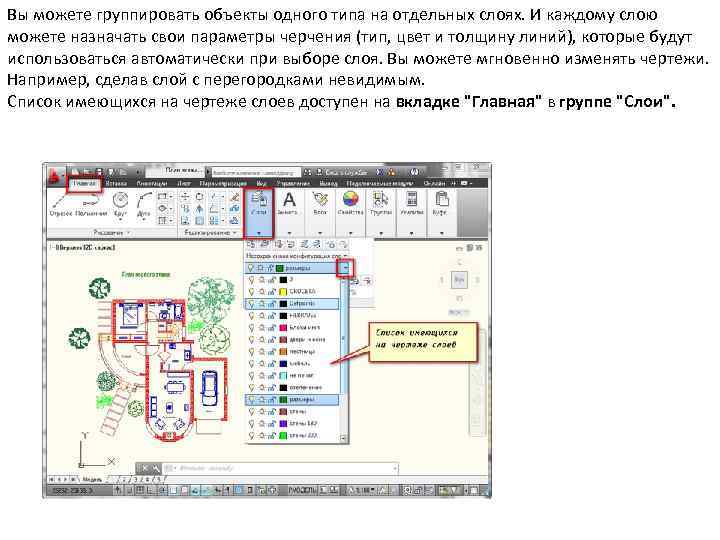 Вы можете группировать объекты одного типа на отдельных слоях. И каждому слою можете назначать свои параметры черчения (тип, цвет и толщину линий), которые будут использоваться автоматически при выборе слоя. Вы можете мгновенно изменять чертежи. Например, сделав слой с перегородками невидимым. Список имеющихся на чертеже слоев доступен на вкладке "Главная" в группе "Слои".
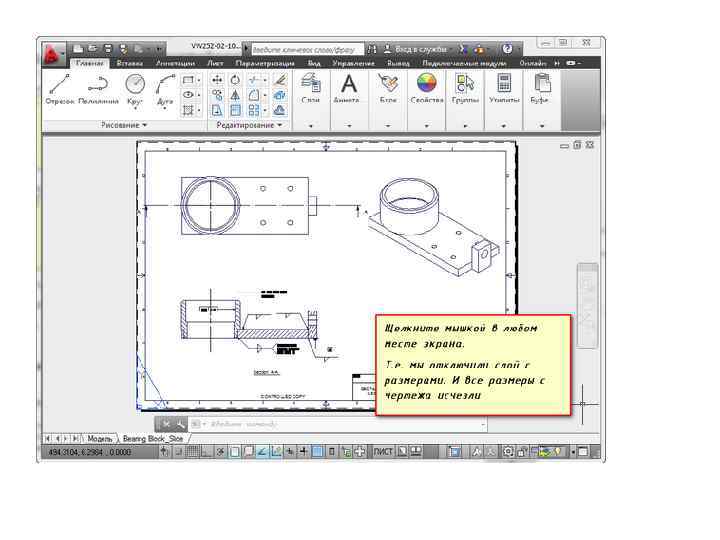
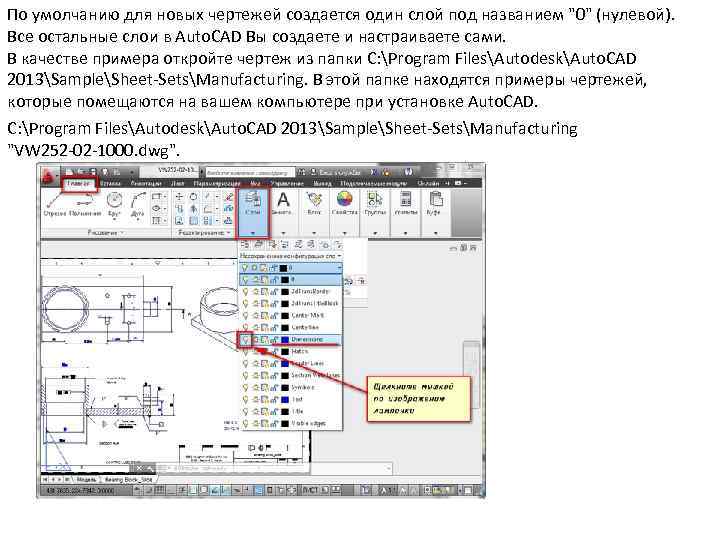 По умолчанию для новых чертежей создается один слой под названием "0" (нулевой). Все остальные слои в Auto. CAD Вы создаете и настраиваете сами. В качестве примера откройте чертеж из папки C: Program FilesAutodeskAuto. CAD 2013SampleSheet-SetsManufacturing. В этой папке находятся примеры чертежей, которые помещаются на вашем компьютере при установке Auto. CAD. C: Program FilesAutodeskAuto. CAD 2013SampleSheet-SetsManufacturing "VW 252 -02 -1000. dwg".
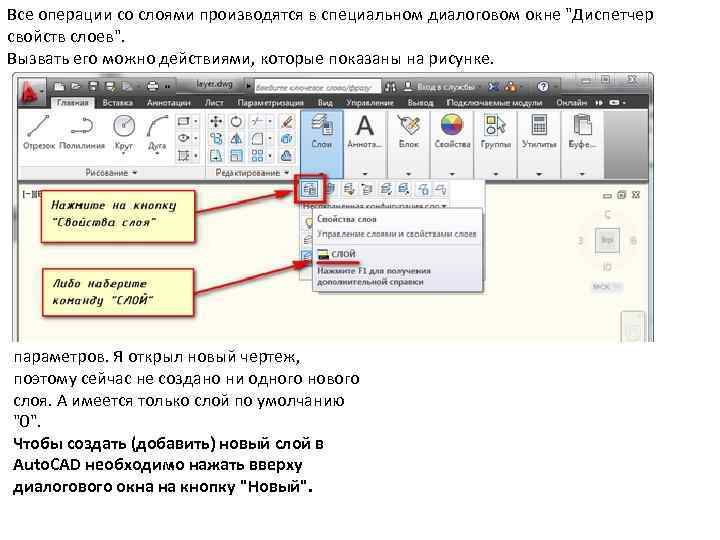 Все операции со слоями производятся в специальном диалоговом окне "Диспетчер свойств слоев". Вызвать его можно действиями, которые показаны на рисунке. параметров. Я открыл новый чертеж, поэтому сейчас не создано ни одного нового слоя. А имеется только слой по умолчанию "0". Чтобы создать (добавить) новый слой в Auto. CAD необходимо нажать вверху диалогового окна на кнопку "Новый".
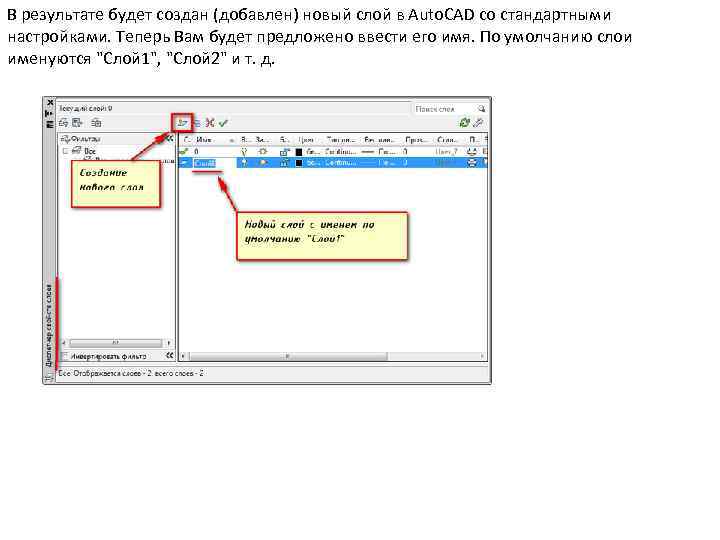 В результате будет создан (добавлен) новый слой в Auto. CAD со стандартными настройками. Теперь Вам будет предложено ввести его имя. По умолчанию слои именуются "Слой 1", "Слой 2" и т. д.
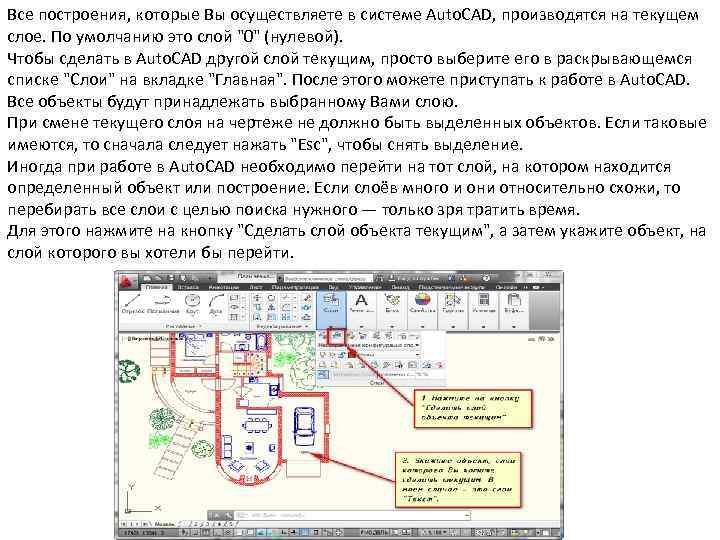 Все построения, которые Вы осуществляете в системе Auto. CAD, производятся на текущем слое. По умолчанию это слой "0" (нулевой). Чтобы сделать в Auto. CAD другой слой текущим, просто выберите его в раскрывающемся списке "Слои" на вкладке "Главная". После этого можете приступать к работе в Auto. CAD. Все объекты будут принадлежать выбранному Вами слою. При смене текущего слоя на чертеже не должно быть выделенных объектов. Если таковые имеются, то сначала следует нажать "Esc", чтобы снять выделение. Иногда при работе в Auto. CAD необходимо перейти на тот слой, на котором находится определенный объект или построение. Если слоёв много и они относительно схожи, то перебирать все слои с целью поиска нужного — только зря тратить время. Для этого нажмите на кнопку "Сделать слой объекта текущим", а затем укажите объект, на слой которого вы хотели бы перейти.
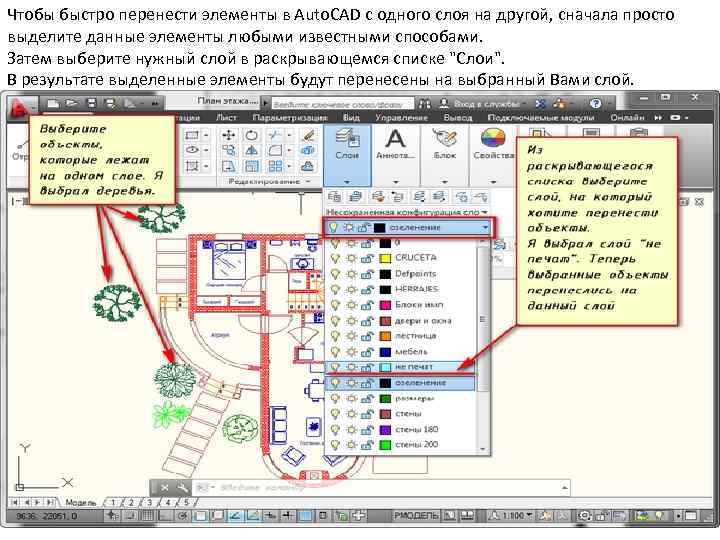 Чтобы быстро перенести элементы в Auto. CAD с одного слоя на другой, сначала просто выделите данные элементы любыми известными способами. Затем выберите нужный слой в раскрывающемся списке "Слои". В результате выделенные элементы будут перенесены на выбранный Вами слой.
 Блоки
Блоки
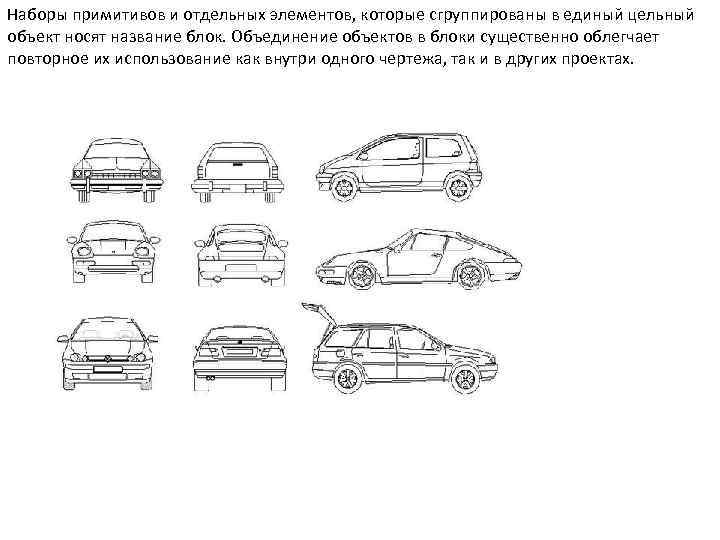 Наборы примитивов и отдельных элементов, которые сгруппированы в единый цельный объект носят название блок. Объединение объектов в блоки существенно облегчает повторное их использование как внутри одного чертежа, так и в других проектах.
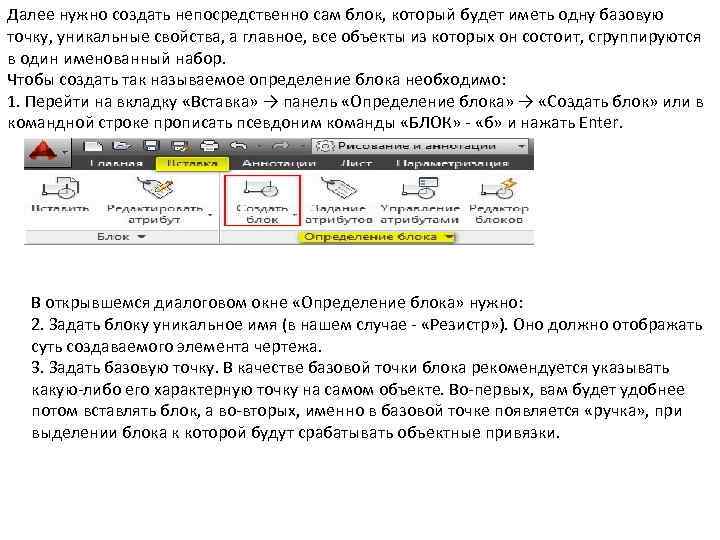 Далее нужно создать непосредственно сам блок, который будет иметь одну базовую точку, уникальные свойства, а главное, все объекты из которых он состоит, сгруппируются в один именованный набор. Чтобы создать так называемое определение блока необходимо: 1. Перейти на вкладку «Вставка» → панель «Определение блока» → «Создать блок» или в командной строке прописать псевдоним команды «БЛОК» - «б» и нажать Enter. В открывшемся диалоговом окне «Определение блока» нужно: 2. Задать блоку уникальное имя (в нашем случае - «Резистр» ). Оно должно отображать суть создаваемого элемента чертежа. 3. Задать базовую точку. В качестве базовой точки блока рекомендуется указывать какую-либо его характерную точку на самом объекте. Во-первых, вам будет удобнее потом вставлять блок, а во-вторых, именно в базовой точке появляется «ручка» , при выделении блока к которой будут срабатывать объектные привязки.
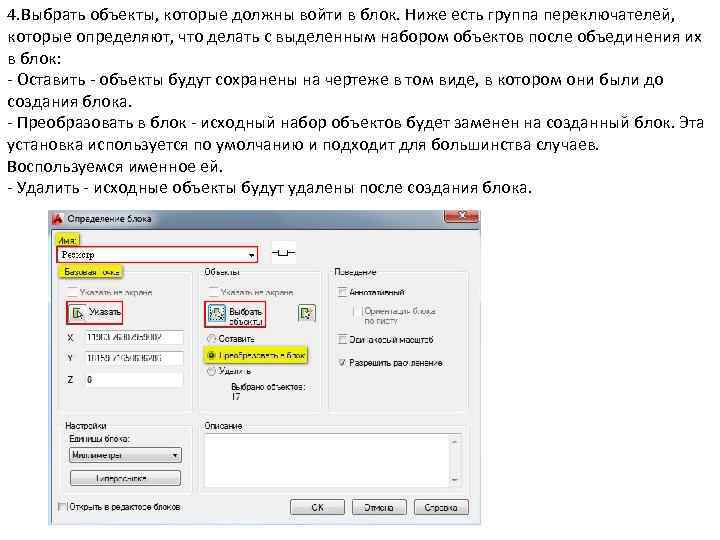 4. Выбрать объекты, которые должны войти в блок. Ниже есть группа переключателей, которые определяют, что делать с выделенным набором объектов после объединения их в блок: - Оставить - объекты будут сохранены на чертеже в том виде, в котором они были до создания блока. - Преобразовать в блок - исходный набор объектов будет заменен на созданный блок. Эта установка используется по умолчанию и подходит для большинства случаев. Воспользуемся именное ей. - Удалить - исходные объекты будут удалены после создания блока.
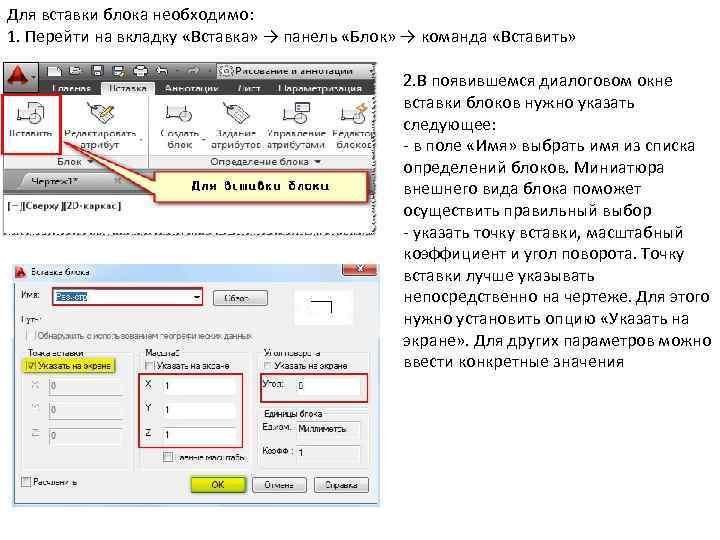 Для вставки блока необходимо: 1. Перейти на вкладку «Вставка» → панель «Блок» → команда «Вставить» 2. В появившемся диалоговом окне вставки блоков нужно указать следующее: - в поле «Имя» выбрать имя из списка определений блоков. Миниатюра внешнего вида блока поможет осуществить правильный выбор - указать точку вставки, масштабный коэффициент и угол поворота. Точку вставки лучше указывать непосредственно на чертеже. Для этого нужно установить опцию «Указать на экране» . Для других параметров можно ввести конкретные значения