 Скачать презентацию Системы поддержки принятия решений «ВЫБОР» «Я люблю обе
СППР Выбор.ppt
- Количество слайдов: 20




Системы поддержки принятия решений «ВЫБОР» "Я люблю обе стороны математики: чистую - как возвышенный уход от реальности, прикладную - как страстное стремление к жизни". Томас Саати

Эта аналитическая система, основанная на методе анализа иерархий (МАИ), является простым и удобным средством, которое позволяет: • структурировать проблему, • построить набор альтернатив, • выделить характеризующие их факторы, • задать значимость этих факторов, • оценить альтернативы по каждому из факторов, • найти неточности и противоречия в суждениях (ЛПР)эксперта, • проранжировать альтернативы, • провести анализ решения и обосновать полученные результаты. Система опирается на математически обоснованный метод анализа иерархий Томаса Саати.
Основные положения метода анализа иерархий (МАИ) были разработаны известным американским математиком Т. Л. Саати и опубликованы в 1977 г. Томас Саати является одним из самых ярких представителей прикладной науки. МАИ используется для решения слабо структуризованных и неструктуризованных проблем. Методология решения таких проблем опирается на системный подход, при котором проблема рассматривается как результат взаимодействия и, более того, взаимозависимости множества разнородных объектов, а не просто как их изолированная и автономная совокупность.

Общая схема работы в СППР "Выбор": 1. Постановка технического задания на решение проблемы 1. 1. Проблема выбора: а) правильная формулировка цели; б) выделение альтернатив; в) учет критериев, субкритериев, классов альтернатив, альтернатив и пр. ; г) определение всех возможных связей в иерархии. 1. 2. "Стоимость-эффективность": а) правильная формулировка цели; б) построение иерархии выгод (все те же действия, что и в п. 1, но отталкиваться только от выгод, не обращая внимания на издержки); в) построение иерархии издержек (все те же действия, что и в п. 1, но отталкиваться только от издержек, не обращая внимания на выгоды).

2. Программная реализация решения 2. 1. Создание нового проекта. 2. 2. Редактирование свойств проекта: а) иерархии проекта; б) уровни иерархии; в) узлов уровней. 2. 3. Вычисления: а) матрица парных сравнений; б) расчет; в) сетевой расчет. 2. 4. Печать результатов вычислений.
Для создания нового проекта выберите пункт в главном меню Файл/Новый (рис. 1). Горячие клавиши вызова данного пункта меню Ctrl + N. На экране появится окно выбора типа проекта (рис2), где необходимо выделить нужную запись и нажать кнопку Ок. • Проблема выбора - трехуровневый проект, у которого в вершине расположена цель, во втором уровне расположены критерии выбора, нижний уровень - альтернативы. • Простой проект - данный тип не содержит шаблона, может быть абсолютно любого типа. • "Стоимость-эффективность" - проект, состоящий из двух иерархий, иерархии выгод и иерархии издержек, которые впоследствии необходимо будет между собой ранжировать.
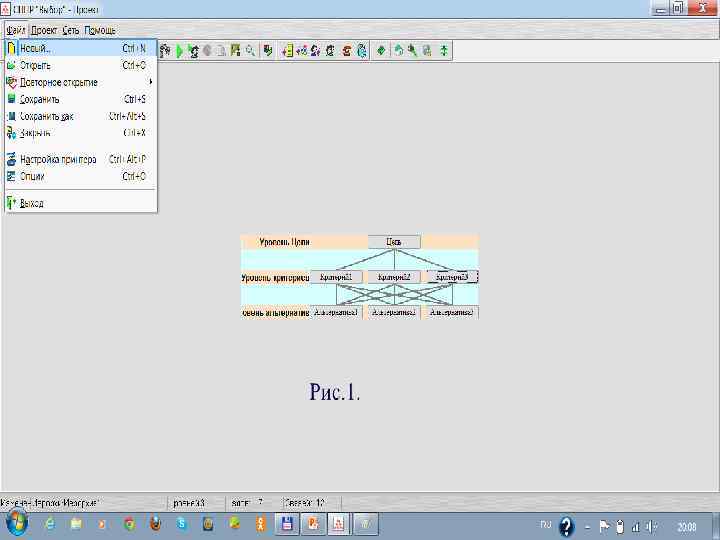
Рис. 1.
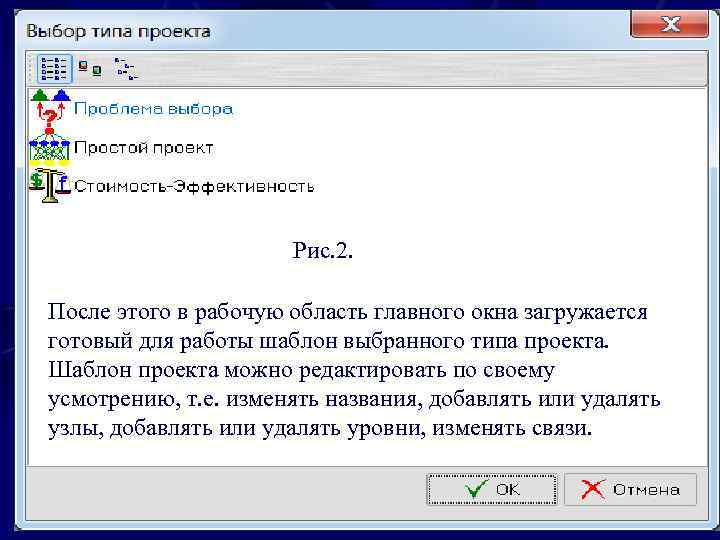
Рис. 2. После этого в рабочую область главного окна загружается готовый для работы шаблон выбранного типа проекта. Шаблон проекта можно редактировать по своему усмотрению, т. е. изменять названия, добавлять или удалять узлы, добавлять или удалять уровни, изменять связи.
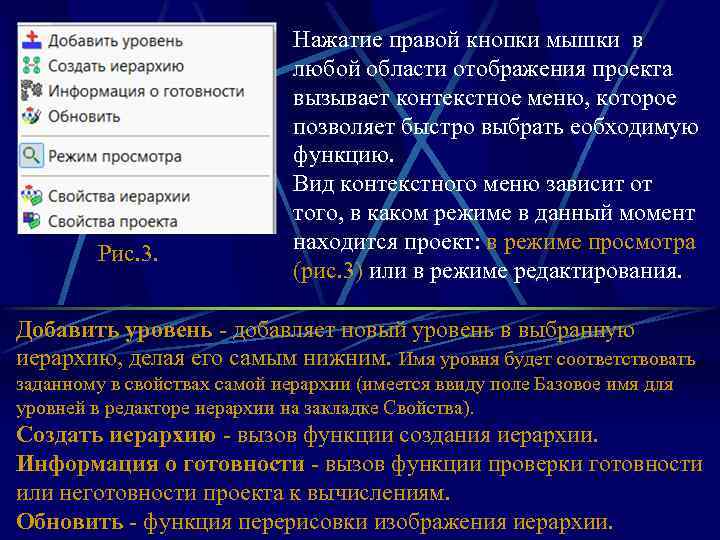
Рис. 3. Нажатие правой кнопки мышки в любой области отображения проекта вызывает контекстное меню, которое позволяет быстро выбрать еобходимую функцию. Вид контекстного меню зависит от того, в каком режиме в данный момент находится проект: в режиме просмотра Рис. 1. (рис. 3) или в режиме редактирования. Добавить уровень - добавляет новый уровень в выбранную иерархию, делая его самым нижним. Имя уровня будет соответствовать заданному в свойствах самой иерархии (имеется ввиду поле Базовое имя для уровней в редакторе иерархии на закладке Свойства). Создать иерархию - вызов функции создания иерархии. Информация о готовности - вызов функции проверки готовности или неготовности проекта к вычислениям. Обновить - функция перерисовки изображения иерархии.
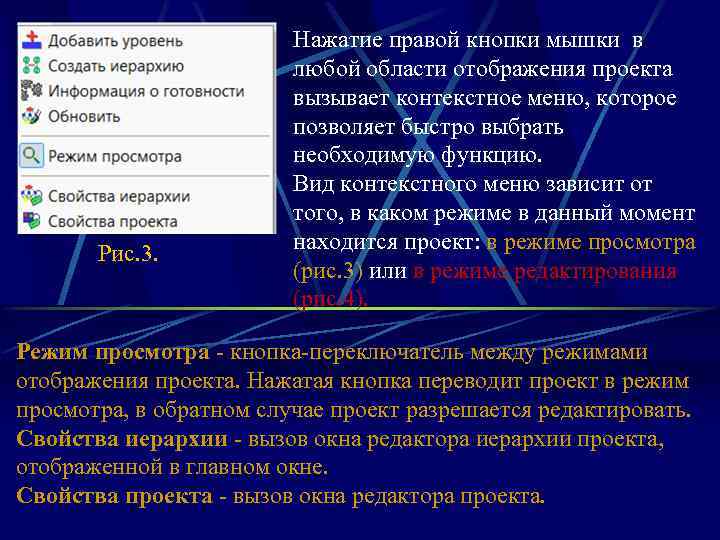
Рис. 3. Нажатие правой кнопки мышки в любой области отображения проекта вызывает контекстное меню, которое позволяет быстро выбрать необходимую функцию. Вид контекстного меню зависит от того, в каком режиме в данный момент находится проект: в режиме просмотра Рис. 1. (рис. 3) или в режиме редактирования (рис. 4). Режим просмотра - кнопка-переключатель между режимами отображения проекта. Нажатая кнопка переводит проект в режим просмотра, в обратном случае проект разрешается редактировать. Свойства иерархии - вызов окна редактора иерархии проекта, отображенной в главном окне. Свойства проекта - вызов окна редактора проекта.
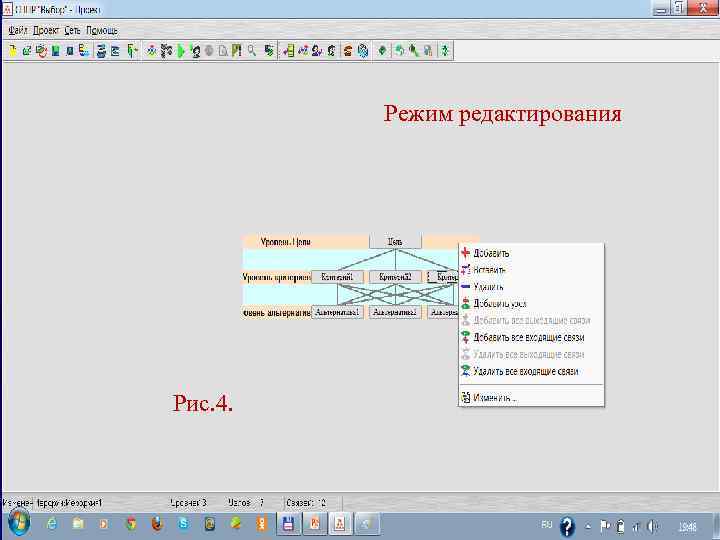
Режим редактирования Рис. 4. Рис. 3. Рис. 1.
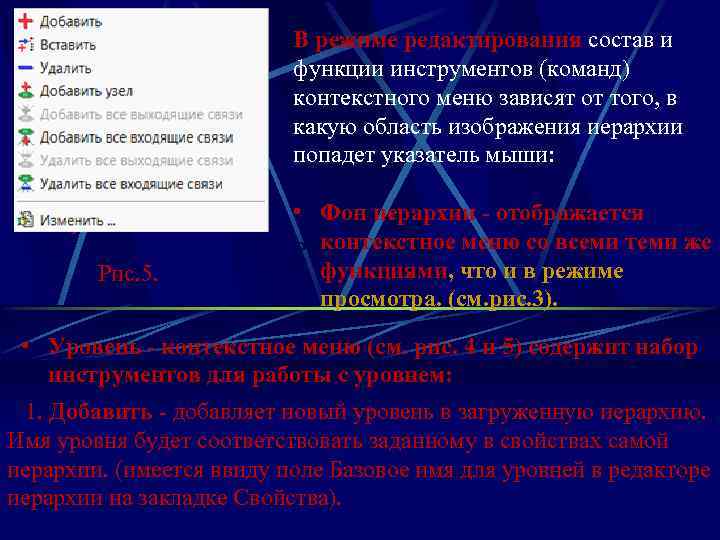
В режиме редактирования состав и функции инструментов (команд) контекстного меню зависят от того, в какую область изображения иерархии попадет указатель мыши: Рис. 5. • Фон иерархии - отображается контекстное меню со всеми теми же Рис. 1. функциями, что и в режиме просмотра. (см. рис. 3). • Уровень - контекстное меню (см. рис. 4 и 5) содержит набор инструментов для работы с уровнем: 1. Добавить - добавляет новый уровень в загруженную иерархию. Имя уровня будет соответствовать заданному в свойствах самой иерархии. (имеется ввиду поле Базовое имя для уровней в редакторе иерархии на закладке Свойства).
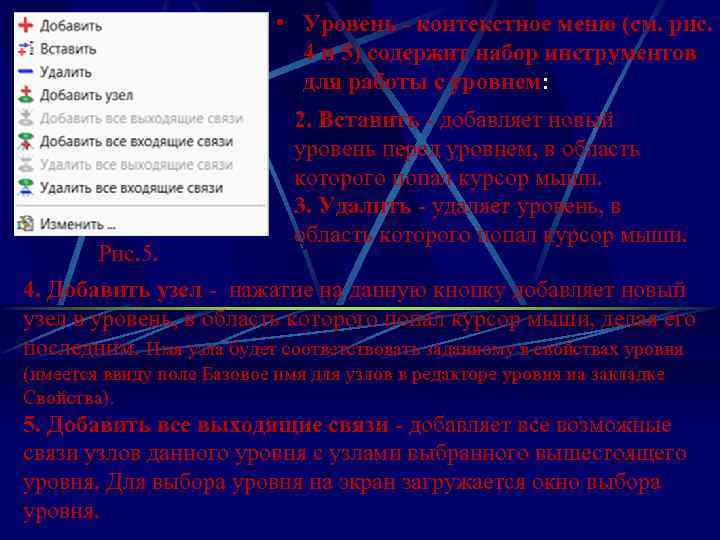
• Уровень - контекстное меню (см. рис. 4 и 5) содержит набор инструментов для работы с уровнем: Рис. 5. 2. Вставить - добавляет новый уровень перед уровнем, в область которого попал курсор мыши. 3. Удалить - удаляет уровень, в область которого попал курсор мыши. Рис. 1. 4. Добавить узел - нажатие на данную кнопку добавляет новый узел в уровень, в область которого попал курсор мыши, делая его последним. Имя узла будет соответствовать заданному в свойствах уровня (имеется ввиду поле Базовое имя для узлов в редакторе уровня на закладке Свойства). 5. Добавить все выходящие связи - добавляет все возможные связи узлов данного уровня с узлами выбранного вышестоящего уровня. Для выбора уровня на экран загружается окно выбора уровня.
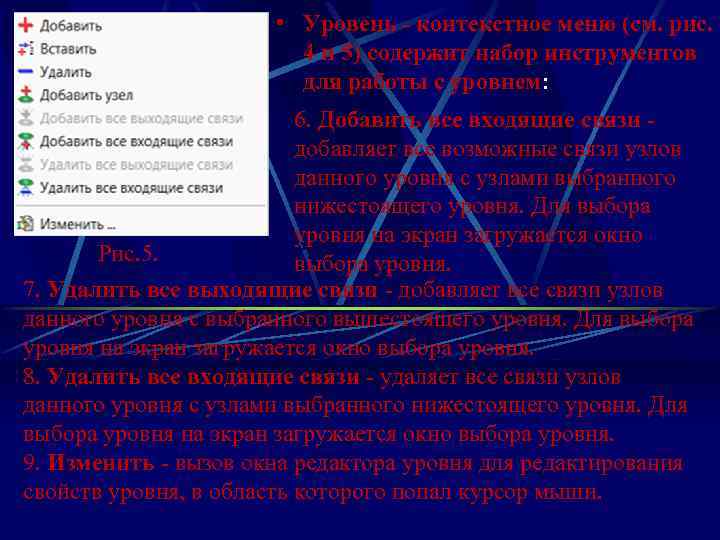
• Уровень - контекстное меню (см. рис. 4 и 5) содержит набор инструментов для работы с уровнем: 6. Добавить все входящие связи добавляет все возможные связи узлов данного уровня с узлами выбранного нижестоящего уровня. Для выбора уровня на экран загружается окно Рис. 1. Рис. 5. выбора уровня. 7. Удалить все выходящие связи - добавляет все связи узлов данного уровня с выбранного вышестоящего уровня. Для выбора уровня на экран загружается окно выбора уровня. 8. Удалить все входящие связи - удаляет все связи узлов данного уровня с узлами выбранного нижестоящего уровня. Для выбора уровня на экран загружается окно выбора уровня. 9. Изменить - вызов окна редактора уровня для редактирования свойств уровня, в область которого попал курсор мыши.
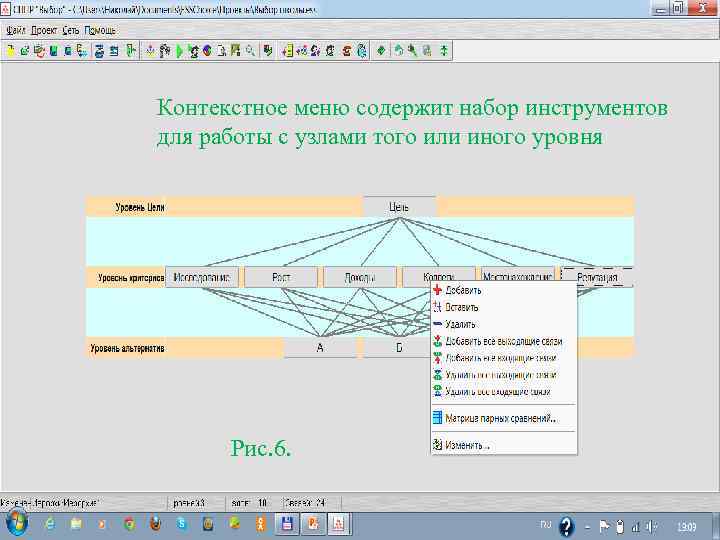
Контекстное меню содержит набор инструментов для работы с узлами того или иного уровня Рис. 1. Рис. 6.
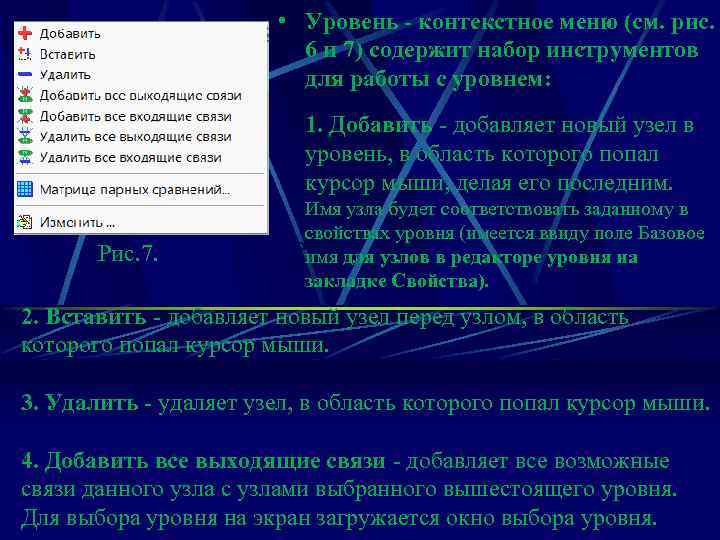
• Уровень - контекстное меню (см. рис. 6 и 7) содержит набор инструментов для работы с уровнем: 1. Добавить - добавляет новый узел в уровень, в область которого попал курсор мыши, делая его последним. Рис. 7. Имя узла будет соответствовать заданному в свойствах уровня (имеется ввиду поле Базовое Рис. 1. узлов в редакторе уровня на имя для закладке Свойства). 2. Вставить - добавляет новый узел перед узлом, в область которого попал курсор мыши. 3. Удалить - удаляет узел, в область которого попал курсор мыши. 4. Добавить все выходящие связи - добавляет все возможные связи данного узла с узлами выбранного вышестоящего уровня. Для выбора уровня на экран загружается окно выбора уровня.
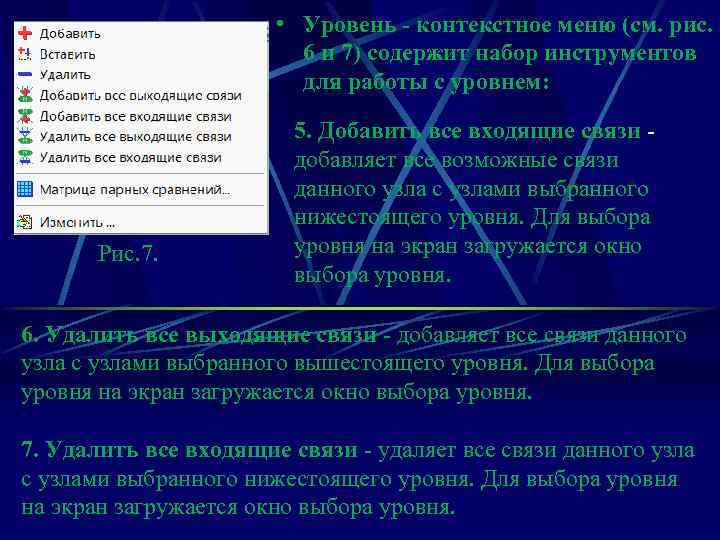
• Уровень - контекстное меню (см. рис. 6 и 7) содержит набор инструментов для работы с уровнем: Рис. 7. 5. Добавить все входящие связи добавляет все возможные связи данного узла с узлами выбранного нижестоящего уровня. Для выбора уровня Рис. 1. на экран загружается окно выбора уровня. 6. Удалить все выходящие связи - добавляет все связи данного узла с узлами выбранного вышестоящего уровня. Для выбора уровня на экран загружается окно выбора уровня. 7. Удалить все входящие связи - удаляет все связи данного узла с узлами выбранного нижестоящего уровня. Для выбора уровня на экран загружается окно выбора уровня.

• Уровень - контекстное меню (см. рис. 6 и 7) содержит набор инструментов для работы с уровнем: Рис. 7. 8. Матрица парных сравнений вызов инструмента построения матрицы парных сравнений для узла иерархии, в область которого попал курсор Рис. 1. мыши. 9. Изменить - вызов окна редактора узла для редактирования свойств узла, в область которого попал курсор мыши. 7. Удалить все входящие связи - удаляет все связи данного узла с узлами выбранного нижестоящего уровня. Для выбора уровня на экран загружается окно выбора уровня.
Скачать презентацию Системы поддержки принятия решений «ВЫБОР» «Я люблю обе
СППР Выбор.ppt