 Скачать презентацию Система визуального объектноориентированного программирования Delphi Технология BDE
39.ppt
- Количество слайдов: 34



Система визуального объектноориентированного программирования Delphi
Технология BDE для работы с базами данных в Delphi
Создание таблицы Paradox и DBF – это таблицы, а не базы данных. Если в одной базе Access могло храниться несколько таблиц, то у Paradox и DBF в одном файле храниться одна таблица. Создание и работа с таблицами Paradox и DBF одинаковы, поэтому рассмотрим на примере Paradox. Для создания базы необходимо запустить отдельную программу Database Desktop. Tools- Database Desktop. ОАи. П 2 курс 2 семестр 2/17/2018 3
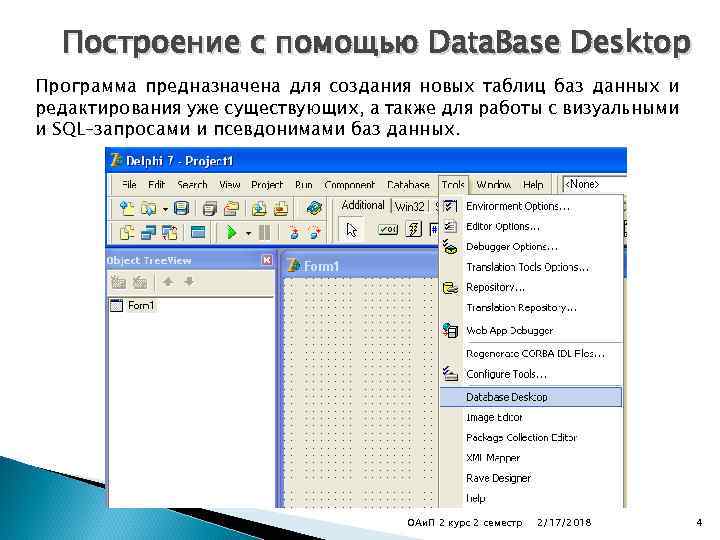
Построение с помощью Data. Base Desktop Программа предназначена для создания новых таблиц баз данных и редактирования уже существующих, а также для работы с визуальными и SQL–запросами и псевдонимами баз данных. ОАи. П 2 курс 2 семестр 2/17/2018 4
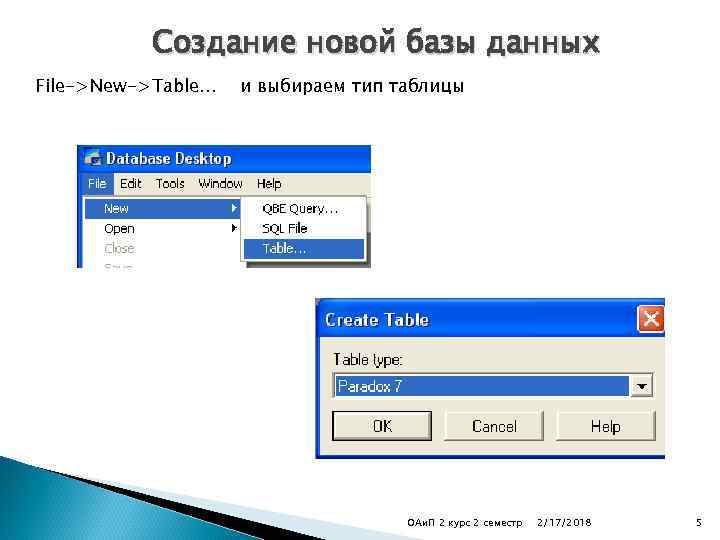
Создание новой базы данных File->New->Table… и выбираем тип таблицы ОАи. П 2 курс 2 семестр 2/17/2018 5
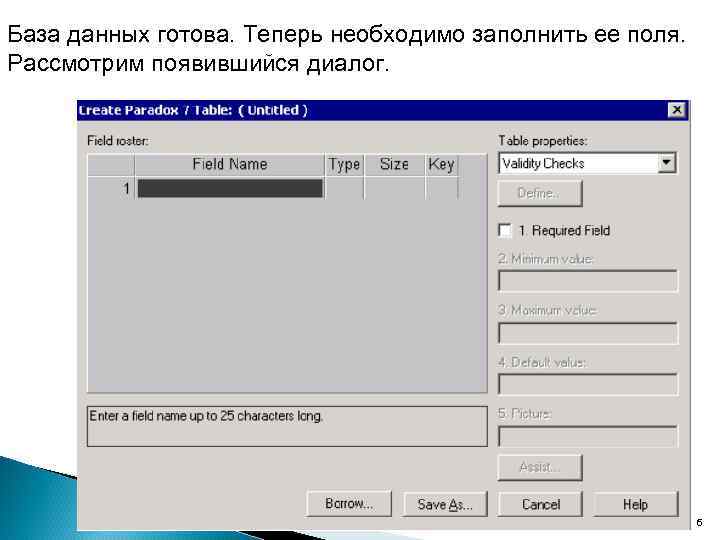
База данных готова. Теперь необходимо заполнить ее поля. Рассмотрим появившийся диалог. ОАи. П 2 курс 2 семестр 2/17/2018 6
1. Номер. Генерируется автоматически и изменять его нельзя. 2. Field Name (Имя поля). Называть поля можно только английскими буквами и нельзя использовать пробелы. 3. Type (Тип поля). Если щёлкнуть в этой колонке правой кнопкой мыши, то появиться меню со всеми допустимыми типами, необходимо только выбрать нужный. 4. Size (Размер поля). Не у всех типов полей можно менять размер. 5. Ключ. Если дважды щёлкнуть по этой колонке, то текущее поле станет ключевым. Ключевыми могут быть только первые поля, второе поле сможет быть ключевым только вместе с первым. Без ключевого поля невозможно добавлять новые записи в таблицу. ОАи. П 2 курс 2 семестр 2/17/2018 7
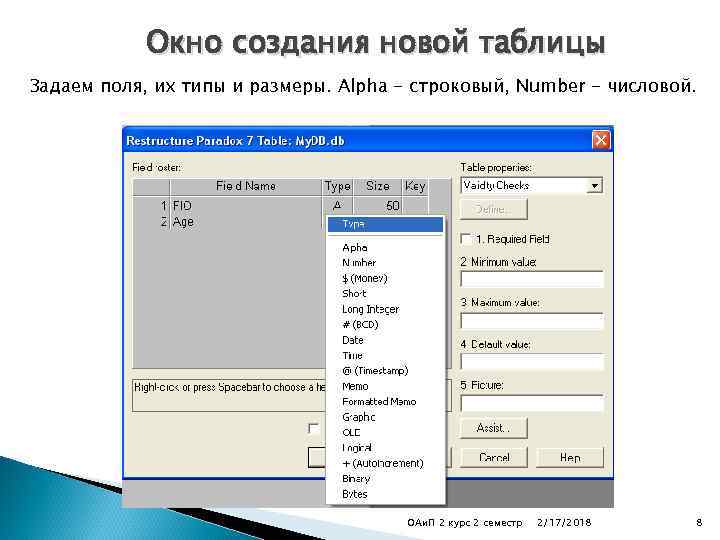
Окно создания новой таблицы Задаем поля, их типы и размеры. Alpha - строковый, Number - числовой. ОАи. П 2 курс 2 семестр 2/17/2018 8
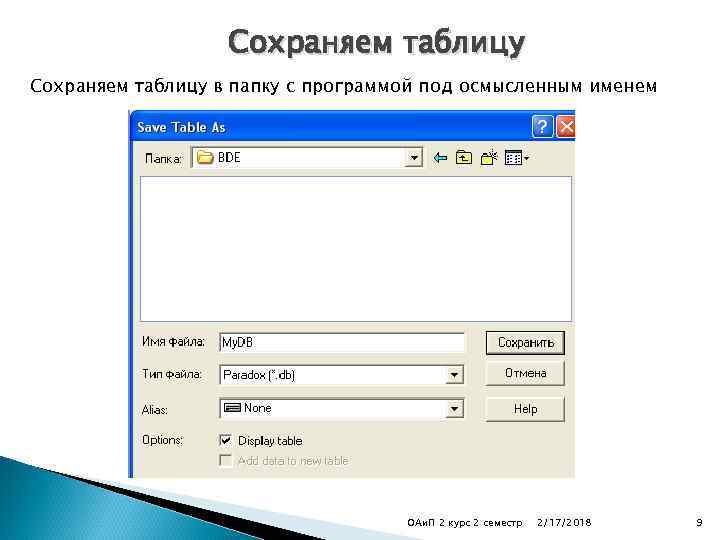
Сохраняем таблицу в папку с программой под осмысленным именем ОАи. П 2 курс 2 семестр 2/17/2018 9
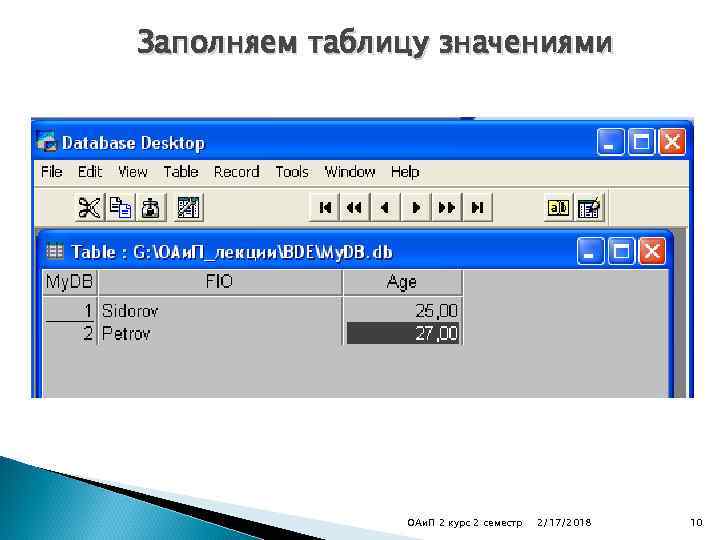
Заполняем таблицу значениями ОАи. П 2 курс 2 семестр 2/17/2018 10
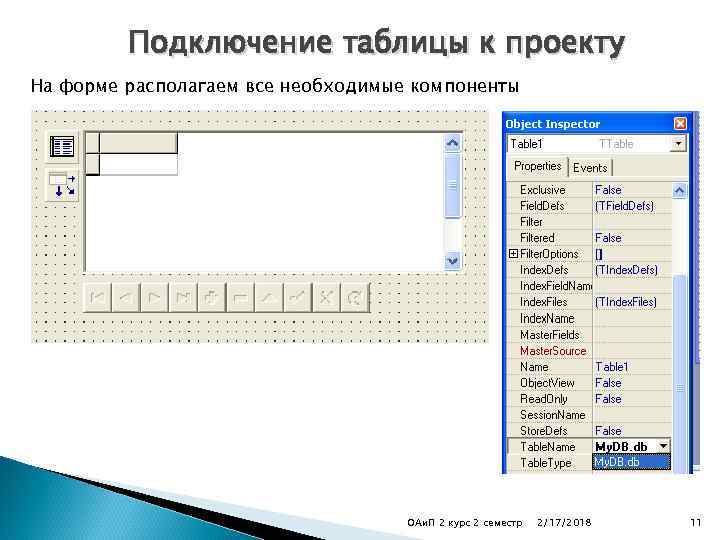
Подключение таблицы к проекту На форме располагаем все необходимые компоненты ОАи. П 2 курс 2 семестр 2/17/2018 11
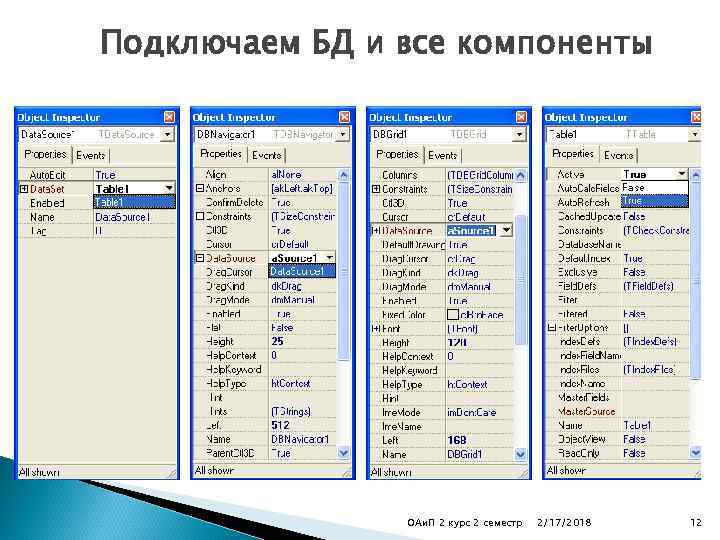
Подключаем БД и все компоненты ОАи. П 2 курс 2 семестр 2/17/2018 12

Программа База данных (BDE)
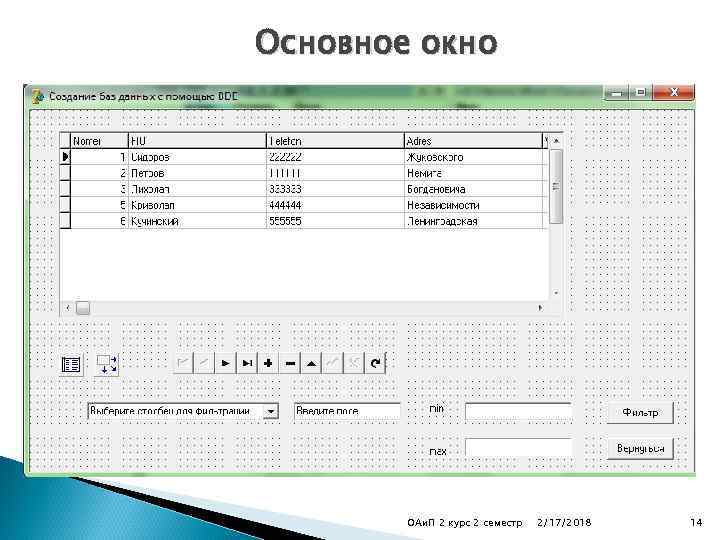
Основное окно ОАи. П 2 курс 2 семестр 2/17/2018 14
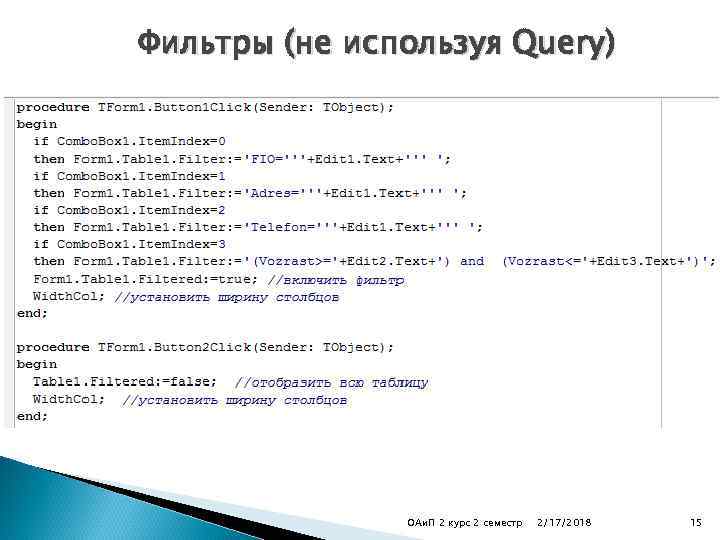
Фильтры (не используя Query) ОАи. П 2 курс 2 семестр 2/17/2018 15
![//ширина столбцов таблицы procedure Width. Col; begin Form 1. DBGrid 1. Columns[0]. Width: =50;](https://present5.com/presentation/-29928802_113187840/image-16.jpg "//ширина столбцов таблицы procedure Width. Col; begin Form 1. DBGrid 1. Columns[0]. Width: =50;")
//ширина столбцов таблицы procedure Width. Col; begin Form 1. DBGrid 1. Columns[0]. Width: =50; Form 1. DBGrid 1. Columns[1]. Width: =100; Form 1. DBGrid 1. Columns[2]. Width: =100; Form 1. DBGrid 1. Columns[3]. Width: =100; Form 1. DBGrid 1. Columns[4]. Width: =50; Form 1. DBGrid 1. Width: =445; end; procedure TForm 1. Form. Create(Sender: TObject); begin Table 1. Active: =true; Width. Col; end; procedure TForm 1. Form. Destroy(Sender: TObject); begin Table 1. Active: =false; end; ОАи. П 2 курс 2 семестр 2/17/2018 16
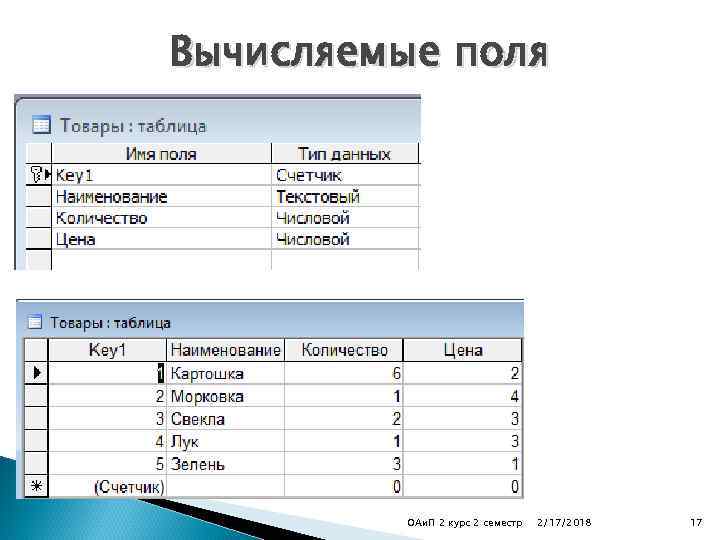
Вычисляемые поля ОАи. П 2 курс 2 семестр 2/17/2018 17
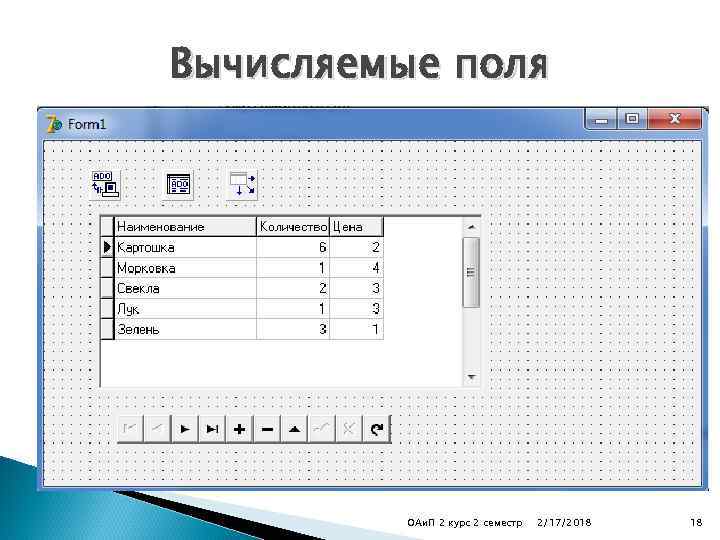
Вычисляемые поля ОАи. П 2 курс 2 семестр 2/17/2018 18
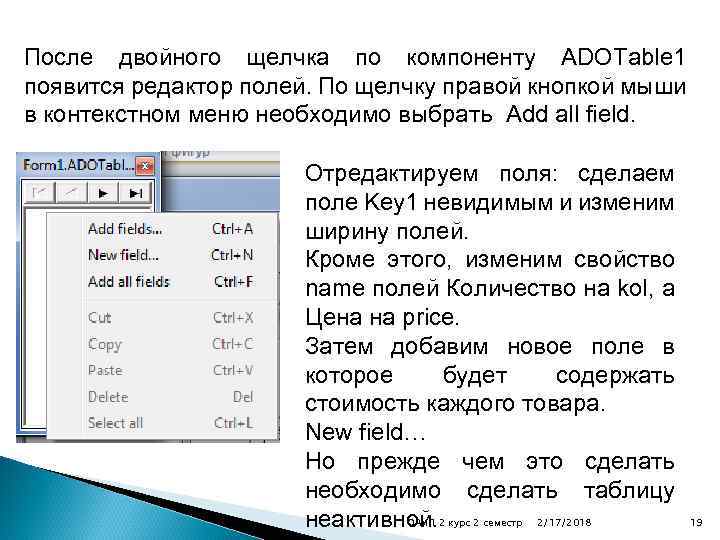
После двойного щелчка по компоненту ADOTable 1 появится редактор полей. По щелчку правой кнопкой мыши в контекстном меню необходимо выбрать Add all field. Отредактируем поля: сделаем поле Key 1 невидимым и изменим ширину полей. Кроме этого, изменим свойство name полей Количество на kol, а Цена на price. Затем добавим новое поле в которое будет содержать стоимость каждого товара. New field… Но прежде чем это сделать необходимо сделать таблицу ОАи. П неактивной. 2 курс 2 семестр 2/17/2018 19
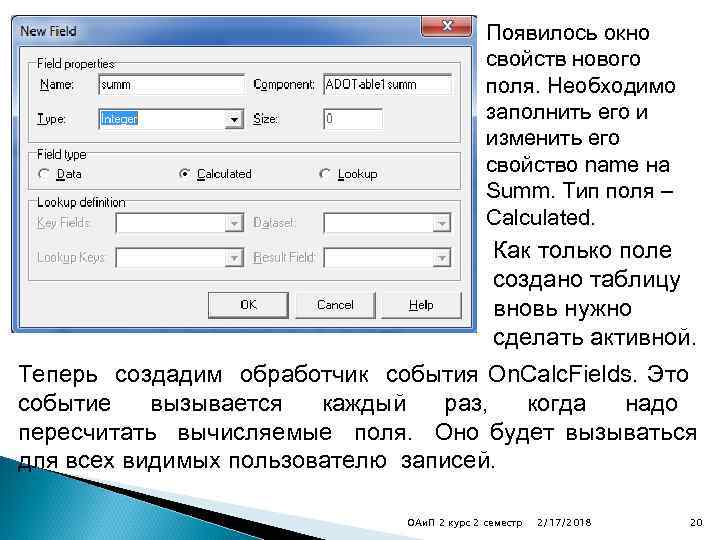
Появилось окно свойств нового поля. Необходимо заполнить его и изменить его свойство name на Summ. Тип поля – Calculated. Как только поле создано таблицу вновь нужно сделать активной. Теперь создадим обработчик события On. Calc. Fields. Это событие вызывается каждый раз, когда надо пересчитать вычисляемые поля. Оно будет вызываться для всех видимых пользователю записей. ОАи. П 2 курс 2 семестр 2/17/2018 20
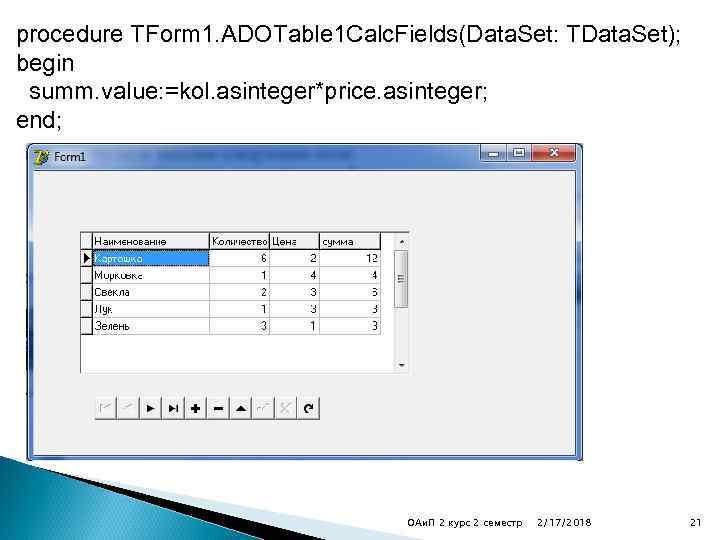
procedure TForm 1. ADOTable 1 Calc. Fields(Data. Set: TData. Set); begin summ. value: =kol. asinteger*price. asinteger; end; ОАи. П 2 курс 2 семестр 2/17/2018 21
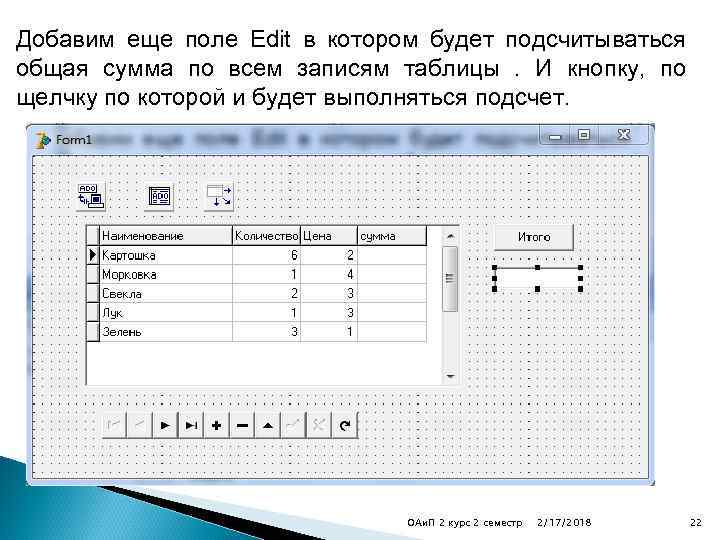
Добавим еще поле Edit в котором будет подсчитываться общая сумма по всем записям таблицы. И кнопку, по щелчку по которой и будет выполняться подсчет. ОАи. П 2 курс 2 семестр 2/17/2018 22
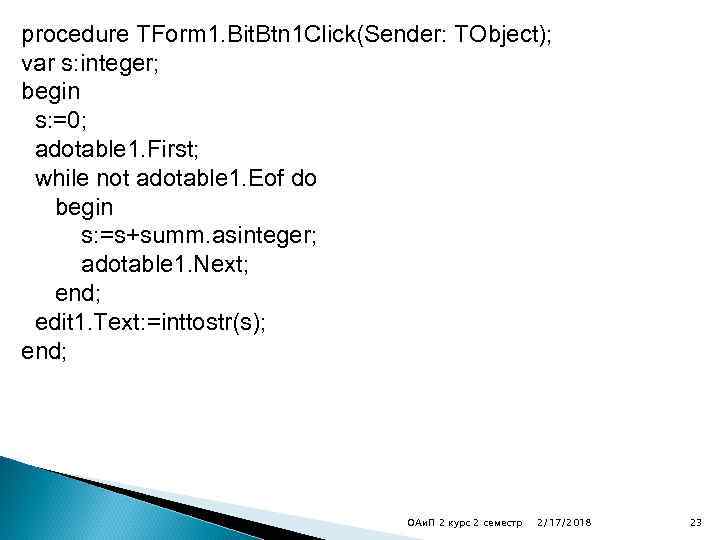
procedure TForm 1. Bit. Btn 1 Click(Sender: TObject); var s: integer; begin s: =0; adotable 1. First; while not adotable 1. Eof do begin s: =s+summ. asinteger; adotable 1. Next; end; edit 1. Text: =inttostr(s); end; ОАи. П 2 курс 2 семестр 2/17/2018 23
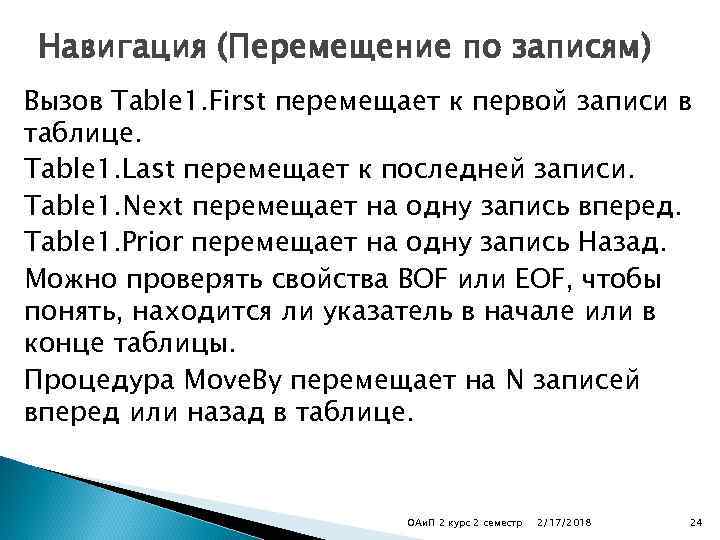
Навигация (Перемещение по записям) Вызов Table 1. First перемещает к первой записи в таблице. Table 1. Last перемещает к последней записи. Table 1. Next перемещает на одну запись вперед. Table 1. Prior перемещает на одну запись Назад. Можно проверять свойства BOF или EOF, чтобы понять, находится ли указатель в начале или в конце таблицы. Процедура Move. By перемещает на N записей вперед или назад в таблице. ОАи. П 2 курс 2 семестр 2/17/2018 24
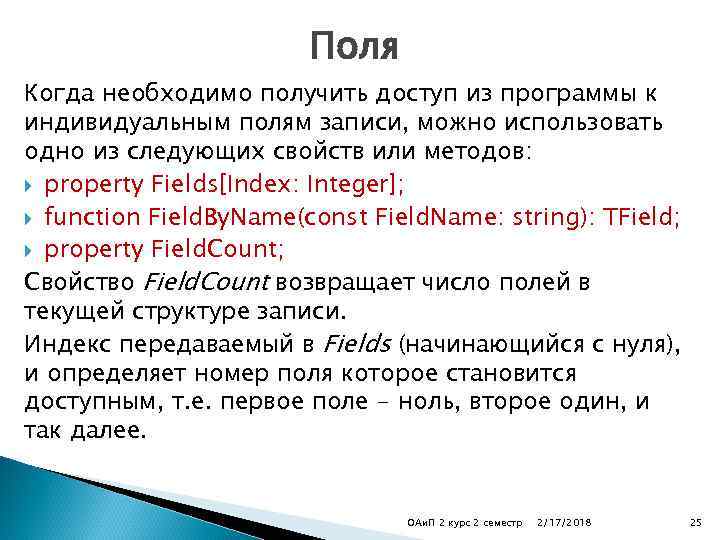
Поля Когда необходимо получить доступ из программы к индивидуальным полям записи, можно использовать одно из следующих свойств или методов: property Fields[Index: Integer]; function Field. By. Name(const Field. Name: string): TField; property Field. Count; Свойство Field. Count возвращает число полей в текущей структуре записи. Индекс передаваемый в Fields (начинающийся с нуля), и определяет номер поля которое становится доступным, т. е. первое поле - ноль, второе один, и так далее. ОАи. П 2 курс 2 семестр 2/17/2018 25
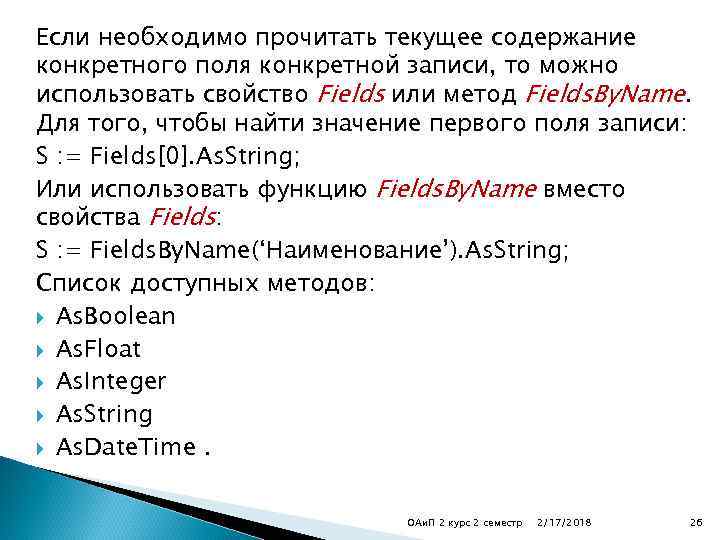
Если необходимо прочитать текущее содержание конкретного поля конкретной записи, то можно использовать свойство Fields или метод Fields. By. Name. Для того, чтобы найти значение первого поля записи: S : = Fields[0]. As. String; Или использовать функцию Fields. By. Name вместо свойства Fields: S : = Fields. By. Name(‘Наименование’). As. String; Список доступных методов: As. Boolean As. Float As. Integer As. String As. Date. Time. ОАи. П 2 курс 2 семестр 2/17/2018 26
Модуль данных представляет собой хранилище объектов, которое позволяет централизованно управлять их работой. Создадать модуль данных можно командой File → New → Data Module. В модуле данных необходимо разместить невизуальные компоненты, которые обеспечат доступ к самой БД: Ado. Connection, Adotable, Data. Source. ОАи. П 2 курс 2 семестр 2/17/2018 27
1. Бросить на форму все необходимые компоненты: ADOConnection, ADOTable или ADOQquery, Data. Source, DBGrid, DBNavigator, DBEdit, DBImage. 2. Для ADOConnection в Object Inspector дважды щелкнуть напротив ADOConnection. String и установить соединение с базой данных. , указав поставщика данных Microsoft Jet 4. 0 Ole DB Provider, Login. Prompt – False. 3. Для ADOTable выставить Active – False, выбрать Connection и Table. Name. 4. Для Data. Source выбрать Dataset. 5. Для DBGrid, DBNavigator выбрать Data. Source 6. Для DBEdit, DBImage выбрать Data. Source, Data. Field. 7. Для ADOTable выставить Active – True. ОАи. П 2 курс 2 семестр 2/17/2018 28
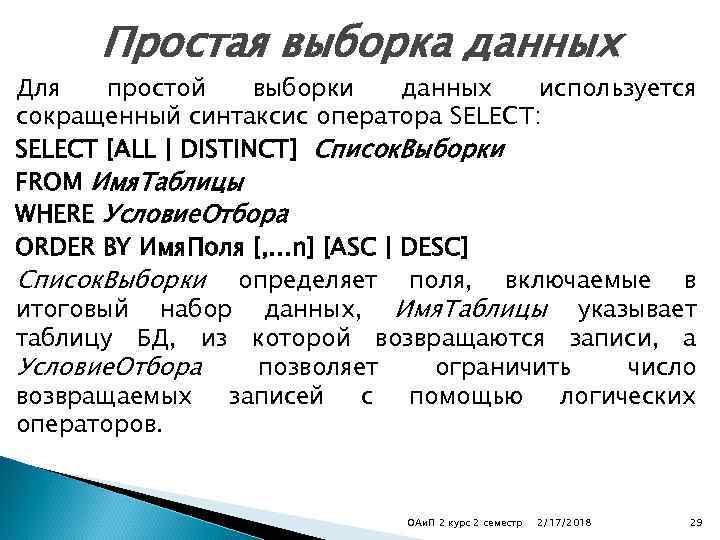
Простая выборка данных Для простой выборки данных используется сокращенный синтаксис оператора SELECT: SELECT [ALL | DISTINCT] Список. Выборки FROM Имя. Таблицы WHERE Условие. Отбора ORDER BY Имя. Поля [, …n] [ASC | DESC] Список. Выборки определяет поля, включаемые в итоговый набор данных, Имя. Таблицы указывает таблицу БД, из которой возвращаются записи, а Условие. Отбора позволяет ограничить число возвращаемых записей с помощью логических операторов. ОАи. П 2 курс 2 семестр 2/17/2018 29
По умолчанию команда SELECT возвращает все записи, включая дубликаты, что определяется ключевым словом ALL, которое может быть опущено. Для получения набора уникальных неповторяющихся записей необходимо указывать ключевое слово DISTINCT. Для выборки всех полей из таблицы в списке выборки необходимо указать звездочку (*), в противном случае через запятую перечисляетс имена полей. Сортировка указываются в разделе ORDER BY Имя. Поля [, …n] [ASC | DESC]. По умолчанию сортировка осуществляется по возрастанию, что соответствует зарезервированному слову ASC, которое может опускаться, для сортировки в убывающем порядке указывается – DESC. ОАи. П 2 курс 2 семестр 2/17/2018 30
Условие отбора определяет критерий отбора записей, включаемых в итоговый набор. В результат будут включены только те строки, которые соответствуют наложенным условиям. Условие может включать выражения, образованные с помощью операторов сравнения или логических операторов. Условия могут также объединяться и с помощью логических операндов AND, OR и NOT. Кроме в SQL можно использовать поиск по шаблону с и спользованием оператора LIKE: ОАи. П 2 курс 2 семестр 2/17/2018 31
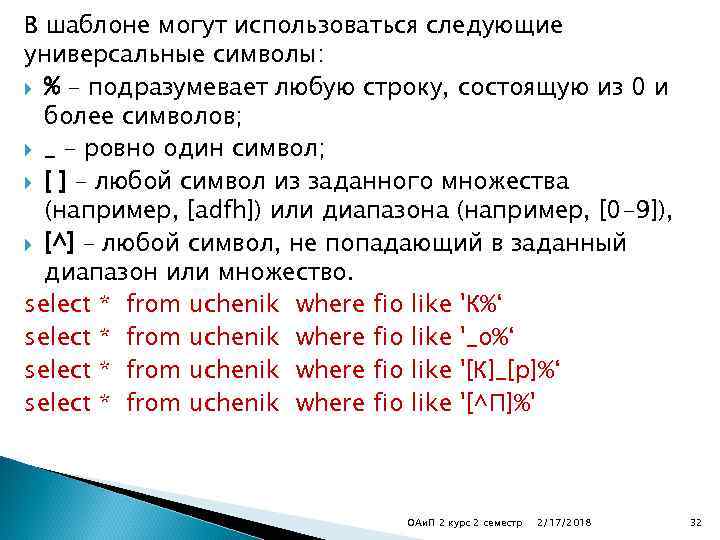
В шаблоне могут использоваться следующие универсальные символы: % – подразумевает любую строку, состоящую из 0 и более символов; _ – ровно один символ; [ ] – любой символ из заданного множества (например, [adfh]) или диапазона (например, [0 -9]), [^] – любой символ, не попадающий в заданный диапазон или множество. select * from uchenik where fio like 'К%‘ select * from uchenik where fio like '_о%‘ select * from uchenik where fio like '[К]_[р]%‘ select * from uchenik where fio like '[^П]%' ОАи. П 2 курс 2 семестр 2/17/2018 32
Для определения соответствия выражения одному из перечисленных в заданном списке значений применяется логический оператор IN. Данный оператор всегда может быть записан и в виде группы условий, объединенных операндом OR, and. Однако в список значений нельзя включать неопределенное значение NULL, для работы с такими значениями используется функция выборки IS NULL. select * from uchenik where pol is null ОАи. П 2 курс 2 семестр 2/17/2018 33

Всё!
Скачать презентацию Система визуального объектноориентированного программирования Delphi Технология BDE
39.ppt