 Скачать презентацию СИСТЕМА УПРАВЛІННЯ БАЗАМИ ДАНИХ MS ACCESS Тема 3
Лекция_3_Access.ppt
- Количество слайдов: 51




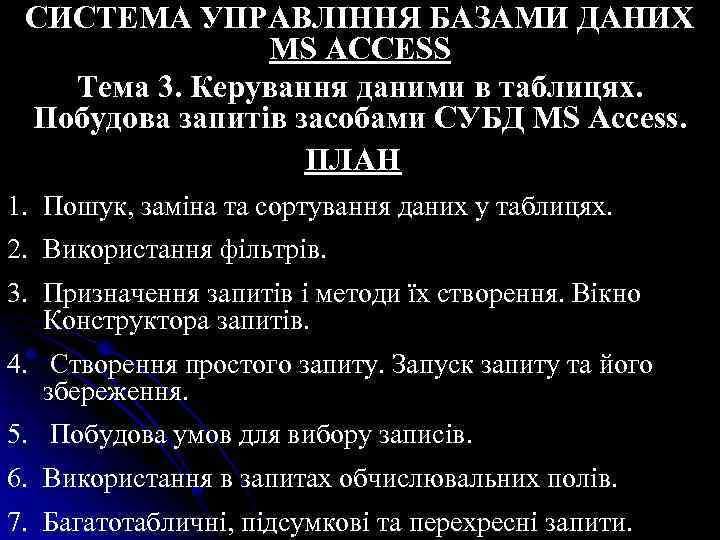
СИСТЕМА УПРАВЛІННЯ БАЗАМИ ДАНИХ MS ACCESS Тема 3. Керування даними в таблицях. Побудова запитів засобами СУБД MS Access. ПЛАН 1. Пошук, заміна та сортування даних у таблицях. 2. Використання фільтрів. 3. Призначення запитів і методи їх створення. Вікно Конструктора запитів. 4. Створення простого запиту. Запуск запиту та його збереження. 5. Побудова умов для вибору записів. 6. Використання в запитах обчислювальних полів. 7. Багатотабличні, підсумкові та перехресні запити.
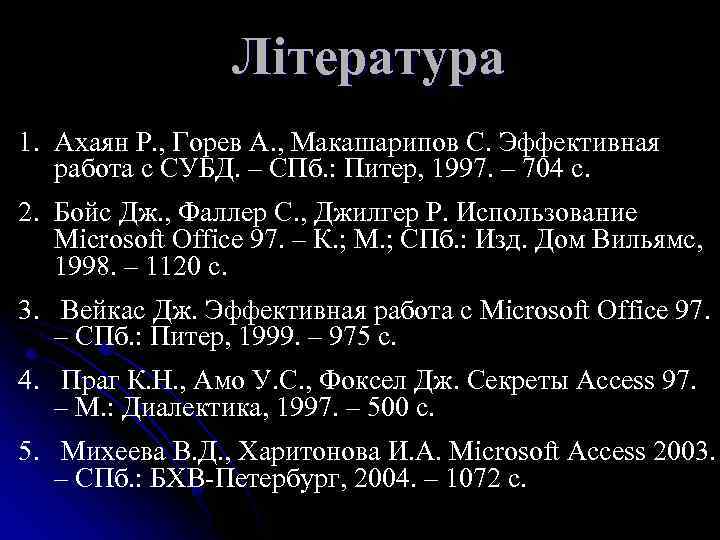
Література 1. Ахаян Р. , Горев А. , Макашарипов С. Эффективная работа с СУБД. – СПб. : Питер, 1997. – 704 с. 2. Бойс Дж. , Фаллер С. , Джилгер Р. Использование Microsoft Office 97. – К. ; М. ; СПб. : Изд. Дом Вильямс, 1998. – 1120 с. 3. Вейкас Дж. Эффективная работа с Microsoft Office 97. – СПб. : Питер, 1999. – 975 с. 4. Праг К. Н. , Амо У. С. , Фоксел Дж. Секреты Access 97. – М. : Диалектика, 1997. – 500 с. 5. Михеева В. Д. , Харитонова И. А. Microsoft Access 2003. – СПб. : БХВ-Петербург, 2004. – 1072 с.
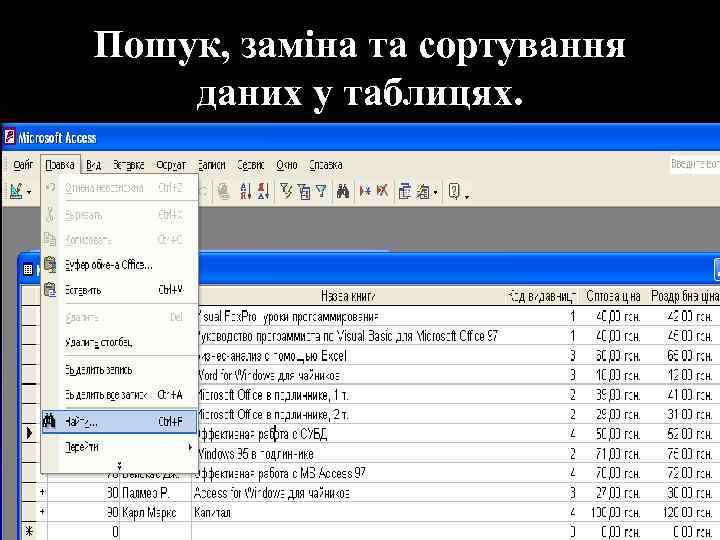
Пошук, заміна та сортування даних у таблицях.
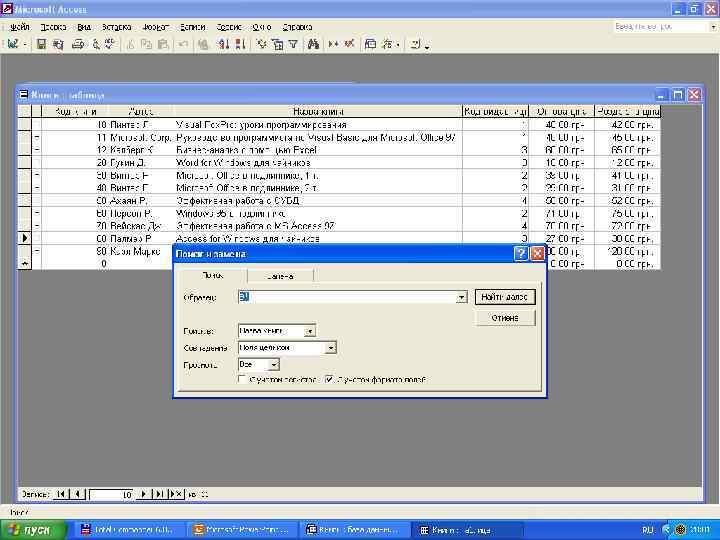
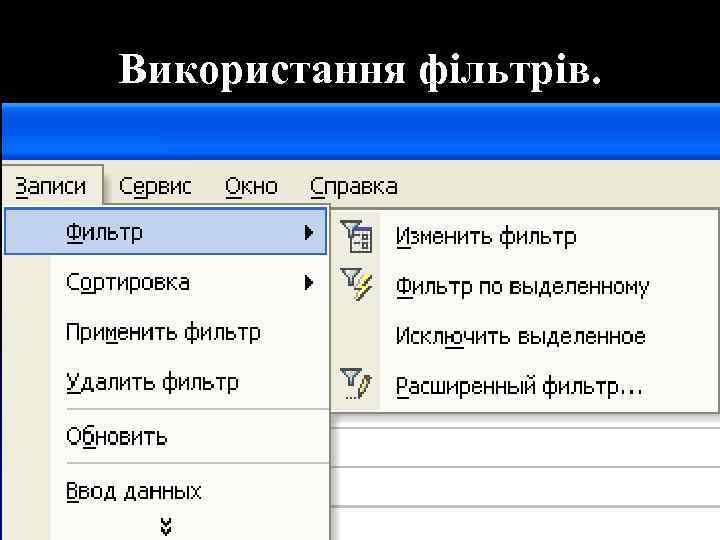
В MS Access поряд з поняттям Запит існує поняття Фільтр. Схожість між запитами на вибірку та фільтрами заключається в тому, що і в тих і в інших виконується вибірка із підмножини записів базової таблиці або запиту. Однак між ними існує різниця, яку необхідно розуміти, щоб правильно зробити вибір, в якому випадку використовувати запит, а в якому – фільтр.
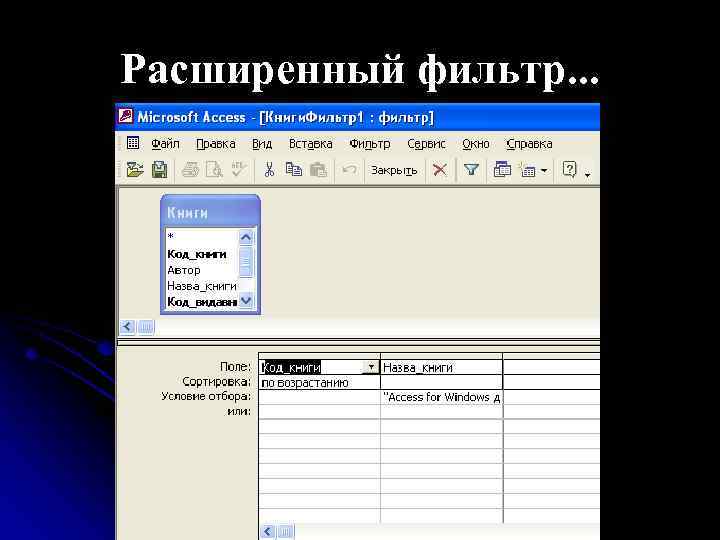
Різниця між запитами та фільтрами заключається в наступному: qфільтри не дозволяють в одному рядку відображати дані з декількох таблиць, тобто об’єднувати таблиці; qфільтри не дають можливості вказувати поля, котрі повинні бути відображені в результуючому наборі записів, вони завжди відображають всі поля базової таблиці;
qфільтри не можуть бути збережені як окремий об’єкт у вікні бази даних (вони зберігаються тільки у вигляді запитів); qфільтри не дозволяють визначати суми, середні значення, підраховувати кількість записів і знаходити інші підсумкові значення.
Запит можна використовувати: qдля перегляду підмножини записів таблиці без попереднього відкриття цієї таблиці; qдля того, щоб об’єднати у вигляді однієї таблиці на екрані дані із декількох таблиць; qдля перегляду окремих полів таблиці; qдля виконання обчислень над значеннями полів
Використання фільтрів.
Изменить фильтр

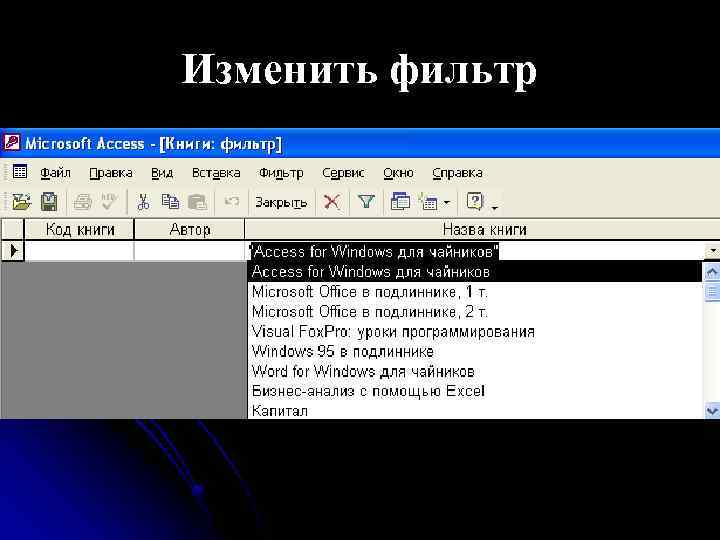
Команда Фильтр по выделенному робить вибірку запису в залежності від положення курсору. Команда Исключить выделенное робить вибірку всіх записів крім виділеного активного запису.
Расширенный фильтр. . .
Призначення запитів і методи їх створення. Вікно Конструктора запитів. Найважливішим компонентом СУБД MS Access є запити, які дають можливість вибрати потрібну інформацію з бази даних на основі заданих критеріїв. Послідовне виконання ряду запитів дає змогу вирішувати досить складні завдання, не вдаючись до програмування
Призначення і види запитів Засобами запиту можливо: vформувати прості та складні критерії для вибору записів з однієї або декількох таблиць; vзазначати поля, які будуть відображенні для обраних записів; vвиконувати обчислення у відповідних полях; vробити відновлення полів у вибраній підмножині записів; vдодавати або видаляти обрану підмножину записів із таблиці бази даних.
В MS Access можуть бути створені запити таких видів: Запит на вибірку – вибирає дані взаємопов’язаних таблиць та інших запитів. з Запит на створення таблиці – заснований на запиті вибірки, але результат зберігається в новій таблиці. Запити на відновлення, додавання, видалення – це запити, в результаті виконання яких змінюються дані в таблицях.
Найпростіші запити можуть бути створені за допомогою Мастера запросов, який прискорює процес створення запиту. Створення запиту відбувається поетапно в залежності від вказаних опцій користувачем. Найбільш ефективним засобом створення різноманітних запитів є їх розробка в режимі Конструктора запросов.
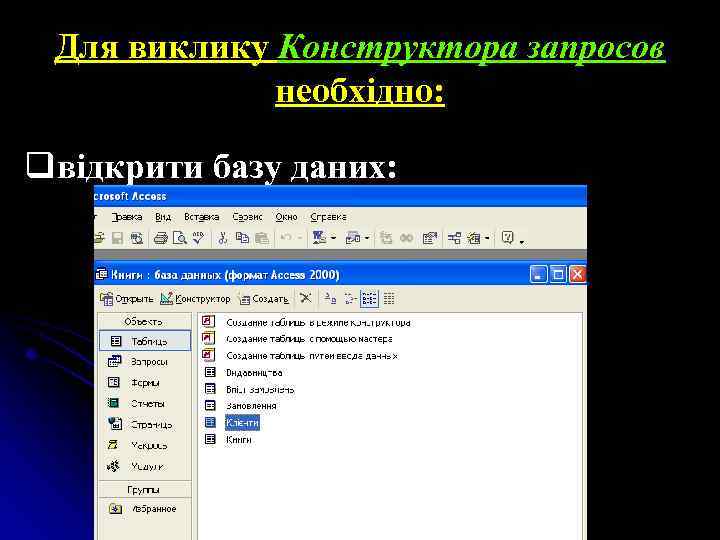
Для виклику Конструктора запросов необхідно: qвідкрити базу даних:
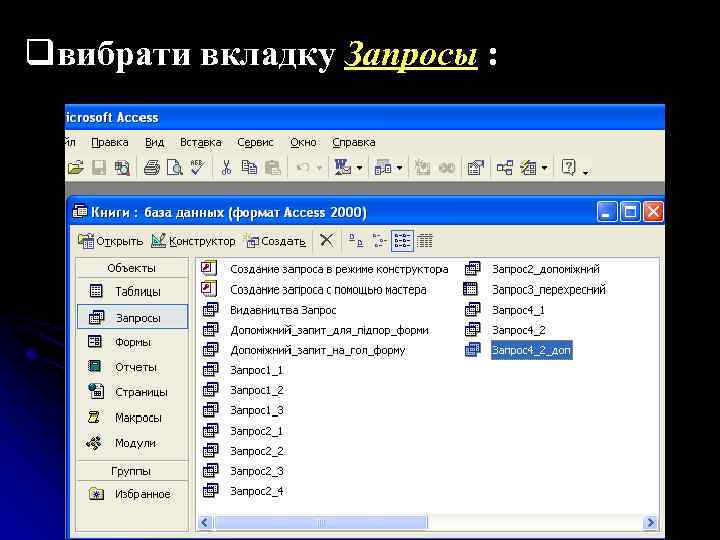
qвибрати вкладку Запросы :
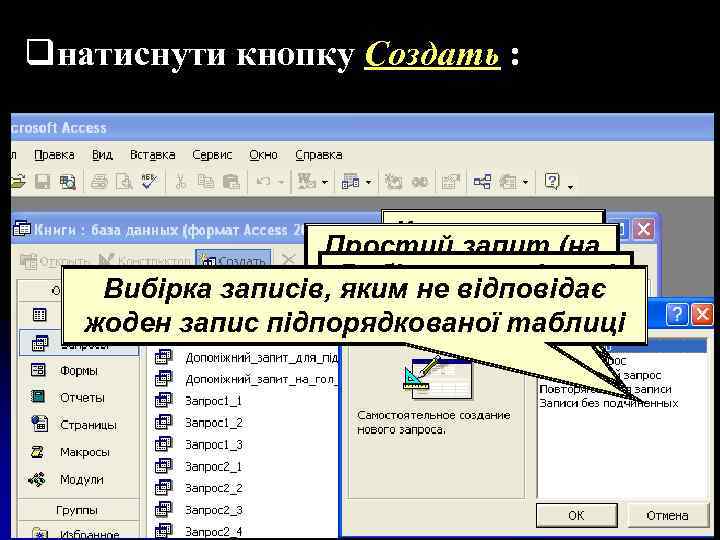
qнатиснути кнопку Создать : Конструктор Простий запит (на запитів Вибірка записів, які базі однієї таблиці) Вибірка записів, яким не відповідає повторюються жоден запис підпорядкованої таблиці
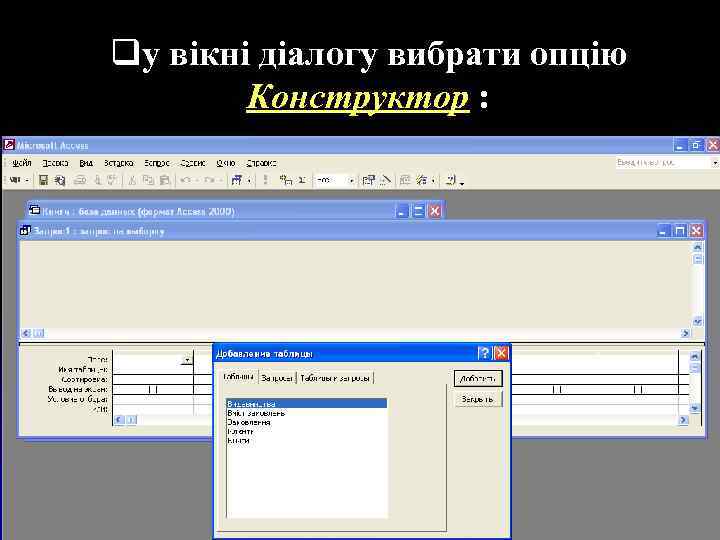
qу вікні діалогу вибрати опцію Конструктор :
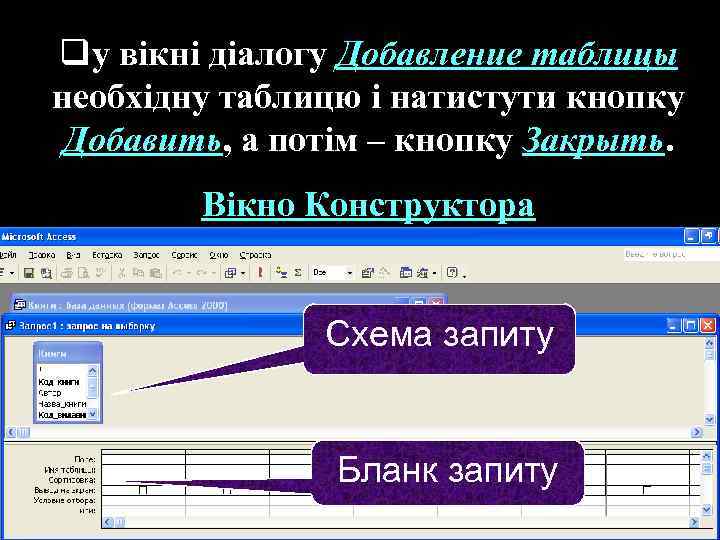
qу вікні діалогу Добавление таблицы необхідну таблицю і натистути кнопку Добавить, а потім – кнопку Закрыть. Вікно Конструктора Схема запиту Бланк запиту
Перенесення полів до бланку запиту У MS Access існує декілька способів перенесення полів із схеми даних до бланку запиту: vвиділити поле (або поля) таблиці, яке потрібно перенести і за допомогою миші перетягнути обрані поля в бланк запиту; vдля додавання окремих полів двічі клацнути кнопкою миші на відповідному полі; v. Для перенесення всіх полів таблиці в бланк запиту двічі клацнути лівою кнопкою миші на заголовку таблиці і перенести усі виділені поля.
Видалення полів з бланку запиту vдля видалення полів з бланку запиту необхідно виконати послідовність команд Правка Очистить бланк; vдля видалення окремого поля із запиту необхідно клацнути мишкою на область поля, а потім натиснути клавішу Delete.

Приклад створення Простого запиту!!!
Побудова умов для вибору записів vнайпростіший критерій для вибору записів пропонує точний збіг значення поля зі значенням, закладеним у рядку Условие отбора; v. Для вибору записів за умови неточного збігу значень використовується оператор Like, що дає можливість знайти потрібні записи за приблизним написанням умови.
Оператор Like застосовується разом із підстановочними символами: ? – означає будь-який символ; * – означає будь-яку послідовність символів; # - означає будь-яку цифру.
vдля задання діапазону значень використовуються оператори >, >=, <, <= і Between, що можна використовувати з текстовими, цифровими та полями дат. vміж умовами в різних полях одного рядка виконується логічна операція AND, а між умовами в різних рядках – логічна операція OR. vпри введенні складної умови використовуються оператори порівняння OR, AND, NOT та дужки для зміни порядку виконання операцій.
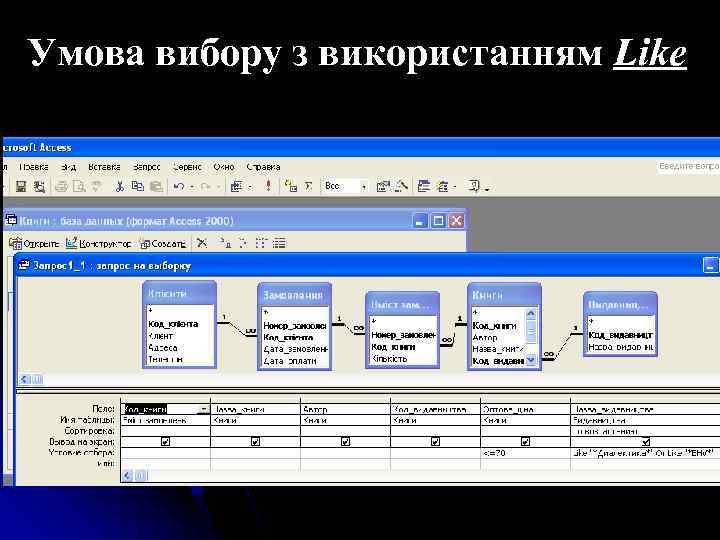
Умова вибору з використанням Like
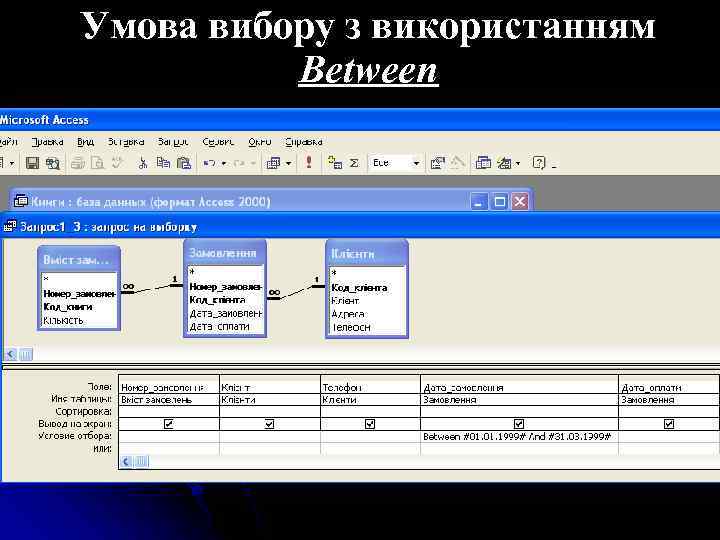
Умова вибору з використанням Between
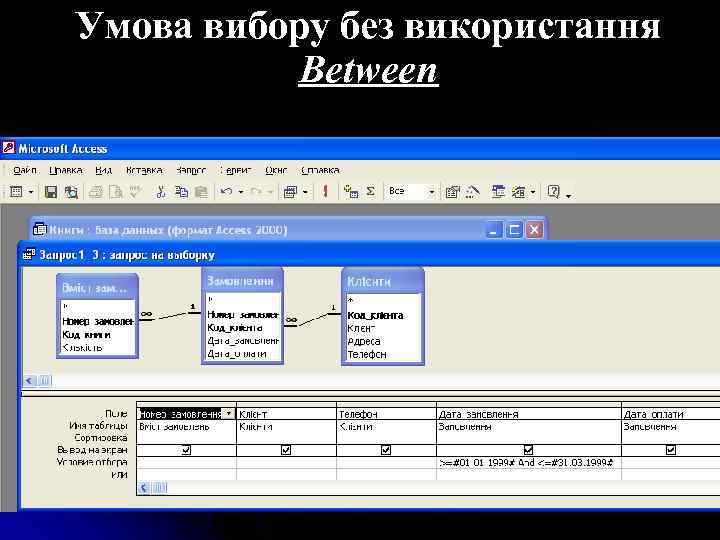
Умова вибору без використання Between
Побудова запитів з параметрами Запити з параметрами дають можливість змінювати умови вибірки в процесі виконання запиту. При виконанні такого запиту з’являється вікно Введите значение параметра, в якому користувач має можливість ввести конкретне значення і потім отримати необхідний результат.
Для створення такого запиту необхідно: qвідкрити запит в режимі Конструктора; qщоб визначити параметр запиту, введіть в рядок Условие отбора, для стовпця замість конкретного значення слово або фразу з обох сторін обмежену квадратними дужками. Ця фраза буде видаватися на екран, як запрошення у діалоговому вікні при виконанні запиту;
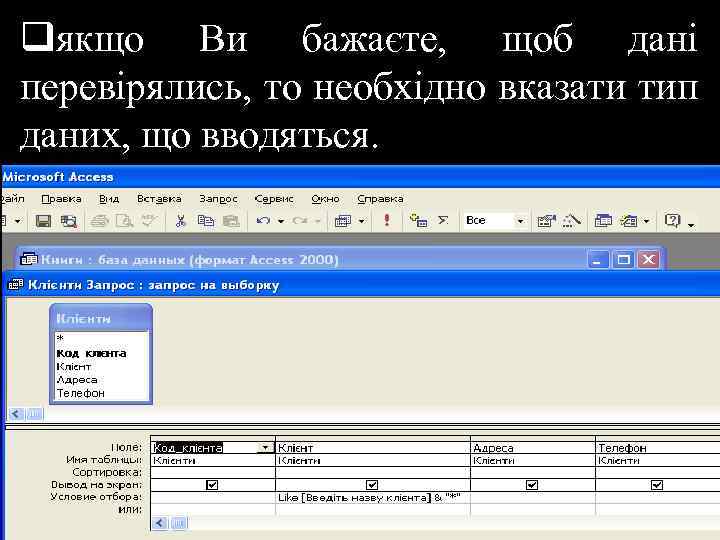
qякщо Ви бажаєте, щоб дані перевірялись, то необхідно вказати тип даних, що вводяться.
Використання в запитах обчислювальних полів Access дає змогу не тільки вибирати з таблиці потрібну інформацію, а також робити обчислення і відображати результат у результуючій таблиці. Для створення виразів в Access існує шість категорій операторів: арифметичні, логічні, привласнення, конкатенації, ідентифікації і порівняння зі зразком.
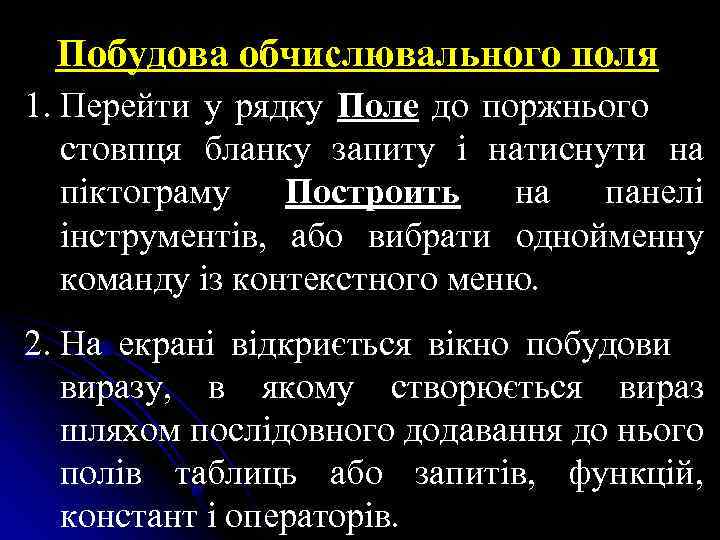
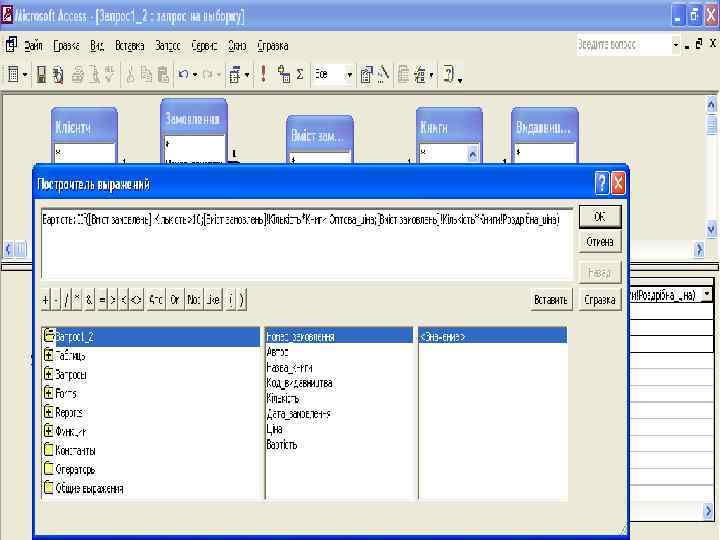
Побудова обчислювального поля 1. Перейти у рядку Поле до поржнього стовпця бланку запиту і натиснути на піктограму Построить на панелі інструментів, або вибрати однойменну команду із контекстного меню. 2. На екрані відкриється вікно побудови виразу, в якому створюється вираз шляхом послідовного додавання до нього полів таблиць або запитів, функцій, констант і операторів.

3. Після завершення формування виразу натиснути кнопку ОК і вираз буде перенесено в рядок Поле бланку запиту. 4. Відредагувати ім’я поля, привласнюється автоматично. 5. Виконати запит. яке
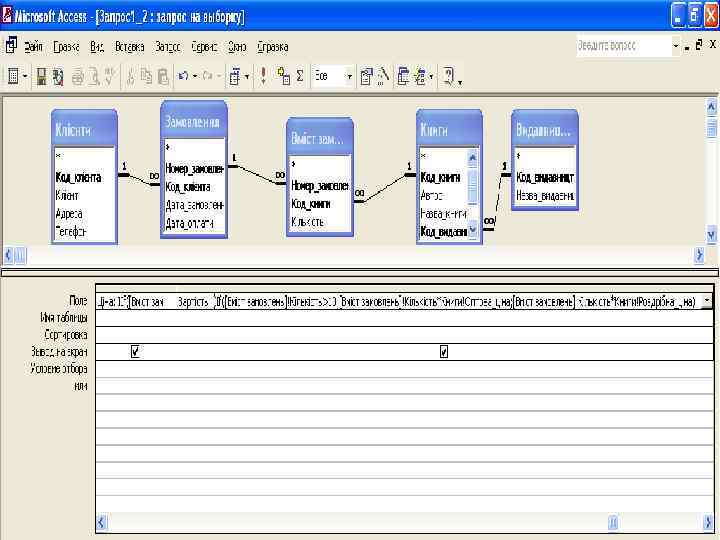
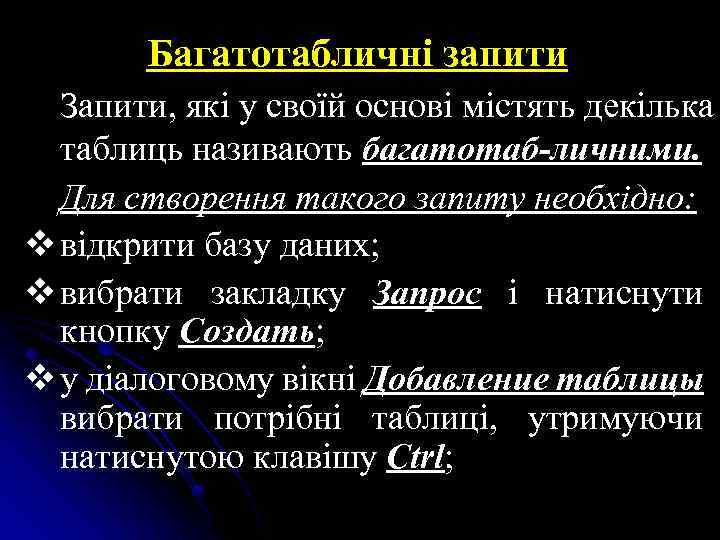
Багатотабличні запити Запити, які у своїй основі містять декілька таблиць називають багатотаб-личними. Для створення такого запиту необхідно: v відкрити базу даних; v вибрати закладку Запрос і натиснути кнопку Создать; v у діалоговому вікні Добавление таблицы вибрати потрібні таблиці, утримуючи натиснутою клавішу Ctrl;
v натиснути на кнопку Добавить і на кнопку Закрыть; v якщо між таблицями встановлене постійне відношення, то в схемі даних відобразиться зв’язок між ними, а якщо немає – встановіть його за допомогою миші; v перенести потрібні поля з таблиць у рядок Поле бланку запиту; v сформувати необхідні умови у рядку Условие отбора; v виконати запит.
Підсумкові запити Запити, які виконують обчислення у групах записів, називаються підсумковими. Для створення такого запиту необхідно: v відкрити базу даних; v вибрати закладку Запрос і натиснути кнопку Создать; v у діалоговому вікні Добавление таблицы вибрати потрібні таблиці, утримуючи натиснутою клавішу Ctrl;

v натиснути на кнопку Добавить і на кнопку Закрыть; v перенести потрібні поля з таблиць у рядок Поле бланку запиту; v вибрати команду Вид Групповые операции; v у потрібному стовпці рядка Групповая операция вказати тип виконуваного обчислення; v виконати запит.
Типи обчислень у групових запитах Sum – сума; Avg – середнє значення; Min – мінімальне значення; Max – мінімальне значення; Count – кількість записів, що містять значення; ST Dev – стандартне відхилення; Var – дисперсія; First – значення у першому записі; Last - значення в останньому записі.
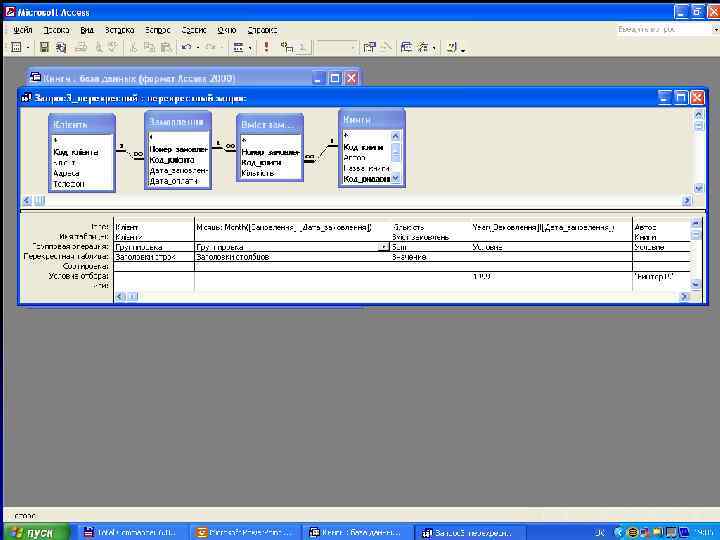
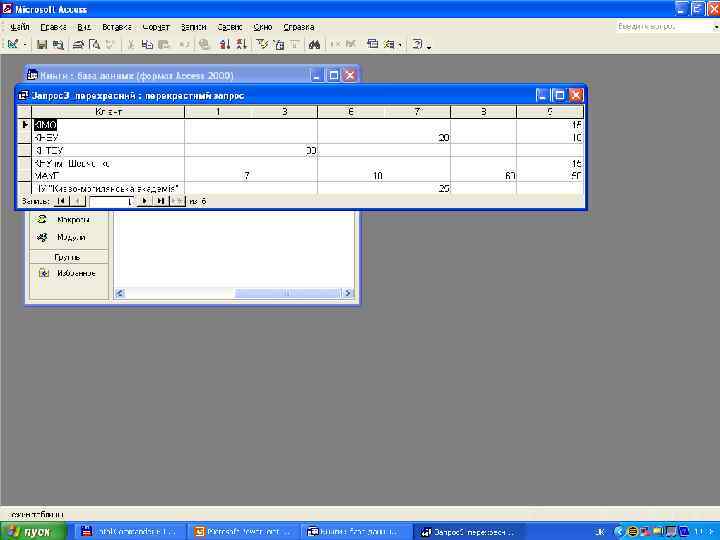
Перехресні запити – це запити в яких виконується статистична обробка даних, результати якої виводяться у вигляді таблиці, дуже схожої на зведену таблицю Excel. Перехресні запити володіють наступними перевагами: v можливістю обробки значного об’єму даних і виведення у форматі, який добре підходить для автоматичного створення графіків та діаграм;
v простотою та швидкістю створення складних запитів з декількома рівнями деталізації. Однак вони мають і недоліки: q неможливість сортування значень у стовпцях таблиці, тому що у багатьох випадках одночасно упорядкувати дані в стовпцях по всіх рядках неможливо. При цьому Ви можете виконати сортування для заголовків рядків; q перехресні запити часто мають різну кількість стовпців, тому на них досить важко будувати звіти.

Для створення перехресного запиту у режимі Конструктора, тип запиту задається вибором команди меню Запрос Перекрёстный або елемента Перекрёстный зі списку Тип запроса, що знаходиться на панелі інструментів. Бланк перехресного запиту містить рядки Групповая операция та Перекрёстная таблица. У рядку Перекрёстная таблица задаються заголовки рядків і стовпців таблиці, поле по якому буде виконуватись обчислення. Для полів, що використовуються для фільтрації записів, клітина у рядку Перекрёстная таблица має бути порожньою.
Контрольні питання 1. В чому заключається різниця між запитами та фільтрами? 2. В яких випадках використовується запит? 3. Призначення запитів. 4. Види запитів. 5. Перенесення полів до бланку запиту. 6. Видалення полів з бланку запиту. 7. Побудова умов для вибору записів.
8. Побудова запитів з параметрами. 9. Використання в запитах обчислювальних полів. 10. Побудова обчислювального поля. 11. Багатотабличні запити. 12. Підсумкові запити. 13. Типи обчислень у групових запитах. 14. Перехресні запити.
Скачать презентацию СИСТЕМА УПРАВЛІННЯ БАЗАМИ ДАНИХ MS ACCESS Тема 3
Лекция_3_Access.ppt