 Скачать презентацию Система управления базами данных Access Система управления
Система управления базами данных Access3.ppt
- Количество слайдов: 31




Система управления базами данных Access

Система управления базами данных (СУБД) - это программа, позволяющая создавать базы данных, а также обеспечивающая обработку (сортировку) и поиск данных.
![Знакомство с СУБД Access • Запустить Access командой [Пуск. Программы-Microsoft Access]. • С помощью](https://present5.com/presentation/485665_184652994/image-3.jpg "Знакомство с СУБД Access • Запустить Access командой [Пуск. Программы-Microsoft Access]. • С помощью")
Знакомство с СУБД Access • Запустить Access командой [Пуск. Программы-Microsoft Access]. • С помощью команды [Файл-Открыть базу данных. . . ] открыть существующую базу данных.
В Access используется стандартный для среды Windows&Offiсе многооконный интерфейс, но в отличие от других приложений, не многодокументный. Единовременно может быть открыта только одна база данных, содержащая обязательное окно базы данных и окна для работы с объектами базы данных. В каждый момент времени одно из окон является активным и в нем курсором отмечается активный объект.
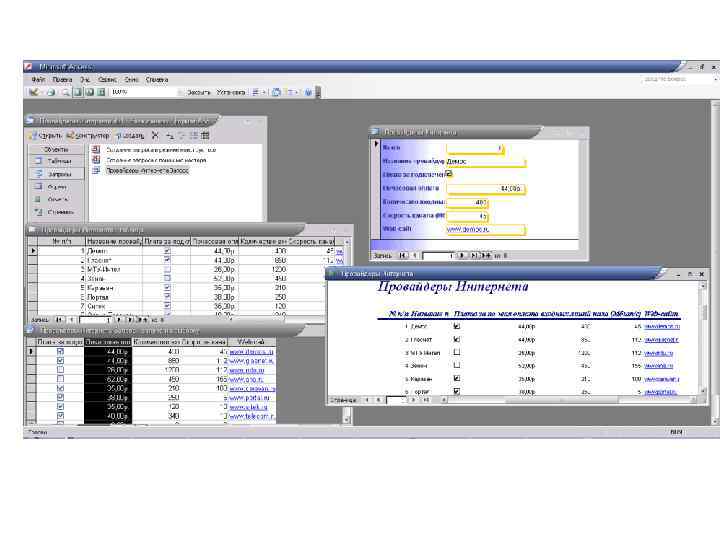
Окно базы данных - один из главных элементов интерфейса Access. Здесь систематизированы все объекты БД: таблицы, запросы, формы, отчеты, макросы и модули. В данном случае открыто и активно окно Провайдеры Интернета: база данных.
Таблица В базах данных вся информация хранится в двумерных таблицах. Это базовый объект БД, все остальные объекты создаются на основе существующих таблиц (производные объекты). Каждая строка в таблице запись БД, а столбец - поле. Запись содержит набор данных об одном объекте, а поле - однородные данные обо всех объектах. В данном случае открыто окно Провайдеры Интернета: таблица.
Запросы В СУБД запросы являются важнейшим инструментом. Главное предназначение запросов - отбор данных на основании заданных условий. С помощью запроса из базы данных можно выбрать информацию, удовлетворяющую определенным условиям. • В данном случае открыто окно Запрос 1: запрос на выборку.

Формы позволяют отображать данные, содержащиеся в таблицах или запросах, в более удобном для восприятия виде. При помощи форм можно добавлять в таблицы новые данные, а также редактировать или удалять существующие. Форма может содержать рисунки, графики и другие внедренные объекты. В данном случае открыто окно формы Провайдеры Интернета.
Отчеты предназначены для печати данных, содержащихся в таблицах и запросах, в красиво оформленном виде. В данном случае открыто окно отчета Провайдеры Интернета.
Макросы служат для автоматизации повторяющихся операций. Запись макроса производится так же, как в других приложениях, например как в приложении Word. Модули также служат для автоматизации работы с БД. Модули еще называют процедурами обработки событий и пишутся на языке VBA.

Создание базы данных
Создание структуры базы данных Прежде всего необходимо определить структуру базы данных, то есть количество полей, их названия и тип данных, в них хранящихся. База данных "Провайдеры Интернета" будет содержать следующие поля: • "№ п/п" (счетчик) - ключевое поле, однозначно идентифицирующее запись; • "Название провайдера" (текстовый) - содержит название фирмы; • "Плата за подключение" (логический) - принимает значения Да (плата взимается) и Нет (плата не берется); • "Почасовая оплата" (денежный) - содержит величину оплаты в рублях за 1 час подключения; • "Кол-во входных линий" (числовой) - содержит число входных телефонных линий; • "Скорость канала (Мбит/с)" (числовой) - содержит значение суммарной пропускной способности каналов связи в Мбит/с, которые соединяют провайдера с Интернетом; • "Web-сайт провайдера" (гиперссылка) - содержит ссылку на сайт провайдера в Интернете.
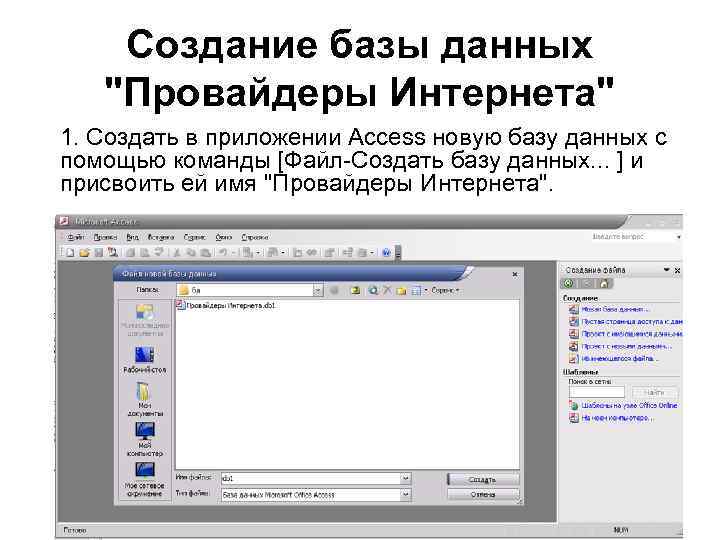
Создание базы данных "Провайдеры Интернета" 1. Создать в приложении Access новую базу данных с помощью команды [Файл-Создать базу данных. . . ] и присвоить ей имя "Провайдеры Интернета".
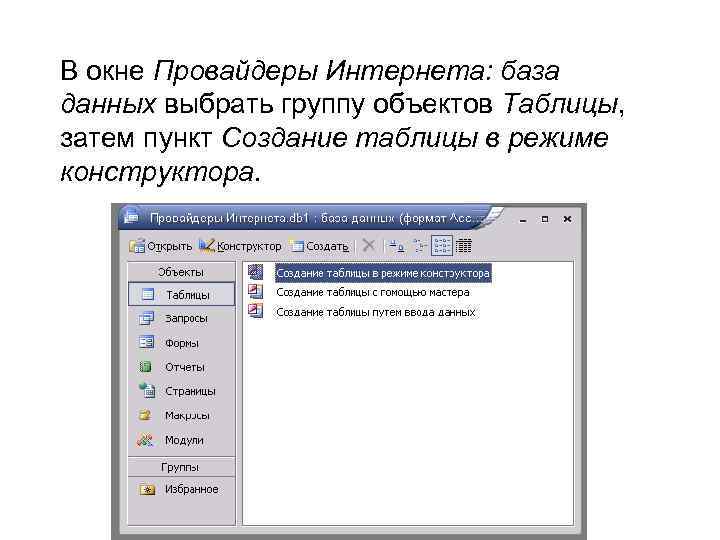
В окне Провайдеры Интернета: база данных выбрать группу объектов Таблицы, затем пункт Создание таблицы в режиме конструктора.

Режим Конструктор позволяет создавать и изменять структуру таблицы. Таблица "Провайдеры Интернета" должна содержать шесть полей, для каждого из которых нужно задать имя, тип данных и определить его свойства. Кроме того, необходимо задать ключевое поле, которым в данном случае является поле "№ п/п".
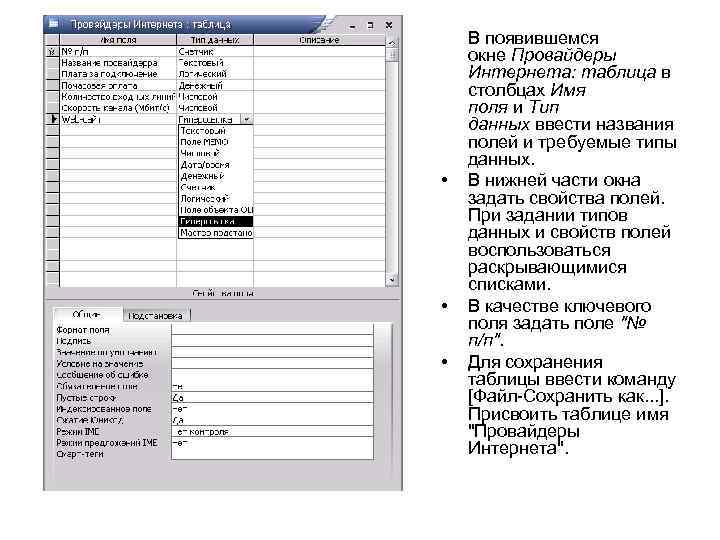
• • • В появившемся окне Провайдеры Интернета: таблица в столбцах Имя поля и Тип данных ввести названия полей и требуемые типы данных. В нижней части окна задать свойства полей. При задании типов данных и свойств полей воспользоваться раскрывающимися списками. В качестве ключевого поля задать поле "№ п/п". Для сохранения таблицы ввести команду [Файл-Сохранить как. . . ]. Присвоить таблице имя "Провайдеры Интернета".
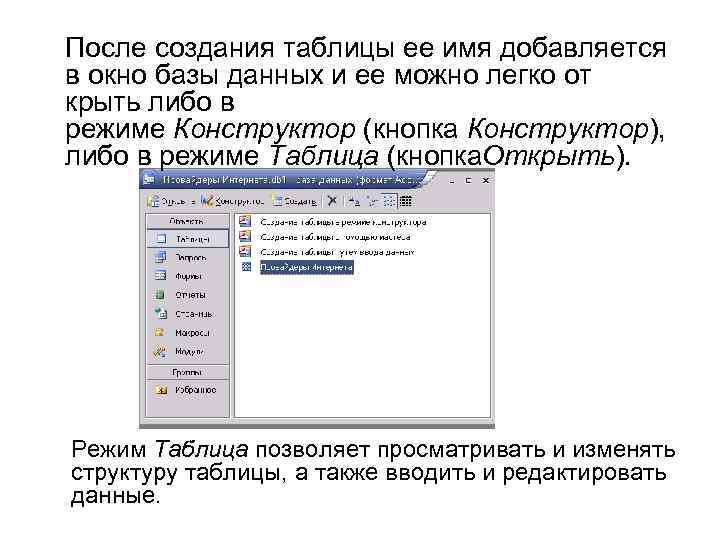
После создания таблицы ее имя добавляется в окно базы данных и ее можно легко от крыть либо в режиме Конструктор (кнопка Конструктор), либо в режиме Таблица (кнопка. Открыть). Режим Таблица позволяет просматривать и изменять структуру таблицы, а также вводить и редактировать данные.
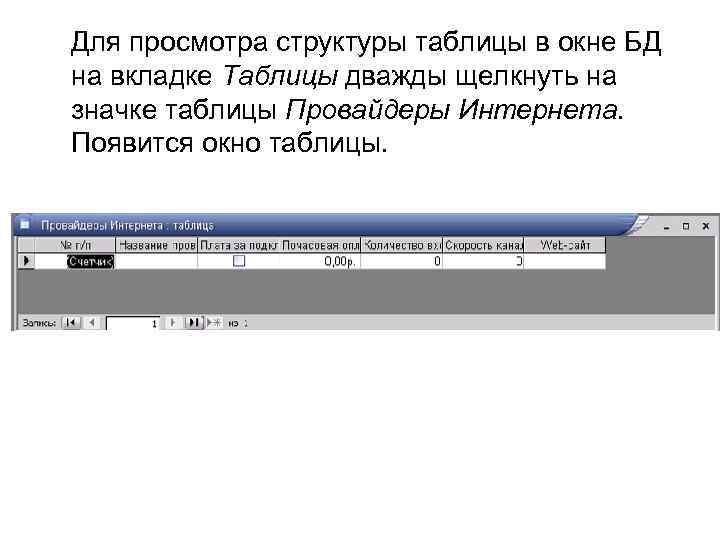
Для просмотра структуры таблицы в окне БД на вкладке Таблицы дважды щелкнуть на значке таблицы Провайдеры Интернета. Появится окно таблицы.
Ввод и редактирование данных Ввод данных в таблицу базы данных и их редактирование мало чем отличается от аналогичных действий в других офисных приложениях. • При вводе данных в режиме Таблица в поле маркера записи, которое расположено слева от полей таблицы, может отображаться один из следующих символов: • (звездочка) - обозначает пустую запись в конце таблицы; • (стрелка) - обозначает выделенную (активную) запись; • (карандаш) - обозначает, что в записи были сделаны изменения.

Ввод данных в БД "Провайдеры Интернета" 1. Открыть таблицу двойным щелчком на ее значке в окне Провайдеры Интернета: таблица. 2. Заполнить БД, последовательно вводя записи о провайдерах:
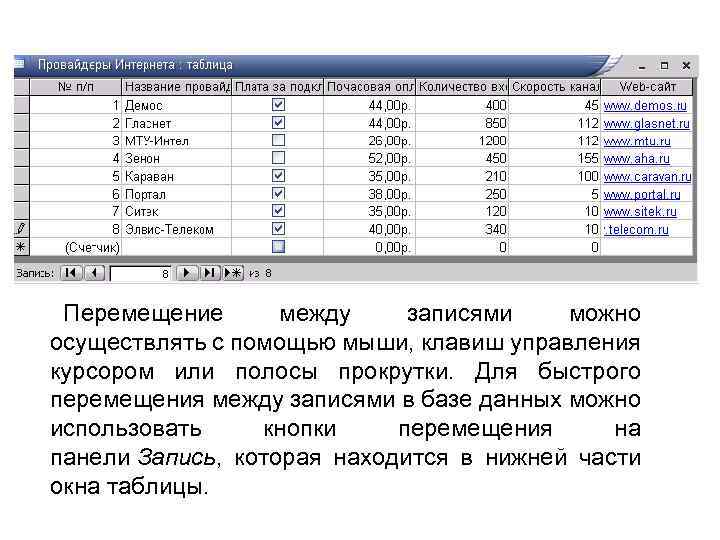
Перемещение между записями можно осуществлять с помощью мыши, клавиш управления курсором или полосы прокрутки. Для быстрого перемещения между записями в базе данных можно использовать кнопки перемещения на панели Запись, которая находится в нижней части окна таблицы.

Использование формы для просмотра и редактирования записей
• Записи БД можно просматривать и редактировать в виде таблицы или в виде формы. Выше мы работали с базами данных, представленными в виде таблицы, когда запись образует строку в этой таблице. Такое представление БД позволяет наблюдать несколько записей одновременно, и в этом состоит достоинство табличного представления. • Однако часто вид Таблица не позволяет видеть полностью всю информацию на экране. Если БД содержит достаточно много полей, а значения полей содержат много символов, то все поля таблицы могут не умещаться на экране, а значения полей могут быть видны не полностью.
• Форма отображает одну запись в удобном для пользователя виде. В процессе создания формы можно указать, какие поля БД включить в форму, как расположить поля в окне формы, а также как можно сделать форму визуально привлекательной. • Фактически с помощью формы создается графический интерфейс доступа к БД, который может содержать различные управляющие элементы (текстовые поля, кнопки, переключатели и так далее), надписи. Обычно на форме размещаются надписи, являющиеся именами полей БД, и текстовые поля, содержащие данные из БД. • Пользователь может изменять дизайн формы (размер, цвет и так далее) управляющих элементов и надписей.
Создание формы можно проводить различными способами с использованием: • Конструктора (сложный путь), который позволяет начать создание формы с нуля; • Мастера форм (более простой путь), который с помощью серии диалоговых панелей помогает пользователю в создании формы.
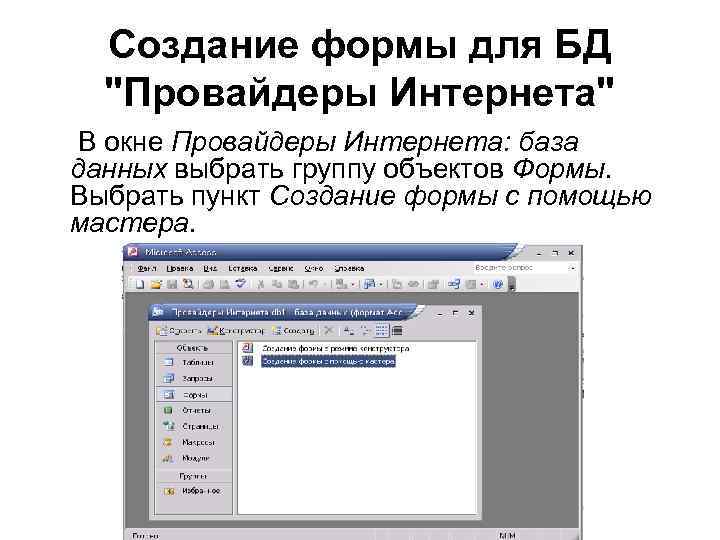
Создание формы для БД "Провайдеры Интернета" В окне Провайдеры Интернета: база данных выбрать группу объектов Формы. Выбрать пункт Создание формы с помощью мастера.
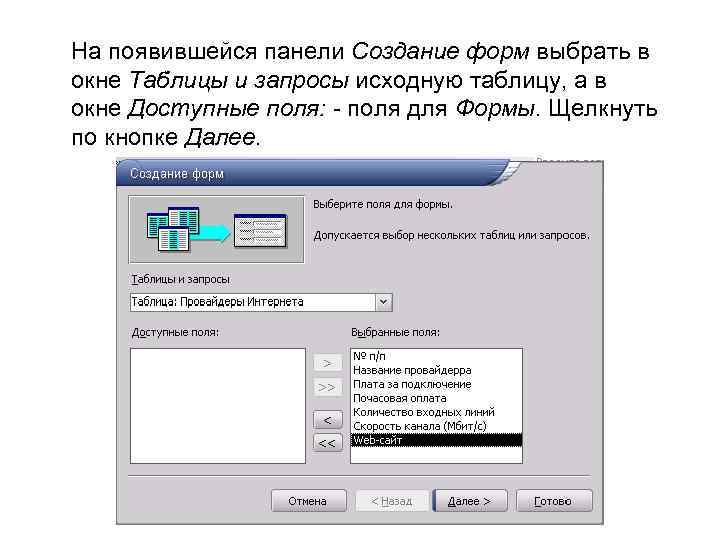
На появившейся панели Создание форм выбрать в окне Таблицы и запросы исходную таблицу, а в окне Доступные поля: - поля для Формы. Щелкнуть по кнопке Далее.
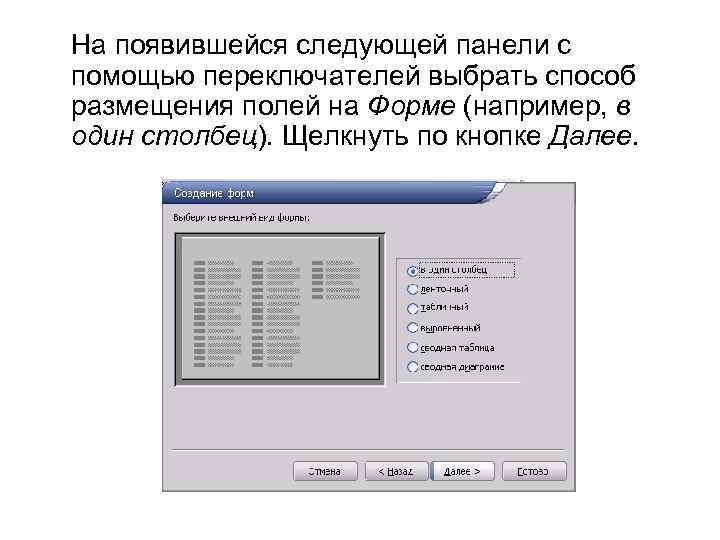
На появившейся следующей панели с помощью переключателей выбрать способ размещения полей на Форме (например, в один столбец). Щелкнуть по кнопке Далее.
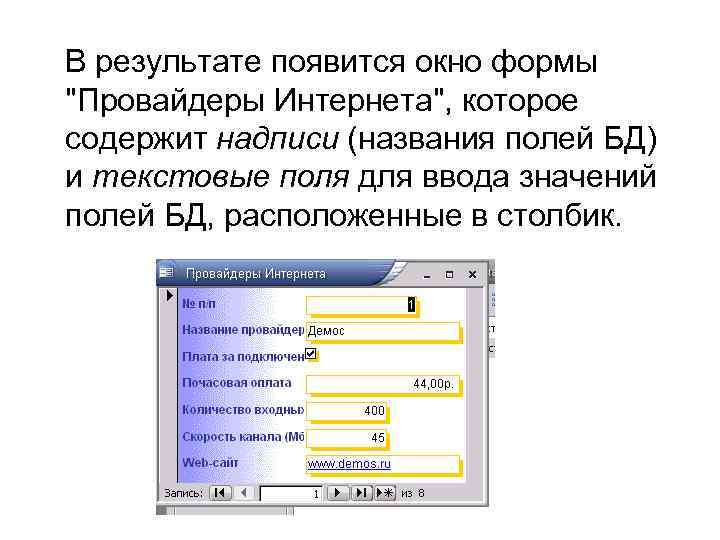
В результате появится окно формы "Провайдеры Интернета", которое содержит надписи (названия полей БД) и текстовые поля для ввода значений полей БД, расположенные в столбик.
• Теперь форма для БД "Провайдеры Интернета" готова. С ее помощью можно просматривать записи, редактировать их или вводить новые. • После открытия форма содержит запись № 1. При работе с формой для перехода от одной записи к другой необходимо воспользоваться панелью Запись, которая находится в нижней части окна формы. Панель Запись содержит кнопки со стрелками, щелчки по которым позволяют перемещаться по записям, а также поле номера записи, позволяющее ввести номер искомой записи.
Скачать презентацию Система управления базами данных Access Система управления
Система управления базами данных Access3.ppt