


 Скачать презентацию СИСТЕМА ЭКРАН 3 0 СОДЕРЖАНИЕ
Ekran_System-ru-functions-3.0.pptx
- Количество слайдов: 32
 СИСТЕМА «ЭКРАН» 3. 0
 СОДЕРЖАНИЕ • • • О программе «Экран» Сервер и Веб-панель управления Лицензирование «Экран» Клиенты Уведомления «Экран» Монитор 2
 О ПРОГРАММЕ 3
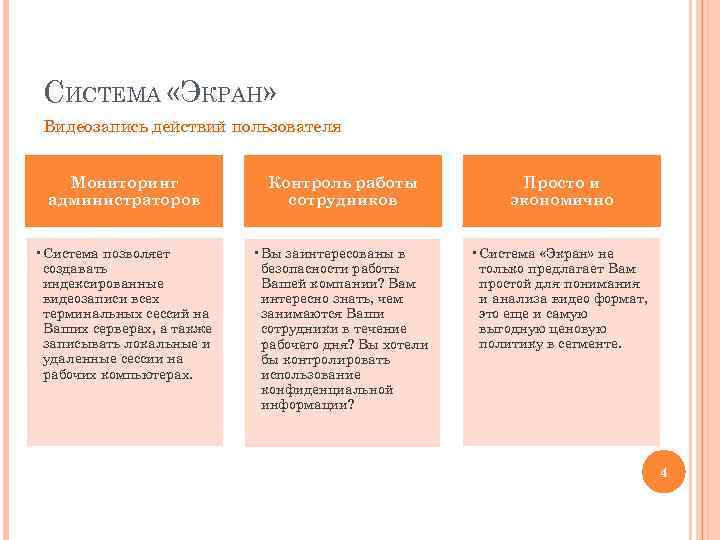 СИСТЕМА «ЭКРАН» Видеозапись действий пользователя Мониторинг администраторов Контроль работы сотрудников Просто и экономично • Система позволяет создавать индексированные видеозаписи всех терминальных сессий на Ваших серверах, а также записывать локальные и удаленные сессии на рабочих компьютерах. • Вы заинтересованы в безопасности работы Вашей компании? Вам интересно знать, чем занимаются Ваши сотрудники в течение рабочего дня? Вы хотели бы контролировать использование конфиденциальной информации? • Система «Экран» не только предлагает Вам простой для понимания и анализа видео формат, это еще и самую выгодную ценовую политику в сегменте. 4
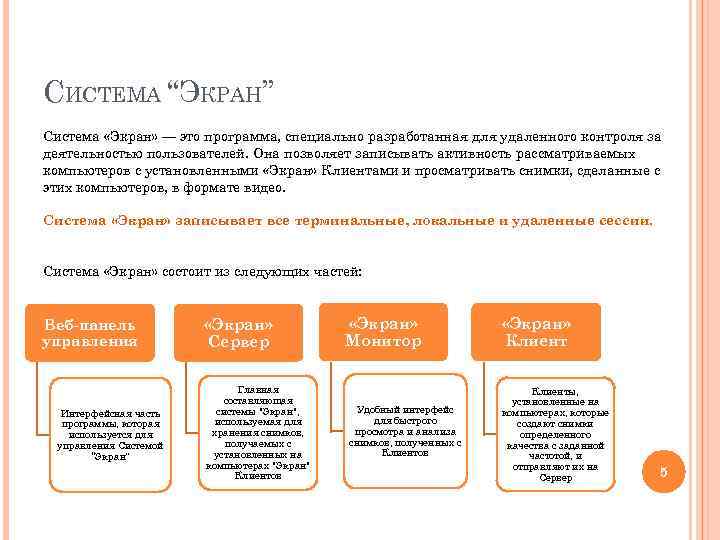 СИСТЕМА “ЭКРАН” Система «Экран» — это программа, специально разработанная для удаленного контроля за деятельностью пользователей. Она позволяет записывать активность рассматриваемых компьютеров с установленными «Экран» Клиентами и просматривать снимки, сделанные с этих компьютеров, в формате видео. Система «Экран» записывает все терминальные, локальные и удаленные сессии. Система «Экран» состоит из следующих частей: Веб-панель управления Интерфейсная часть программы, которая используется для управления Системой “Экран” «Экран» Сервер Главная составляющая системы "Экран", используемая для хранения снимков, получаемых с установленных на компьютерах "Экран" Клиентов «Экран» Монитор Удобный интерфейс для быстрого просмотра и анализа снимков, полученных с Клиентов «Экран» Клиенты, установленные на компьютерах, которые создают снимки определенного качества с заданной частотой, и отправляют их на Сервер 5
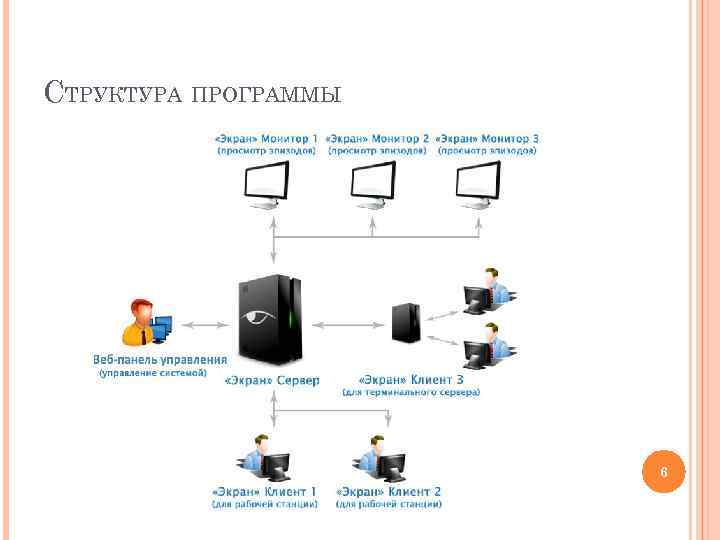 СТРУКТУРА ПРОГРАММЫ 6
 «ЭКРАН» СЕРВЕР И ВЕБ-ПАНЕЛЬ УПРАВЛЕНИЯ 7 Установка компонентов, управление пользователями, настройка прав, свойства Вебпанели управления
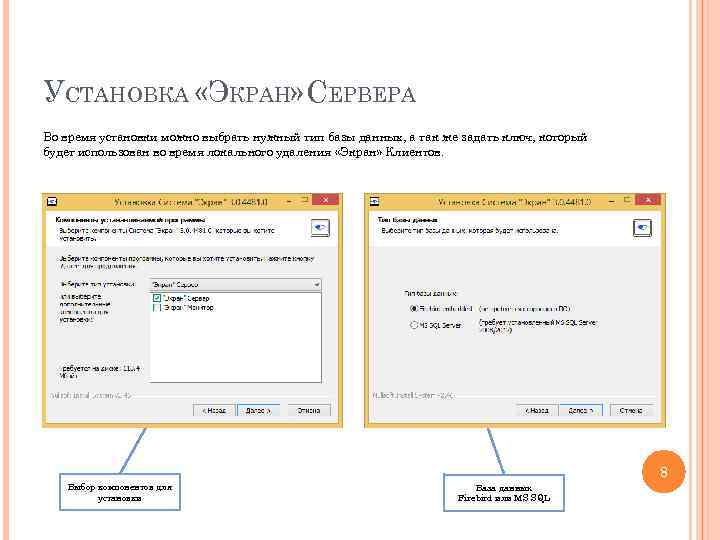 УСТАНОВКА «ЭКРАН» СЕРВЕРА Во время установки можно выбрать нужный тип базы данных, а так же задать ключ, который будет использован во время локального удаления «Экран» Клиентов. 8 Выбор компонентов для установки База данных Firebird или MS SQL
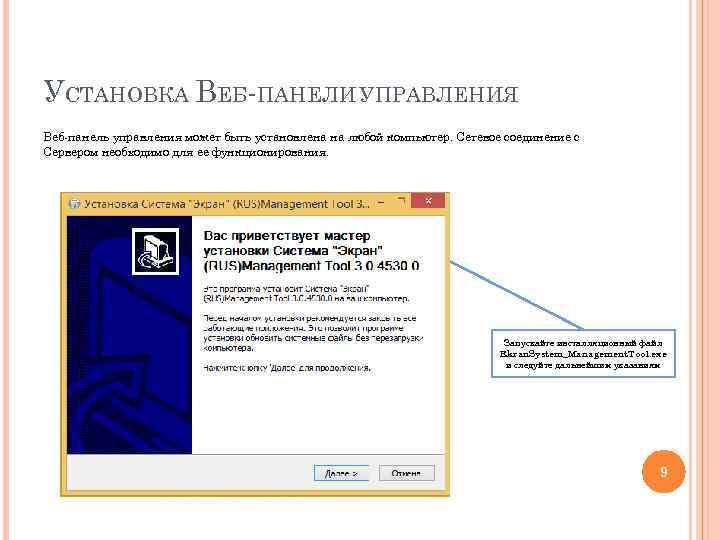 УСТАНОВКА ВЕБ-ПАНЕЛИ УПРАВЛЕНИЯ Веб-панель управления может быть установлена на любой компьютер. Сетевое соединение с Сервером необходимо для ее функционирования. Запускайте инсталляционный файл Ekran. System_Management. Tool. exe и следуйте дальнейшим указаниям 9
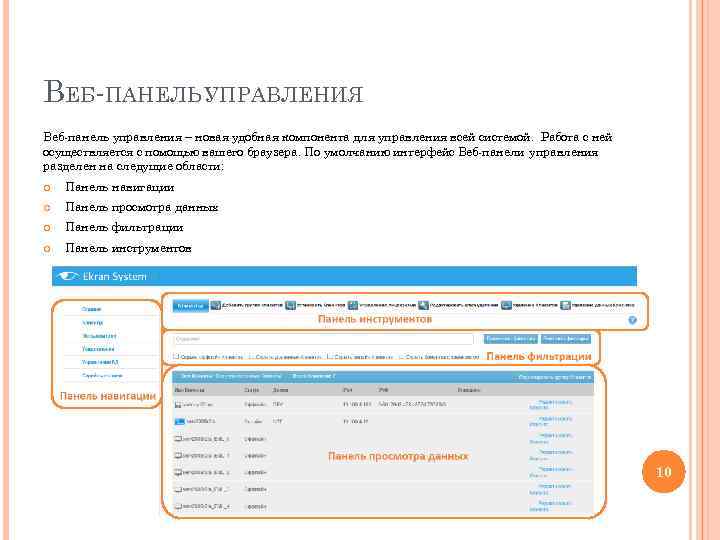 ВЕБ-ПАНЕЛЬ УПРАВЛЕНИЯ Веб-панель управления – новая удобная компонента для управления всей системой. Работа с ней осуществляется с помощью вашего браузера. По умолчанию интерфейс Веб-панели управления разделен на следущие области: Панель навигации Панель просмотра данных Панель фильтрации Панель инструментов 10
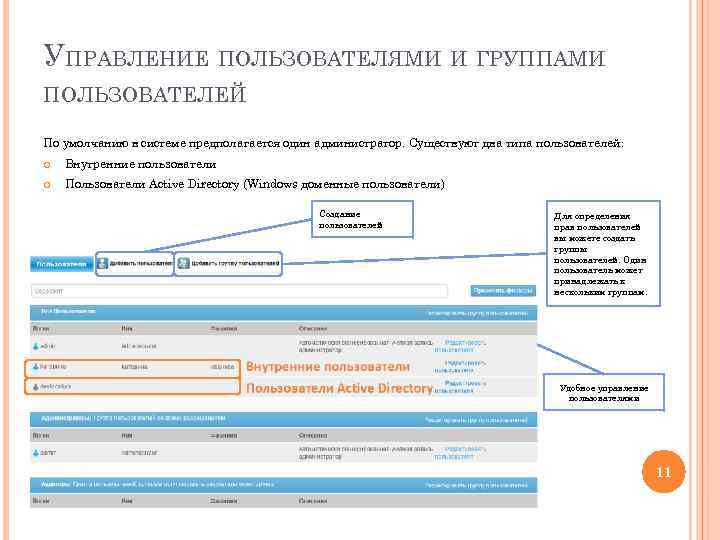 УПРАВЛЕНИЕ ПОЛЬЗОВАТЕЛЯМИ И ГРУППАМИ ПОЛЬЗОВАТЕЛЕЙ По умолчанию в системе предполагается один администратор. Существуют два типа пользователей: Внутренние пользователи Пользователи Active Directory (Windows доменные пользователи) Создание пользователей Для определения прав пользователей вы можете создать группы пользователей. Один пользователь может принадлежать к нескольким группам. Удобное управление пользователями 11
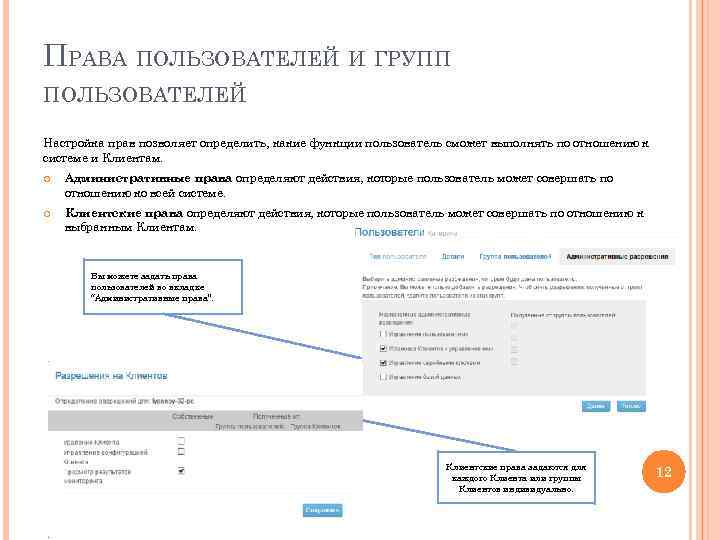 ПРАВА ПОЛЬЗОВАТЕЛЕЙ И ГРУПП ПОЛЬЗОВАТЕЛЕЙ Настройка прав позволяет определить, какие функции пользователь сможет выполнять по отношению к системе и Клиентам. Административные права определяют действия, которые пользователь может совершать по отношению ко всей системе. Клиентские права определяют действия, которые пользователь может совершать по отношению к выбранным Клиентам. Вы можете задать права пользователей во вкладке “Административные права”. Клиентские права задаются для каждого Клиента или группы Клиентов индивидуально. 12
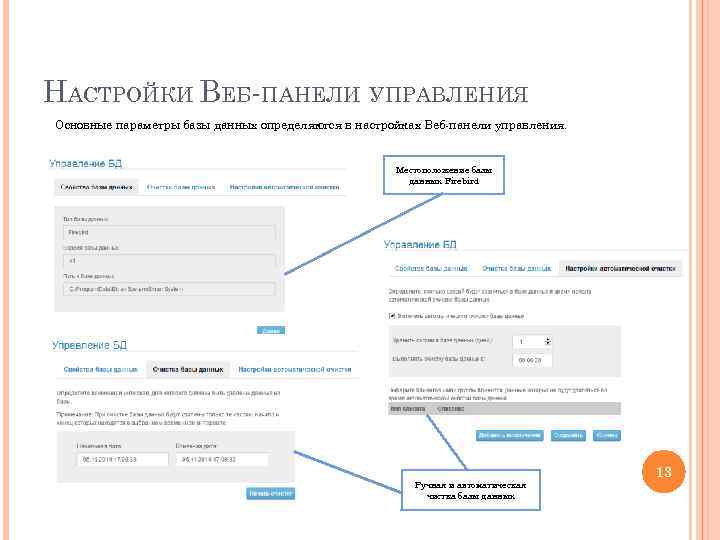 НАСТРОЙКИ ВЕБ-ПАНЕЛИ УПРАВЛЕНИЯ Основные параметры базы данных определяются в настройках Веб-панели управления. Местоположение базы данных Firebird Ручная и автоматическая чистка базы данных 13
 ЛИЦЕНЗИРОВАНИЕ 14 Типы лицензий и управление серийными ключами
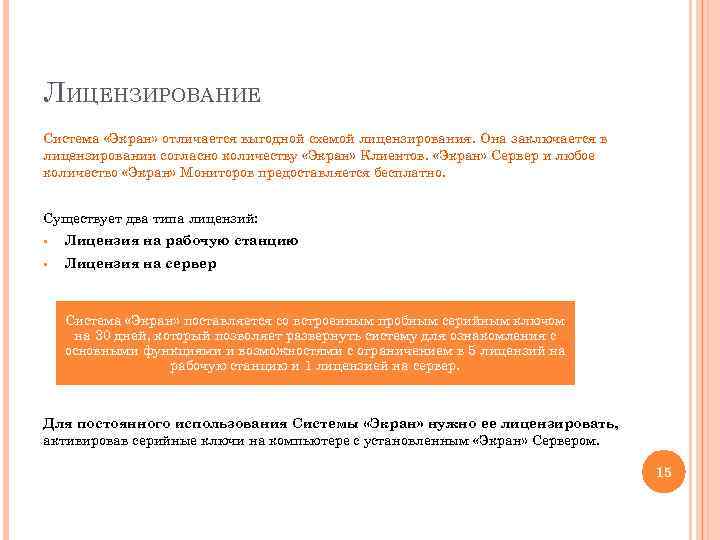 ЛИЦЕНЗИРОВАНИЕ Система «Экран» отличается выгодной схемой лицензирования. Она заключается в лицензировании согласно количеству «Экран» Клиентов. «Экран» Сервер и любое количество «Экран» Мониторов предоставляется бесплатно. Существует два типа лицензий: § Лицензия на рабочую станцию § Лицензия на сервер Система «Экран» поставляется со встроенным пробным серийным ключом на 30 дней, который позволяет развернуть систему для ознакомления с основными функциями и возможностями c ограничением в 5 лицензий на рабочую станцию и 1 лицензией на сервер. Для постоянного использования Системы «Экран» нужно ее лицензировать, активировав серийные ключи на компьютере с установленным «Экран» Сервером. 15
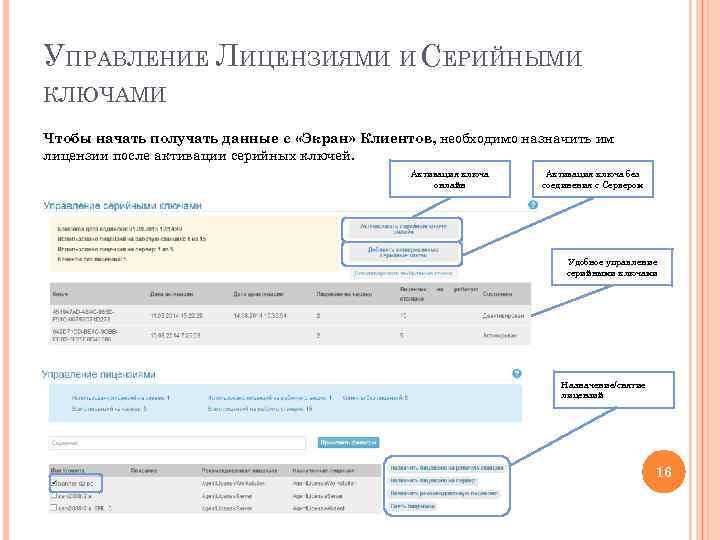 УПРАВЛЕНИЕ ЛИЦЕНЗИЯМИ И СЕРИЙНЫМИ КЛЮЧАМИ Чтобы начать получать данные с «Экран» Клиентов, необходимо назначить им лицензии после активации серийных ключей. Активация ключа онлайн Активация ключа без соединения с Сервером Удобное управление серийными ключами Назначение/снятие лицензий 16
 «ЭКРАН» КЛИЕНТЫ 17 Установка и конфигурация Клиентов
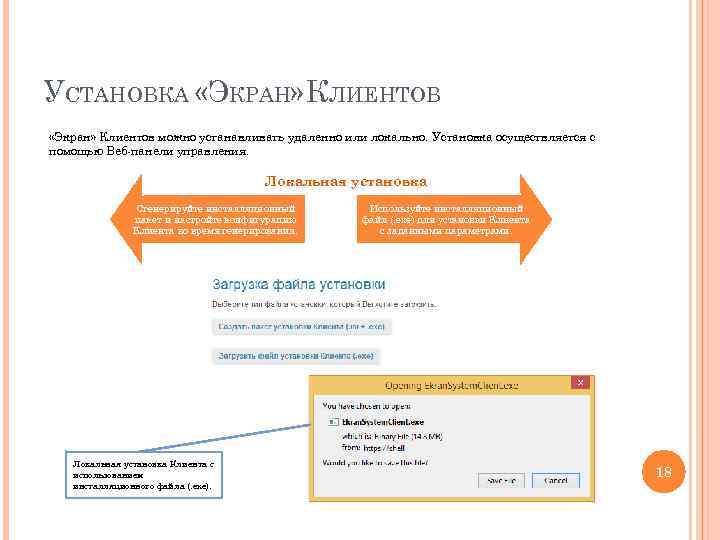 УСТАНОВКА «ЭКРАН» КЛИЕНТОВ «Экран» Клиентов можно устанавливать удаленно или локально. Установка осуществляется с помощью Веб-панели управления. Локальная установка Сгенерируйте инсталляционный пакет и настройте конфигурацию Клиента во время генерирования. Локальная установка Клиента с использованием инсталляционного файла (. exe). Используйте инсталляционный файл (. exe) для установки Клиента с заданными параметрами. 18
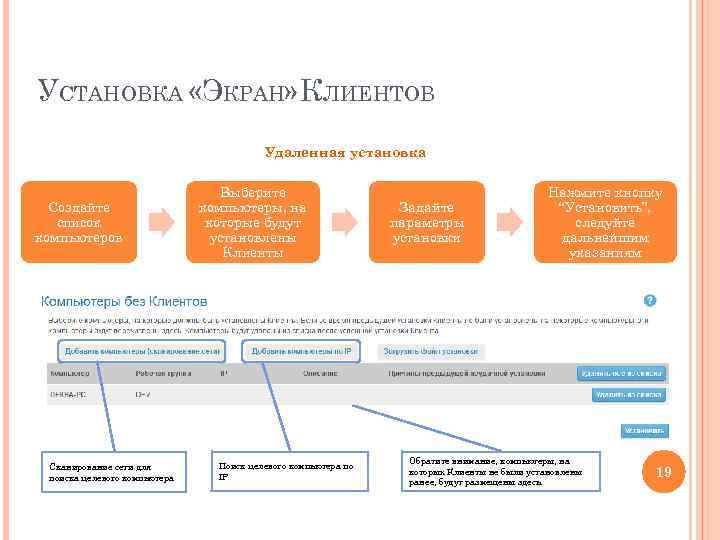 УСТАНОВКА «ЭКРАН» КЛИЕНТОВ Удаленная установка Создайте список компьютеров Сканирование сети для поиска целевого компьютера Выберите компьютеры, на которые будут установлены Клиенты Поиск целевого компьютера по IP Задайте параметры установки Нажмите кнопку “Установить”, следуйте дальнейшим указаниям Обратите внимание, компьютеры, на которых Клиенты не были установлены ранее, будут размещены здесь. 19
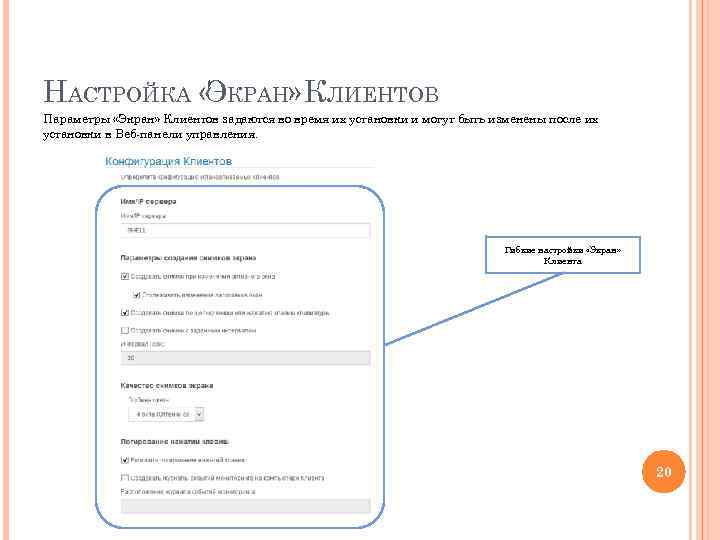 НАСТРОЙКА « КРАН» КЛИЕНТОВ Э Параметры «Экран» Клиентов задаются во время их установки и могут быть изменены после их установки в Веб-панели управления. Гибкие настройки «Экран» Клиента 20
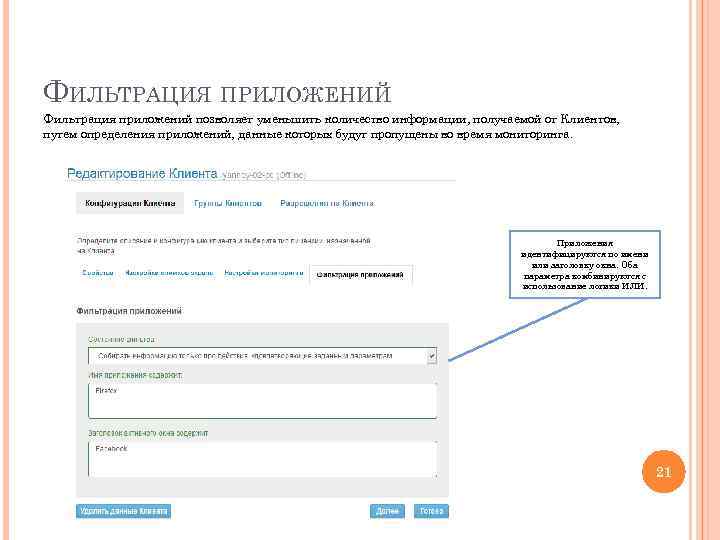 ФИЛЬТРАЦИЯ ПРИЛОЖЕНИЙ Фильтрация приложений позволяет уменьшить количество информации, получаемой от Клиентов, путем определения приложений, данные которых будут пропущены во время мониторинга. Приложения идентифицируются по имени или заголовку окна. Оба параметра комбинируются с использование логики ИЛИ. 21
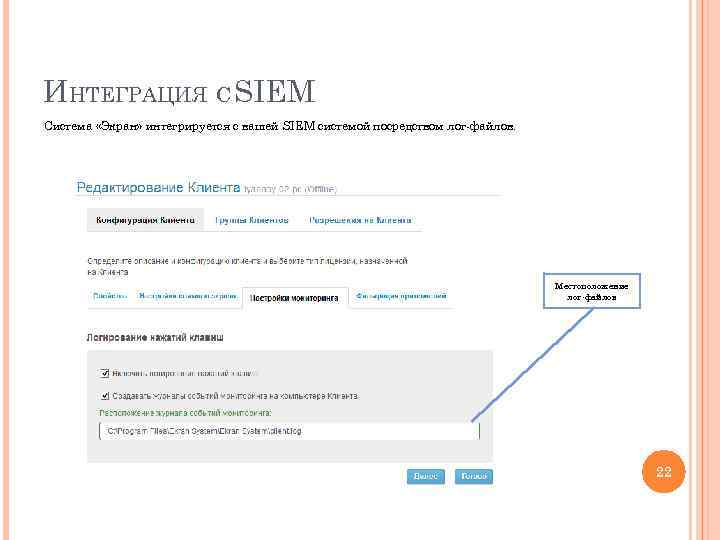 ИНТЕГРАЦИЯ С SIEM Система «Экран» интегрируется с вашей SIEM системой посредством лог-файлов. Местоположение лог-файлов 22
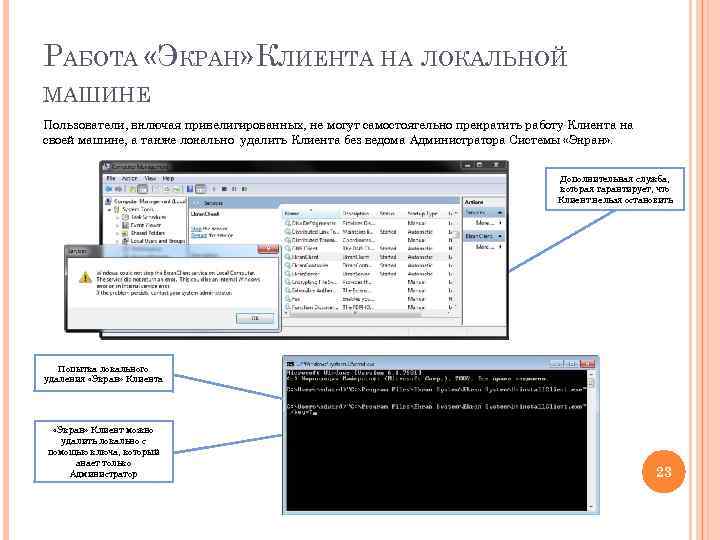 РАБОТА «ЭКРАН» КЛИЕНТА НА ЛОКАЛЬНОЙ МАШИНЕ Пользователи, включая привелигированных, не могут самостоятельно прекратить работу Клиента на своей машине, а также локально удалить Клиента без ведома Администратора Системы «Экран» . Дополнительная служба, которая гарантирует, что Клиент нельзя остановить Попытка локального удаления «Экран» Клиента «Экран» Клиент можно удалить локально с помощью ключа, который знает только Администратор 23
 УВЕДОМЛЕНИЯ 24 Настройка уведомлений
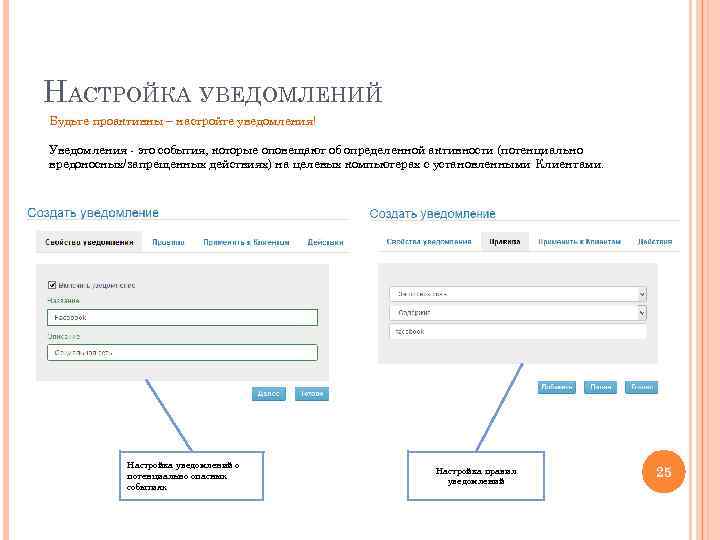 НАСТРОЙКА УВЕДОМЛЕНИЙ Будьте проактивны – настройте уведомления! Уведомления - это события, которые оповещают об определенной активности (потенциально вредоносных/запрещенных действиях) на целевых компьютерах с установленными Клиентами. Настройка уведомлений о потенциально опасных событиях Настройка правил уведомлений 25
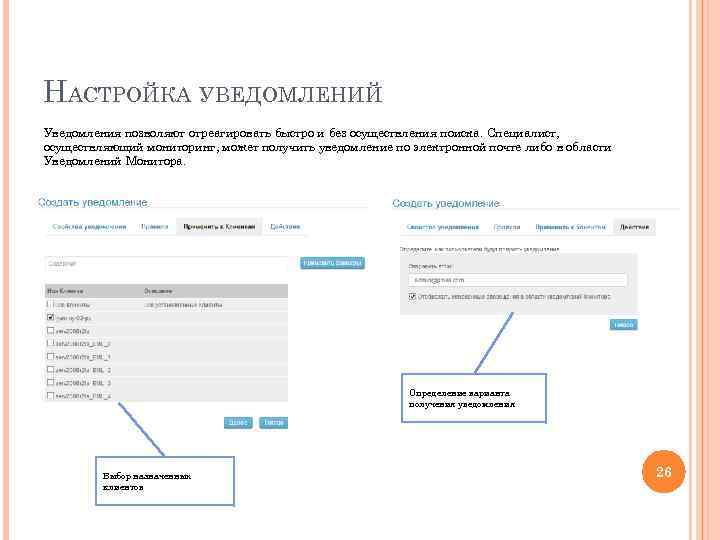 НАСТРОЙКА УВЕДОМЛЕНИЙ Уведомления позволяют отреагировать быстро и без осуществления поиска. Специалист, осуществляющий мониторинг, может получить уведомление по электронной почте либо в области Уведомлений Монитора. Определение варианта получения уведомления Выбор назначенных клиентов 26
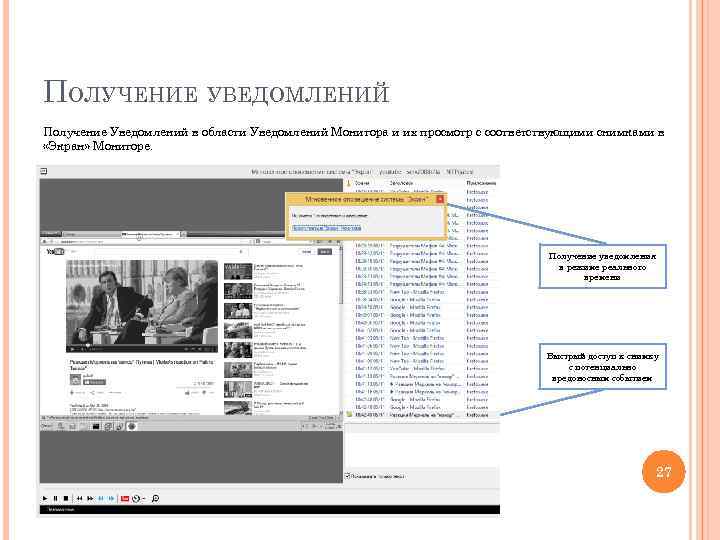 ПОЛУЧЕНИЕ УВЕДОМЛЕНИЙ Получение Уведомлений в области Уведомлений Монитора и их просмотр с соответствующими снимками в «Экран» Мониторе. Получение уведомления в режиме реального времени Быстрый доступ к снимку с потенциально вредоносным событием 27
 «ЭКРАН» МОНИТОР 28 Просмотр результатов мониторинга
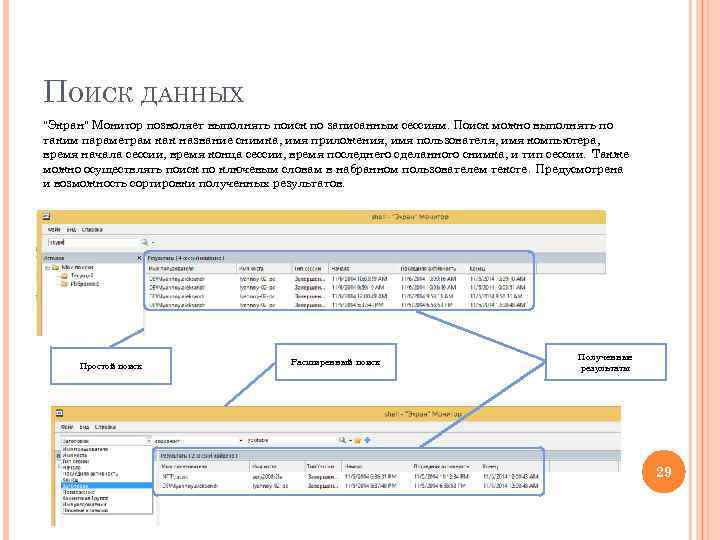 ПОИСК ДАННЫХ "Экран" Монитор позволяет выполнять поиск по записанным сессиям. Поиск можно выполнять по таким параметрам как название снимка, имя приложения, имя пользователя, имя компьютера, время начала сессии, время конца сессии, время последнего сделанного снимка, и тип сессии. Также можно осуществлять поиск по ключевым словам в набранном пользователем тексте. Предусмотрена и возможность сортировки полученных результатов. Простой поиск Расширенный поиск Полученные результаты 29
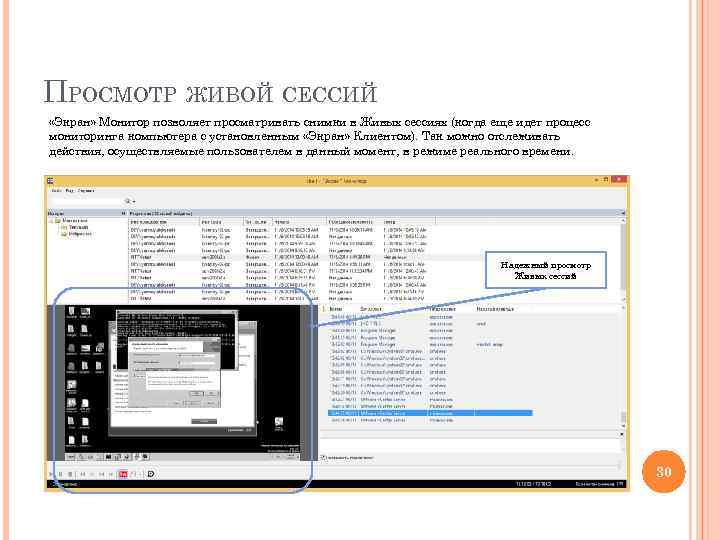 ПРОСМОТР ЖИВОЙ СЕССИЙ «Экран» Монитор позволяет просматривать снимки в Живых сессиях (когда еще идет процесс мониторинга компьютера с установленным «Экран» Клиентом). Так можно отслеживать действия, осуществляемые пользователем в данный момент, в режиме реального времени. Надежный просмотр Живых сессий 30
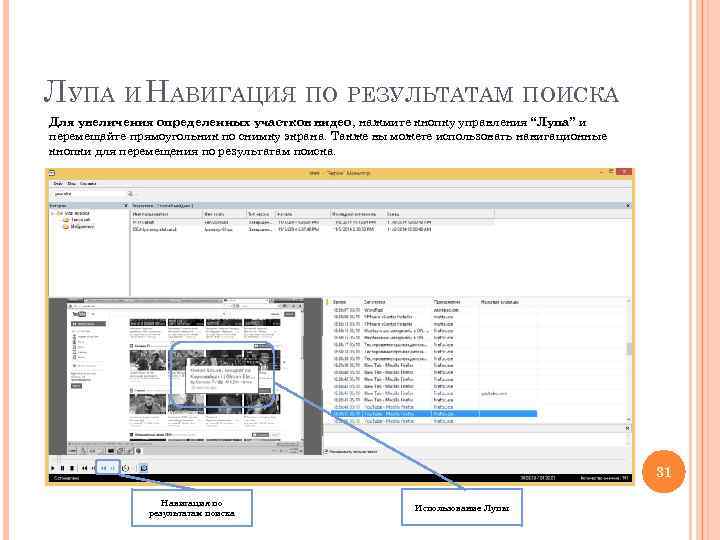 ЛУПА И НАВИГАЦИЯ ПО РЕЗУЛЬТАТАМ ПОИСКА Для увеличения определенных участков видео, нажмите кнопку управления “Лупа” и перемещайте прямоугольник по снимку экрана. Также вы можете использовать навигационные кнопки для перемещения по результатам поиска. 31 Навигация по результатам поиска Использование Лупы
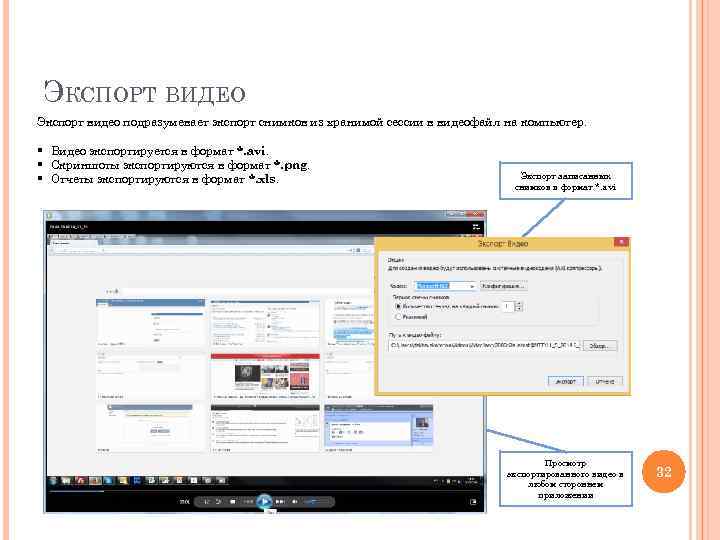 ЭКСПОРТ ВИДЕО Экспорт видео подразумевает экспорт снимков из хранимой сессии в видеофайл на компьютер. § Видео экспортируется в формат *. avi. § Скриншоты экспортируются в формат *. png. § Отчеты экспортируются в формат *. xls. Экспорт записанных снимков в формат *. avi Просмотр экспортированного видео в любом стороннем приложении 32