 Скачать презентацию СИСТЕМА ДИСТАНЦИОННОГО ОБУЧЕНИЯ MOODLE Общее описание Методические рекомендации
d1c80f48e80416fa4f5a7cc5d0bf83a4.ppt
- Количество слайдов: 35



СИСТЕМА ДИСТАНЦИОННОГО ОБУЧЕНИЯ MOODLE Общее описание Методические рекомендации для преподавателя 1
Введение Преимуществом курсов, созданных в оболочке Moodle, является наличие реального образовательного процесса «не выходя из дома» - при наличии выхода в Internet, либо из компьютерных классов в удобное для студентов время. Обучение студентов не требует специальных знаний. Среда обучения загружается в обычном web-браузере и позволяет работать без установки дополнительных программ. Методические рекомендации для преподавателя 2
Вход в систему Для входа в систему дистанционного обучения необходимо: Выйти в сеть Интернет; Зайти на сайт http: //iso. khspu. ru/child_moodle. Методические рекомендации для преподавателя 3
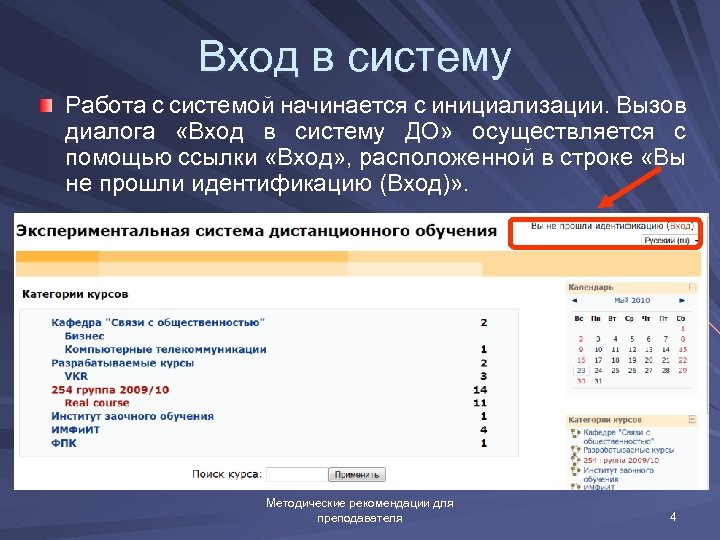
Вход в систему Работа с системой начинается с инициализации. Вызов диалога «Вход в систему ДО» осуществляется с помощью ссылки «Вход» , расположенной в строке «Вы не прошли идентификацию (Вход)» . Методические рекомендации для преподавателя 4
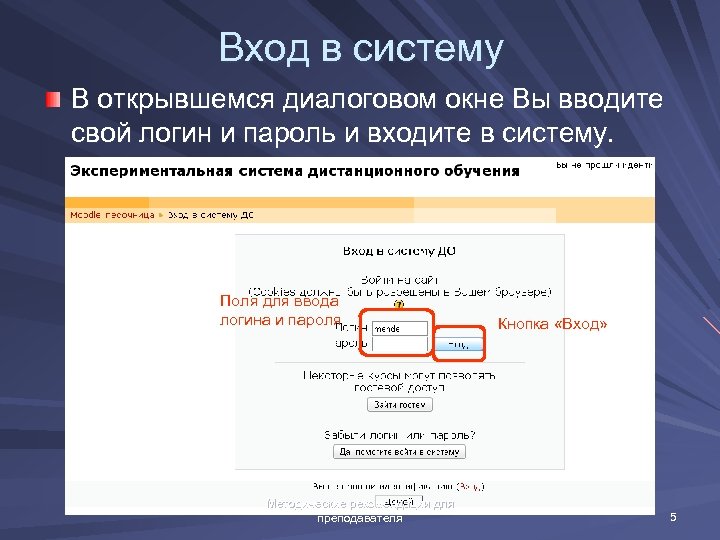
Вход в систему В открывшемся диалоговом окне Вы вводите свой логин и пароль и входите в систему. Поля для ввода логина и пароля Методические рекомендации для преподавателя Кнопка «Вход» 5
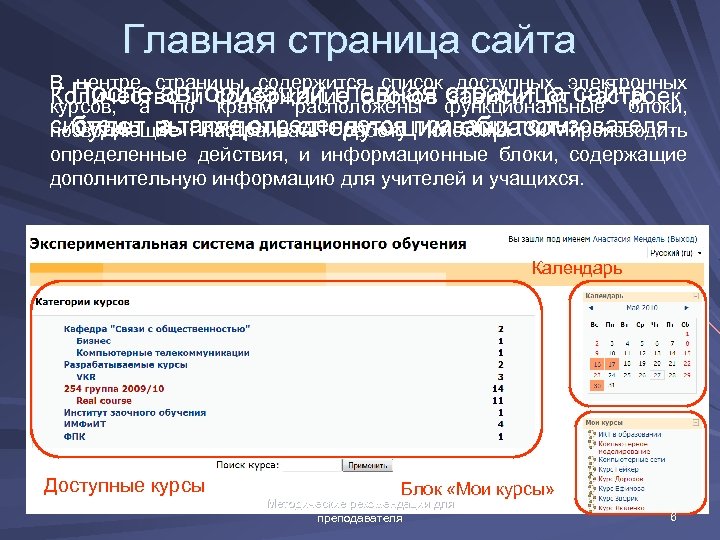
Главная страница сайта В центре страницы содержится список доступных электронных После авторизации главная страница сайта Количество и содержание блоков функциональные блоки, курсов, а по краям расположены зависит от настроек системы, выглядеть следующим образом: будет а настраивать работу системы и производить позволяющиетакже определяется правами пользователя. определенные действия, и информационные блоки, содержащие дополнительную информацию для учителей и учащихся. Календарь Доступные курсы Блок «Мои курсы» Методические рекомендации для преподавателя 6
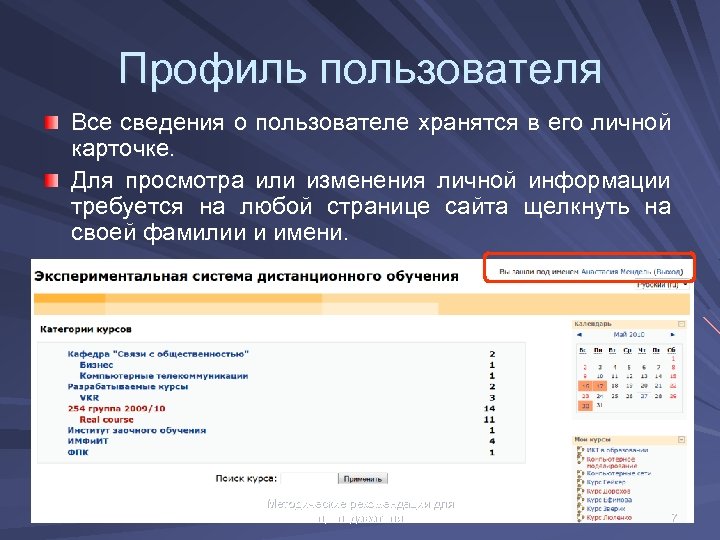
Профиль пользователя Все сведения о пользователе хранятся в его личной карточке. Для просмотра или изменения личной информации требуется на любой странице сайта щелкнуть на своей фамилии и имени. Методические рекомендации для преподавателя 7
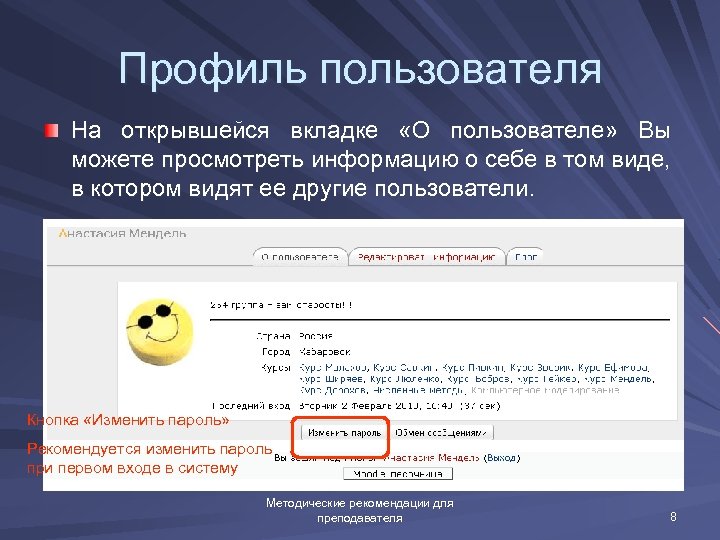
Профиль пользователя На открывшейся вкладке «О пользователе» Вы можете просмотреть информацию о себе в том виде, в котором видят ее другие пользователи. Кнопка «Изменить пароль» Рекомендуется изменить пароль при первом входе в систему Методические рекомендации для преподавателя 8
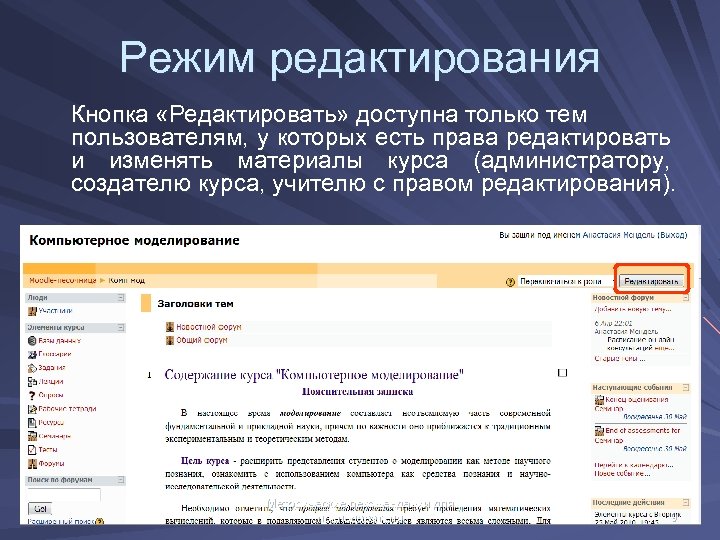
Режим редактирования Кнопка «Редактировать» доступна только тем пользователям, у которых есть права редактировать и изменять материалы курса (администратору, создателю курса, учителю с правом редактирования). Методические рекомендации для преподавателя 9
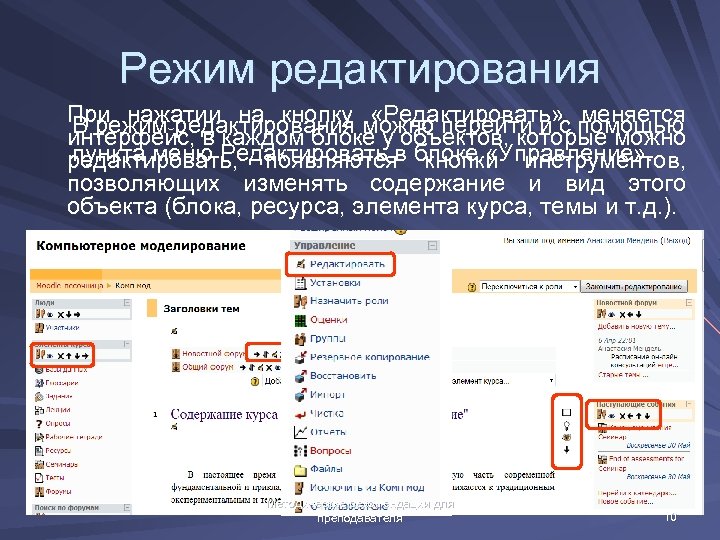
Режим редактирования При нажатии на кнопку можно перейти и с помощью В режим редактирования «Редактировать» меняется интерфейс, в каждом блоке у объектов, которые можно пункта меню Редактировать редактировать, появляютсяв блоке «Управление» . кнопки инструментов, позволяющих изменять содержание и вид этого объекта (блока, ресурса, элемента курса, темы и т. д. ). Методические рекомендации для преподавателя 10
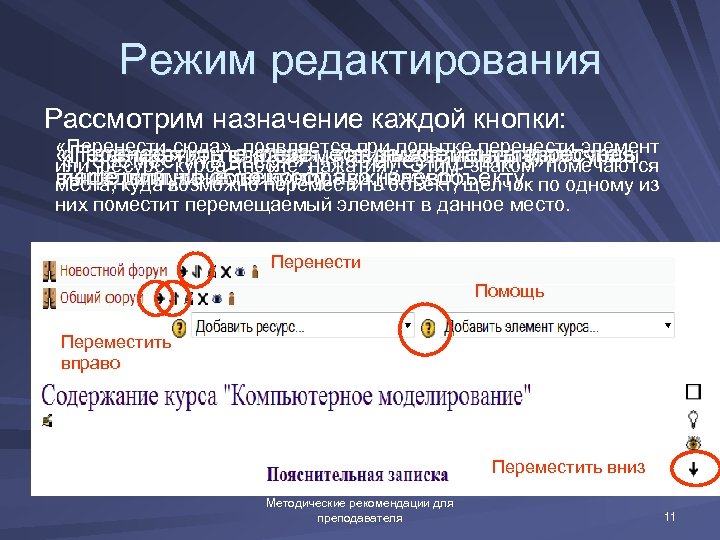
Режим редактирования Рассмотрим назначение каждой кнопки: «Перенести сюда» , появляется при попытке перенести элемент «Перенести» , т. е. переместить элементы и помечаются «Переместить вправо» , т. е. выводится справочная «Помощь» контекстная, «переместить влево» , т. е. ресурсы «Переместить (после «переместить вниз» . или ресурс курса вверх» , нажатия). Этим знаком выше куда возможно переместить объект, щелчок по одному из передвинуть именно по информация объект вправо (влево). места, или ниже по курсу. нужному объекту. них поместит перемещаемый элемент в данное место. Перенести Помощь Переместить вправо Переместить вниз Методические рекомендации для преподавателя 11
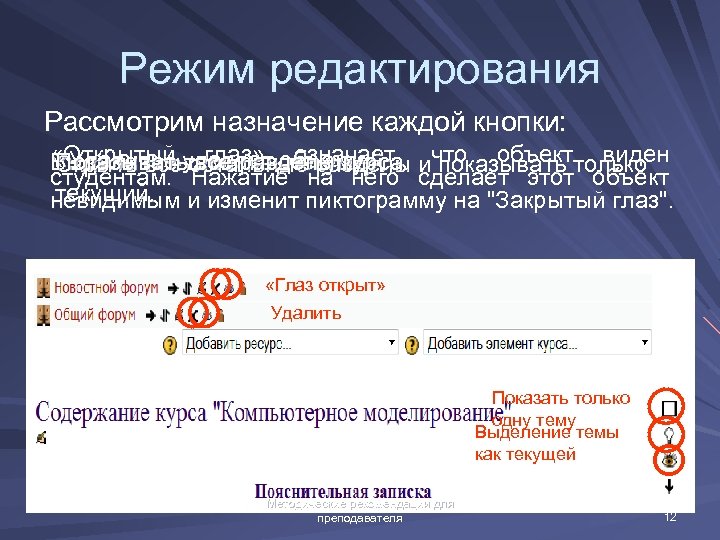
Режим редактирования Рассмотрим назначение каждой кнопки: «Открытый удаляет объект. виден «Удалить» остальные разделы показывать Выделение темыразделы курса. ичто объекттолько Показывать все как текущей. Скрыть все глаз» означает, студентам. Нажатие на него сделает этот объект текущий. невидимым и изменит пиктограмму на "Закрытый глаз". «Глаз открыт» Удалить Показать только одну тему Выделение темы как текущей Методические рекомендации для преподавателя 12
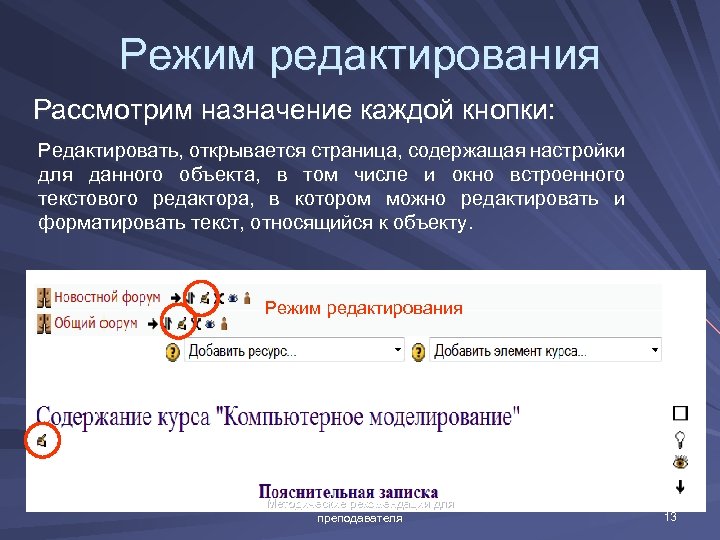
Режим редактирования Рассмотрим назначение каждой кнопки: Редактировать, открывается страница, содержащая настройки для данного объекта, в том числе и окно встроенного текстового редактора, в котором можно редактировать и форматировать текст, относящийся к объекту. Режим редактирования Методические рекомендации для преподавателя 13
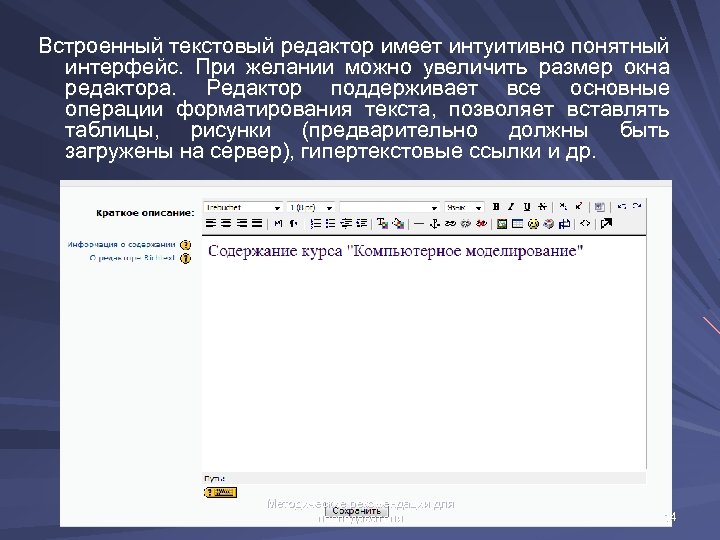
Встроенный текстовый редактор имеет интуитивно понятный интерфейс. При желании можно увеличить размер окна редактора. Редактор поддерживает все основные операции форматирования текста, позволяет вставлять таблицы, рисунки (предварительно должны быть загружены на сервер), гипертекстовые ссылки и др. Методические рекомендации для преподавателя 14
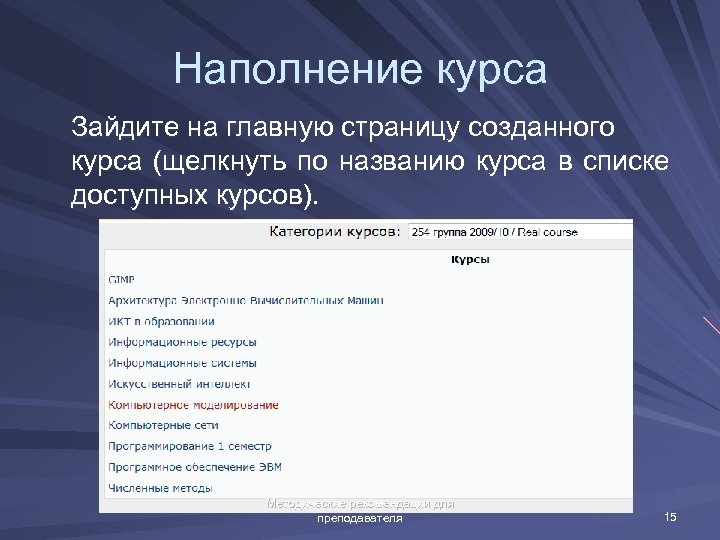
Наполнение курса Зайдите на главную страницу созданного курса (щелкнуть по названию курса в списке доступных курсов). Методические рекомендации для преподавателя 15
Наполнение курса При создании курса в него автоматически включается только новостной форум. LMS Moodle располагает большим разнообразием модулей (элементов курса), которые могут быть использованы для создания курсов любого типа. В зависимости от содержания курса и концепции преподавания, создатель курса включает наиболее подходящие элементы и ресурсы, предоставляемые системой Moodle. Можно разделить инструменты (модули) Moodle для представления материалов курса на статические (ресурсы курса) и интерактивные (элементы курса). Методические рекомендации для преподавателя 16
Наполнение курса К ресурсам относятся: Текстовая страница Веб-страница Ссылка на файл или веб-страницу Ссылка на каталог Пояснение — позволяет помещать текст и графику на главную страницу курса. С помощью такой надписи можно пояснить назначение какой-либо темы, недели используемого инструмента. Методические рекомендации для преподавателя 17
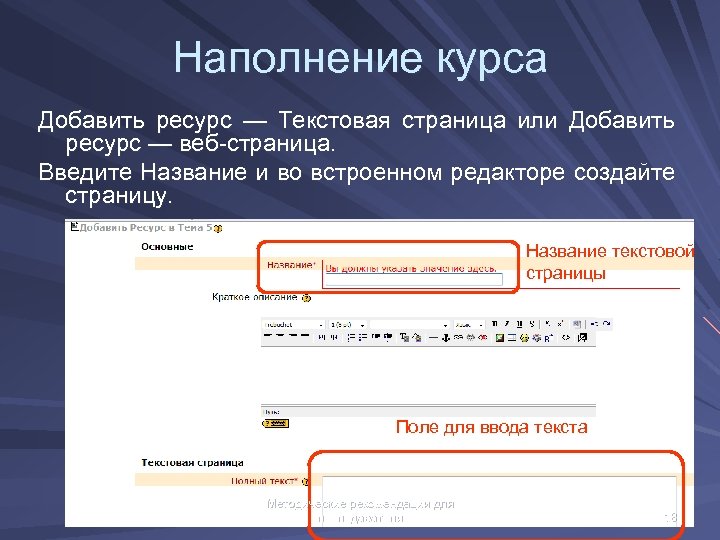
Наполнение курса Добавить ресурс — Текстовая страница или Добавить ресурс — веб-страница. Введите Название и во встроенном редакторе создайте страницу. Название текстовой страницы Поле для ввода текста Методические рекомендации для преподавателя 18
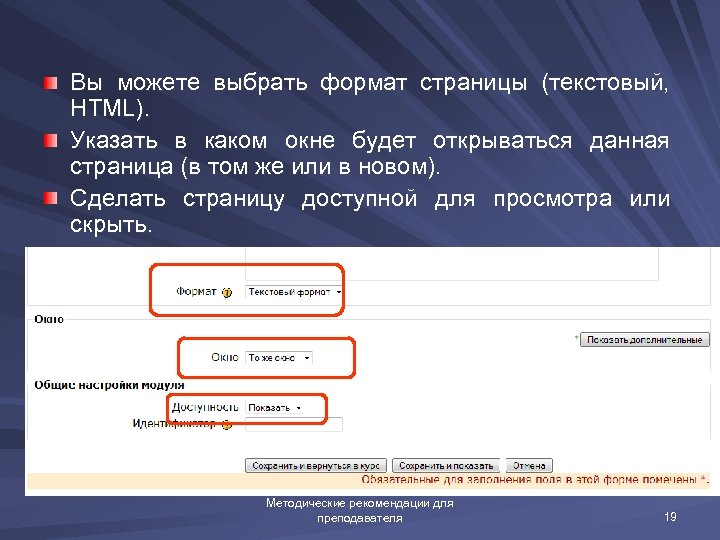
Вы можете выбрать формат страницы (текстовый, HTML). Указать в каком окне будет открываться данная страница (в том же или в новом). Сделать страницу доступной для просмотра или скрыть. Методические рекомендации для преподавателя 19
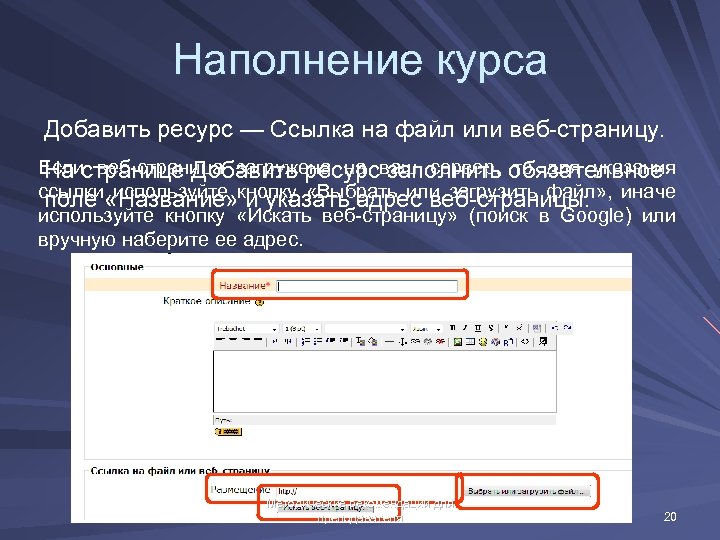
Наполнение курса Добавить ресурс — Ссылка на файл или веб-страницу. Еслистранице Добавить ресурсваш сервер, обязательное На веб-страница загружена на заполнить то для указания ссылки «Название» кнопку «Выбрать или загрузить файл» , иначе поле используйте и указать адрес веб-страницы. используйте кнопку «Искать веб-страницу» (поиск в Google) или вручную наберите ее адрес. Методические рекомендации для преподавателя 20
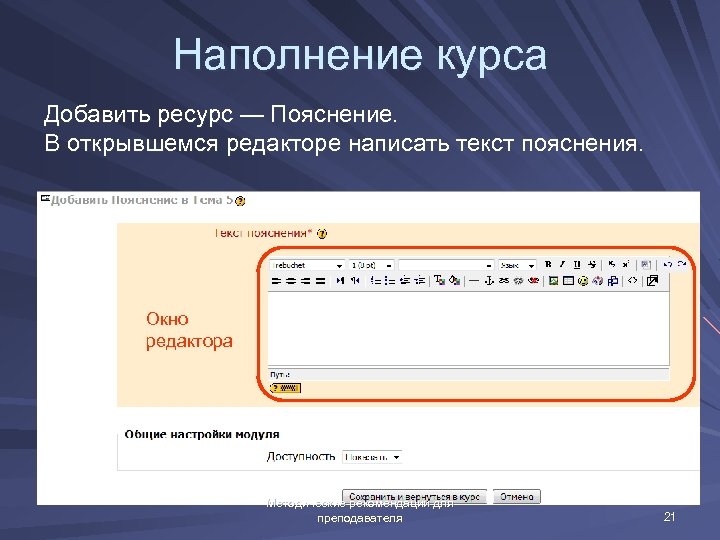
Наполнение курса Добавить ресурс — Пояснение. В открывшемся редакторе написать текст пояснения. Окно редактора Методические рекомендации для преподавателя 21
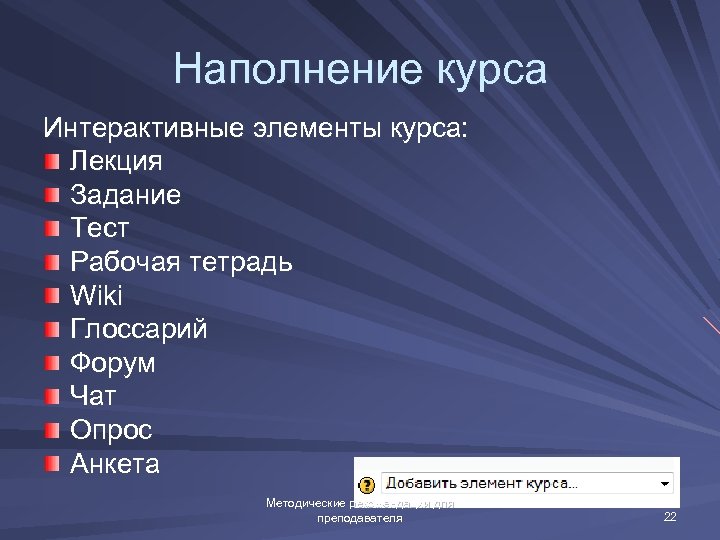
Наполнение курса Интерактивные элементы курса: Лекция Задание Тест Рабочая тетрадь Wiki Глоссарий Форум Чат Опрос Анкета Методические рекомендации для преподавателя 22
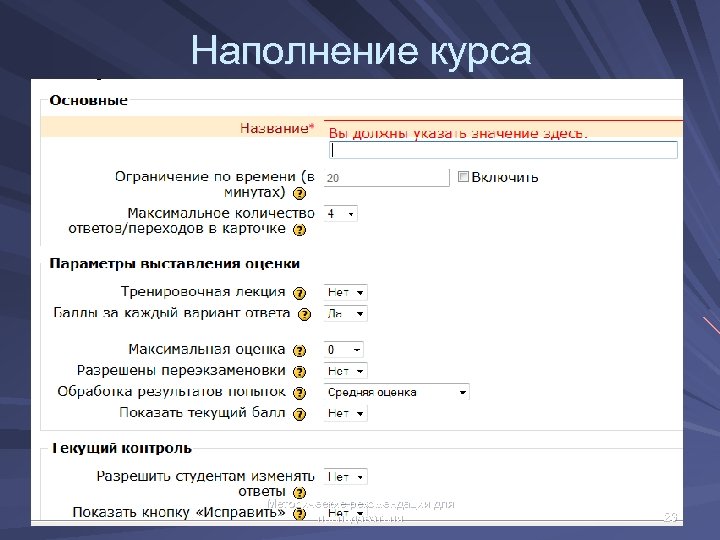
Наполнение курса Добавление элемента курса – Лекция: В открывшейся странице «Добавление лекции» нужно указать название лекции и при необходимости изменить настройки, выставленные по умолчанию. Методические рекомендации для преподавателя 23
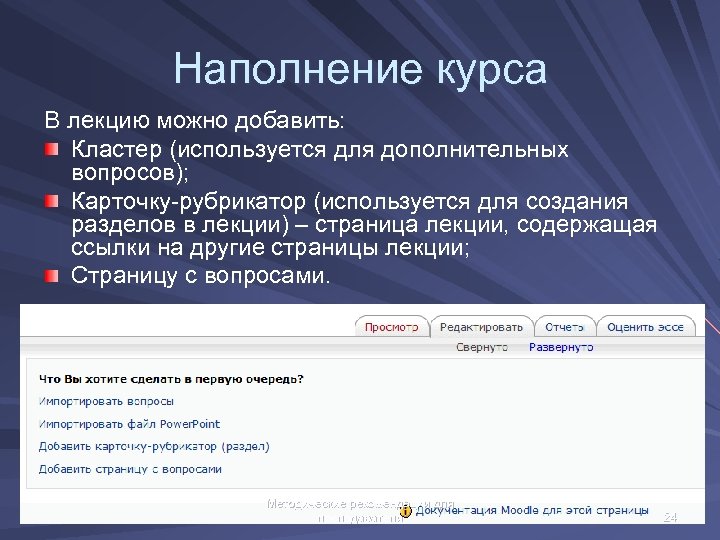
Наполнение курса В лекцию можно добавить: Кластер (используется для дополнительных вопросов); Карточку-рубрикатор (используется для создания разделов в лекции) – страница лекции, содержащая ссылки на другие страницы лекции; Страницу с вопросами. Методические рекомендации для преподавателя 24
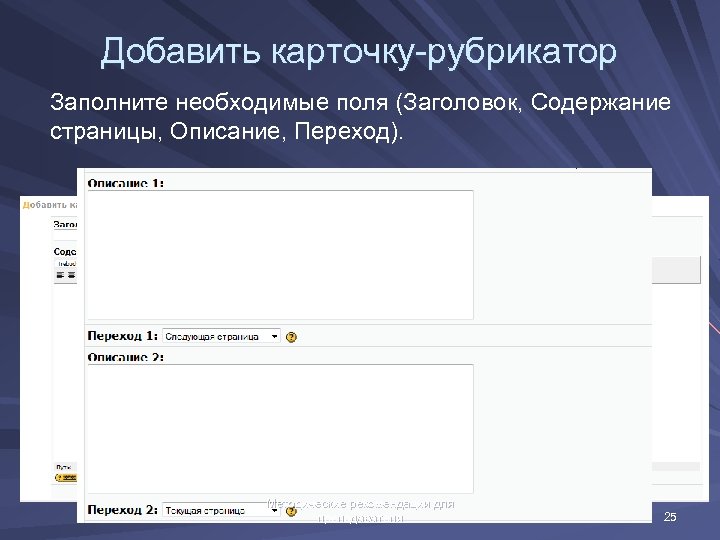
Добавить карточку-рубрикатор Заполните необходимые поля (Заголовок, Содержание страницы, Описание, Переход). Методические рекомендации для преподавателя 25
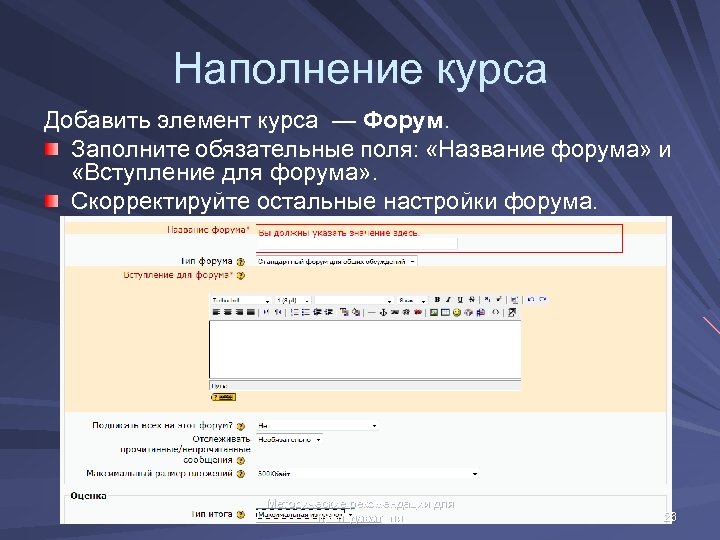
Наполнение курса Добавить элемент курса — Форум. Заполните обязательные поля: «Название форума» и «Вступление для форума» . Скорректируйте остальные настройки форума. Методические рекомендации для преподавателя 26
Наполнение курса В Moodle поддерживаются различные типы форумов: Простое обсуждение — состоит из одной темы. Используется для того, чтобы сфокусировать обсуждения на одной теме. Стандартный общий форум — открытый форум, в котором каждый может начать новую тему в любое время. Каждый открывает одну тему — в этом типе форума можно ограничить число создаваемых пользователями тем. Методические рекомендации для преподавателя 27
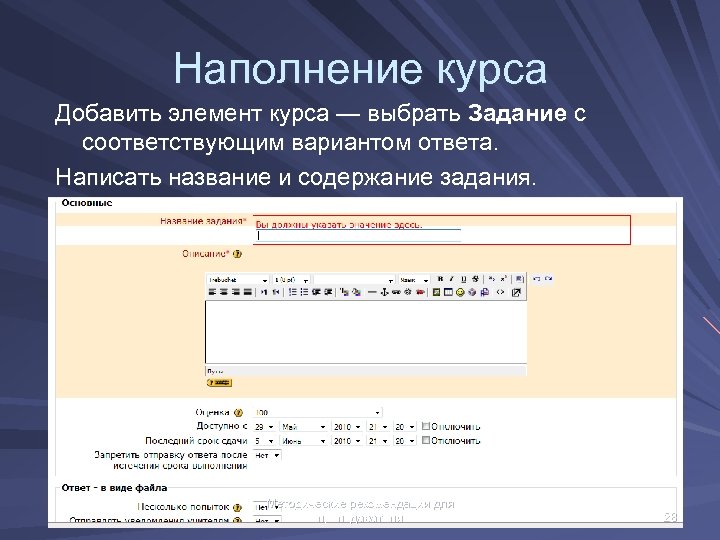
Наполнение курса Добавить элемент курса — выбрать Задание с соответствующим вариантом ответа. Написать название и содержание задания. Методические рекомендации для преподавателя 28
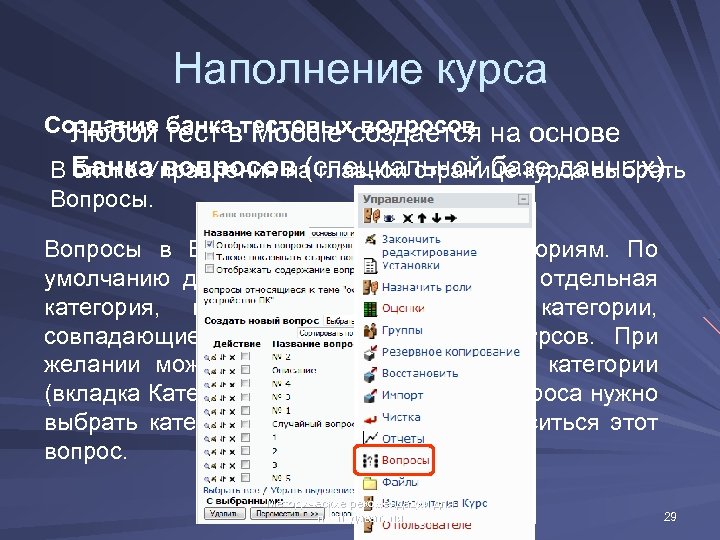
Наполнение курса Создание тест втестовыхсоздается на основе Любой банка Moodle вопросов В Банка вопросов (специальной базе данных). блоке Управления на главной странице курса выбрать Вопросы в Банке упорядочены по категориям. По умолчанию для каждого курса создается отдельная категория, кроме того, существуют категории, совпадающие с общими категориями курсов. При желании можно создать дополнительные категории (вкладка Категории). Перед созданием вопроса нужно выбрать категорию, к которой будет относиться этот вопрос. Методические рекомендации для преподавателя 29
Наполнение курса В Moodle используется несколько типов вопросов в тестовых заданиях: Множественный выбор (студент выбирает ответ на вопрос из нескольких предложенных ему вариантов, причем вопросы могут предполагать один или сразу несколько правильных ответов); Верно/Неверно (ответ на вопрос, выбирается между двумя вариантами "Верно" и "Неверно"); На соответствие (каждому элементу ответов первой группы нужно сопоставить элемент ответов второй группы); Короткие ответы (ответом на вопрос является слово или короткая фраза, допускается несколько правильных ответов с различными оценками); Числовой (то же, что и короткий ответ, только на выполнение вычислительных операций); Вычисляемый (такой вопрос предлагает вычислить значение по формуле. Формула является шаблоном, в который при каждом тестировании подставляются случайные значения из указанных диапазонов); Вложенные ответы (представляют собой текст, непосредственно в который вставляются короткие ответы, числовые ответы или множественный выбор, как в «рабочей тетради» ); Эссе (студент кратко излагает свой взгляд на рассматриваемую проблему). Методические рекомендации для преподавателя 30
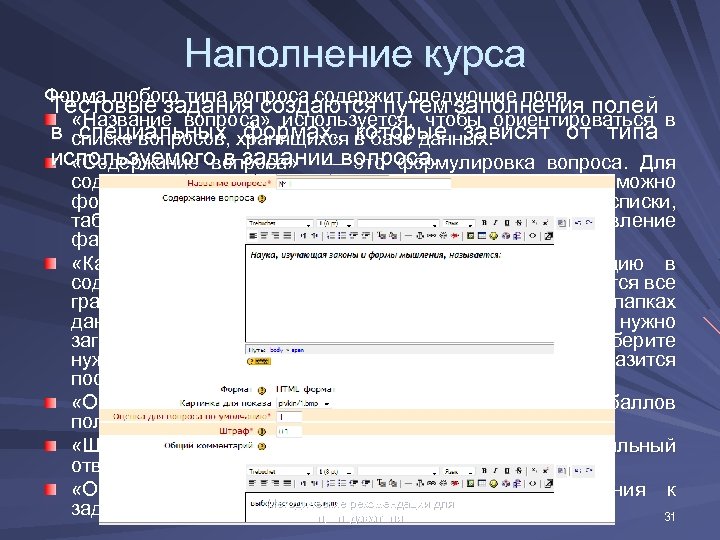
Наполнение курса Форма любого типа вопроса содержит следующие поля. Тестовые задания создаются путем заполнения полей «Название вопроса» используется, чтобы ориентироваться в в списке вопросов, хранящихся в базе данных. специальных формах, которые зависят от типа используемоговопроса» —вопроса. «Содержание в задании это формулировка вопроса. Для содержания используется встроенный редактор, поэтому можно форматировать текст формулировки, вставлять списки, таблицы, рисунки (если загружены на сервер, см. Управление файлами). «Картинка для показа» — вставляет иллюстрацию в содержание вопроса. В выпадающем списке перечисляются все графические файлы, содержащиеся на сервере в папках данного курса, т. е. иллюстрацию предварительно нужно загрузить на сервер (см. Управление файлами). Выберите нужный файл из списка, и он в режиме просмотра отобразится после сформулированного вопроса. «Оценка для вопроса по умолчанию» — сколько баллов получит тестируемый за правильный ответ. «Штраф» — сколько баллов будет вычтено за неправильный ответ. «Общий комментарий» — дополнительные пояснения к Методические рекомендации заданному вопросу для тестируемых. для 31 преподавателя
Наполнение курса Добавить элемент курса — Тест. Открывается страница настроек создаваемого теста. Здесь нужно определить будет ли тест иметь какие-либо ограничения по времени, сколько вопросов будет отображаться на одной странице, случайный или не случайный порядок этих вопросов, сколько попыток будет предоставлено каждому тестируемому, какие методы оценивания будут применяться и прочие параметры. О значении каждого параметра можно узнать, нажав знак вопроса возле этого параметра. Методические рекомендации для преподавателя 32
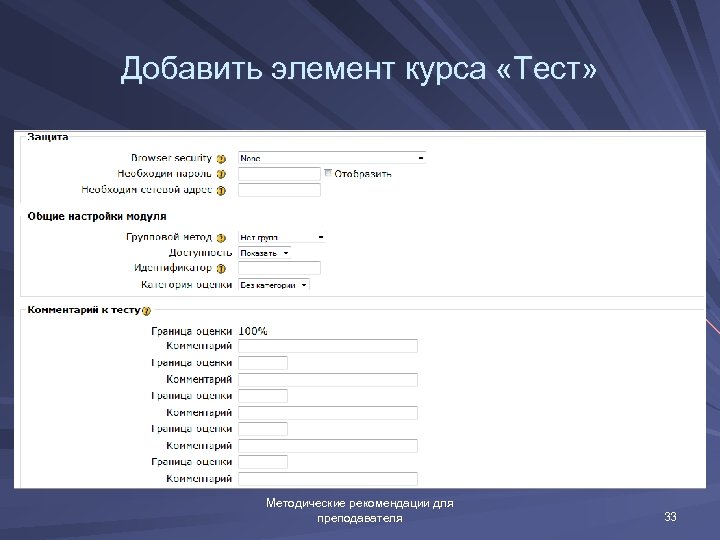
Добавить элемент курса «Тест» Методические рекомендации для преподавателя 33
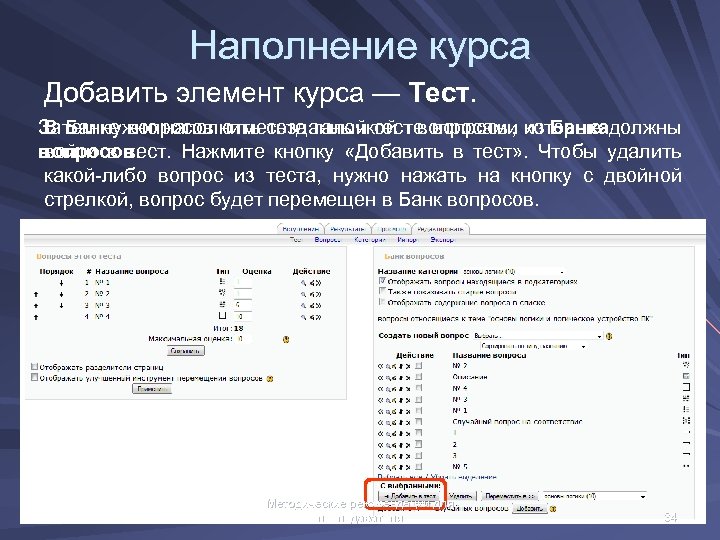
Наполнение курса Добавить элемент курса — Тест. Затем нужно наполнить созданный тест вопросами из Банкадолжны В Банке вопросов отметьте галочкой те вопросы, которые вопросов. войти в тест. Нажмите кнопку «Добавить в тест» . Чтобы удалить какой-либо вопрос из теста, нужно нажать на кнопку с двойной стрелкой, вопрос будет перемещен в Банк вопросов. Методические рекомендации для преподавателя 34
Заключение В рамках этого небольшого пособия невозможно описать все возможности LMS Moodle. Нашей целью было познакомить вас с этой системой и показать, каким образом можно использовать ее для создания своего электронного курса. Надеемся, что вы присоединитесь к числу преподавателей и учителей, уже начавших использовать Систему управления обучением Moodle в своей педагогической практике. Методические рекомендации для преподавателя 35
Скачать презентацию СИСТЕМА ДИСТАНЦИОННОГО ОБУЧЕНИЯ MOODLE Общее описание Методические рекомендации
d1c80f48e80416fa4f5a7cc5d0bf83a4.ppt