 Скачать презентацию Система автоматизированного обучения и тестового контроля знаний x-TLS
e43aeb561d0a2cc93af82ef8b2ef2b66.ppt
- Количество слайдов: 28



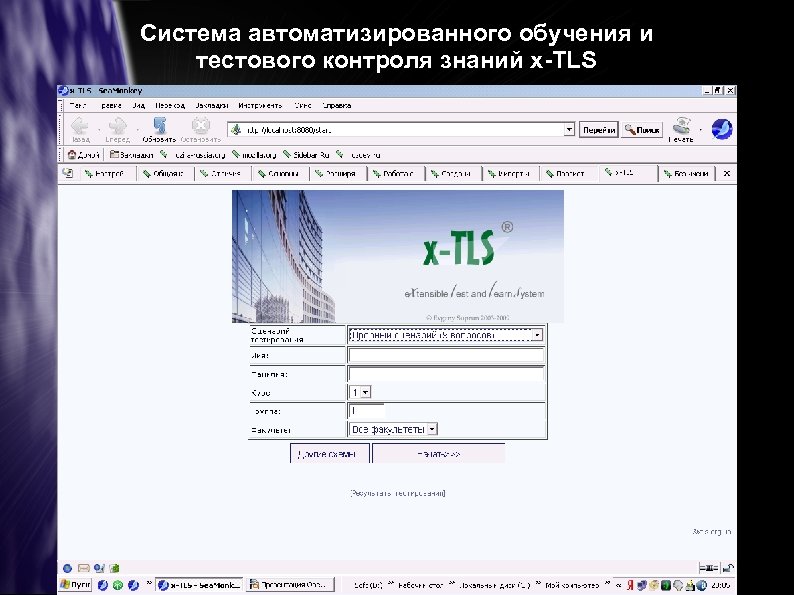
Система автоматизированного обучения и тестового контроля знаний x-TLS
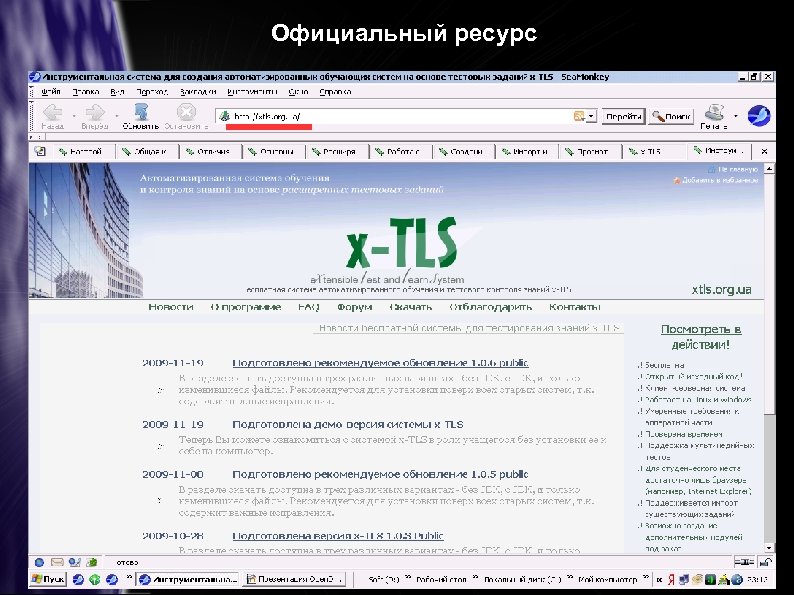
Официальный ресурс
Технические требования и особенности. Общее описание установки программы на компьютер С объяснением того, что скачиваем, почему большой размер, что такое виртуальный сервер, каковы плюсы и минусы Необходимые технические требования
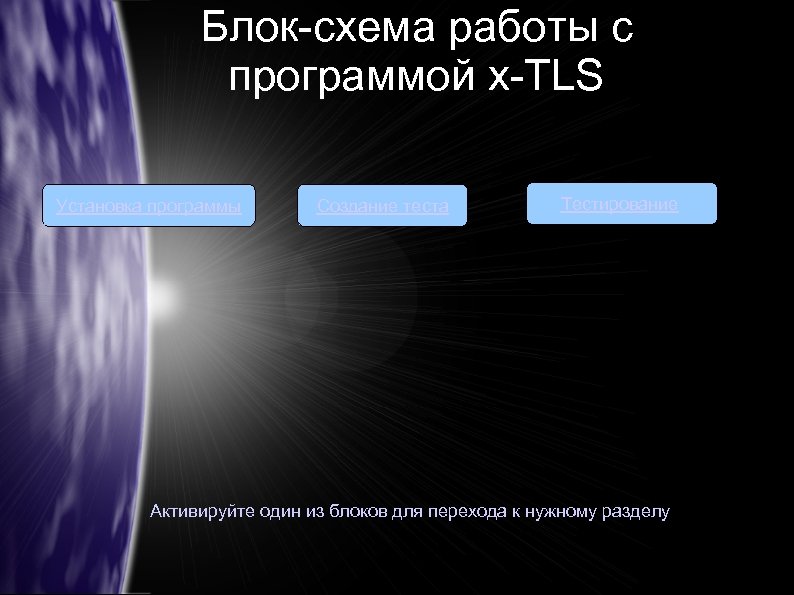
Блок-схема работы с программой x-TLS Установка программы Создание теста Тестирование Активируйте один из блоков для перехода к нужному разделу
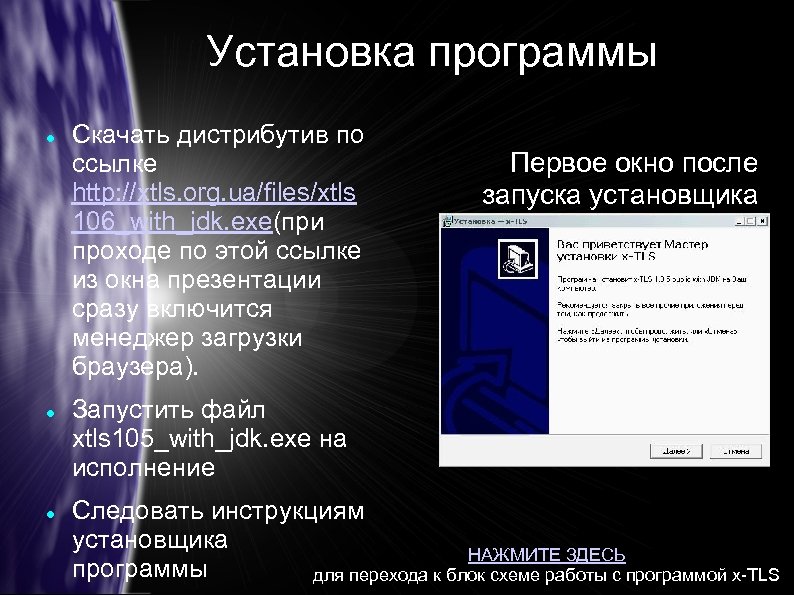
Установка программы Скачать дистрибутив по ссылке http: //xtls. org. ua/files/xtls 106_with_jdk. exe(при проходе по этой ссылке из окна презентации сразу включится менеджер загрузки браузера). Первое окно после запуска установщика Запустить файл xtls 105_with_jdk. exe на исполнение Следовать инструкциям установщика НАЖМИТЕ ЗДЕСЬ программы для перехода к блок схеме работы с программой x-TLS
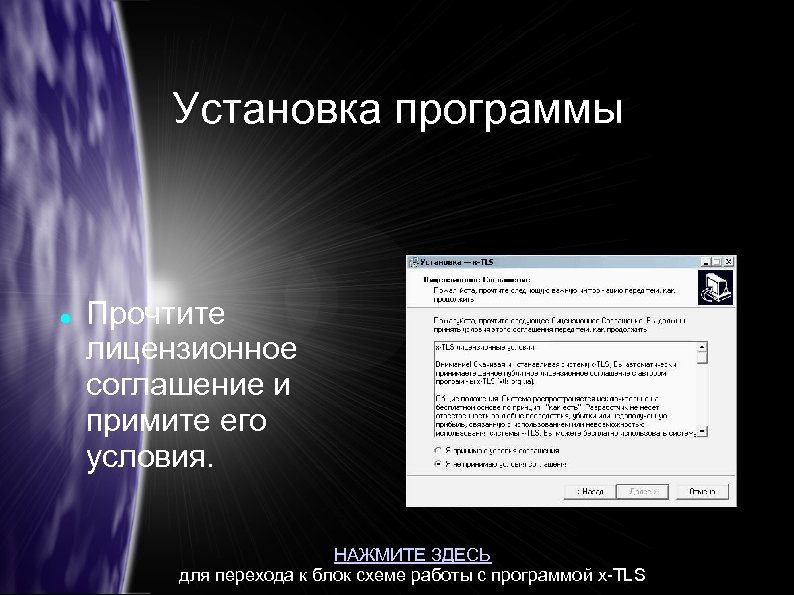
Установка программы Прочтите лицензионное соглашение и примите его условия. НАЖМИТЕ ЗДЕСЬ для перехода к блок схеме работы с программой x-TLS
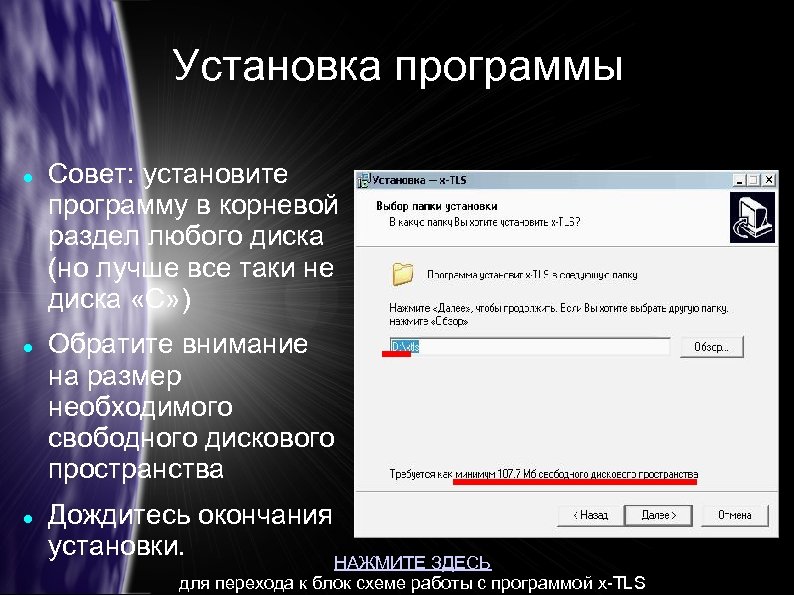
Установка программы Совет: установите программу в корневой раздел любого диска (но лучше все таки не диска «С» ) Обратите внимание на размер необходимого свободного дискового пространства Дождитесь окончания установки. НАЖМИТЕ ЗДЕСЬ для перехода к блок схеме работы с программой x-TLS
Вернуться к блок-схеме работы с программой X-TLS Щелкните по надписи для перехода
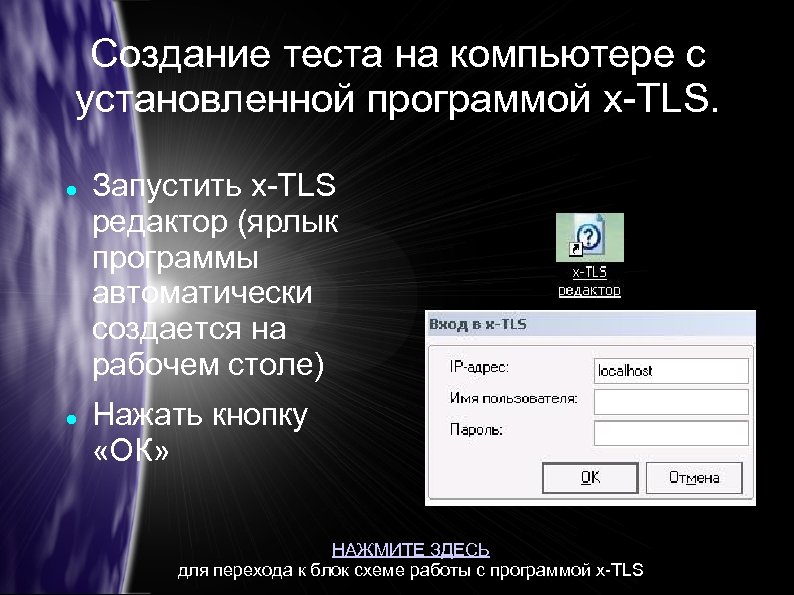
Создание теста на компьютере с установленной программой x-TLS. Запустить x-TLS редактор (ярлык программы автоматически создается на рабочем столе) Нажать кнопку «ОК» НАЖМИТЕ ЗДЕСЬ для перехода к блок схеме работы с программой x-TLS
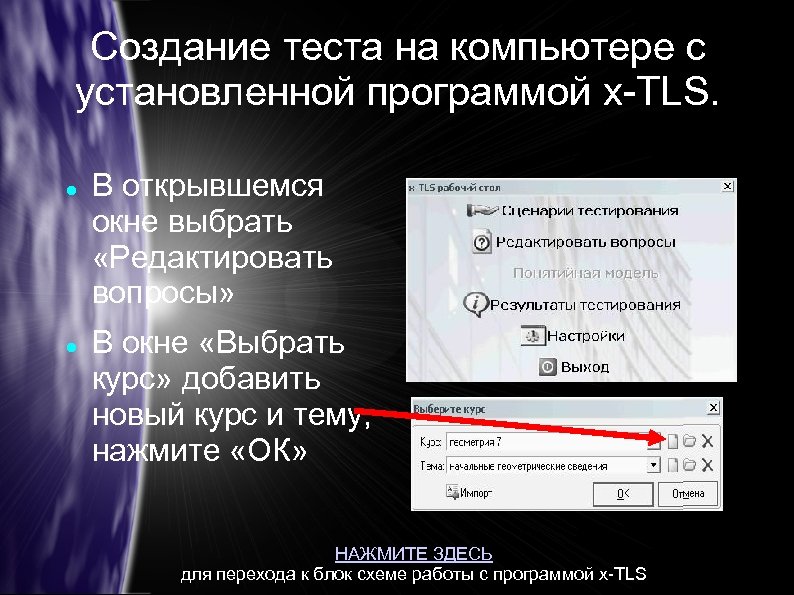
Создание теста на компьютере с установленной программой x-TLS. В открывшемся окне выбрать «Редактировать вопросы» В окне «Выбрать курс» добавить новый курс и тему, нажмите «ОК» НАЖМИТЕ ЗДЕСЬ для перехода к блок схеме работы с программой x-TLS
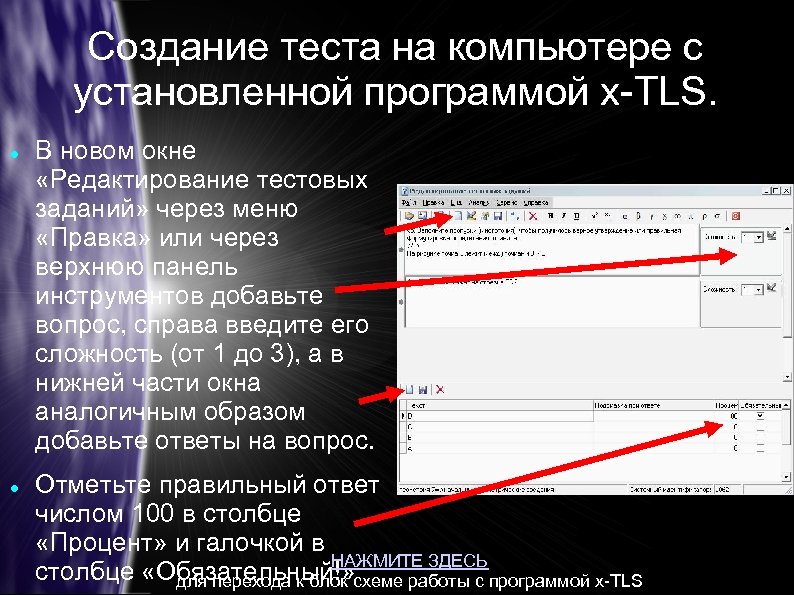
Создание теста на компьютере с установленной программой x-TLS. В новом окне «Редактирование тестовых заданий» через меню «Правка» или через верхнюю панель инструментов добавьте вопрос, справа введите его сложность (от 1 до 3), а в нижней части окна аналогичным образом добавьте ответы на вопрос. Отметьте правильный ответ числом 100 в столбце «Процент» и галочкой в НАЖМИТЕ ЗДЕСЬ столбце «Обязательный!» схеме работы с программой x-TLS для перехода к блок
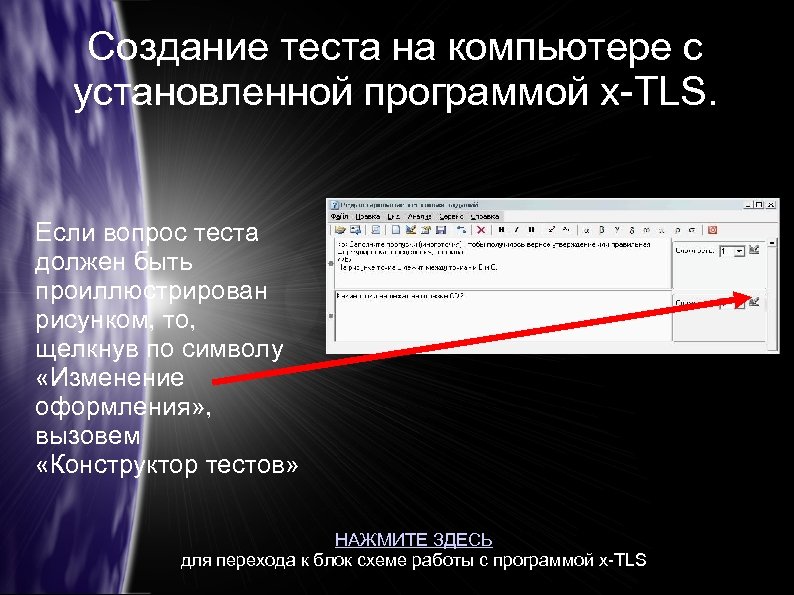
Создание теста на компьютере с установленной программой x-TLS. Если вопрос теста должен быть проиллюстрирован рисунком, то, щелкнув по символу «Изменение оформления» , вызовем «Конструктор тестов» НАЖМИТЕ ЗДЕСЬ для перехода к блок схеме работы с программой x-TLS
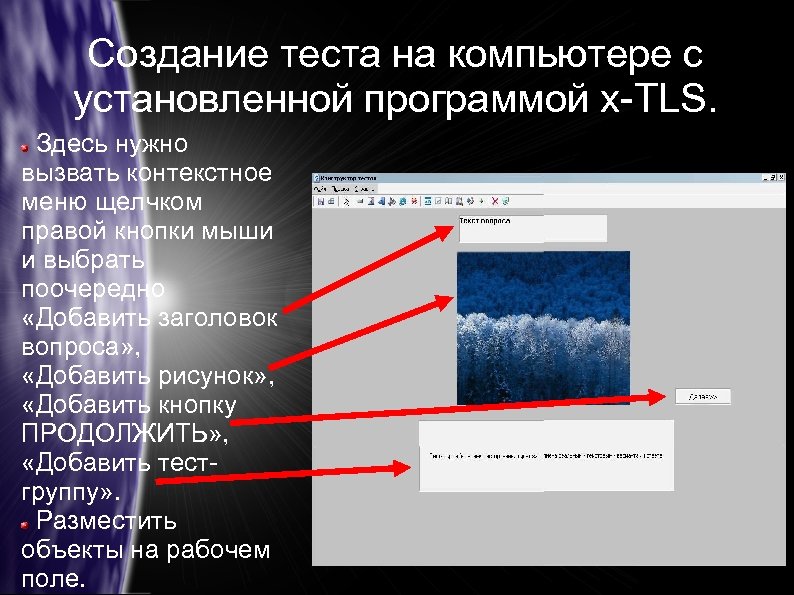
Создание теста на компьютере с установленной программой x-TLS. Здесь нужно вызвать контекстное меню щелчком правой кнопки мыши и выбрать поочередно «Добавить заголовок вопроса» , «Добавить рисунок» , «Добавить кнопку ПРОДОЛЖИТЬ» , «Добавить тестгруппу» . Разместить объекты на рабочем поле.
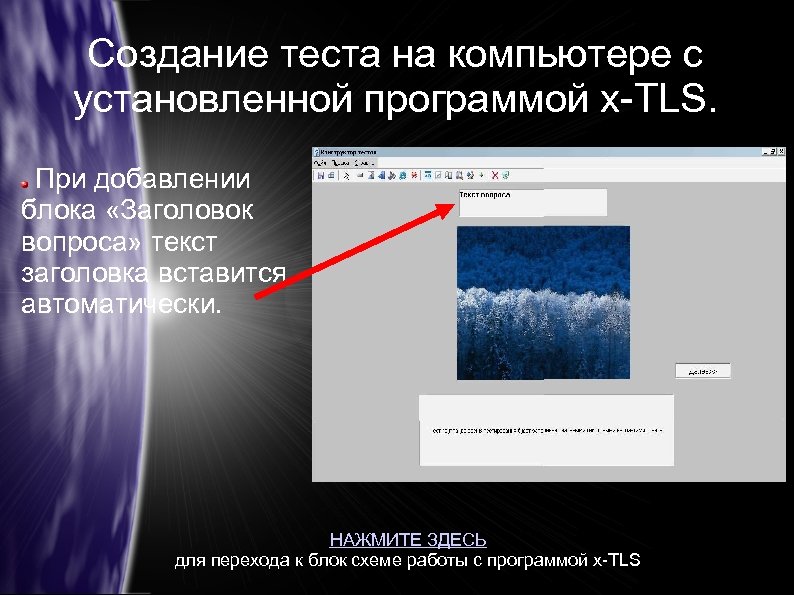
Создание теста на компьютере с установленной программой x-TLS. При добавлении блока «Заголовок вопроса» текст заголовка вставится автоматически. НАЖМИТЕ ЗДЕСЬ для перехода к блок схеме работы с программой x-TLS
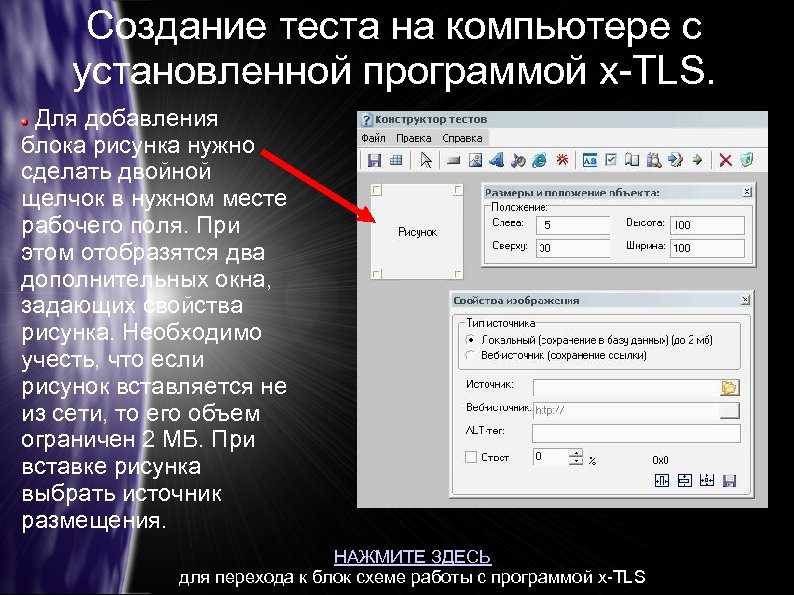
Создание теста на компьютере с установленной программой x-TLS. Для добавления блока рисунка нужно сделать двойной щелчок в нужном месте рабочего поля. При этом отобразятся два дополнительных окна, задающих свойства рисунка. Необходимо учесть, что если рисунок вставляется не из сети, то его объем ограничен 2 МБ. При вставке рисунка выбрать источник размещения. НАЖМИТЕ ЗДЕСЬ для перехода к блок схеме работы с программой x-TLS
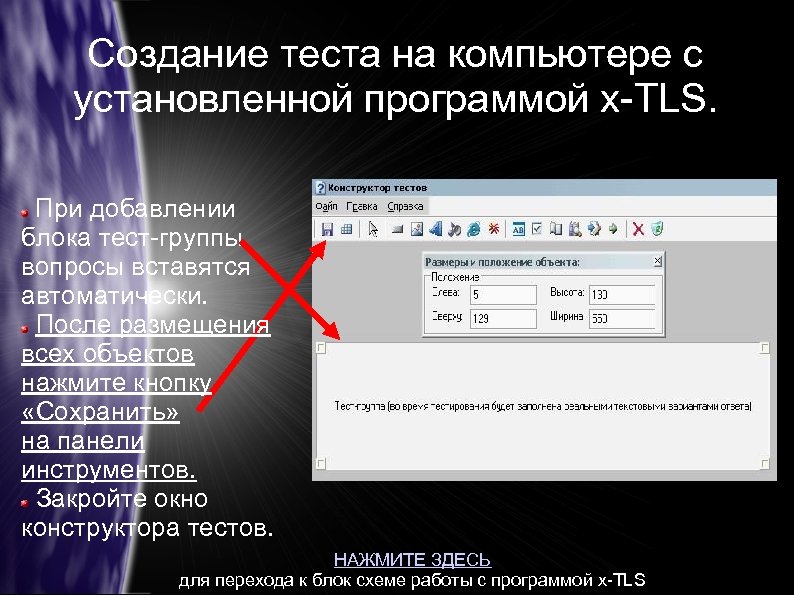
Создание теста на компьютере с установленной программой x-TLS. При добавлении блока тест-группы вопросы вставятся автоматически. После размещения всех объектов нажмите кнопку «Сохранить» на панели инструментов. Закройте окно конструктора тестов. НАЖМИТЕ ЗДЕСЬ для перехода к блок схеме работы с программой x-TLS
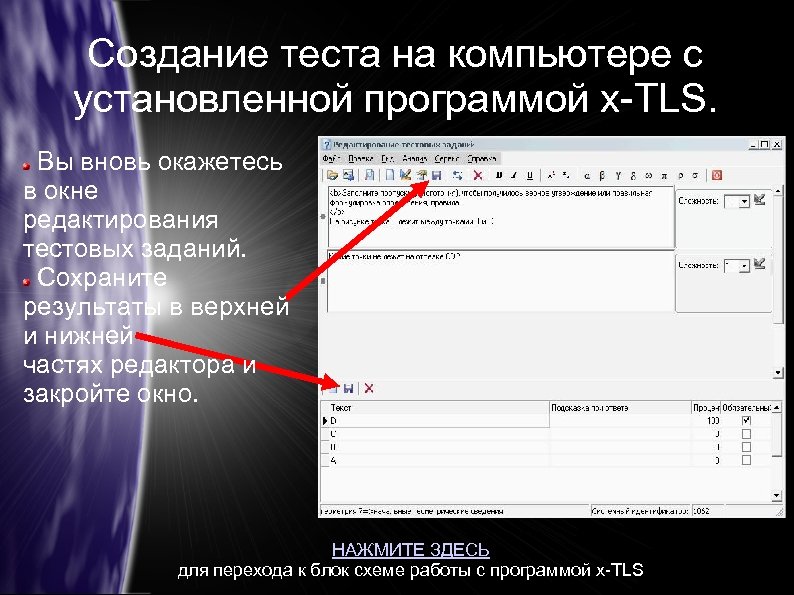
Создание теста на компьютере с установленной программой x-TLS. Вы вновь окажетесь в окне редактирования тестовых заданий. Сохраните результаты в верхней и нижней частях редактора и закройте окно. НАЖМИТЕ ЗДЕСЬ для перехода к блок схеме работы с программой x-TLS
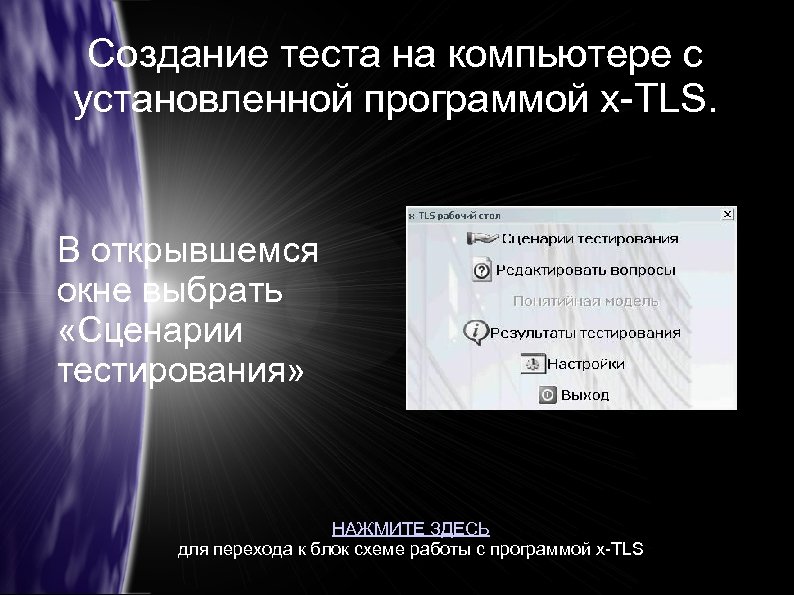
Создание теста на компьютере с установленной программой x-TLS. В открывшемся окне выбрать «Сценарии тестирования» НАЖМИТЕ ЗДЕСЬ для перехода к блок схеме работы с программой x-TLS
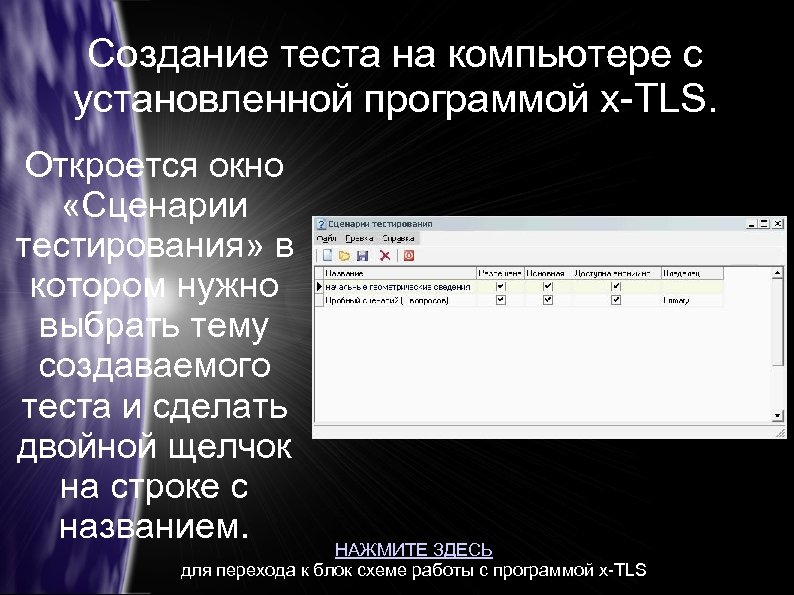
Создание теста на компьютере с установленной программой x-TLS. Откроется окно «Сценарии тестирования» в котором нужно выбрать тему создаваемого теста и сделать двойной щелчок на строке с названием. НАЖМИТЕ ЗДЕСЬ для перехода к блок схеме работы с программой x-TLS
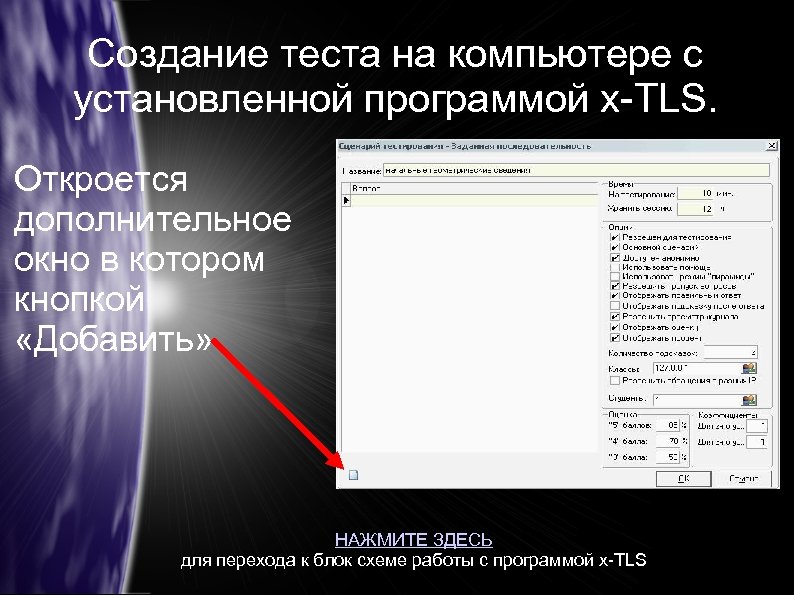
Создание теста на компьютере с установленной программой x-TLS. Откроется дополнительное окно в котором кнопкой «Добавить» НАЖМИТЕ ЗДЕСЬ для перехода к блок схеме работы с программой x-TLS
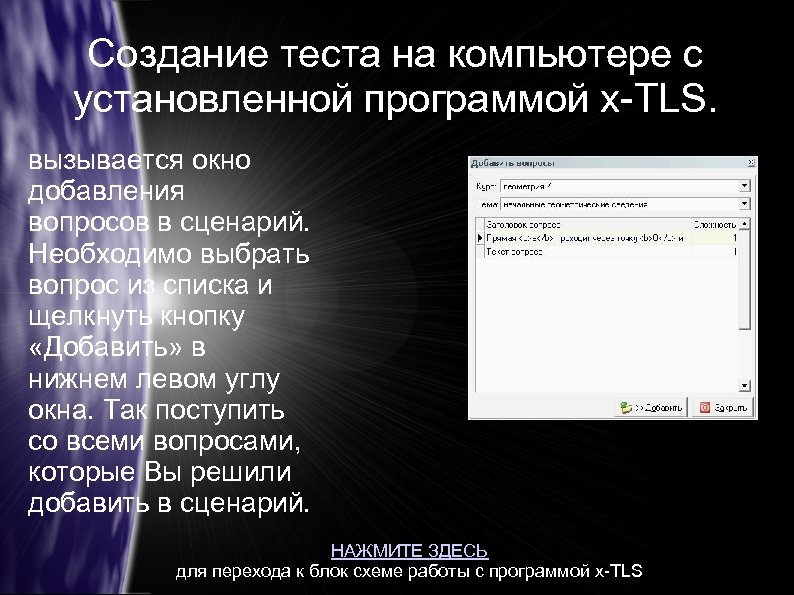
Создание теста на компьютере с установленной программой x-TLS. вызывается окно добавления вопросов в сценарий. Необходимо выбрать вопрос из списка и щелкнуть кнопку «Добавить» в нижнем левом углу окна. Так поступить со всеми вопросами, которые Вы решили добавить в сценарий. НАЖМИТЕ ЗДЕСЬ для перехода к блок схеме работы с программой x-TLS
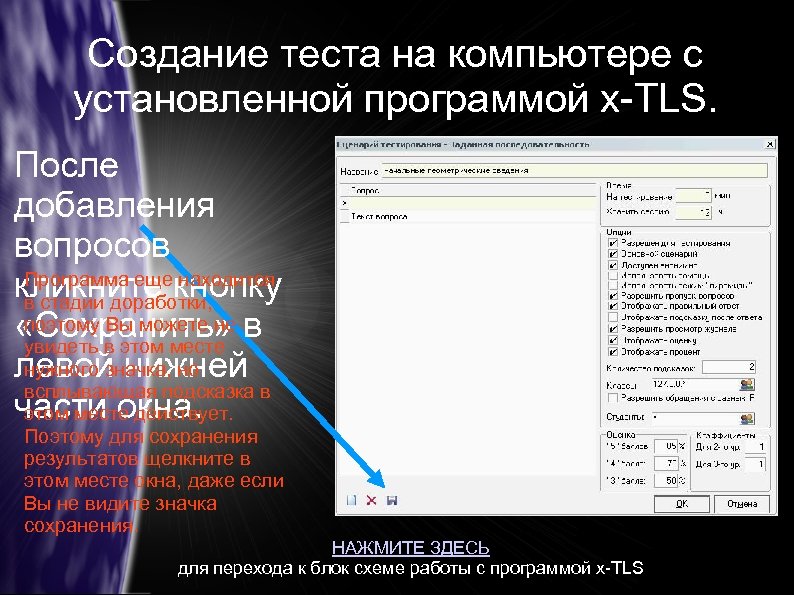
Создание теста на компьютере с установленной программой x-TLS. После добавления вопросов Программа еще находится кликните кнопку в стадии доработки, поэтому Вы можете не «Сохранить» в увидеть в этом месте нужного значка, но левой нижней всплывающая подсказка в части окна. этом месте действует. Поэтому для сохранения результатов щелкните в этом месте окна, даже если Вы не видите значка сохранения. НАЖМИТЕ ЗДЕСЬ для перехода к блок схеме работы с программой x-TLS
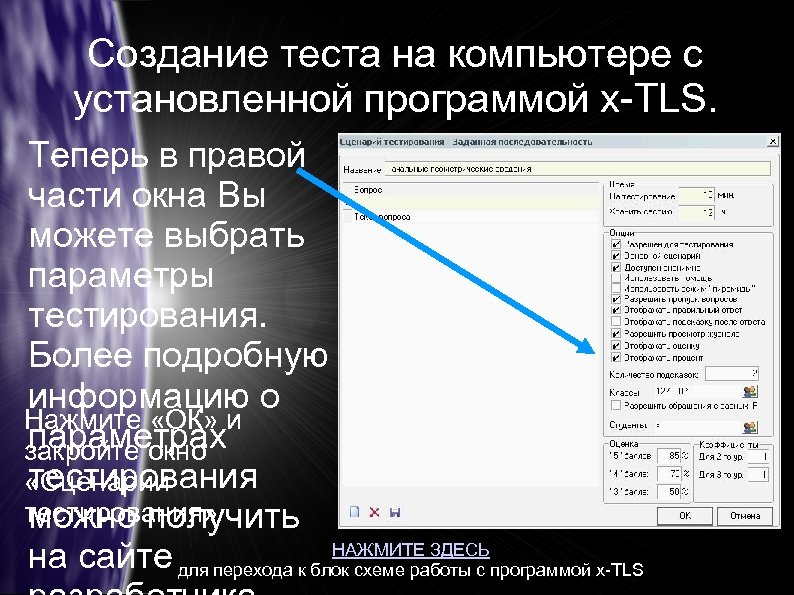
Создание теста на компьютере с установленной программой x-TLS. Теперь в правой части окна Вы можете выбрать параметры тестирования. Более подробную информацию о Нажмите «ОК» и параметрах закройте окно тестирования «Сценарии тестирования» можно получить НАЖМИТЕ ЗДЕСЬ на сайте для перехода к блок схеме работы с программой x-TLS
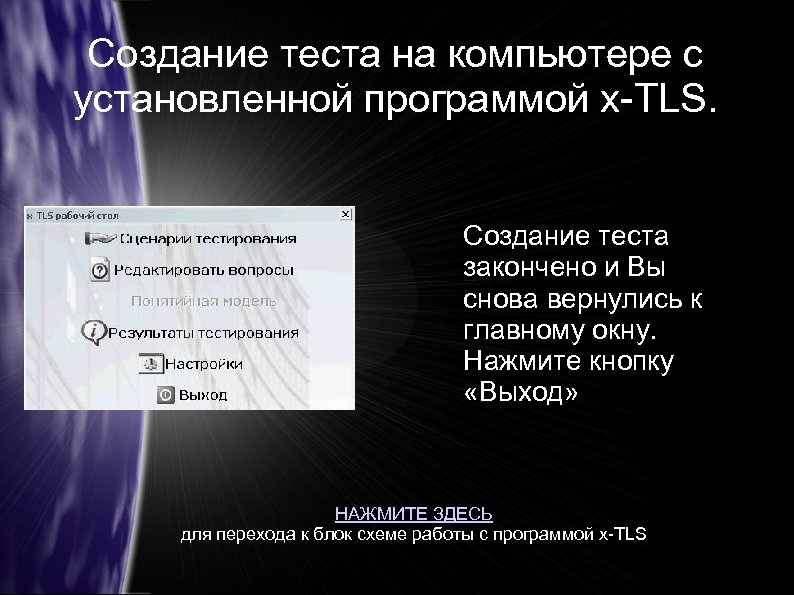
Создание теста на компьютере с установленной программой x-TLS. Создание теста закончено и Вы снова вернулись к главному окну. Нажмите кнопку «Выход» НАЖМИТЕ ЗДЕСЬ для перехода к блок схеме работы с программой x-TLS
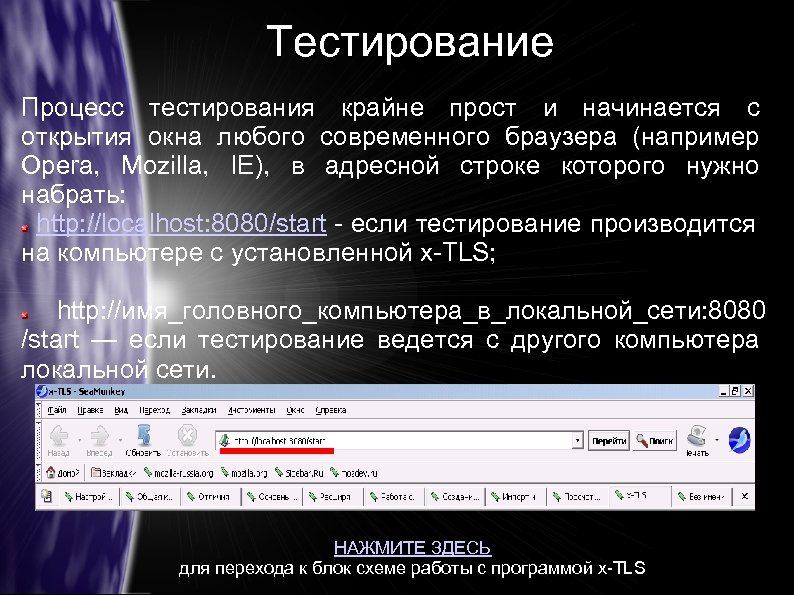
Тестирование Процесс тестирования крайне прост и начинается с открытия окна любого современного браузера (например Opera, Mozilla, IE), в адресной строке которого нужно набрать: http: //localhost: 8080/start - если тестирование производится на компьютере с установленной x-TLS; http: //имя_головного_компьютера_в_локальной_сети: 8080 /start — если тестирование ведется с другого компьютера локальной сети. НАЖМИТЕ ЗДЕСЬ для перехода к блок схеме работы с программой x-TLS
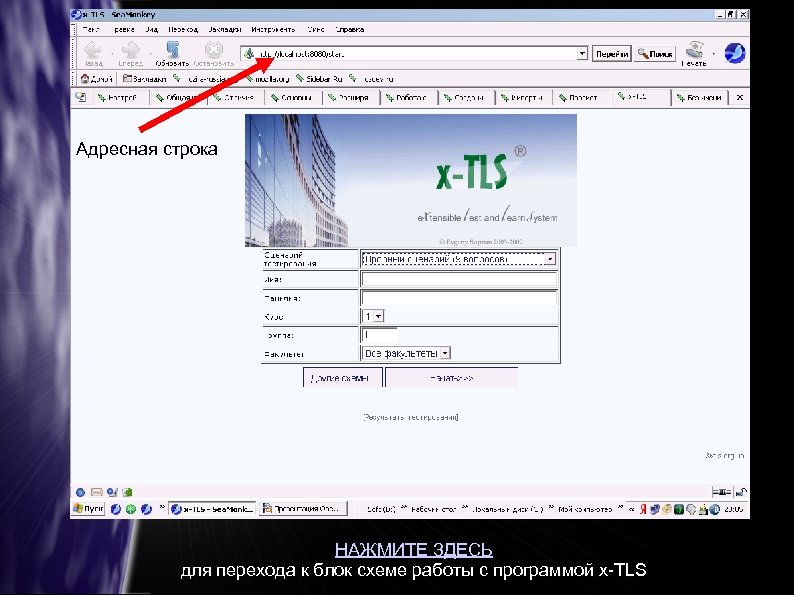
Адресная строка НАЖМИТЕ ЗДЕСЬ для перехода к блок схеме работы с программой x-TLS
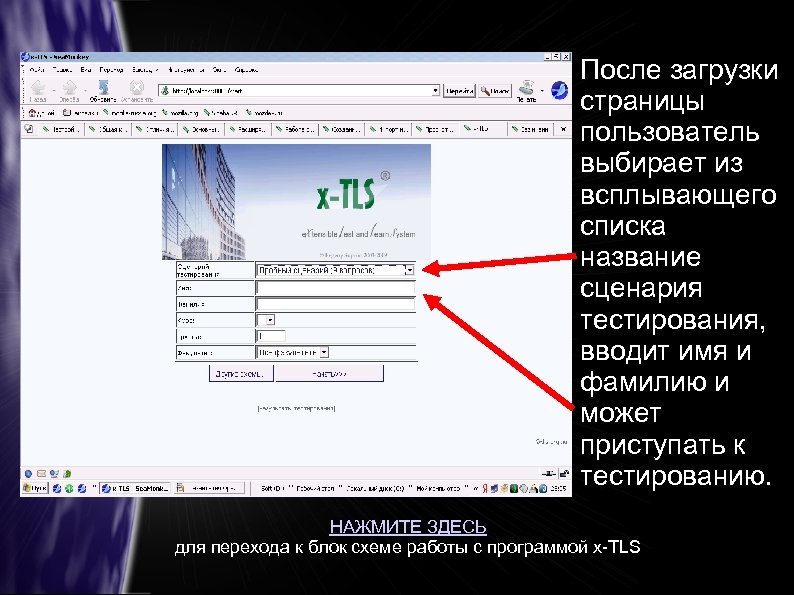
После загрузки страницы пользователь выбирает из всплывающего списка название сценария тестирования, вводит имя и фамилию и может приступать к тестированию. НАЖМИТЕ ЗДЕСЬ для перехода к блок схеме работы с программой x-TLS
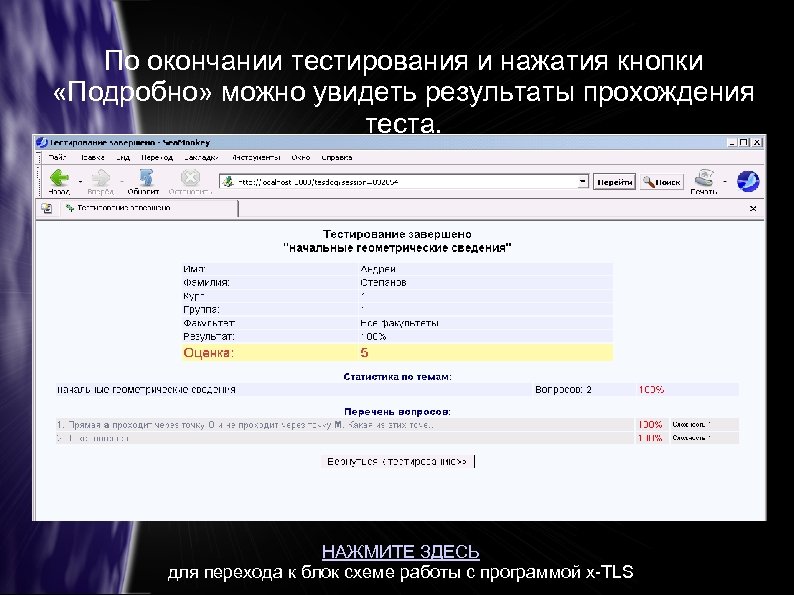
По окончании тестирования и нажатия кнопки «Подробно» можно увидеть результаты прохождения теста. НАЖМИТЕ ЗДЕСЬ для перехода к блок схеме работы с программой x-TLS
Скачать презентацию Система автоматизированного обучения и тестового контроля знаний x-TLS
e43aeb561d0a2cc93af82ef8b2ef2b66.ppt