


 Скачать презентацию СИСТЕМА АВТОМАТИЗАЦИИ МАТЕМАТИЧЕСКИХ ВЫЧИСЛЕНИЙ MATHCAD 1 2 3
СИСТЕМА АВТОМАТИЗАЦИИ МАТЕМАТИЧЕСКИХ.pptx
- Количество слайдов: 38
 СИСТЕМА АВТОМАТИЗАЦИИ МАТЕМАТИЧЕСКИХ ВЫЧИСЛЕНИЙ MATHCAD 1. 2. 3. 4. Основные возможности программы. Ее интерфейс. Основные математические палитры. Работа с векторами и матрицами.
 • Math. Cad - это популярная компьютерная математическая система, предназначенная для автоматизации решения многих математических задач в различных областях науки, техники и образования.
 • Отличительной чертой Math. Cad является объединение в одном рабочем документе математического описания алгоритма решения задач, заданного в виде привычных математических формул и символов, с текстом и результатами вычислений, отображаемыми в виде символов, чисел, таблиц и графиков.
 Интерфейс пользователя • Основные элементы интерфейса пользователя системы Math. Cad : • главное меню; • панель инструментов "Форматирование"; • стандартная панель инструментов; • панель вывода палитр математических знаков; • рабочее поле документа; • маркер ввода.
 Подменю: • File - работа с файлами (создание, открытие, сохранение на диск, печать); • Edit - редактирование документов; • View - изменение способов представления документа, настройка интерфейса системы (включение/отключение панелей); • Insert - вставка функций, объектов, шаблонов, графиков; • Format - изменение формата объектов; • Math - управление процессом вычислений; • Symbolic - выбор операций символьного процессора; • Window - управление окнами системы; • Help - работа со справочной базой системы.
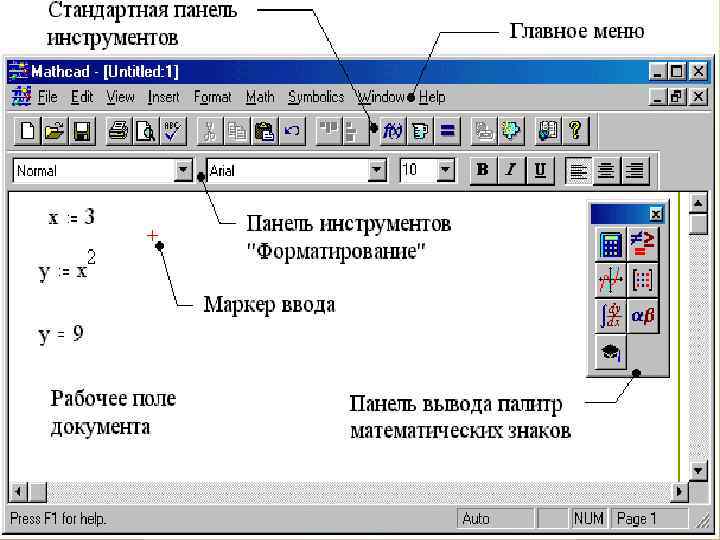
 • Стандартная панель инструментов включает в себя кнопки работы с файлами, организации печати и редактирования документа, кнопку вставки функций Math. Cad ( ) и др. • Панель инструментов "Форматирование" представляет собой набор стандартных кнопок и окон ввода, обеспечивающих изменение типа и размера шрифта, способа выравнивания текста документа. • Панель вывода палитр математических знаков (рис. 6. 2) позволяет включать палитры, с помощью которых можно вводить в документы практически все известные математические символы и операторы.
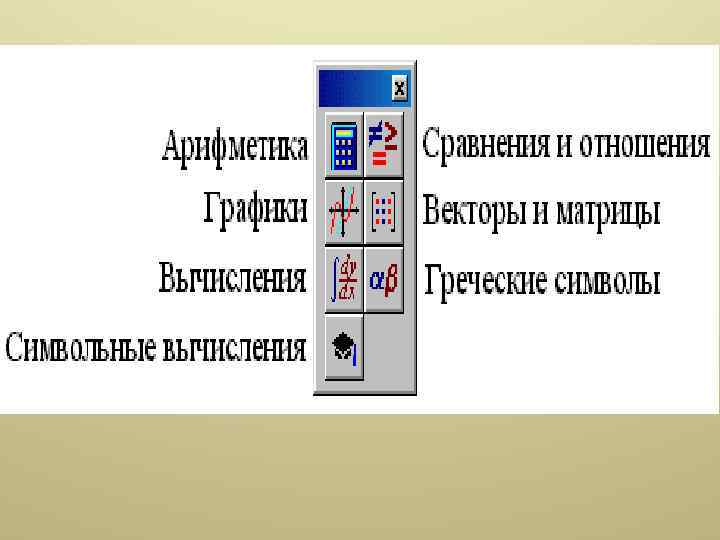
 • "Арифметика" - выполнение основных арифметических действий, ввод простых математических знаков, тригонометрических функций и пр. ; • "Сравнения и отношения" - ввод знаков сравнения, отношения и присваивания ("<", ">", "=" и др. ); • "Графики" - построение двумерных и трехмерных графиков; • "Векторы и матрицы" - ввод векторов, матриц, выполнение основных матричных операций; • "Вычисления" - вычисление интегралов, производных, пределов функций и т. д. ; • "Греческие символы" - ввод заглавных и строчных греческих букв, широко используемых в математике; • "Символьные вычисления" - выполнение аналитических (символьных) вычислений.
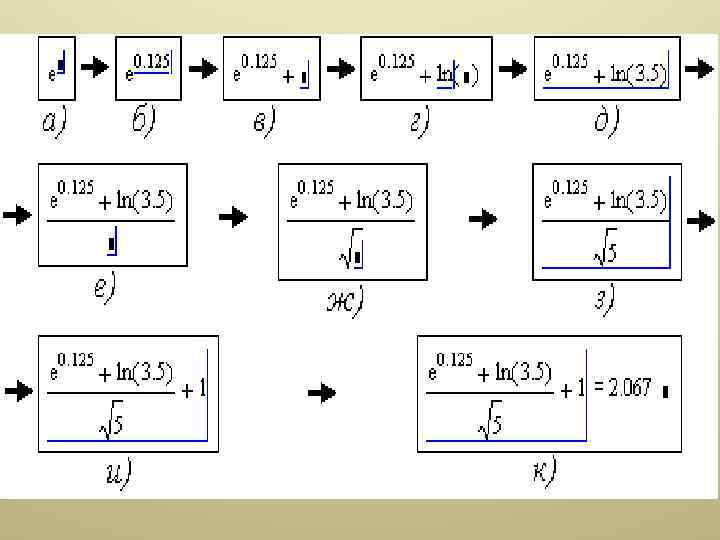
 • На рабочее поле документа вводятся формулы, текстовая информация и выводятся результаты расчета и графики. • Маркер ввода представляет собой красный крестик и указывает текущее место ввода информации. Рассмотрим ввод простейшего математического выражения на следующем примере. Пусть требуется вычислить значение выражения
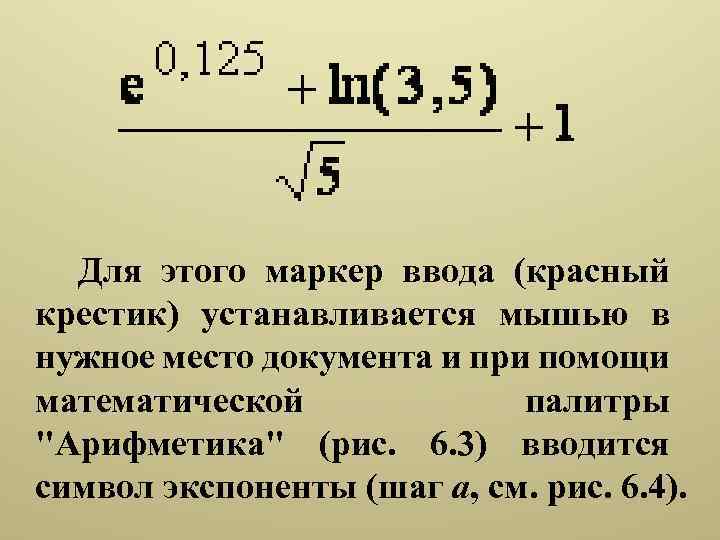 Для этого маркер ввода (красный крестик) устанавливается мышью в нужное место документа и при помощи математической палитры "Арифметика" (рис. 6. 3) вводится символ экспоненты (шаг а, см. рис. 6. 4).
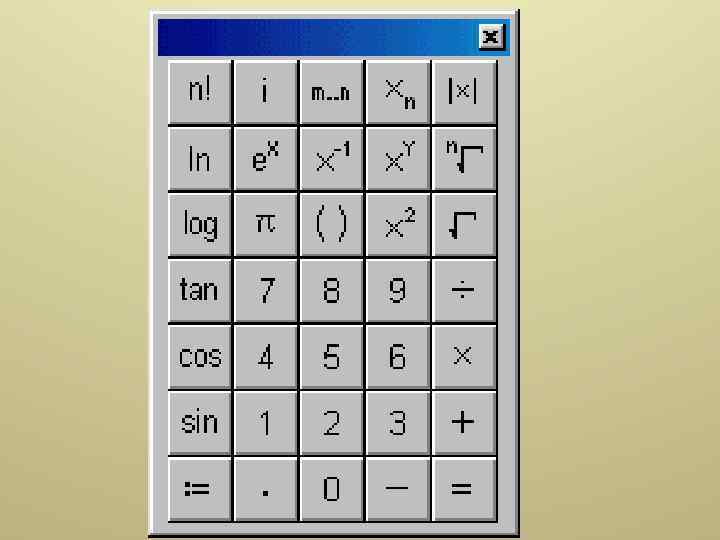
 • Ввод формулы заканчивается символом "=", в результате чего Math. Cad производит вычисление заданного выражения. • Входной язык Math. Cad, как и любой язык программирования высокого уровня, имеет оператор присваивания. Он вводится при помощи кнопки арифметической палитры (рис. 6. 3), или при помощи клавиатуры своим первым символом ": ".
 • Math. Cad выполняет вычисления слева направо, а затем - вниз. Это обстоятельство следует учитывать при вводе формул. • Оператор глобального присваивания " ", который безразличен к месту своего расположения (рис. 6. 5, в), вводится посредством палитры "Сравнения и отношения" (рис. 6. 6, а).
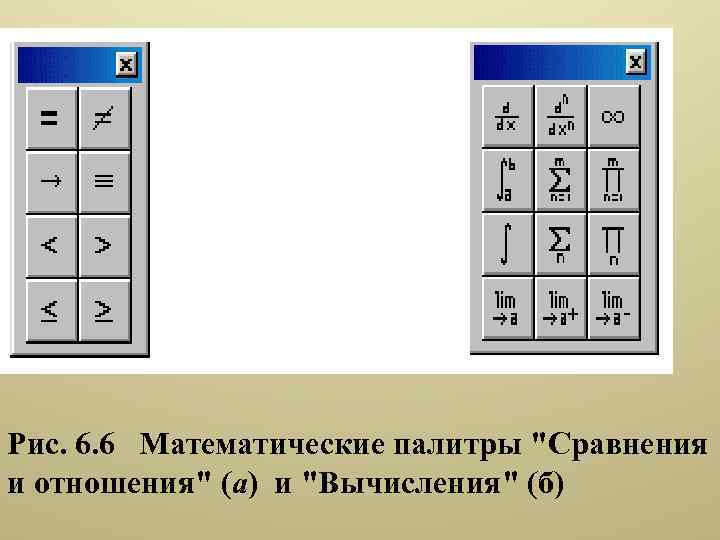 Рис. 6. 6 Математические палитры "Сравнения и отношения" (а) и "Вычисления" (б)
 • Чтобы вывести на экран текущее значение переменных достаточно ввести имя переменной и знак "=“ • Вычисление определенных интегралов, численное дифференцирование, определение сумм, произведений и пределов выполняется при помощи палитры "Вычисления" (рис. 6. 6, б). • Пример ввода формул дифференцирования, интегрирования и суммирования приведен на рис. 6. 7.
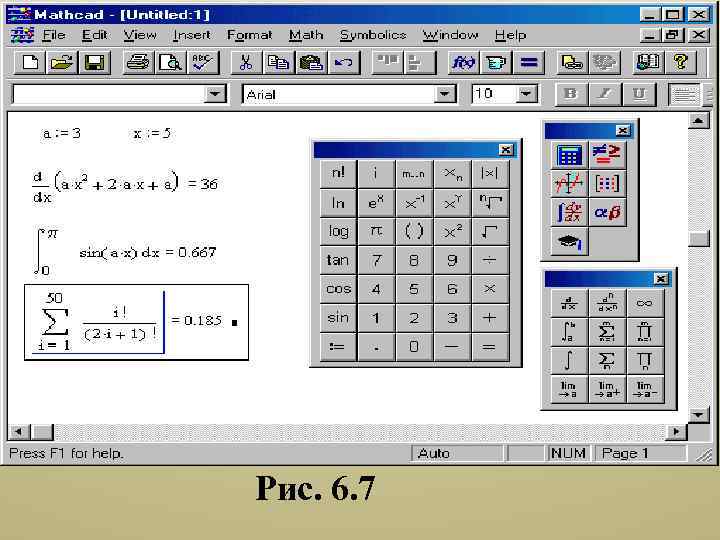 Рис. 6. 7
 • Вставка функций, не вынесенных на математические палитры, осуществляется через меню "Insert"-"Function" или при помощи специальной кнопки на стандартной панели инструментов. Среди них: • тригонометрические функции: cos(z) котангенс, asin(z) - арксинус, acos(z) арккосинус, atan(z) - арктангенс; • гиперболические: cosh(z) - гиперболический косинус, sinh(z) - гиперболический синус, tanh(z) - гиперболический тангенс, coth(z) гиперболический котангенс, acosh(z) гиперболический арккосинус, asinh(z) гиперболический арксинус, atanh(z) гиперболический арктангенс;
 • функции работы с комплексными числами: arg(z) - вычисление аргумента комплексного числа, Re(z), Im(z) вычисление действительной и мнимой части комплексного числа; • функции округления: ceil(x) округление действительного числа в сторону положительной бесконечности, floor(x) - в сторону отрицательной бесконечности.
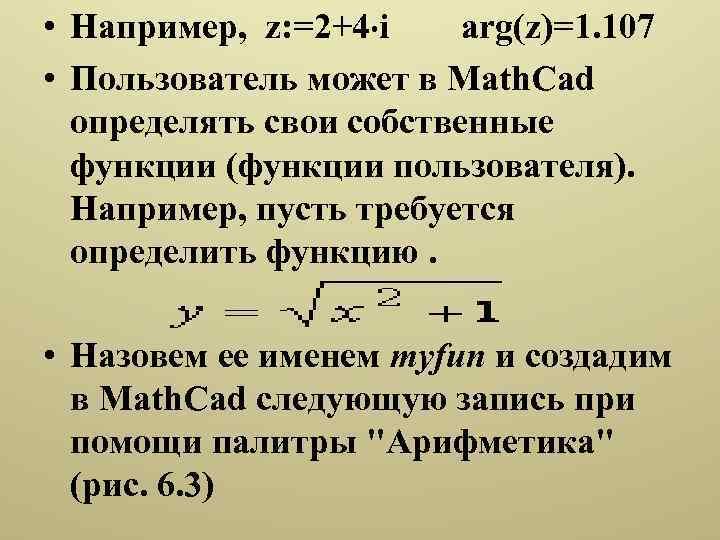 • Например, z: =2+4 i arg(z)=1. 107 • Пользователь может в Math. Cad определять свои собственные функции (функции пользователя). Например, пусть требуется определить функцию. • Назовем ее именем myfun и создадим в Math. Cad следующую запись при помощи палитры "Арифметика" (рис. 6. 3)
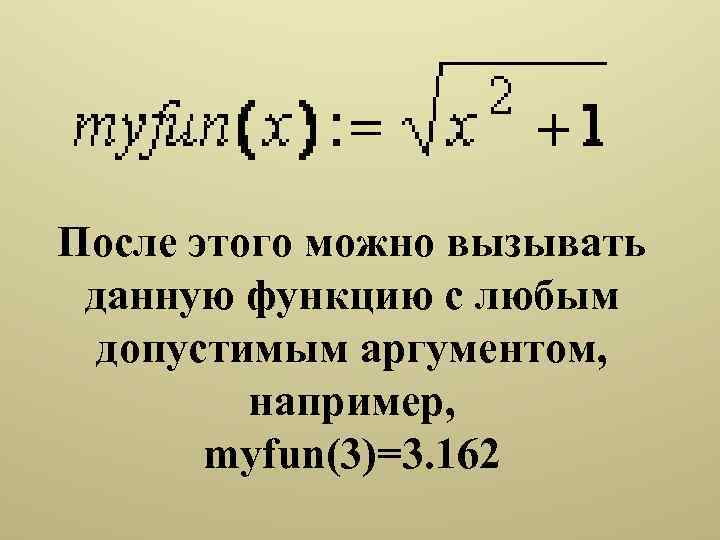 После этого можно вызывать данную функцию с любым допустимым аргументом, например, myfun(3)=3. 162
 ВЕКТОРНЫЕ И МАТРИЧНЫЕ ОПЕРАЦИИ В MATHCAD • В Math. Cad есть специальный тип данных, который называют ранжированными переменными. В отличие от обычных переменных они имеют множественные значения. Например, если записать n: =1. . 5, то переменная n будет представлять собой целые числа от 1 до 5 с шагом 1, т. е. 1, 2, 3, 4 и 5. Ввод символа ". . " производится при помощи кнопки палитры математических знаков "Арифметика" (рис. 6. 3) или нажатием клавиши "; " на клавиатуре.
 • Если требуется задать ряд чисел в виде арифметической прогрессии с определенным шагом, то ранжированная переменная записывается в следующем виде: • x: =x 1, x 2. . xk • Здесь x 1 - начальное значение, x 2 - второе, а xk - конечное. Например, запись • x: =1, 1. 1. 5 • задает ранжированную переменную из шести значений 1, 1. 2, 1. 3, 1. 4 и 1. 5. Т. е. шаг прогрессии определяется автоматически как x 2 -x 1.
 • Вывод ранжированной переменной на экран производится аналогично, как и для обычной переменной, при помощи знака "=", т. е. x=. Однако при этом значения переменной x будут выведены в виде таблицы (рис. 7. 1, а).
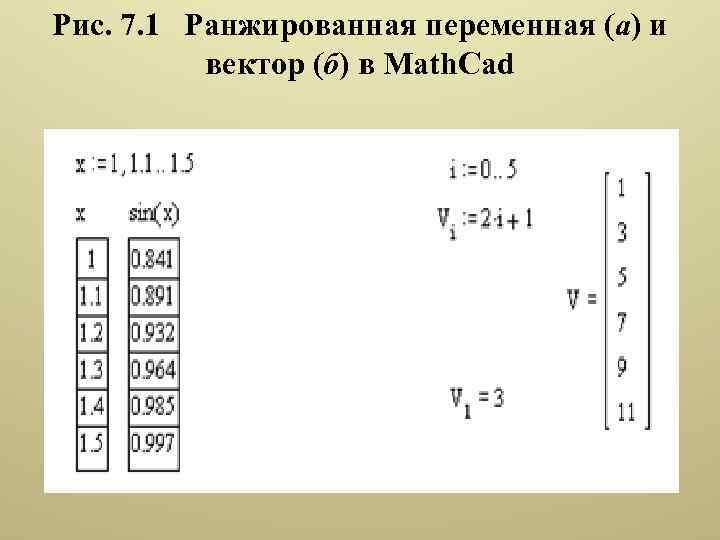 Рис. 7. 1 Ранжированная переменная (а) и вектор (б) в Math. Cad
 • Основное отличие ранжированной переменной от вектора заключается в том, что доступ к отдельным ее элементам отсутствует! Например, применяя функцию "синус" к переменной x (рис. 7. 1, а), получим в результате также ранжированную переменную, каждый элемент которой равен синусу соответствующего элемента переменной x
 • Элементы вектора могут задаваться при помощи кнопки палитры математических знаков "Арифметика" (рис. 6. 3). Например, посредством ранжированной переменной i определим индексы (от 0 до 5) вектора V, значения которого находятся по формуле Vi=2 i+1 (см. рис. 7. 1, б). Как видно из рис. 7. 1, б, возможен вывод на экран как всего вектора V, так и его отдельных элементов, например V 1. Аналогично могут задаваться и матрицы.
 • Для ввода матриц (векторов) и проведения операций с ними используется математическая палитра "Векторы и матрицы" (рис. 7. 2, а). При этом вектор рассматривается как матрица из одного столбца или одной строки.
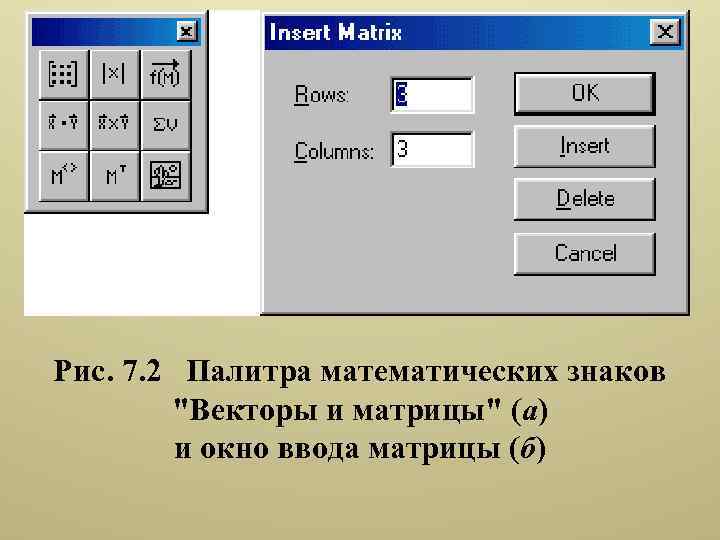 Рис. 7. 2 Палитра математических знаков "Векторы и матрицы" (a) и окно ввода матрицы (б)
 • Самая первая кнопка данной палитры позволяет задать шаблон матрицы. После ее нажатия на экране появляется окно ввода матрицы (рис. 7. 2, б), в котором запрашивается число строк Rows и число столбцов - Columns. После ввода данных параметров и нажатия в окне кнопки "Insert" на экране появляется шаблон вводимой матрицы с черными квадратиками на месте будущих элементов (рис. 7. 3).
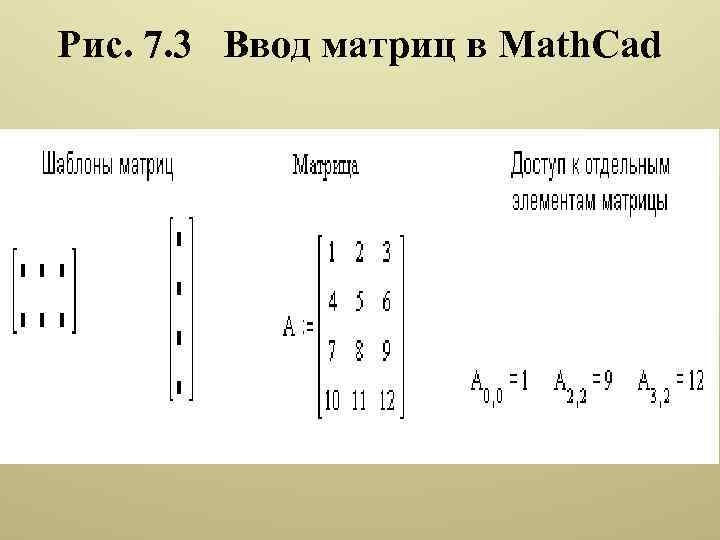 Рис. 7. 3 Ввод матриц в Math. Cad
 • Доступ к отдельным элементам матрицы производится при помощи двух подстрочных индексов, разделенных друг от друга запятой (рис. 7. 3). Первый индекс обозначает номер строки, а второй - номер столбца. При этом следует учитывать, что нумерация строк и столбцов начинается с "0".
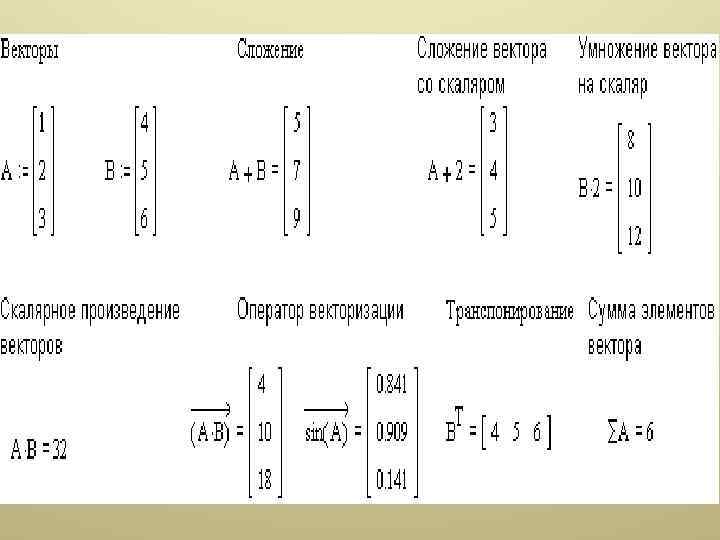
 • length(A) - возвращает число элементов вектора A; • last(A) - возвращает номер последнего элемента вектора A; • max(A) - возвращает максимальный элемент вектора A; • min(A) - возвращает минимальный элемент вектора A.
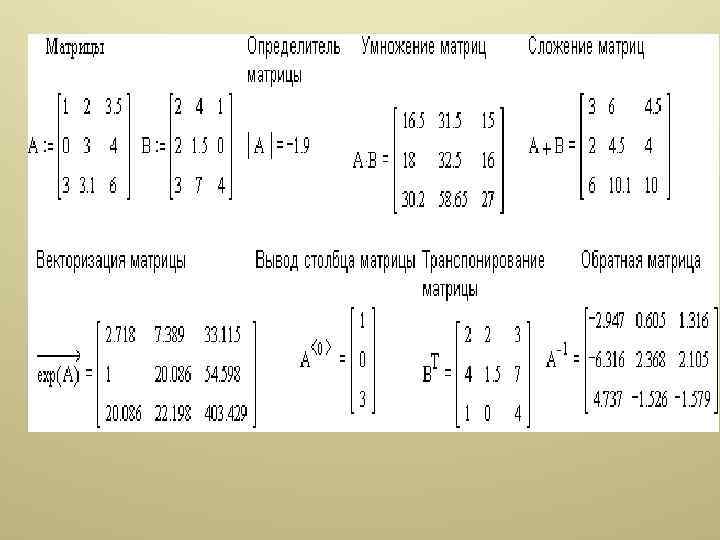
 • submatrix (M, ir, jr, ic, jc) - возвращает субматрицу, состоящую из всех элементов матрицы M, содержащихся в строках от ir до jr и в столбцах с ic по jc; • Re (M) - возвращает матрицу действительных частей матрицы M с комплексными элементами; • Im (M) - возвращает матрицу мнимых частей матрицы M с комплексными элементами; • cols (M) - возвращает число столбцов матрицы M; • rows (M) - возвращает число строк матрицы M; • rank (M) - возвращает ранг матрицы M; • tr (M) - возвращает след (сумму диагональных элементов) квадратной матрицы M; • mean (M) - возвращает среднее значение элементов матрицы M; • median (M) - возвращает медиану матрицы M.
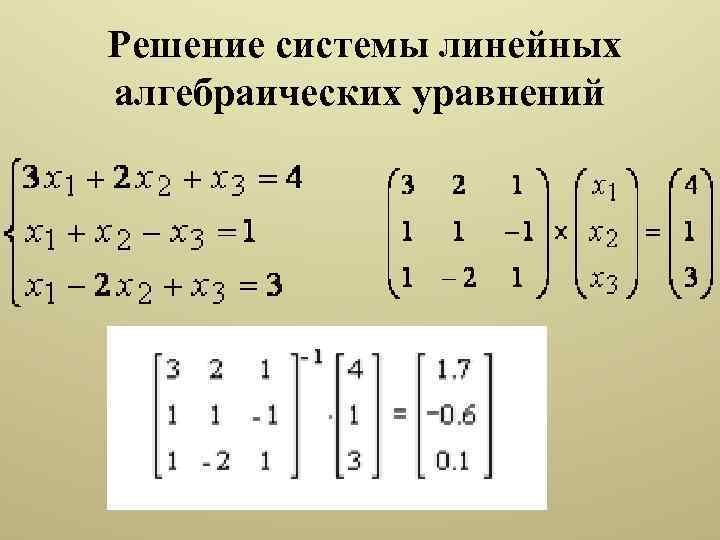 Решение системы линейных алгебраических уравнений