 Скачать презентацию Символы (symbols)—графические объекты, которые хранятся в библиотеке и
Создание интерактивной музыкальной открытки.ppt
- Количество слайдов: 37




Символы (symbols)—графические объекты, которые хранятся в библиотеке и могут быть использованы многократно. Экземпляры символов во Flash могут отличаться друг от друга и от родительского объекта в библиотеке. Правда, изменять можно лишь наиболее общие свойства (например, прозрачность, размер или угол поворота), однако любое редактирование графической составляющей экземпляра невозможно без соответствующих корректив самого символа. В современных версиях Flash имеются три основных типа символов: Movie. Clip (Клип), Button (Кнопка), Graphic (Графика). Все разновидности символов имеют собственную временную шкалу, даже символы типа Graphic. Это означает, что любой символ может содержать анимацию. Отличие между символами типов Movie. Clip и Graph состоит в том, что символами типа Movie. Clip можно управлять при помощи Action. Script, а симвлами типа Graphic—нет, то есть для последних не ведется обработка событий.
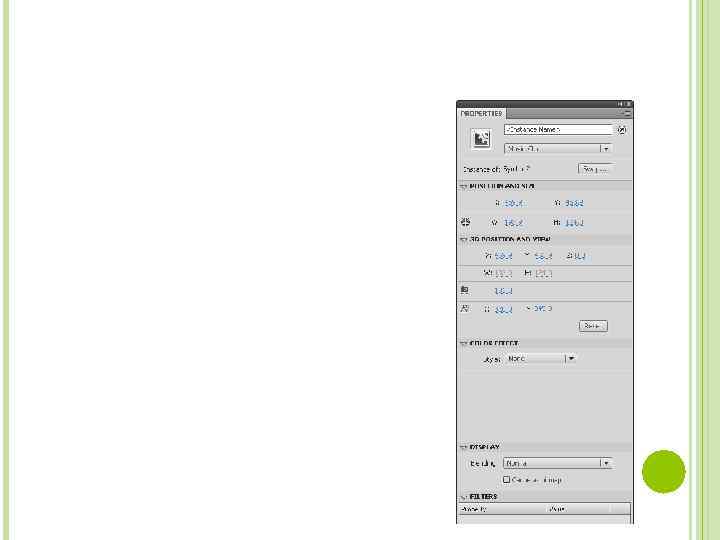
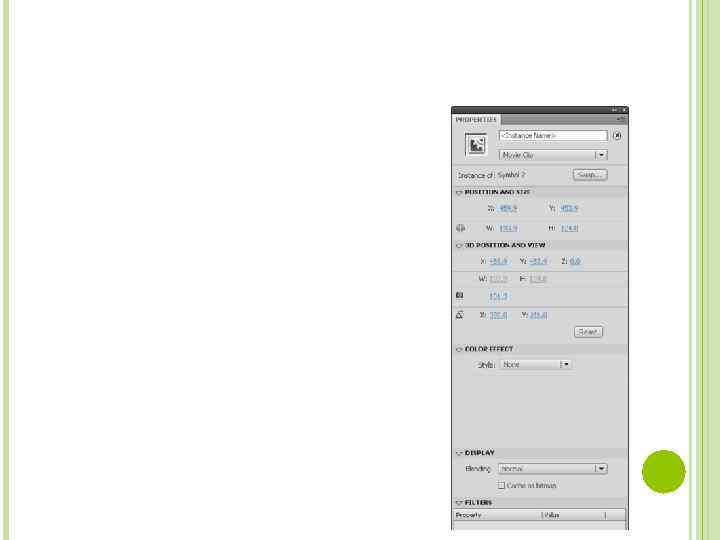
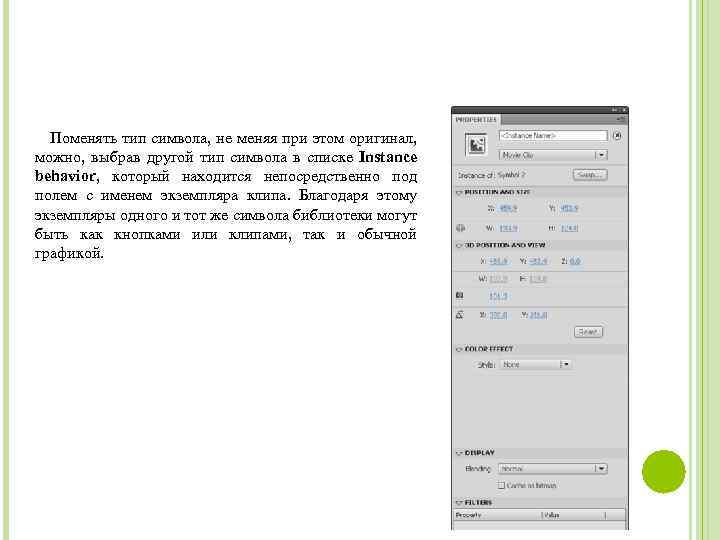
Поменять тип символа, не меняя при этом оригинал, можно, выбрав другой тип символа в списке Instance behavior, который находится непосредственно под полем с именем экземпляра клипа. Благодаря этому экземпляры одного и тот же символа библиотеки могут быть как кнопками или клипами, так и обычной графикой.
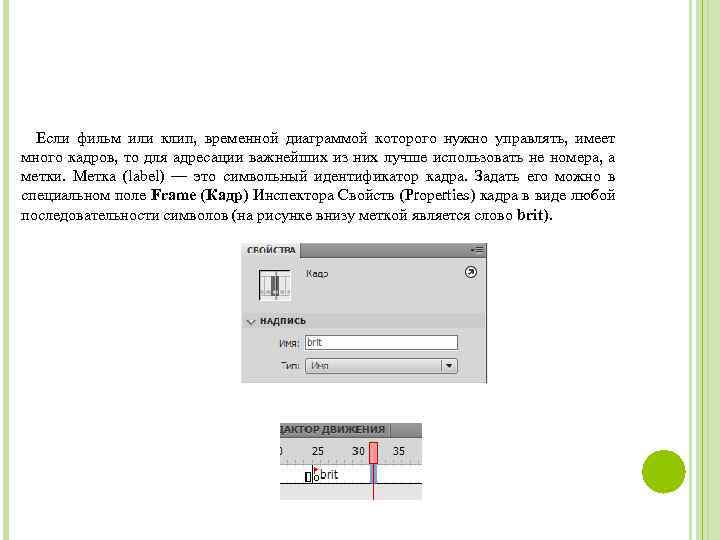
Если фильм или клип, временной диаграммой которого нужно управлять, имеет много кадров, то для адресации важнейших из них лучше использовать не номера, а метки. Метка (label) — это символьный идентификатор кадра. Задать его можно в специальном поле Frame (Кадр) Инспектора Свойств (Properties) кадра в виде любой последовательности символов (на рисунке внизу меткой является слово brit).
Выше все функции управления временной диаграммой клипов рассматривались либо применительно к текущей временной шкале или применительно к именованному клипу, размещенному на рабочем листе. Однако в ряде случаев вам может потребоваться управлять основной временной диаграммой. В этом случае слева от имени функции (до точки) при ее вызове нужно указывать root: root. stop(); // остановить воспроизведение фильма root. play(); // запустить воспроизведение фильма // перемотка основной временной шкалы на кадр с меткой “label 1” и // запуск воспроизведения фильма с этой метки root. goto. And. Play(“label 1”); // перемотать основную врем. диаграмму на 1 кадр и остановить фильм root. goto. And. Stop(1); root. next. Frame(); // перейти на следующий кадр фильма root. prev. Frame(); // перейти на предыдущий кадр фильма // текущий воспроизводимый кадр фильма root. current. Frame Напомним, что current. Frame является не методом, а свойством, следовательно писать скобки при обращении к этому свойству нельзя.
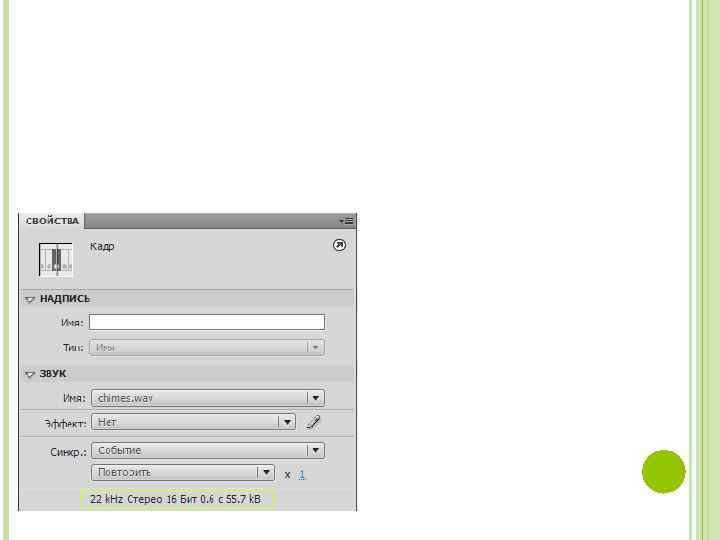
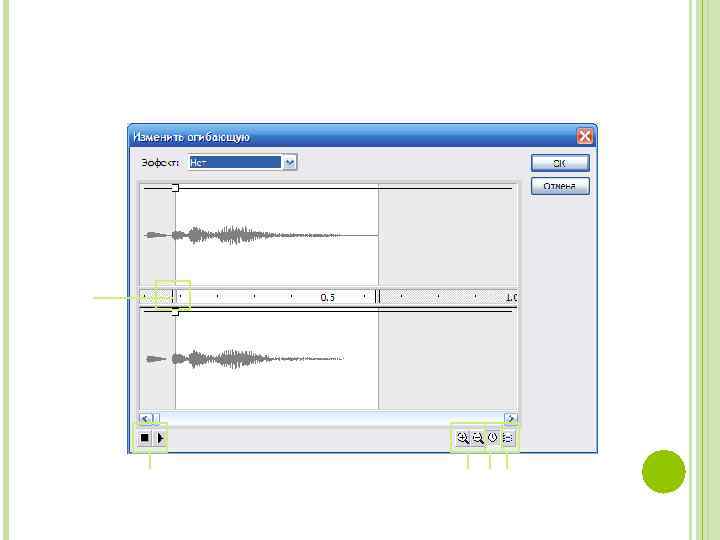
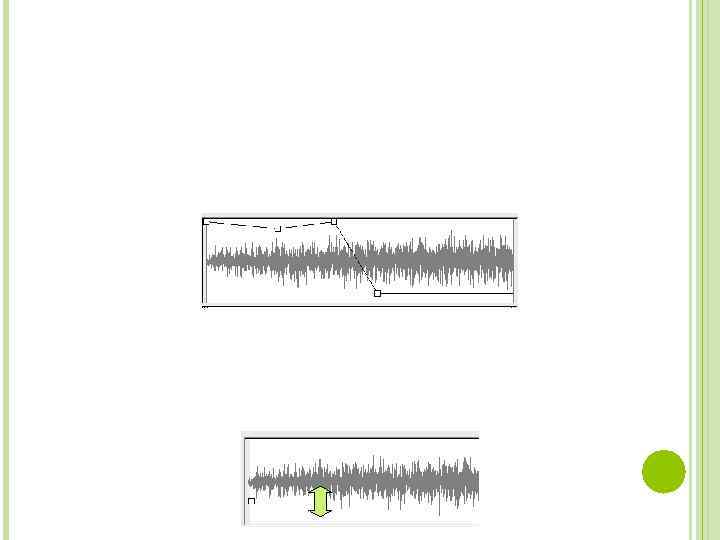
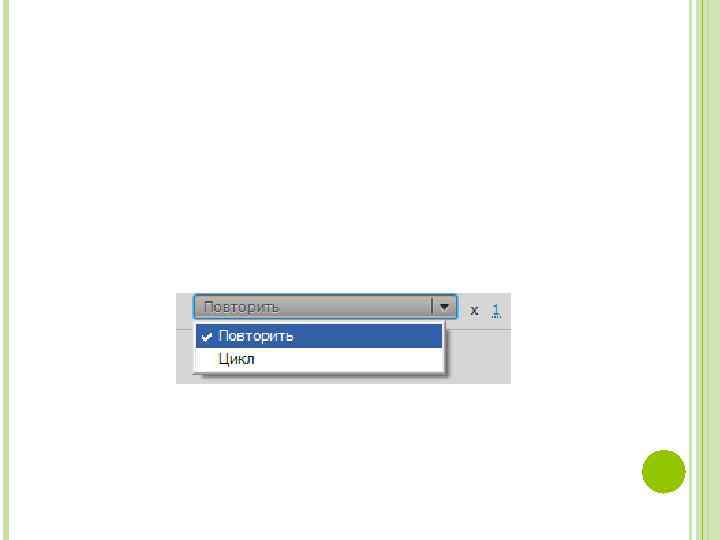
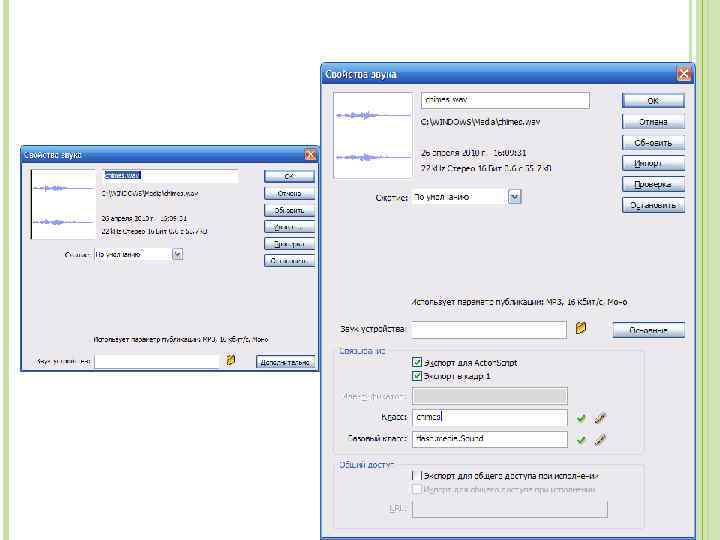
Синхронизация звука Существуют два способа синхронизации звука: 1. Событийный тип. В этом случае воспроизведение событийного звука начинается при возникновении какого-либо события (например, наведение указателя мыши или достижение конкретного кадра на временной шкале). После запуска такой звук воспроизводится независимо от временной шкалы, даже если он хранится в единственном кадре. Недостаток: событийные звуки должны быть полностью загружены до начала их использования, то есть, если такой звук поместить в первый кадр фильма, то пользователю придется дождаться завершения загрузки звука. 2. Альтернативой может служить использование потокового звука, который начинает воспроизводиться сразу после момента начала загрузки. Именно поэтому именно потоковый звук используют для звукового сопровождения фильма. Потоковый звук привязан к временной шкале, если временная шкала содержит меньше кадров, чем длится звук, то последний останавливается при достижении последнего кадра.
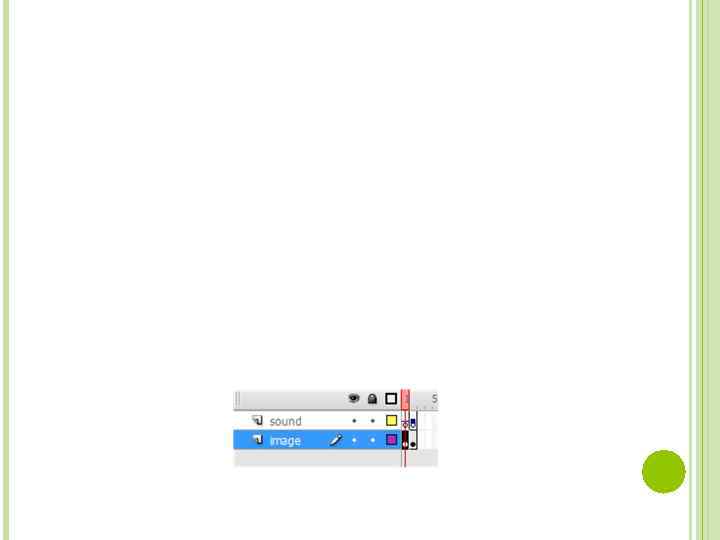
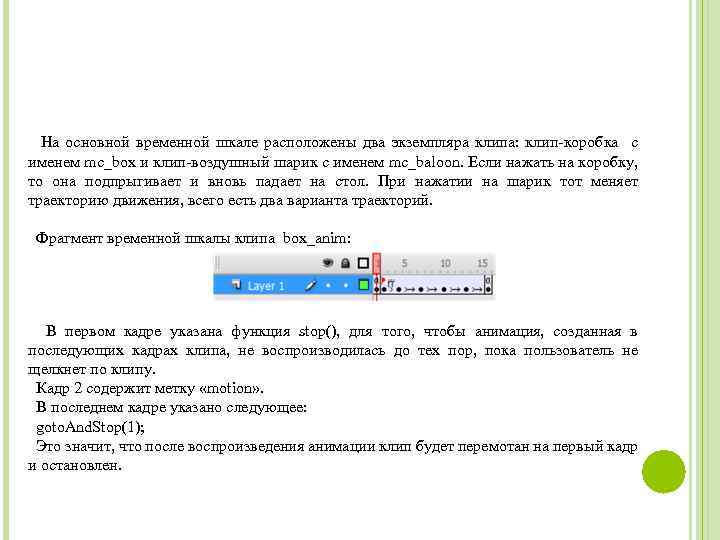
На основной временной шкале расположены два экземпляра клипа: клип-коробка с именем mc_box и клип-воздушный шарик с именем mc_baloon. Если нажать на коробку, то она подпрыгивает и вновь падает на стол. При нажатии на шарик тот меняет траекторию движения, всего есть два варианта траекторий. Фрагмент временной шкалы клипа box_anim: В первом кадре указана функция stop(), для того, чтобы анимация, созданная в последующих кадрах клипа, не воспроизводилась до тех пор, пока пользователь не щелкнет по клипу. Кадр 2 содержит метку «motion» . В последнем кадре указано следующее: goto. And. Stop(1); Это значит, что после воспроизведения анимации клип будет перемотан на первый кадр и остановлен.
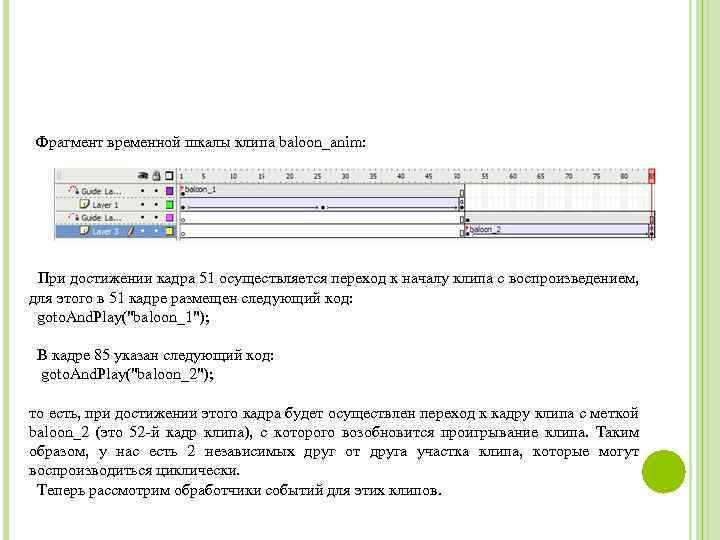
Фрагмент временной шкалы клипа baloon_anim: При достижении кадра 51 осуществляется переход к началу клипа с воспроизведением, для этого в 51 кадре размещен следующий код: goto. And. Play("baloon_1"); В кадре 85 указан следующий код: goto. And. Play("baloon_2"); то есть, при достижении этого кадра будет осуществлен переход к кадру клипа с меткой baloon_2 (это 52 -й кадр клипа), с которого возобновится проигрывание клипа. Таким образом, у нас есть 2 независимых друг от друга участка клипа, которые могут воспроизводиться циклически. Теперь рассмотрим обработчики событий для этих клипов.
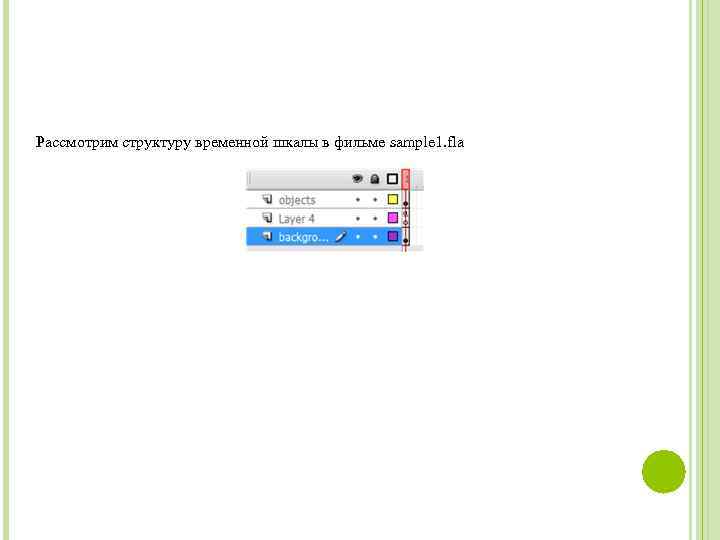
Рассмотрим структуру временной шкалы в фильме sample 1. fla
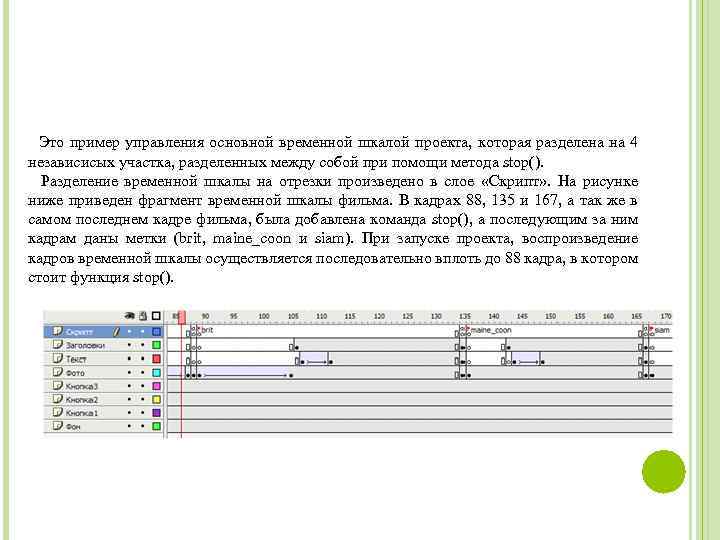
Это пример управления основной временной шкалой проекта, которая разделена на 4 независисых участка, разделенных между собой при помощи метода stop(). Разделение временной шкалы на отрезки произведено в слое «Скрипт» . На рисунке ниже приведен фрагмент временной шкалы фильма. В кадрах 88, 135 и 167, а так же в самом последнем кадре фильма, была добавлена команда stop(), а последующим за ним кадрам даны метки (brit, maine_coon и siam). При запуске проекта, воспроизведение кадров временной шкалы осуществляется последовательно вплоть до 88 кадра, в котором стоит функция stop().
Разработать интерактивную открытку. Обязательно выполнить следующие требования: - должно быть не менее 4 -х управляемых клипов; - часть из управляемых клипов или же все клипы должны быть озвучены; - в открытке обязательно должен быть фоновый звук, которые можно включать и отключать кнопкой (см. слайд 28); - хотя бы один из клипов должен иметь более одного варианта поведения.
Скачать презентацию Символы (symbols)—графические объекты, которые хранятся в библиотеке и
Создание интерактивной музыкальной открытки.ppt