


 Скачать презентацию Shells and Commands Emanuele Leonardi Le shell
aa7f03bcc96aa8efeaf34a6d874560a1.ppt
- Количество слайдов: 23
 Shells and Commands Emanuele Leonardi
 Le shell Una shell è un programma di interfaccia tra lo utente e il sistema operativo. L’interazione è mediata da comandi che possono essere dati o in maniera interattiva o raggruppati in un file di testo, detto script, ed eseguiti come un singolo programma. Esistono molte shell che però si riconducono a 3 famiglie principali: • Bourne shell: sh, bash • C shell: csh, tcsh • Korn shell: ksh, zsh Ogni famiglia è omogenea a livello di script (salvo poche eccezioni) ma cambiano le possibilità di editing dei comandi interattivi (richiamo dei comandi precedenti, completamento automatico dei nomi, etc. ).
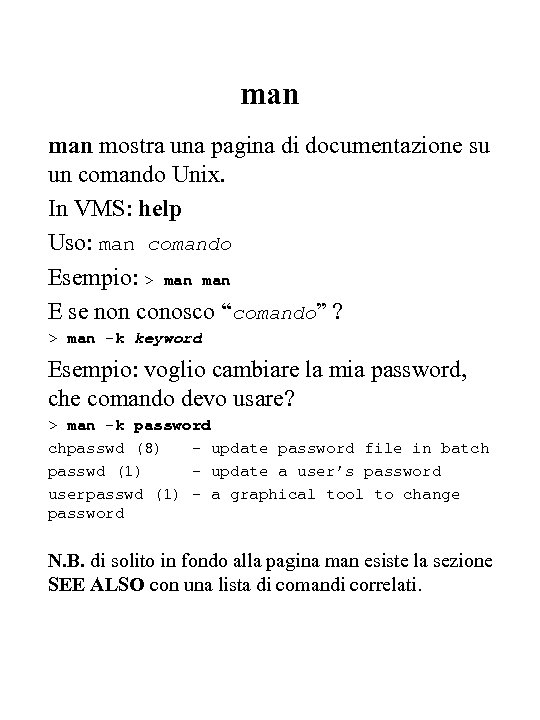 man mostra una pagina di documentazione su un comando Unix. In VMS: help Uso: man comando Esempio: > man E se non conosco “comando” ? > man -k keyword Esempio: voglio cambiare la mia password, che comando devo usare? > man -k password chpasswd (8) - update password file in batch passwd (1) - update a user’s password userpasswd (1) - a graphical tool to change password N. B. di solito in fondo alla pagina man esiste la sezione SEE ALSO con una lista di comandi correlati.
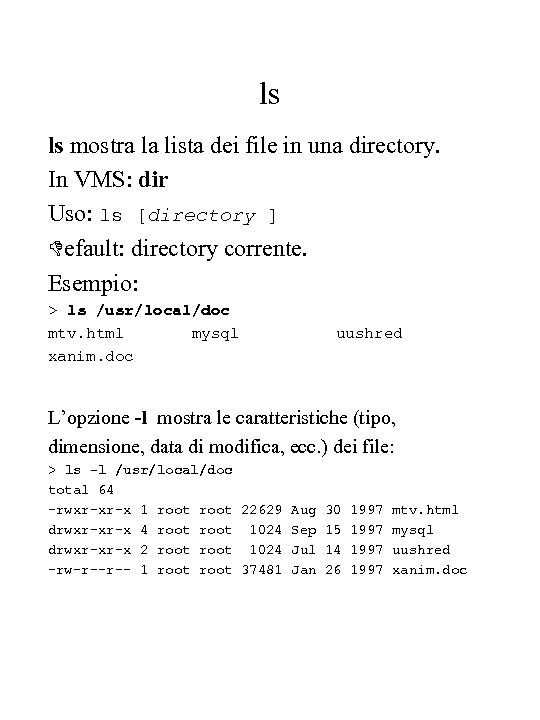 ls ls mostra la lista dei file in una directory. In VMS: dir Uso: ls [directory ] Default: directory corrente. Esempio: > ls /usr/local/doc mtv. html mysql xanim. doc uushred L’opzione -l mostra le caratteristiche (tipo, dimensione, data di modifica, ecc. ) dei file: > ls -l /usr/local/doc total 64 -rwxr-xr-x 1 root 22629 Aug 30 1997 drwxr-xr-x 4 root 1024 Sep 15 1997 drwxr-xr-x 2 root 1024 Jul 14 1997 -rw-r--r-- 1 root 37481 Jan 26 1997 mtv. html mysql uushred xanim. doc
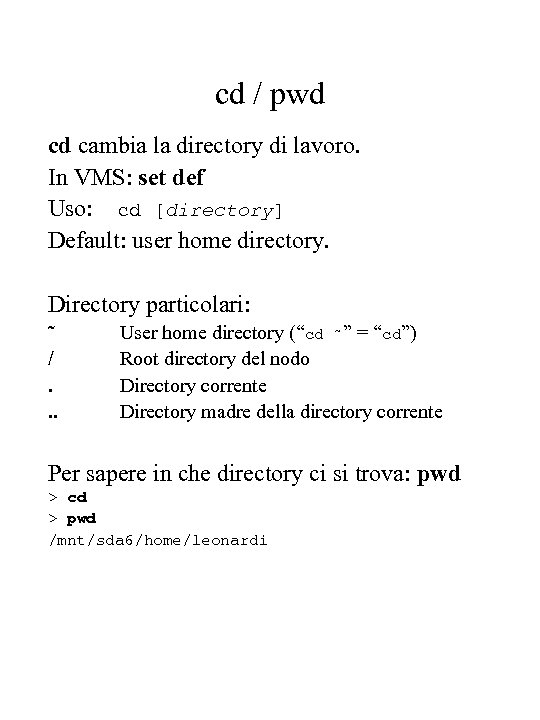 cd / pwd cd cambia la directory di lavoro. In VMS: set def Uso: cd [directory] Default: user home directory. Directory particolari: ˜ /. . . User home directory (“cd ˜” = “cd”) Root directory del nodo Directory corrente Directory madre della directory corrente Per sapere in che directory ci si trova: pwd > cd > pwd /mnt/sda 6/home/leonardi
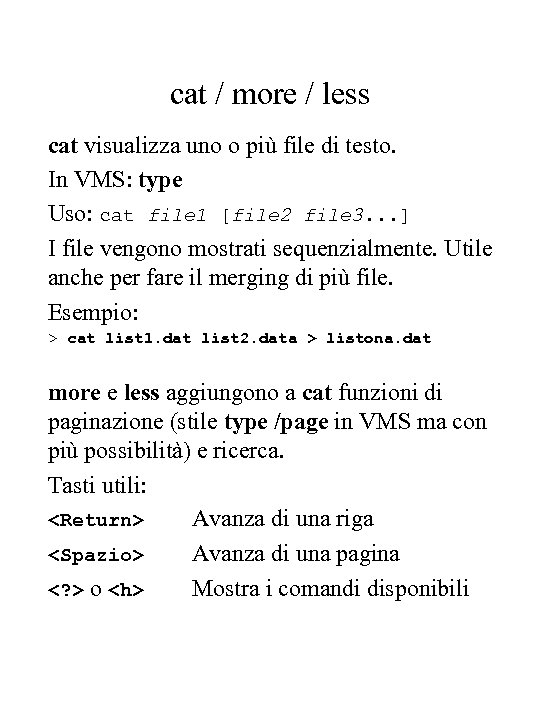 cat / more / less cat visualizza uno o più file di testo. In VMS: type Uso: cat file 1 [file 2 file 3. . . ] I file vengono mostrati sequenzialmente. Utile anche per fare il merging di più file. Esempio: > cat list 1. dat list 2. data > listona. dat more e less aggiungono a cat funzioni di paginazione (stile type /page in VMS ma con più possibilità) e ricerca. Tasti utili:
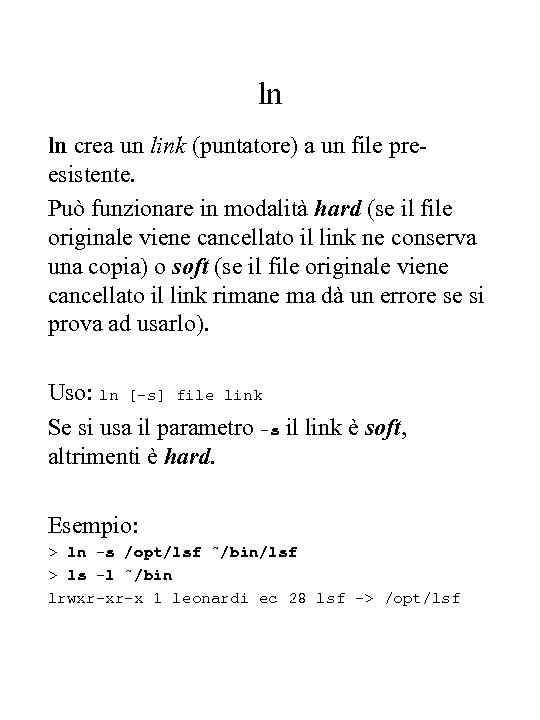 ln ln crea un link (puntatore) a un file preesistente. Può funzionare in modalità hard (se il file originale viene cancellato il link ne conserva una copia) o soft (se il file originale viene cancellato il link rimane ma dà un errore se si prova ad usarlo). Uso: ln [-s] file link Se si usa il parametro -s il link è soft, altrimenti è hard. Esempio: > ln -s /opt/lsf ˜/bin/lsf > ls -l ˜/bin lrwxr-xr-x 1 leonardi ec 28 lsf -> /opt/lsf
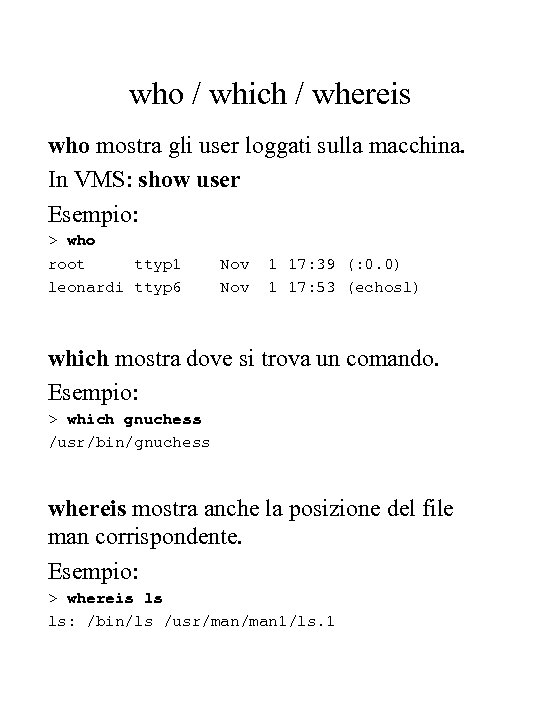 who / which / whereis who mostra gli user loggati sulla macchina. In VMS: show user Esempio: > who root ttyp 1 leonardi ttyp 6 Nov 1 17: 39 (: 0. 0) 1 17: 53 (echosl) which mostra dove si trova un comando. Esempio: > which gnuchess /usr/bin/gnuchess whereis mostra anche la posizione del file man corrispondente. Esempio: > whereis ls ls: /bin/ls /usr/man 1/ls. 1
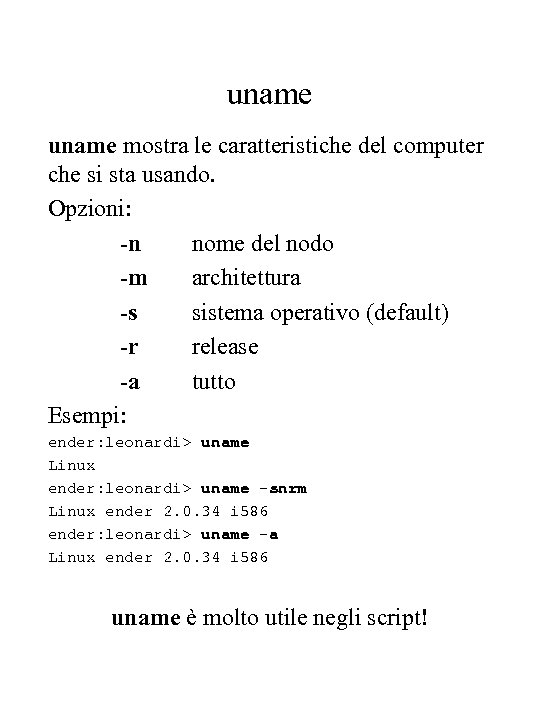 uname mostra le caratteristiche del computer che si sta usando. Opzioni: -n nome del nodo -m architettura -s sistema operativo (default) -r release -a tutto Esempi: ender: leonardi> uname Linux ender: leonardi> uname -snrm Linux ender 2. 0. 34 i 586 ender: leonardi> uname -a Linux ender 2. 0. 34 i 586 uname è molto utile negli script!
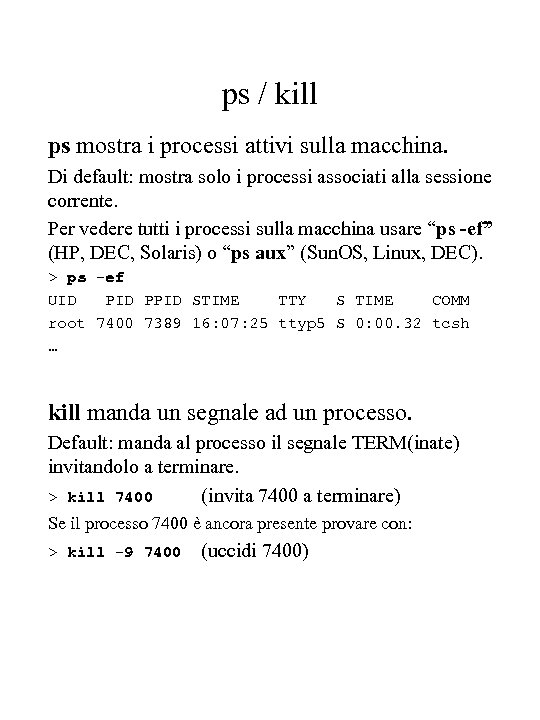 ps / kill ps mostra i processi attivi sulla macchina. Di default: mostra solo i processi associati alla sessione corrente. Per vedere tutti i processi sulla macchina usare “ps -ef” (HP, DEC, Solaris) o “ps aux” (Sun. OS, Linux, DEC). > ps -ef UID PPID STIME TTY S TIME COMM root 7400 7389 16: 07: 25 ttyp 5 S 0: 00. 32 tcsh … kill manda un segnale ad un processo. Default: manda al processo il segnale TERM(inate) invitandolo a terminare. > kill 7400 (invita 7400 a terminare) Se il processo 7400 è ancora presente provare con: > kill -9 7400 (uccidi 7400)
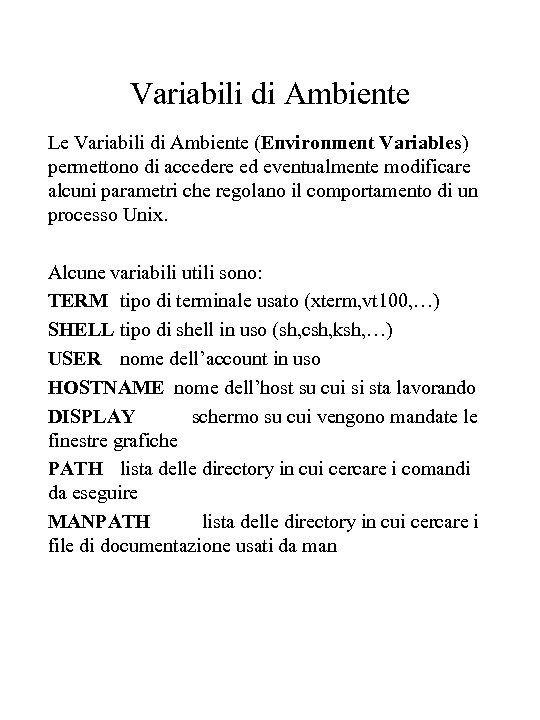 Variabili di Ambiente Le Variabili di Ambiente (Environment Variables) permettono di accedere ed eventualmente modificare alcuni parametri che regolano il comportamento di un processo Unix. Alcune variabili utili sono: TERM tipo di terminale usato (xterm, vt 100, …) SHELL tipo di shell in uso (sh, csh, ksh, …) USER nome dell’account in uso HOSTNAME nome dell’host su cui si sta lavorando DISPLAY schermo su cui vengono mandate le finestre grafiche PATH lista delle directory in cui cercare i comandi da eseguire MANPATH lista delle directory in cui cercare i file di documentazione usati da man
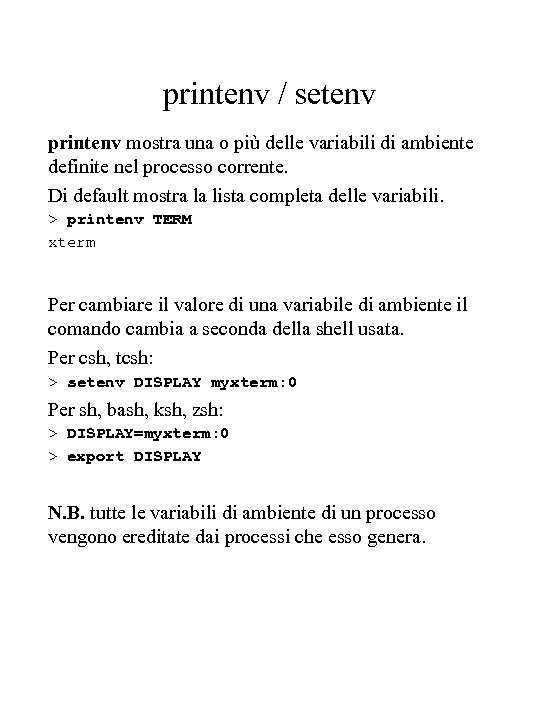 printenv / setenv printenv mostra una o più delle variabili di ambiente definite nel processo corrente. Di default mostra la lista completa delle variabili. > printenv TERM xterm Per cambiare il valore di una variabile di ambiente il comando cambia a seconda della shell usata. Per csh, tcsh: > setenv DISPLAY myxterm: 0 Per sh, bash, ksh, zsh: > DISPLAY=myxterm: 0 > export DISPLAY N. B. tutte le variabili di ambiente di un processo vengono ereditate dai processi che esso genera.
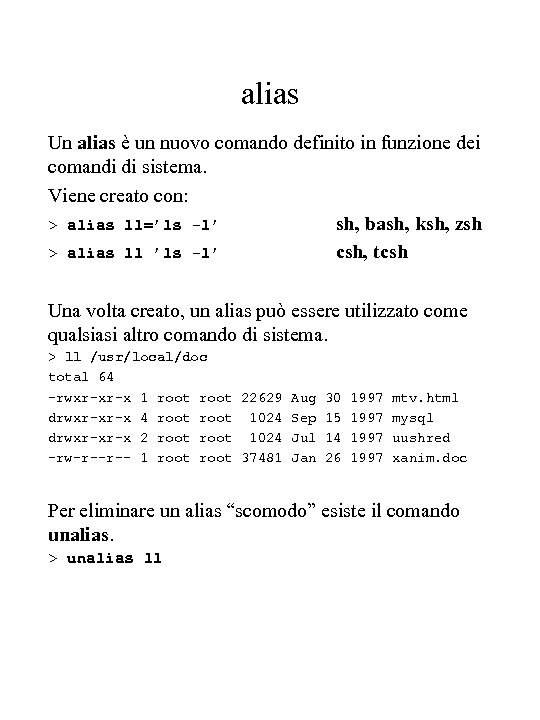 alias Un alias è un nuovo comando definito in funzione dei comandi di sistema. Viene creato con: > alias ll=’ls -l’ sh, bash, ksh, zsh > alias ll ’ls -l’ csh, tcsh Una volta creato, un alias può essere utilizzato come qualsiasi altro comando di sistema. > ll /usr/local/doc total 64 -rwxr-xr-x 1 root 22629 Aug 30 1997 drwxr-xr-x 4 root 1024 Sep 15 1997 drwxr-xr-x 2 root 1024 Jul 14 1997 -rw-r--r-- 1 root 37481 Jan 26 1997 mtv. html mysql uushred xanim. doc Per eliminare un alias “scomodo” esiste il comando unalias. > unalias ll
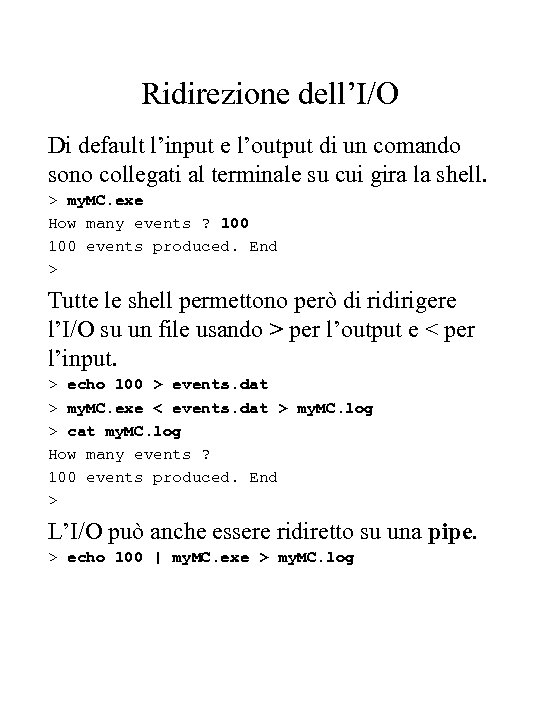 Ridirezione dell’I/O Di default l’input e l’output di un comando sono collegati al terminale su cui gira la shell. > my. MC. exe How many events ? 100 events produced. End > Tutte le shell permettono però di ridirigere l’I/O su un file usando > per l’output e < per l’input. > echo 100 > events. dat > my. MC. exe < events. dat > my. MC. log > cat my. MC. log How many events ? 100 events produced. End > L’I/O può anche essere ridiretto su una pipe. > echo 100 | my. MC. exe > my. MC. log
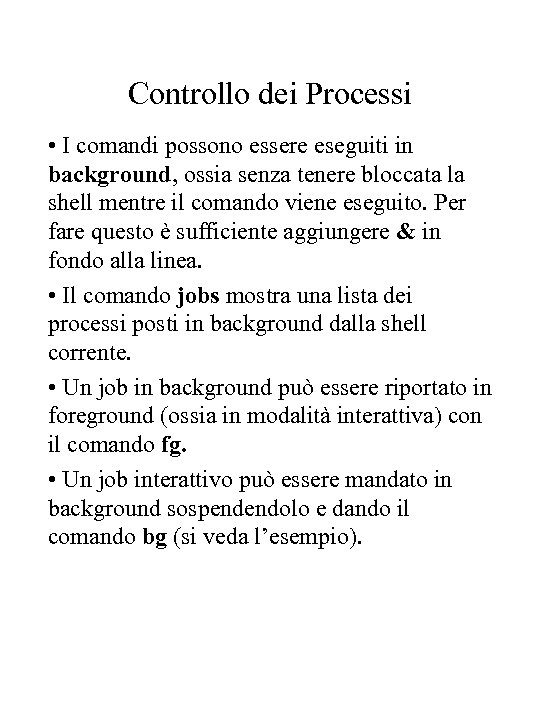 Controllo dei Processi • I comandi possono essere eseguiti in background, ossia senza tenere bloccata la shell mentre il comando viene eseguito. Per fare questo è sufficiente aggiungere & in fondo alla linea. • Il comando jobs mostra una lista dei processi posti in background dalla shell corrente. • Un job in background può essere riportato in foreground (ossia in modalità interattiva) con il comando fg. • Un job interattivo può essere mandato in background sospendendolo e dando il comando bg (si veda l’esempio).
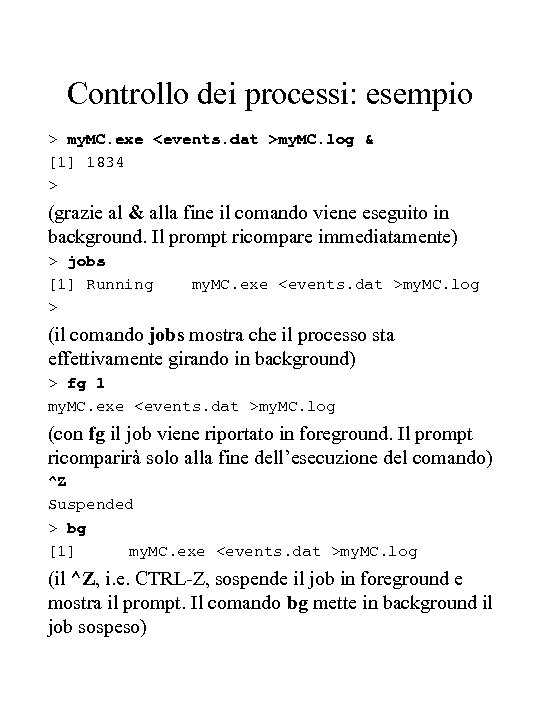 Controllo dei processi: esempio > my. MC. exe
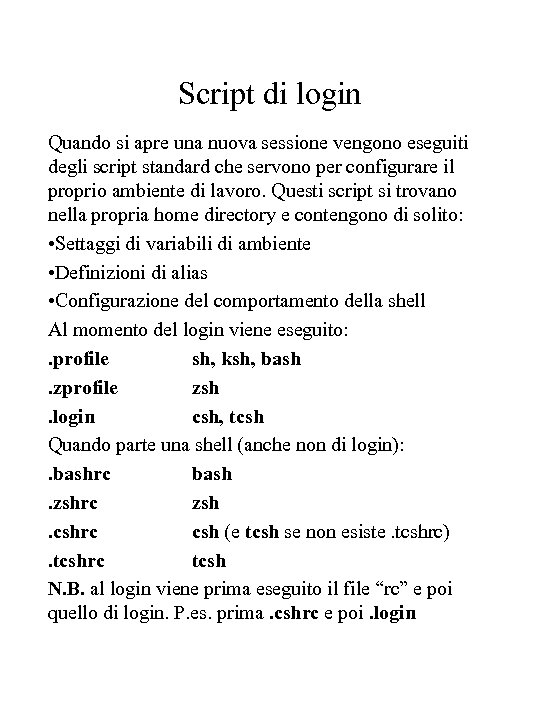 Script di login Quando si apre una nuova sessione vengono eseguiti degli script standard che servono per configurare il proprio ambiente di lavoro. Questi script si trovano nella propria home directory e contengono di solito: • Settaggi di variabili di ambiente • Definizioni di alias • Configurazione del comportamento della shell Al momento del login viene eseguito: . profile sh, ksh, bash. zprofile zsh. login csh, tcsh Quando parte una shell (anche non di login): . bashrc bash. zshrc zsh. cshrc csh (e tcsh se non esiste. tcshrc). tcshrc tcsh N. B. al login viene prima eseguito il file “rc” e poi quello di login. P. es. prima. cshrc e poi. login
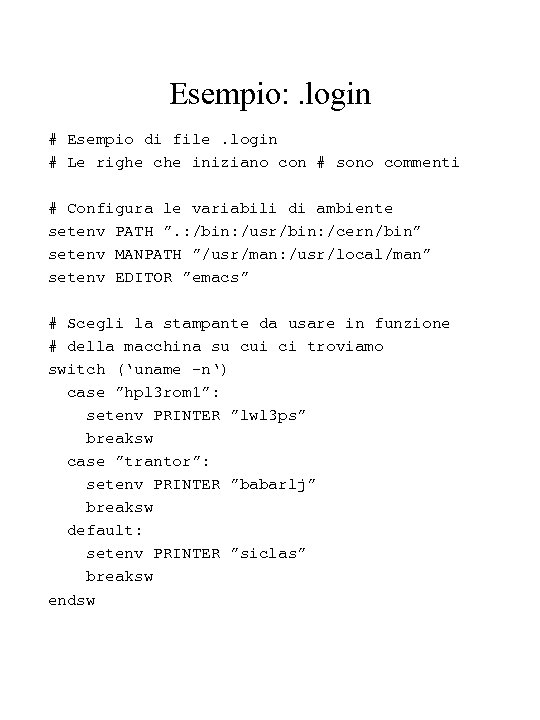 Esempio: . login # Esempio di file. login # Le righe che iniziano con # sono commenti # Configura le variabili di ambiente setenv PATH ”. : /bin: /usr/bin: /cern/bin” setenv MANPATH ”/usr/man: /usr/local/man” setenv EDITOR ”emacs” # Scegli la stampante da usare in funzione # della macchina su cui ci troviamo switch (‘uname -n‘) case ”hpl 3 rom 1”: setenv PRINTER ”lwl 3 ps” breaksw case ”trantor”: setenv PRINTER ”babarlj” breaksw default: setenv PRINTER ”siclas” breaksw endsw
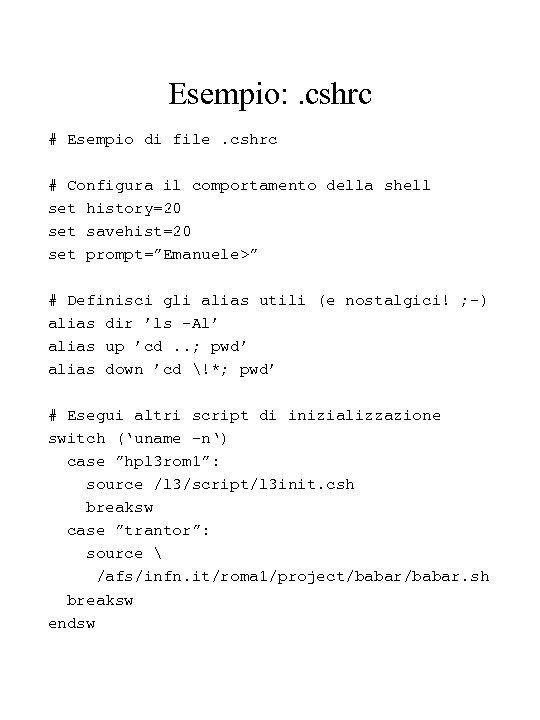 Esempio: . cshrc # Esempio di file. cshrc # Configura il comportamento della shell set history=20 set savehist=20 set prompt=”Emanuele>” # Definisci gli alias utili (e nostalgici! ; -) alias dir ’ls -Al’ alias up ’cd. . ; pwd’ alias down ’cd !*; pwd’ # Esegui altri script di inizializzazione switch (‘uname -n‘) case ”hpl 3 rom 1”: source /l 3/script/l 3 init. csh breaksw case ”trantor”: source /afs/infn. it/roma 1/project/babar. sh breaksw endsw
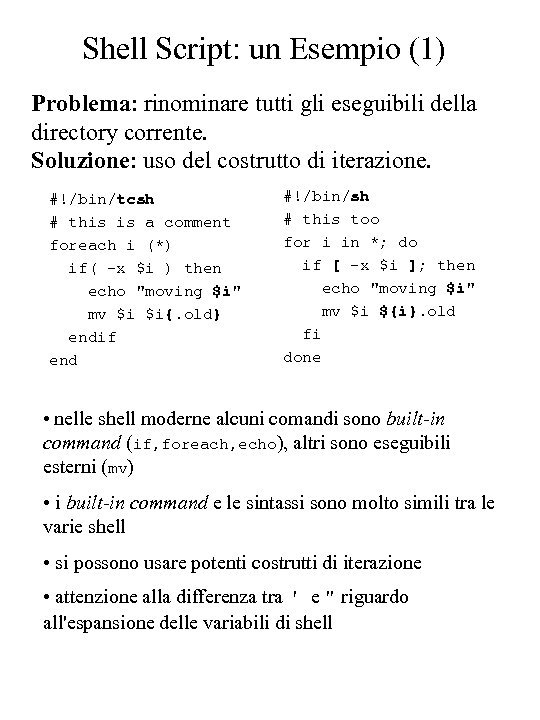 Shell Script: un Esempio (1) Problema: rinominare tutti gli eseguibili della directory corrente. Soluzione: uso del costrutto di iterazione. #!/bin/tcsh # this is a comment foreach i (*) if( -x $i ) then echo "moving $i" mv $i $i{. old} endif end #!/bin/sh # this too for i in *; do if [ -x $i ]; then echo "moving $i" mv $i ${i}. old fi done • nelle shell moderne alcuni comandi sono built-in command (if, foreach, echo), altri sono eseguibili esterni (mv) • i built-in command e le sintassi sono molto simili tra le varie shell • si possono usare potenti costrutti di iterazione • attenzione alla differenza tra ' e " riguardo all'espansione delle variabili di shell
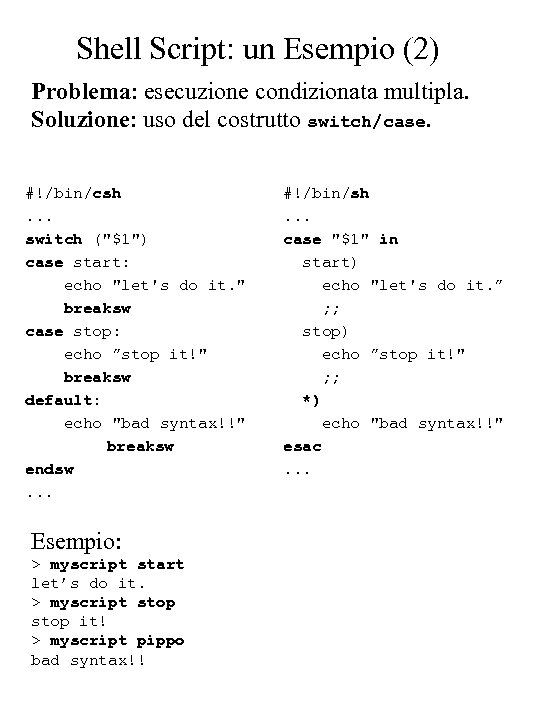 Shell Script: un Esempio (2) Problema: esecuzione condizionata multipla. Soluzione: uso del costrutto switch/case. #!/bin/csh. . . switch ("$1") case start: echo "let's do it. " breaksw case stop: echo ”stop it!" breaksw default: echo "bad syntax!!" breaksw endsw. . . Esempio: > myscript start let’s do it. > myscript stop it! > myscript pippo bad syntax!! #!/bin/sh. . . case "$1" in start) echo "let's do it. ” ; ; stop) echo ”stop it!" ; ; *) echo "bad syntax!!" esac. . .
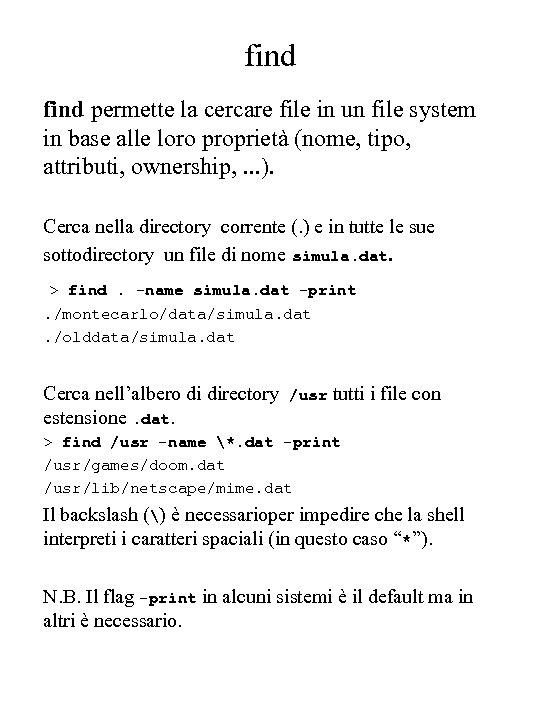 find permette la cercare file in un file system in base alle loro proprietà (nome, tipo, attributi, ownership, . . . ). Cerca nella directory corrente (. ) e in tutte le sue sottodirectory un file di nome simula. dat. > find. -name simula. dat -print. /montecarlo/data/simula. dat. /olddata/simula. dat Cerca nell’albero di directory estensione. dat. /usr tutti i file con > find /usr -name *. dat -print /usr/games/doom. dat /usr/lib/netscape/mime. dat Il backslash () è necessarioper impedire che la shell interpreti i caratteri spaciali (in questo caso “*”). N. B. Il flag -print in alcuni sistemi è il default ma in altri è necessario.
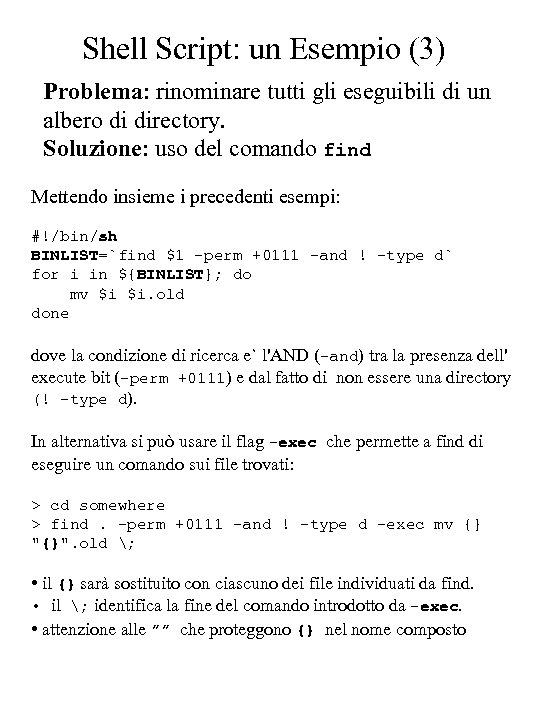 Shell Script: un Esempio (3) Problema: rinominare tutti gli eseguibili di un albero di directory. Soluzione: uso del comando find Mettendo insieme i precedenti esempi: #!/bin/sh BINLIST=`find $1 -perm +0111 -and ! -type d` for i in ${BINLIST}; do mv $i $i. old done dove la condizione di ricerca e` l'AND (-and) tra la presenza dell' execute bit (-perm +0111) e dal fatto di non essere una directory (! -type d). In alternativa si può usare il flag -exec che permette a find di eseguire un comando sui file trovati: > cd somewhere > find. -perm +0111 -and ! -type d -exec mv {} "{}". old ; • il {} sarà sostituito con ciascuno dei file individuati da find. • il ; identifica la fine del comando introdotto da -exec. • attenzione alle ”” che proteggono {} nel nome composto