


 Скачать презентацию ШАГ 1 Регистрация Изначально Вы регистрируетесь как частное
Electronika.spb.ru-Добавление_События.pptx
- Количество слайдов: 9
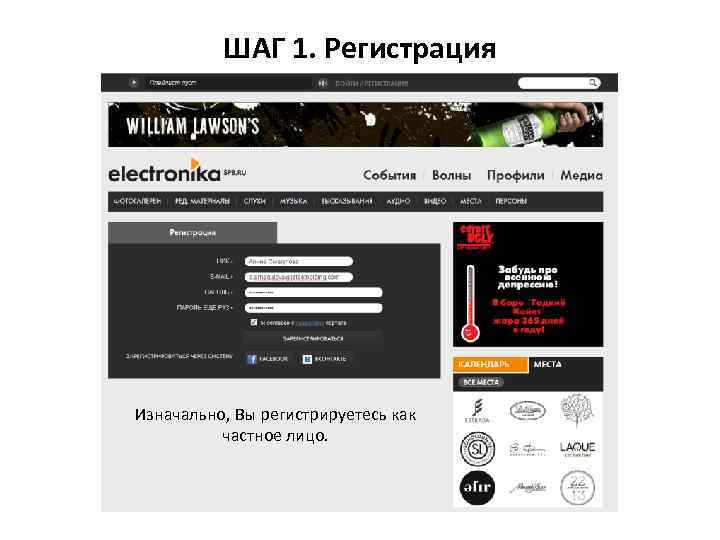 ШАГ 1. Регистрация Изначально, Вы регистрируетесь как частное лицо.
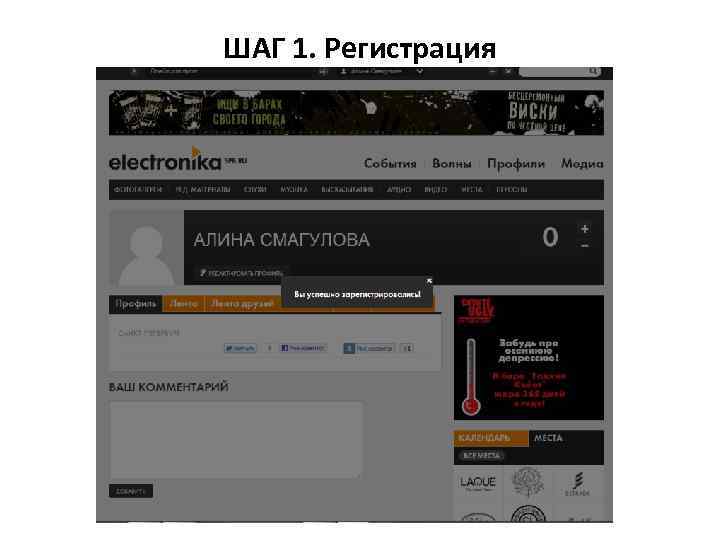 ШАГ 1. Регистрация
 ШАГ 2. Авторизация Свяжитесь с представителями ресурса: +7 (812) 915 -1515 elka@jetsetholding. com
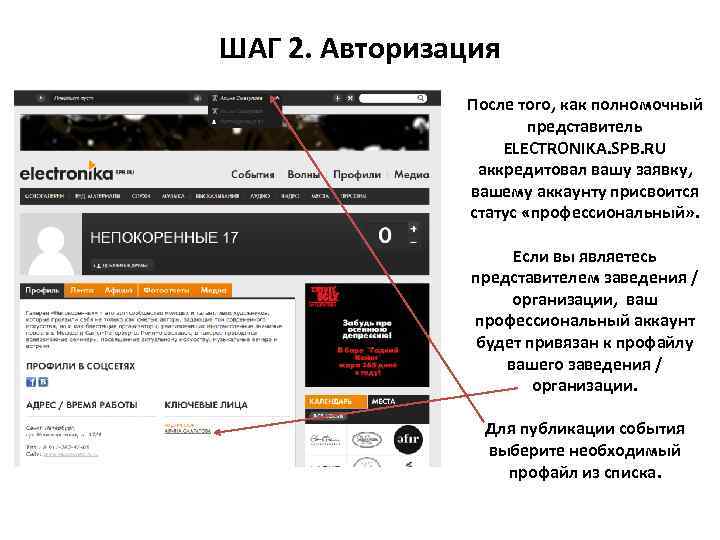 ШАГ 2. Авторизация После того, как полномочный представитель ELECTRONIKA. SPB. RU аккредитовал вашу заявку, вашему аккаунту присвоится статус «профессиональный» . Если вы являетесь представителем заведения / организации, ваш профессиональный аккаунт будет привязан к профайлу вашего заведения / организации. Для публикации события выберите необходимый профайл из списка.
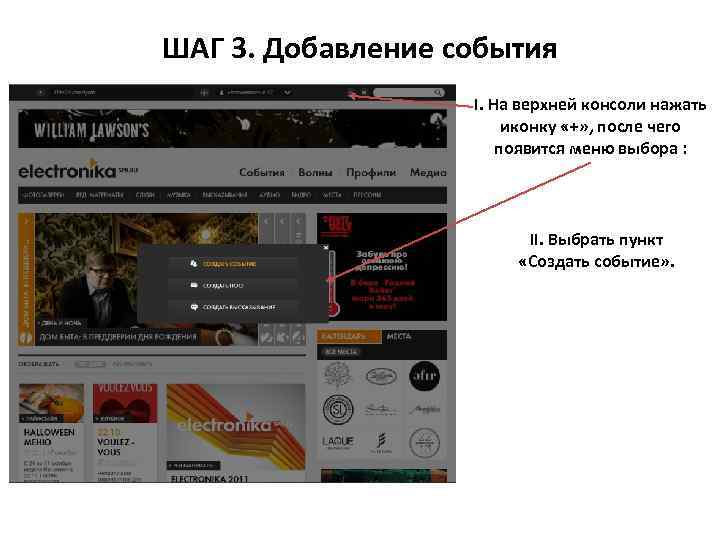 ШАГ 3. Добавление события I. На верхней консоли нажать иконку «+» , после чего появится меню выбора : II. Выбрать пункт «Создать событие» .
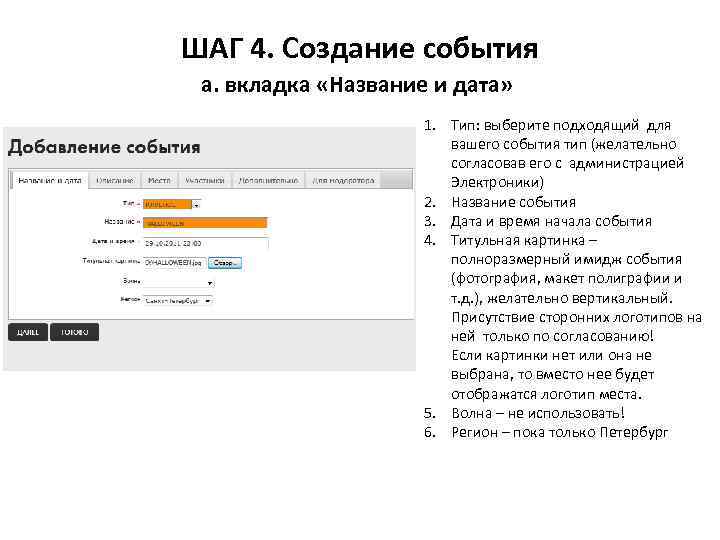 ШАГ 4. Создание события а. вкладка «Название и дата» 1. Тип: выберите подходящий для вашего события тип (желательно согласовав его с администрацией Электроники) 2. Название события 3. Дата и время начала события 4. Титульная картинка – полноразмерный имидж события (фотография, макет полиграфии и т. д. ), желательно вертикальный. Присутствие сторонних логотипов на ней только по согласованию! Если картинки нет или она не выбрана, то вместо нее будет отображатся логотип места. 5. Волна – не использовать! 6. Регион – пока только Петербург
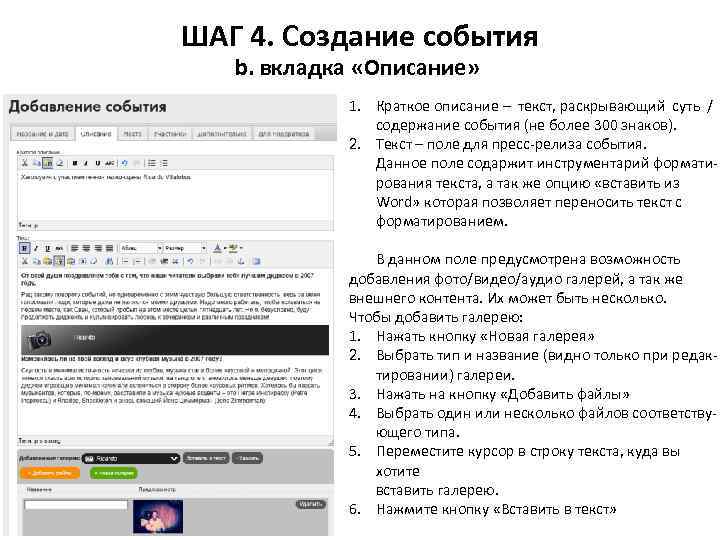 ШАГ 4. Создание события b. вкладка «Описание» 1. Краткое описание – текст, раскрывающий суть / содержание события (не более 300 знаков). 2. Текст – поле для пресс-релиза события. Данное поле содаржит инструментарий форматирования текста, а так же опцию «вставить из Word» которая позволяет переносить текст с форматированием. В данном поле предусмотрена возможность добавления фото/видео/аудио галерей, а так же внешнего контента. Их может быть несколько. Чтобы добавить галерею: 1. Нажать кнопку «Новая галерея» 2. Выбрать тип и название (видно только при редактировании) галереи. 3. Нажать на кнопку «Добавить файлы» 4. Выбрать один или несколько файлов соответствующего типа. 5. Переместите курсор в строку текста, куда вы хотите вставить галерею. 6. Нажмите кнопку «Вставить в текст»
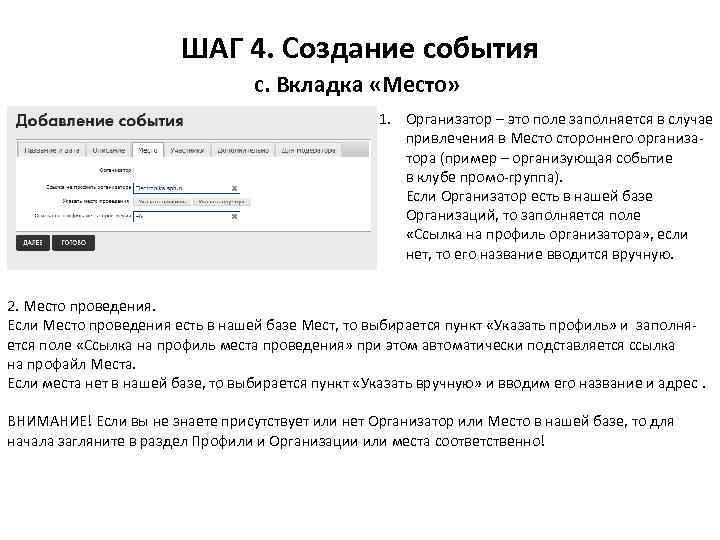 ШАГ 4. Создание события с. Вкладка «Место» 1. Организатор – это поле заполняется в случае привлечения в Место стороннего организатора (пример – организующая событие в клубе промо-группа). Если Организатор есть в нашей базе Организаций, то заполняется поле «Ссылка на профиль организатора» , если нет, то его название вводится вручную. 2. Место проведения. Если Место проведения есть в нашей базе Мест, то выбирается пункт «Указать профиль» и заполняется поле «Ссылка на профиль места проведения» при этом автоматически подставляется ссылка на профайл Места. Если места нет в нашей базе, то выбирается пункт «Указать вручную» и вводим его название и адрес. ВНИМАНИЕ! Если вы не знаете присутствует или нет Организатор или Место в нашей базе, то для начала загляните в раздел Профили и Организации или места соответственно!
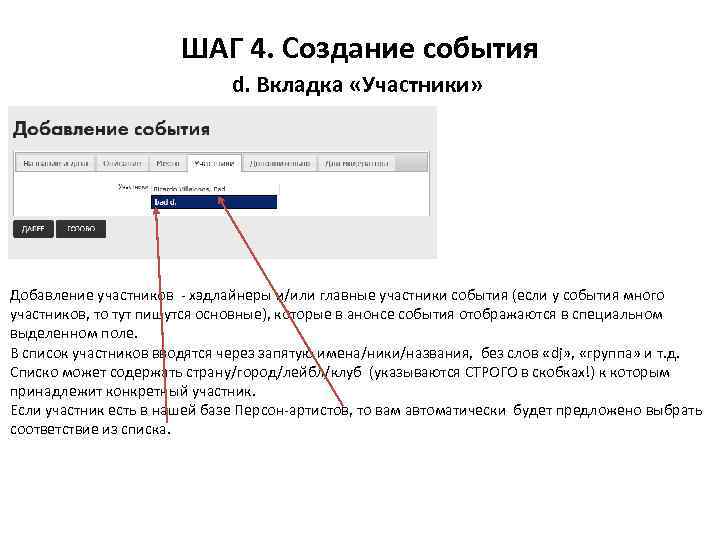 ШАГ 4. Создание события d. Вкладка «Участники» Добавление участников - хэдлайнеры и/или главные участники события (если у события много участников, то тут пишутся основные), которые в анонсе события отображаются в специальном выделенном поле. В список участников вводятся через запятую имена/ники/названия, без слов «dj» , «группа» и т. д. Списко может содержать страну/город/лейбл/клуб (указываются СТРОГО в скобках!) к которым принадлежит конкретный участник. Если участник есть в нашей базе Персон-артистов, то вам автоматически будет предложено выбрать соответствие из списка.