 Скачать презентацию Шаг 1 Набираем в Google Госуслуги Шаг
простая регистрация.pptx
- Количество слайдов: 17



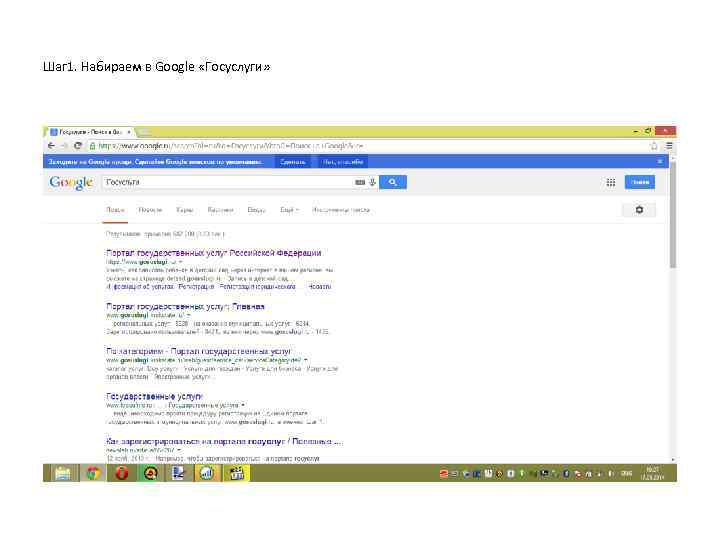
Шаг 1. Набираем в Google «Госуслуги»
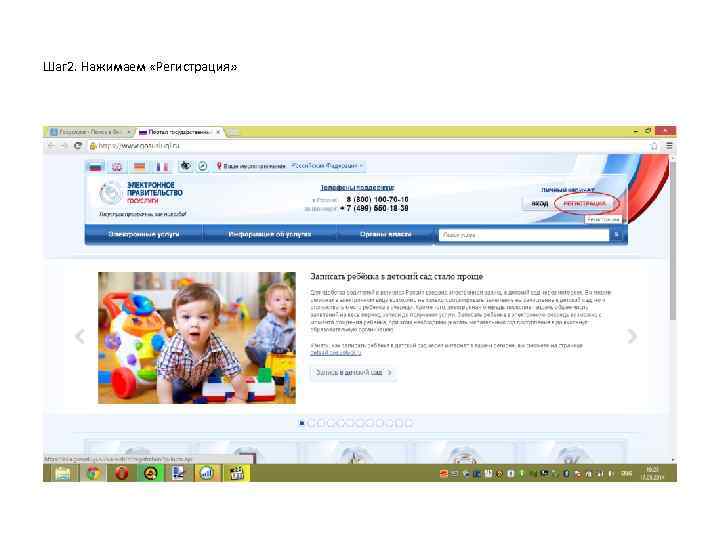
Шаг 2. Нажимаем «Регистрация»
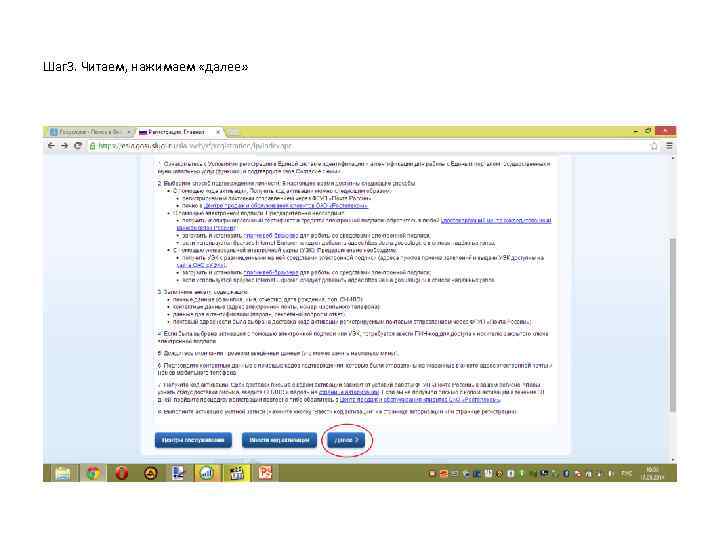
Шаг 3. Читаем, нажимаем «далее»
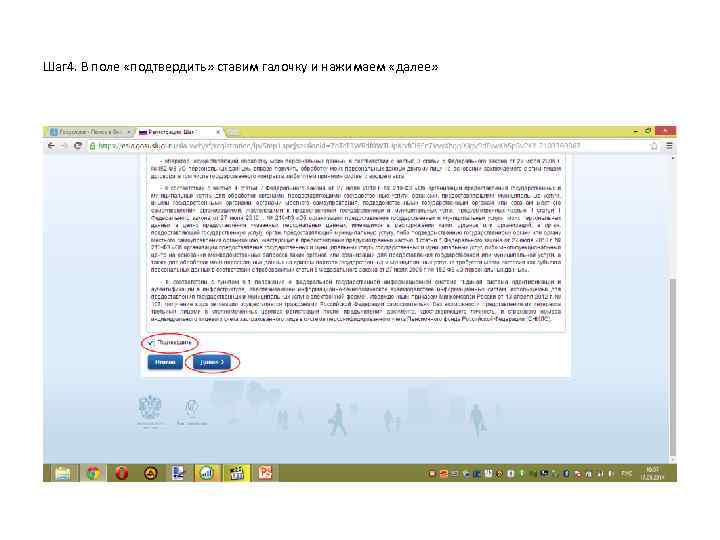
Шаг 4. В поле «подтвердить» ставим галочку и нажимаем «далее»
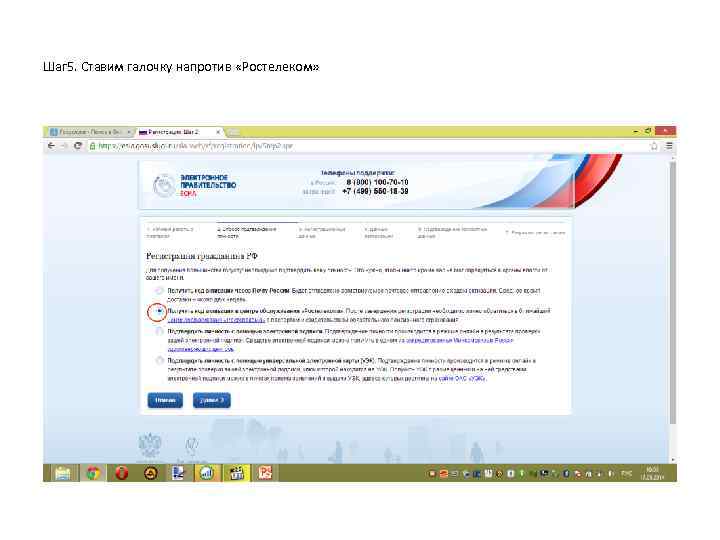
Шаг 5. Ставим галочку напротив «Ростелеком»
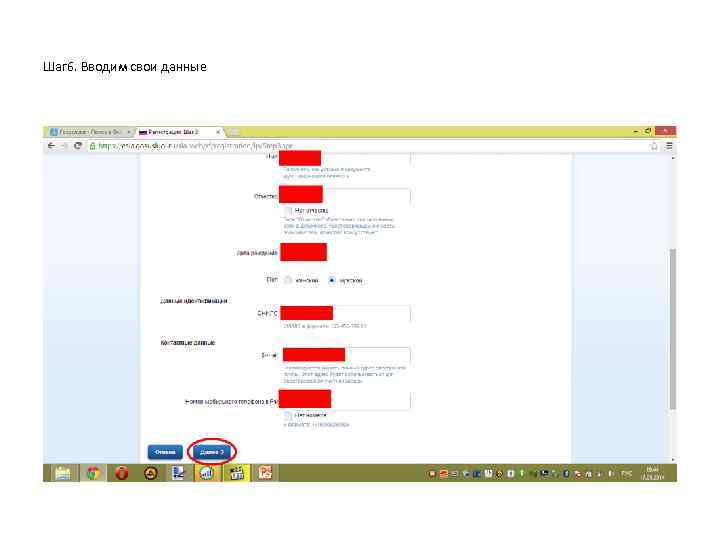
Шаг 6. Вводим свои данные
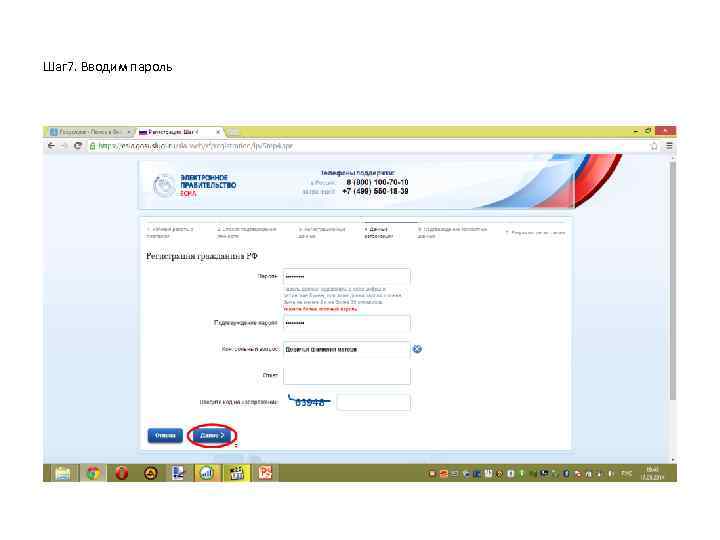
Шаг 7. Вводим пароль
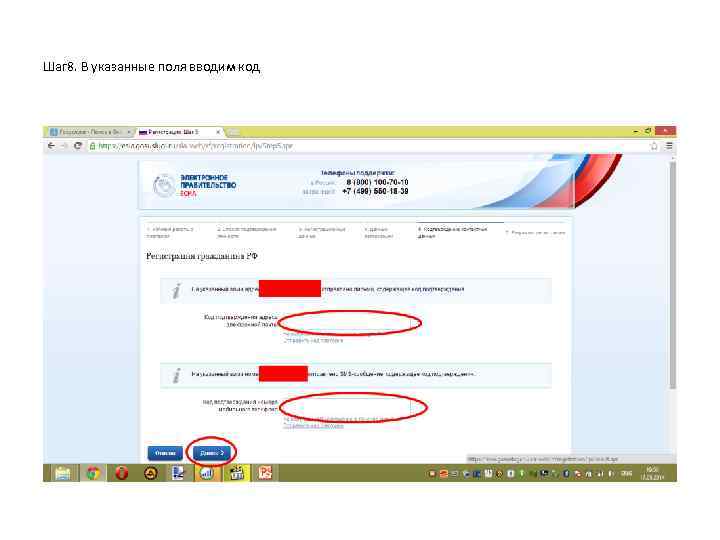
Шаг 8. В указанные поля вводим код
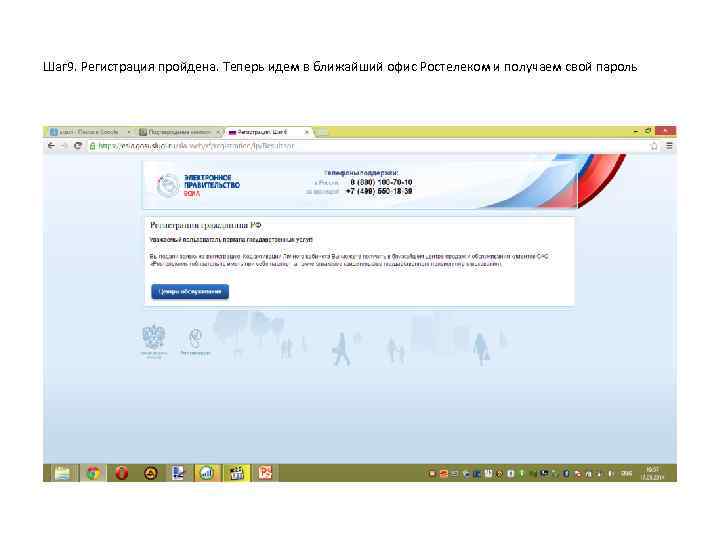
Шаг 9. Регистрация пройдена. Теперь идем в ближайший офис Ростелеком и получаем свой пароль
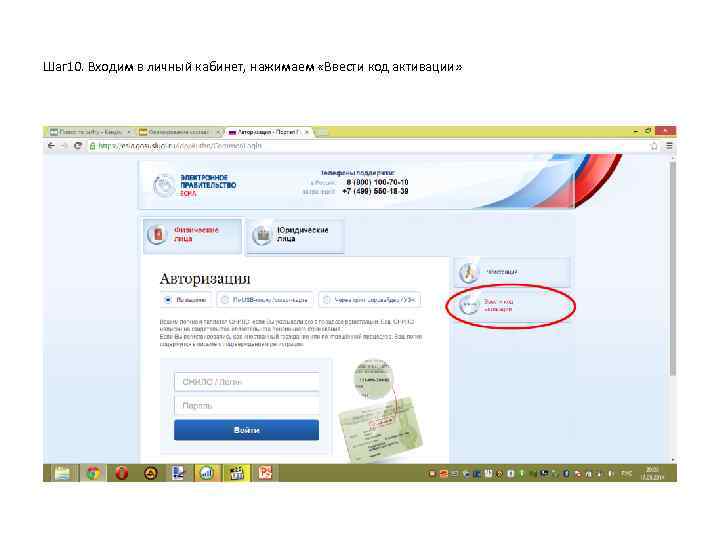
Шаг 10. Входим в личный кабинет, нажимаем «Ввести код активации»
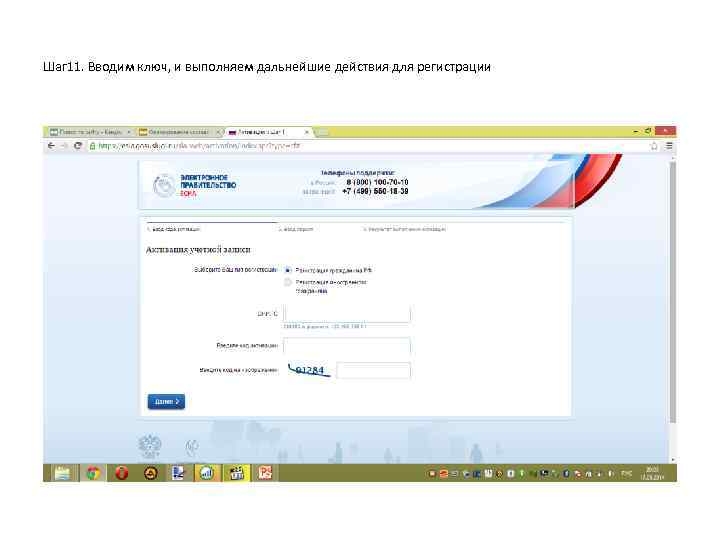
Шаг 11. Вводим ключ, и выполняем дальнейшие действия для регистрации
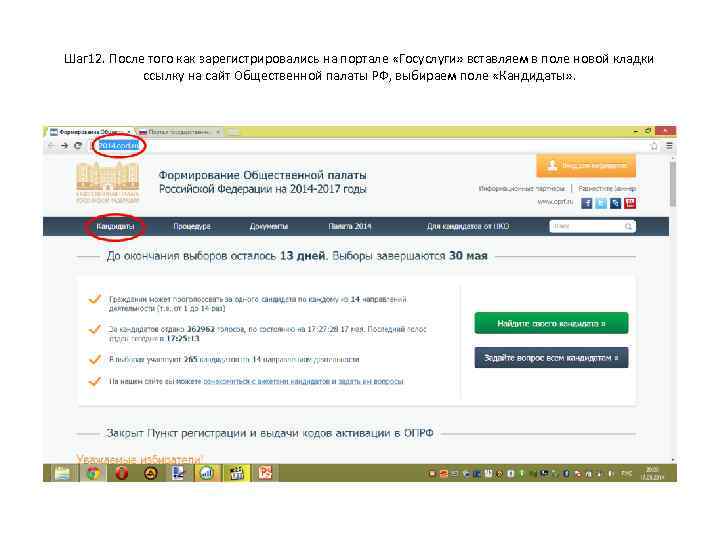
Шаг 12. После того как зарегистрировались на портале «Госуслуги» вставляем в поле новой кладки ссылку на сайт Общественной палаты РФ, выбираем поле «Кандидаты» .
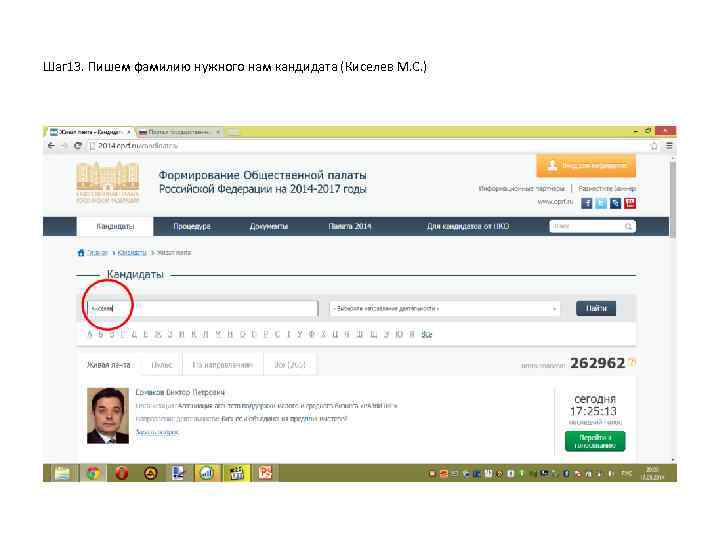
Шаг 13. Пишем фамилию нужного нам кандидата (Киселев М. С. )
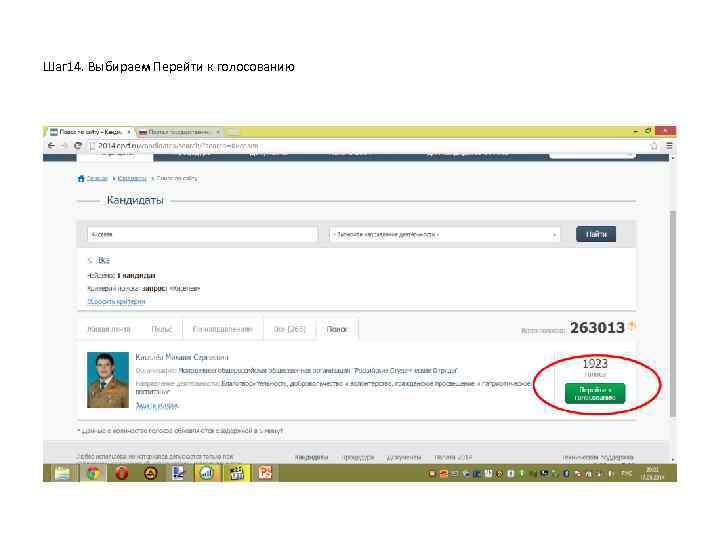
Шаг 14. Выбираем Перейти к голосованию
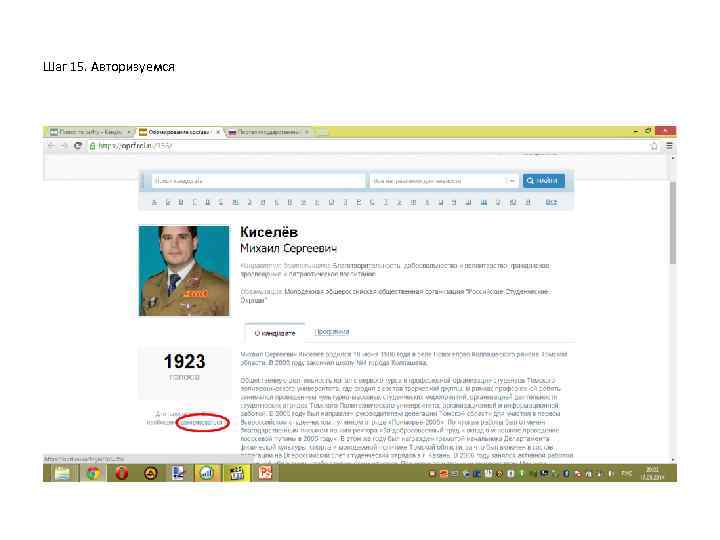
Шаг 15. Авторизуемся
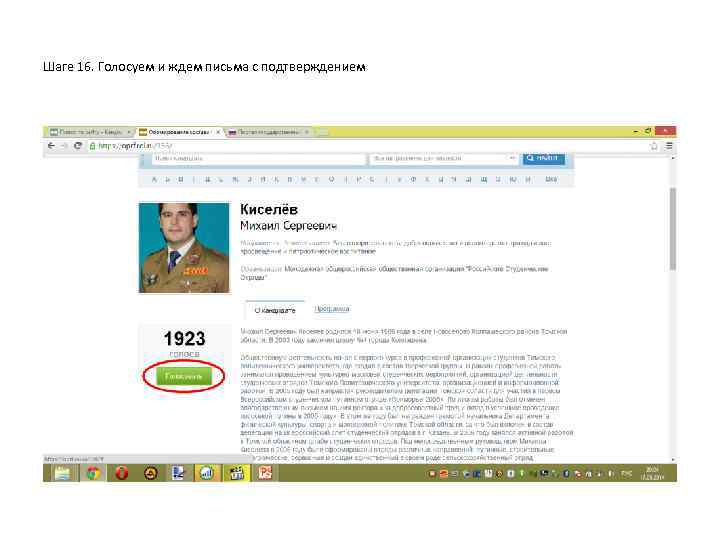
Шаге 16. Голосуем и ждем письма с подтверждением

После получения письма с подтверждением делаем его скриншот и отправляем своему командиру!!!
Скачать презентацию Шаг 1 Набираем в Google Госуслуги Шаг
простая регистрация.pptx