 Скачать презентацию Шаблон тренажера Как использовать 1 Два первых слайда
test5_pp_shablon.ppt
- Количество слайдов: 9



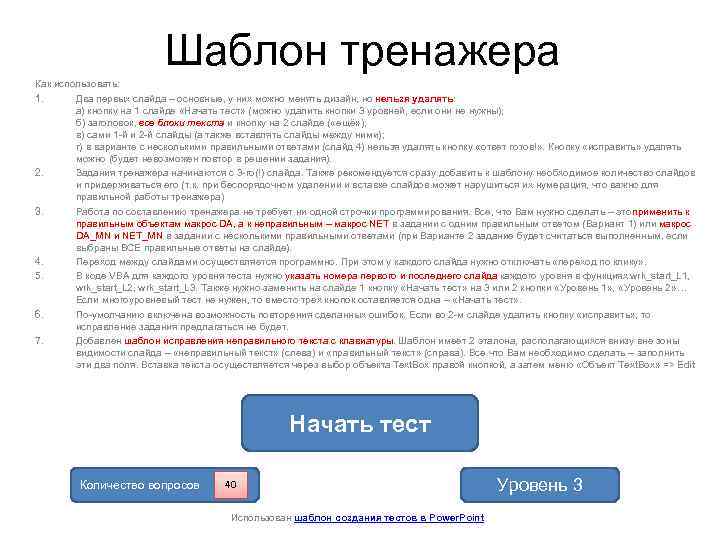
Шаблон тренажера Как использовать: 1. Два первых слайда – основные, у них можно менять дизайн, но нельзя удалять: а) кнопку на 1 слайде «Начать тест» (можно удалить кнопки 3 уровней, если они не нужны); б) заголовок, все блоки текста и кнопку на 2 слайде ( «ещё» ); в) сами 1 -й и 2 -й слайды (а также вставлять слайды между ними); г) в варианте с несколькими правильными ответами (слайд 4) нельзя удалять кнопку «ответ готов!» . Кнопку «исправить» удалять можно (будет невозможен повтор в решении задания). 2. Задания тренажера начинаются с 3 -го(!) слайда. Также рекомендуется сразу добавить к шаблону необходимое количество слайдов и придерживаться его (т. к. при беспорядочном удалении и вставке слайдов может нарушиться их нумерация, что важно для правильной работы тренажера) 3. Работа по составлению тренажера не требует ни одной строчки программирования. Все, что Вам нужно сделать – это применить к правильным объектам макрос DA, а к неправильным – макрос NET в задании с одним правильным ответом (Вариант 1) или макрос DA_MN и NET_MN в задании с несколькими правильными ответами (при Варианте 2 задание будет считаться выполненным, если выбраны ВСЕ правильные ответы на слайде). 4. Переход между слайдами осуществляется программно. При этом у каждого слайда нужно отключать «переход по клику» . 5. В коде VBA для каждого уровня теста нужно указать номера первого и последнего слайда каждого уровня в функциях wrk_start_L 1, wrk_start_L 2, wrk_start_L 3. Также нужно заменить на слайде 1 кнопку «Начать тест» на 3 или 2 кнопки «Уровень 1» , «Уровень 2» … Если многоуровневый тест не нужен, то вместо трех кнопок оставляется одна – «Начать тест» . 6. По-умолчанию включена возможность повторения сделанных ошибок. Если во 2 -м слайде удалить кнопку «исправить» , то исправление задания предлагаться не будет. 7. Добавлен шаблон исправления неправильного текста с клавиатуры. Шаблон имеет 2 эталона, располагающихся внизу вне зоны видимости слайда – «неправильный текст» (слева) и «правильный текст» (справа). Все что Вам необходимо сделать – заполнить эти два поля. Вставка текста осуществляется через выбор объекта Text. Box правой кнопкой, а затем меню «Объект Text. Box» => Edit Начать тест Количество вопросов 40 Использован шаблон создания тестов в Power. Point Уровень 3
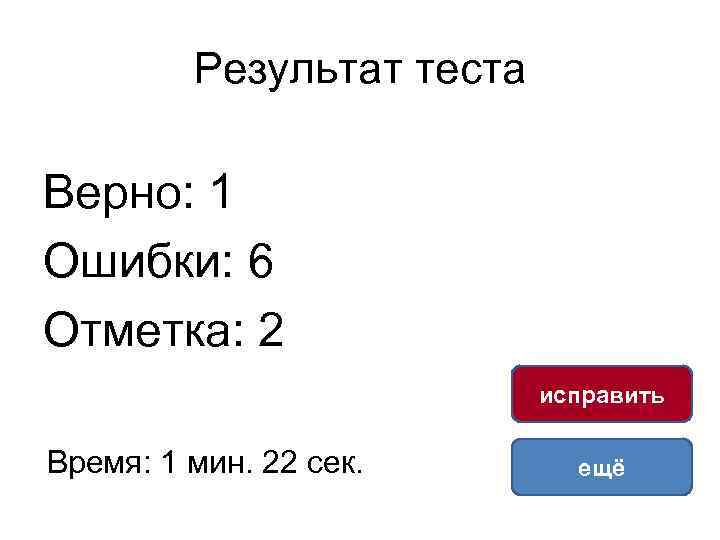
Результат теста Верно: 1 Ошибки: 6 Отметка: 2 исправить Время: 1 мин. 22 сек. ещё
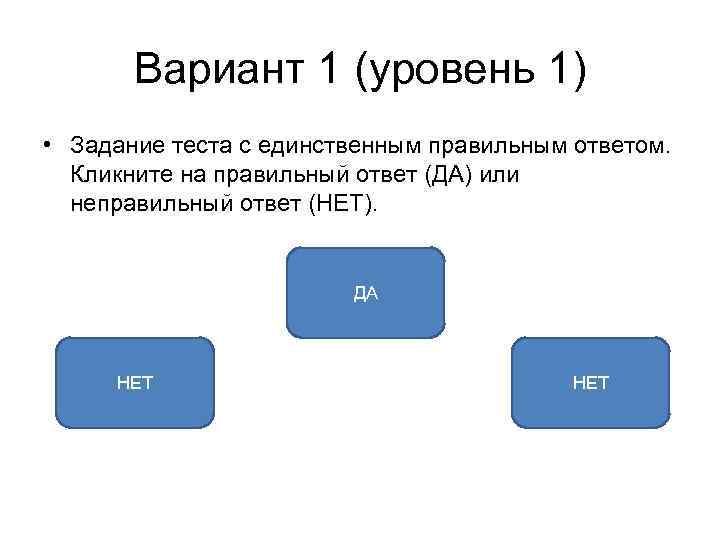
Вариант 1 (уровень 1) • Задание теста с единственным правильным ответом. Кликните на правильный ответ (ДА) или неправильный ответ (НЕТ). ДА НЕТ
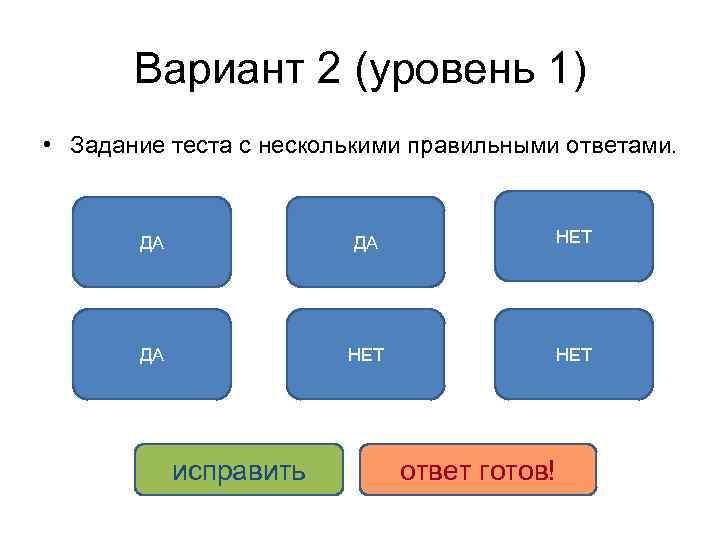
Вариант 2 (уровень 1) • Задание теста с несколькими правильными ответами. ДА ДА НЕТ НЕТ исправить ответ готов!
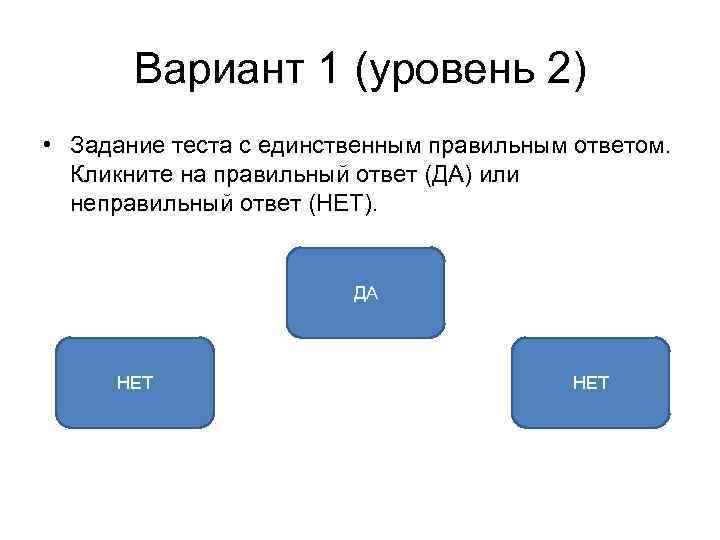
Вариант 1 (уровень 2) • Задание теста с единственным правильным ответом. Кликните на правильный ответ (ДА) или неправильный ответ (НЕТ). ДА НЕТ
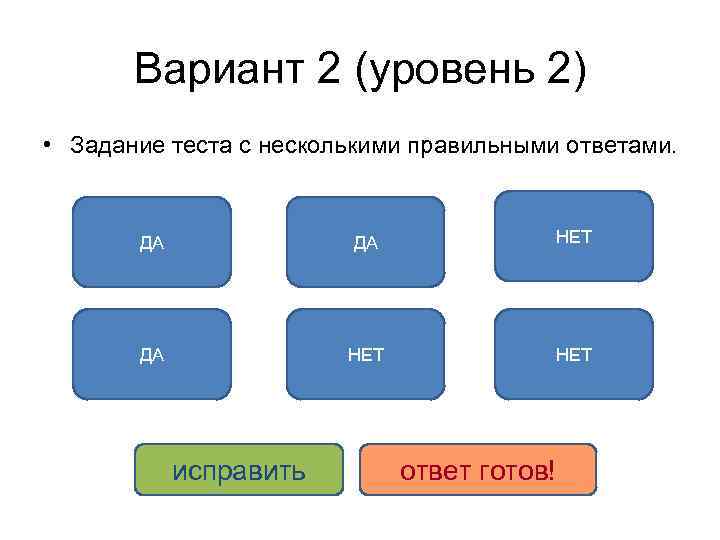
Вариант 2 (уровень 2) • Задание теста с несколькими правильными ответами. ДА ДА НЕТ НЕТ исправить ответ готов!
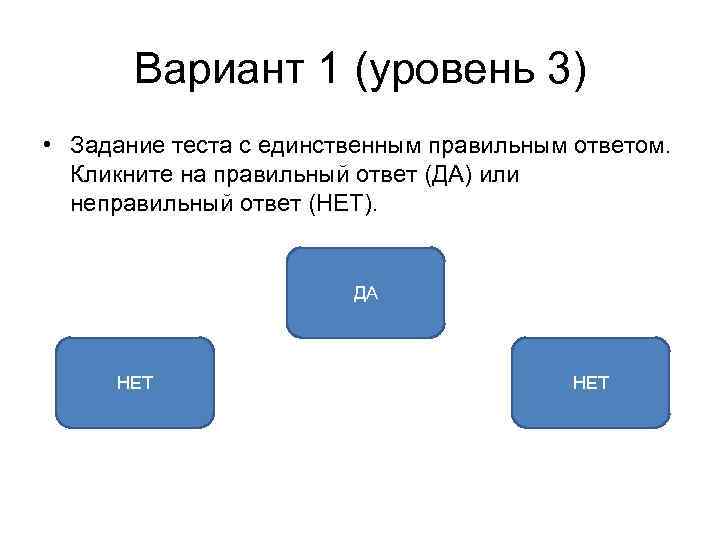
Вариант 1 (уровень 3) • Задание теста с единственным правильным ответом. Кликните на правильный ответ (ДА) или неправильный ответ (НЕТ). ДА НЕТ
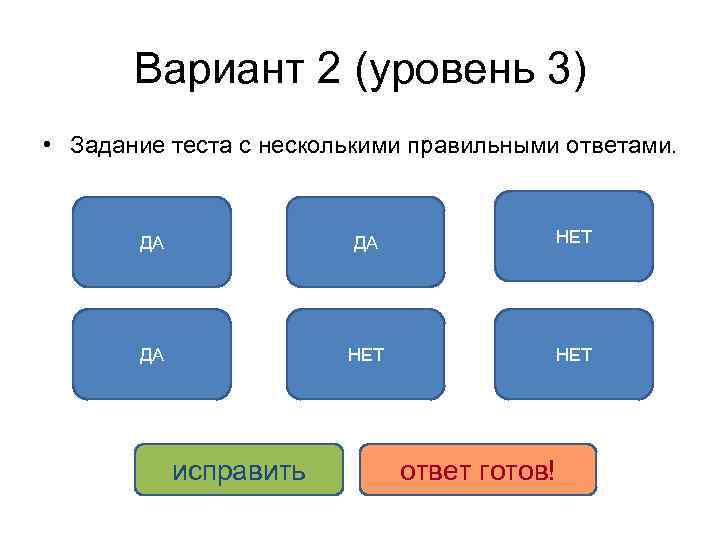
Вариант 2 (уровень 3) • Задание теста с несколькими правильными ответами. ДА ДА НЕТ НЕТ исправить ответ готов!
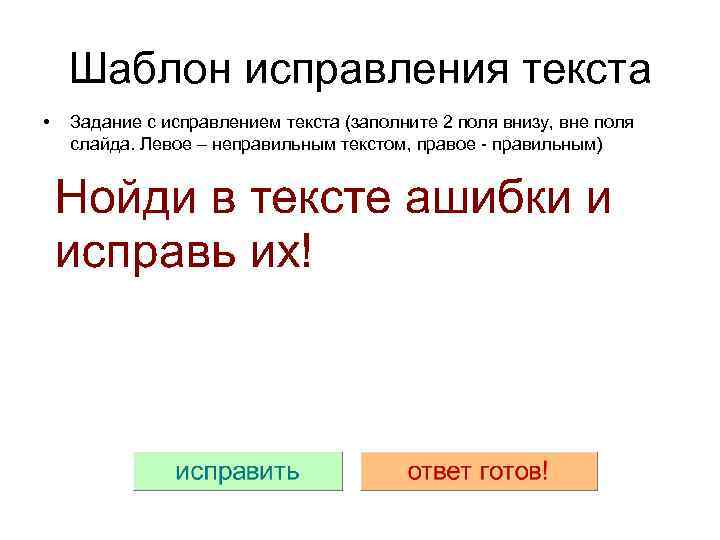
Шаблон исправления текста • Задание с исправлением текста (заполните 2 поля внизу, вне поля слайда. Левое – неправильным текстом, правое - правильным)
Скачать презентацию Шаблон тренажера Как использовать 1 Два первых слайда
test5_pp_shablon.ppt