 Скачать презентацию СГУПС Т В Андрюшина Таблицы Практическое занятие Новосибирск
Практическое занятие - Таблицы.pptx Кетрарова.pptx
- Количество слайдов: 26




СГУПС Т. В. Андрюшина Таблицы Практическое занятие Новосибирск, 2013

Организация информации в таблицах На этом занятии вы научитесь: • вставлять в документ таблицы; • рисовать таблицы; • вводить текст в ячейки таблицы; • выравнивать и форматировать текст в ячейках; • добавлять и удалять строки и столбцы таблицы; 2

ВВЕДЕНИЕ Практическое занятие посвящено созданию и использованию таблиц в документах Microsoft Powerpoint 2010. На практическом занятии: – Научитесь создавать таблицы различными способами, добавлять и удалять столбцы и строки. – Сможете форматировать таблицу, манипулировать с объектами таблицы. – Освоите возможности настройки границ и заливки таблиц. – Познакомитесь с особенностями оформления текста таблиц. 3
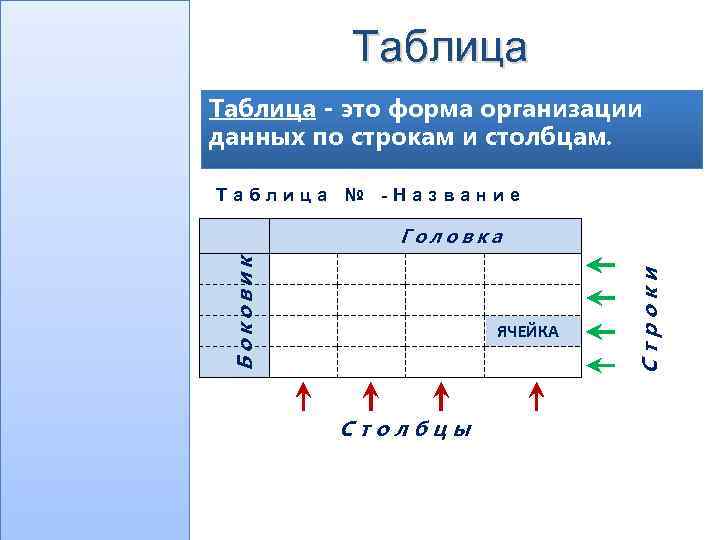
Таблица - это форма организации данных по строкам и столбцам. Таблица № -Название ЯЧЕЙКА Столбцы Строки Боковик Головка

СПОСОБЫ ВСТАВКИ ТАБЛИЦ НА СЛАЙД 5

Вставка таблицы - 1 способ Таблица 1 - Название Таблица 1 – Производительность труда О а бр з ец В 6

Изменение стиля таблицы В процентах Таблица 2 - Название Успеваемость ИЭФ 82 МТ 78 УПП 81 ПГС 88 УТТК 80 7

Применение встроенных стилей Таблица 3 - Название Успеваемость ИЭФ 82 МТ УПП ПГС УТТК 81 88 80 78 Таблица 4 - Название Успеваемость ИЭФ 82 МТ 78 УПП 81 ПГС 88 УТТК 80 8

Вставка таблицы - 2 способ Таблица 5 - Название 9

Вставка таблицы - 3 способ Таблица 6 - Название 10
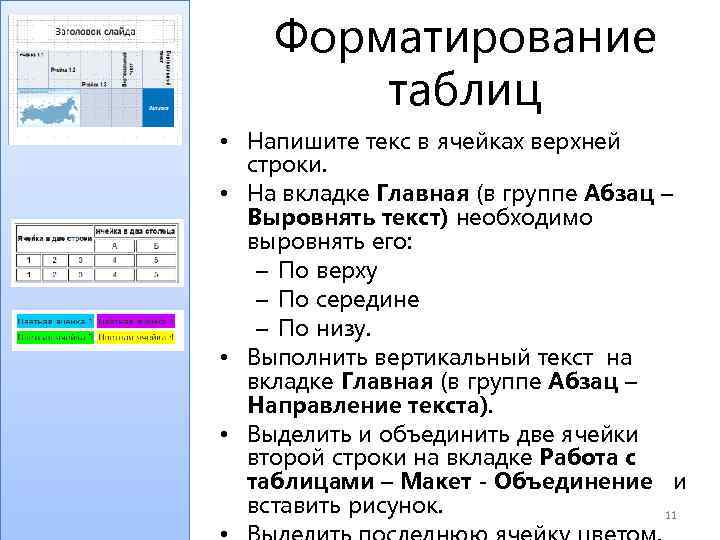
Форматирование таблиц • Напишите текс в ячейках верхней строки. • На вкладке Главная (в группе Абзац – Выровнять текст) необходимо выровнять его: – По верху – По середине – По низу. • Выполнить вертикальный текст на вкладке Главная (в группе Абзац – Направление текста). • Выделить и объединить две ячейки второй строки на вкладке Работа с таблицами – Макет - Объединение и вставить рисунок. 11

Форматирование таблиц (продолжение) • На вкладке Работа с таблицами – Макет – Строки и столбцы вставить строку снизу. • Затем добавит столбец справа. • Попробуйте другие варианты вставки строк и столбцов. • Разделите одну из ячеек на две части по вертикали и горизонтали. Выделите их цветом. 12

Форматирование таблиц (продолжение) • На вкладке Работа с таблицами Конструктор в группе Нарисовать границы задайте толщину линии 6 пт, затем в группе Стили таблиц включить Все границы. • Изменить Цвет пера в группе Нарисовать границы и снова нажать кнопку Все границы. • Попробуйте отключать и включать разные границы (внешние, внутренние, у столбцов или строк) самостоятельно. • Изменить рисунок в нижней строке слева на заливку каким-либо 13 цветом.
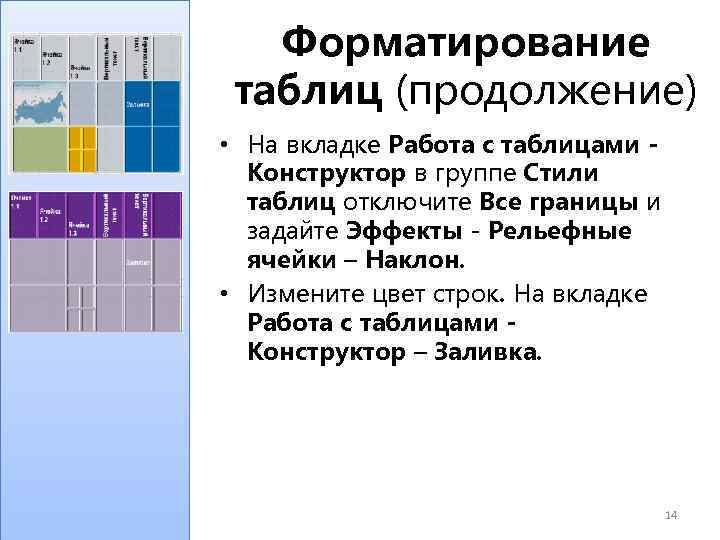
Форматирование таблиц (продолжение) • На вкладке Работа с таблицами Конструктор в группе Стили таблиц отключите Все границы и задайте Эффекты - Рельефные ячейки – Наклон. • Измените цвет строк. На вкладке Работа с таблицами Конструктор – Заливка. 14
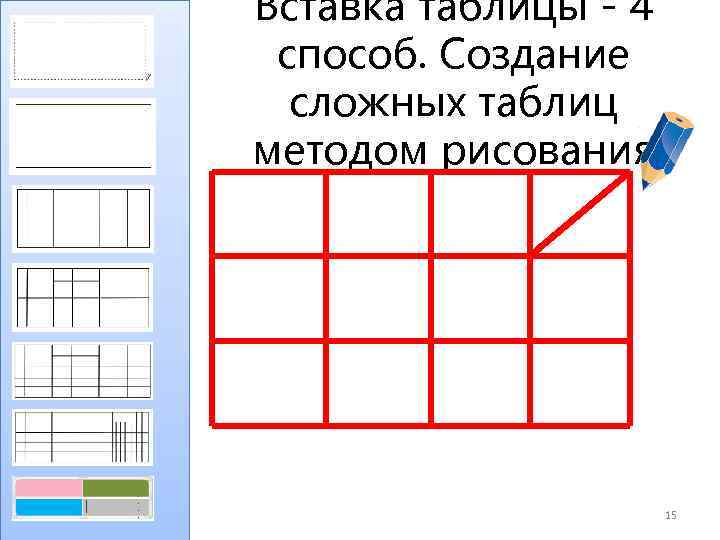
Вставка таблицы - 4 способ. Создание сложных таблиц методом рисования 15

1 Вставка таблицы - 5 способ. Tаблица Excel 2 3 4 16

Таблица - Координаты яч Буквы и цифры, с помощью которых определяется адрес клетки, называется координатами ячейки.

Запиши координаты заполненных ячеек.

Выравнивание текста на слайде Образец • Полеты на воздушном шаре Воздушный шар, наполненный горячим воздухом, летает потому, что горячий воздух легче холодного. Первые воздушные шары построили в 1783 г. во Франции братья Монгольфье. • Первыми пассажирами воздушного шара стали овца, утка и петух. Их- полет продолжался всего 8 минут. Первый полет человека на воздушном шаре длился 25 минут, а пролетел шар 8 км. Позднее шары стали наполнять не горячим воздухом, а газами легче воздуха, например, водородом. 19

20

• • • Самостоятельная работа Создайте таблицы самостоятельно, используя различные способы. Отформатируйте выполненные таблицы. Настройте анимацию. 21

1. 2. 3. 4. 5. 6. 7. 8. 9. Вопросы для самостоятельной работы С помощью каких команд можно вставить строку в таблицу? Какой вид принимает указатель мыши при выделении целого столбца? С помощью какой кнопки можно менять выравнивание текста в ячейках таблицы и сколько существует вариантов такого выравнивания? Как выделить всю таблицу? Где выбрать стиль оформления таблицы? Как настроить анимацию таблицы? Как мышкой изменить ширину столбцов таблицы? Можно ли в таблице удалить столбец или строку? 22 Можно ли в таблице удалить ячейку?

Заключение • На этом практическом занятии мы познакомились с некоторыми возможностями таблиц. Мы научились вставлять таблицы в документ, рисовать их, добавлять строки и столбцы, изменять ширину столбцов и высоту строк, форматировать содержимое ячеек, преобразовывать текст в таблицу и наоборот, а также изменять другие параметры таблицы. • Чтобы создавать более сложные таблицы и выполнять в них математические действия, сложную сортировку и прочие операции, удобнее пользоваться другим 23 приложением пакета Office —

Список литературы 1. ГОСТ 2. . 105 – 95 Общие требования к текстовым документам. 2. http: //www. mig 19. edu. ru/pages/html/book/Duva nov/07. htm 3. http: //inforulit. blogspot. ru/2011_07_01_archive. html 24

ПРИЛОЖЕНИЕ 25

Рамки 26
Скачать презентацию СГУПС Т В Андрюшина Таблицы Практическое занятие Новосибирск
Практическое занятие - Таблицы.pptx Кетрарова.pptx