 Скачать презентацию СБОРНИК УПРАЖНЕНИЙ ПО РАБОТЕ С ИЗОБРАЖЕНИЯМИ В MS
2_Изображения_PP 2007.pptx
- Количество слайдов: 18



СБОРНИК УПРАЖНЕНИЙ ПО РАБОТЕ С ИЗОБРАЖЕНИЯМИ В MS OFFICE 2007
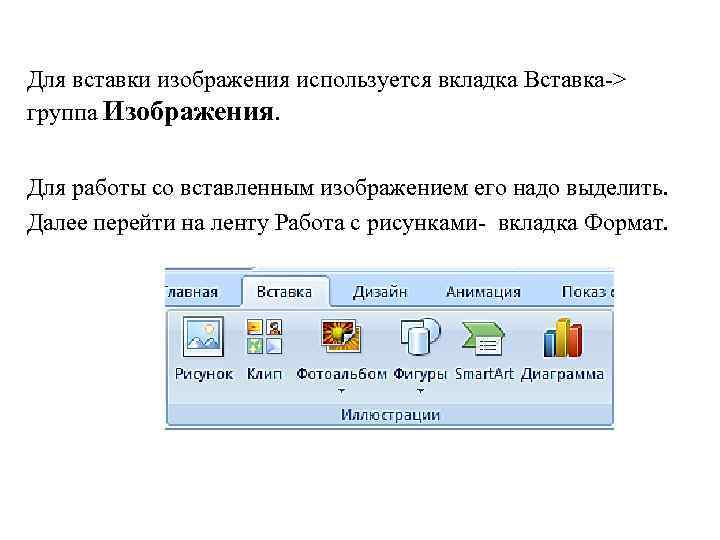
Для вставки изображения используется вкладка Вставка-> группа Изображения. Для работы со вставленным изображением его надо выделить. Далее перейти на ленту Работа с рисунками- вкладка Формат.
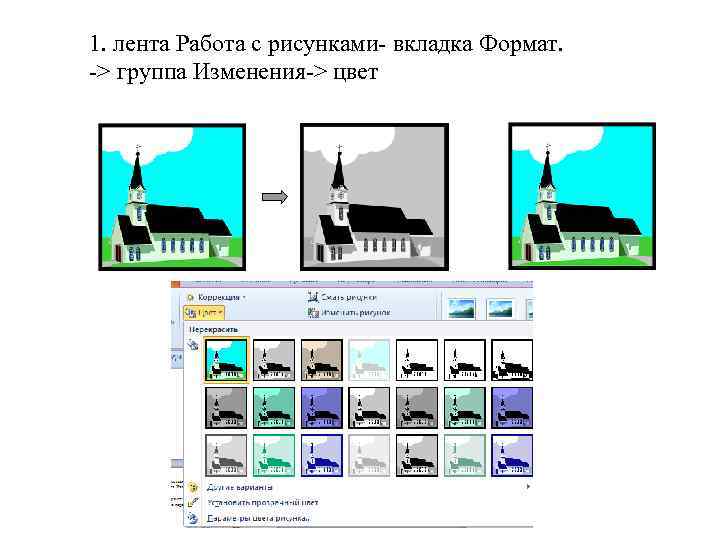
1. лента Работа с рисунками- вкладка Формат. -> группа Изменения-> цвет
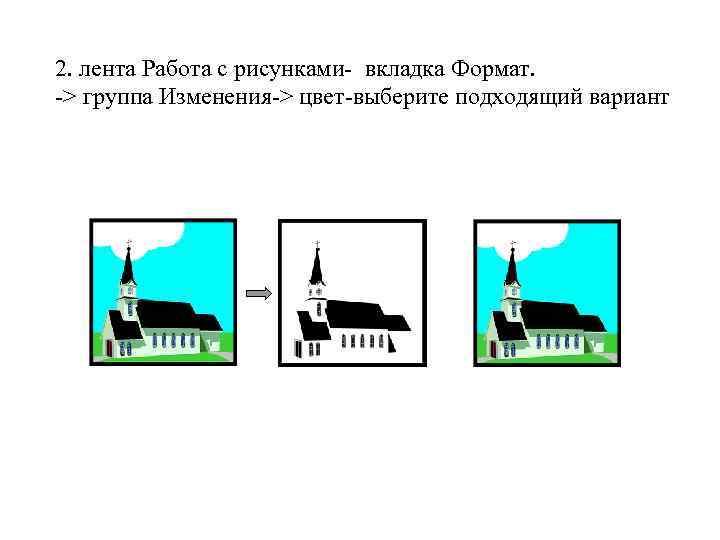
2. лента Работа с рисунками- вкладка Формат. -> группа Изменения-> цвет-выберите подходящий вариант
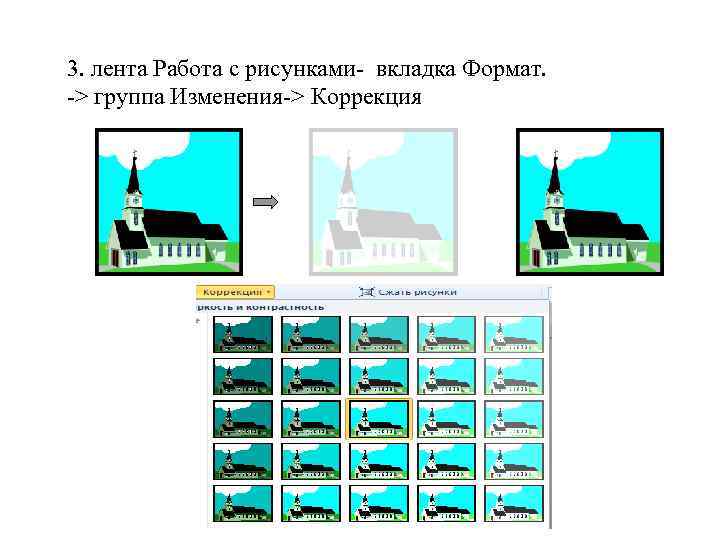
3. лента Работа с рисунками- вкладка Формат. -> группа Изменения-> Коррекция
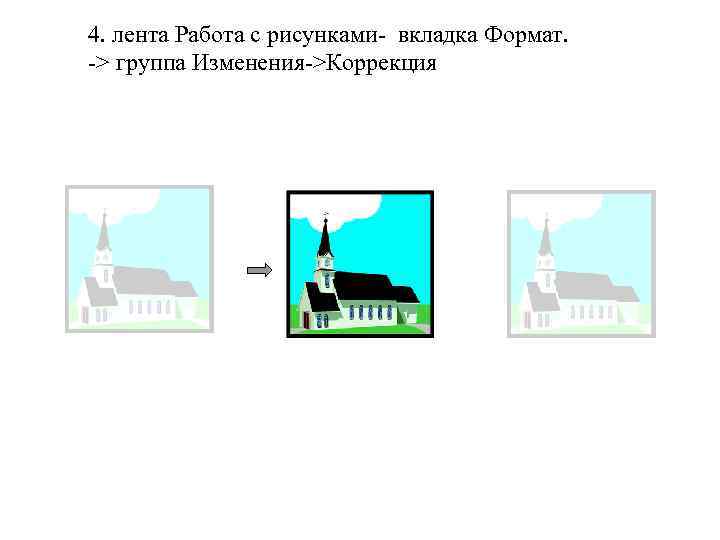
4. лента Работа с рисунками- вкладка Формат. -> группа Изменения->Коррекция
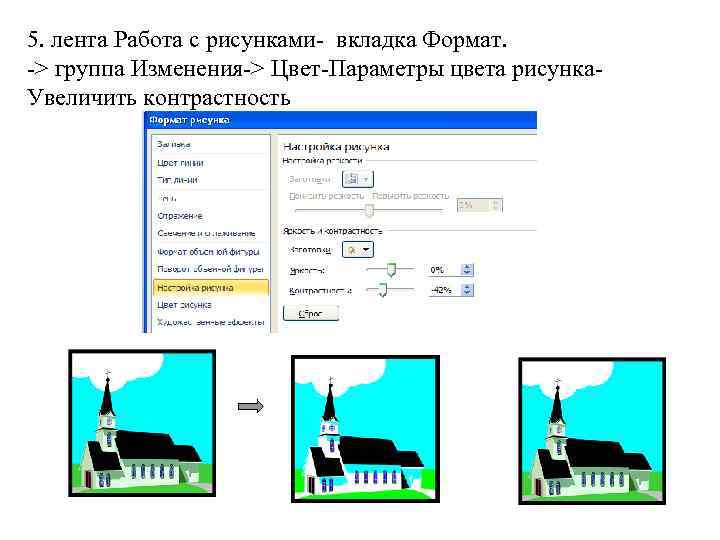
5. лента Работа с рисунками- вкладка Формат. -> группа Изменения-> Цвет-Параметры цвета рисунка. Увеличить контрастность
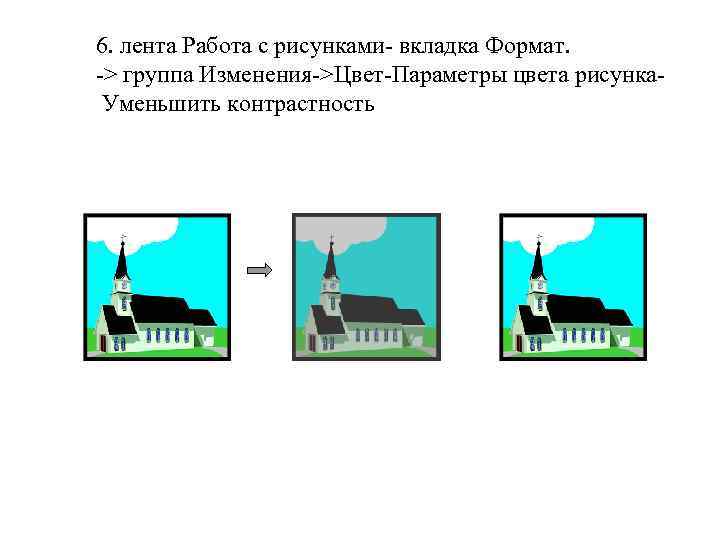
6. лента Работа с рисунками- вкладка Формат. -> группа Изменения->Цвет-Параметры цвета рисунка. Уменьшить контрастность
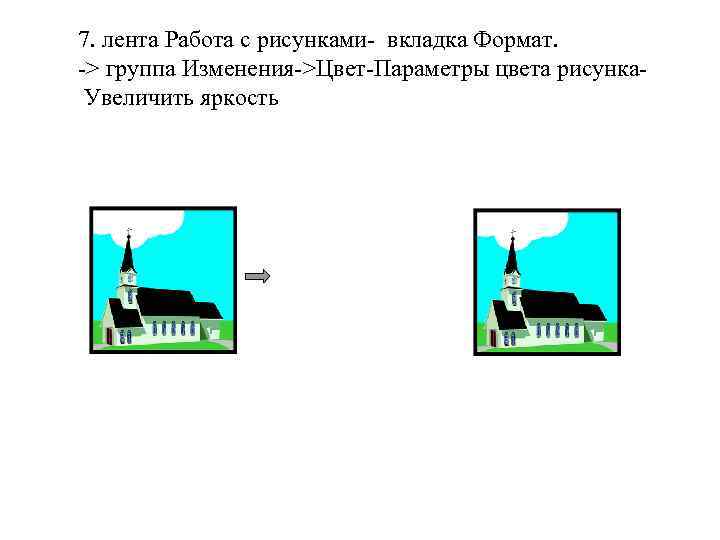
7. лента Работа с рисунками- вкладка Формат. -> группа Изменения->Цвет-Параметры цвета рисунка. Увеличить яркость
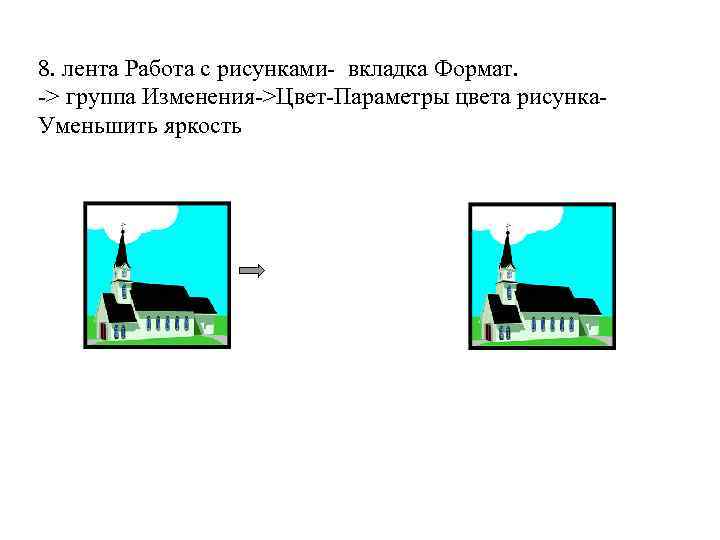
8. лента Работа с рисунками- вкладка Формат. -> группа Изменения->Цвет-Параметры цвета рисунка. Уменьшить яркость
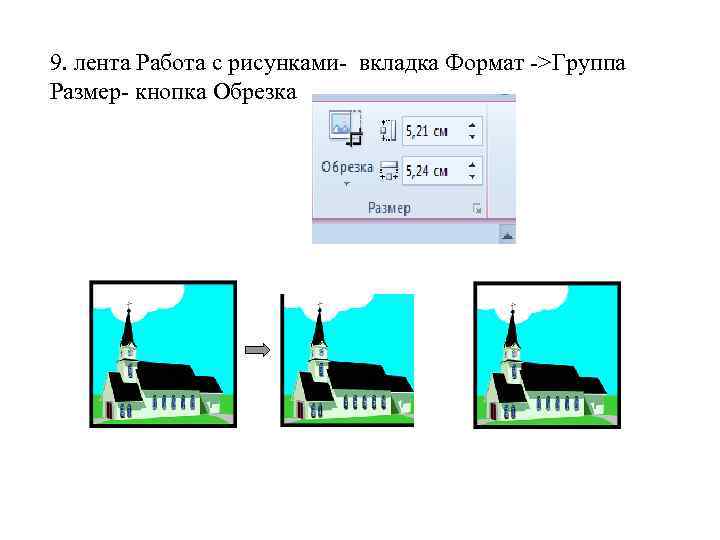
9. лента Работа с рисунками- вкладка Формат ->Группа Размер- кнопка Обрезка
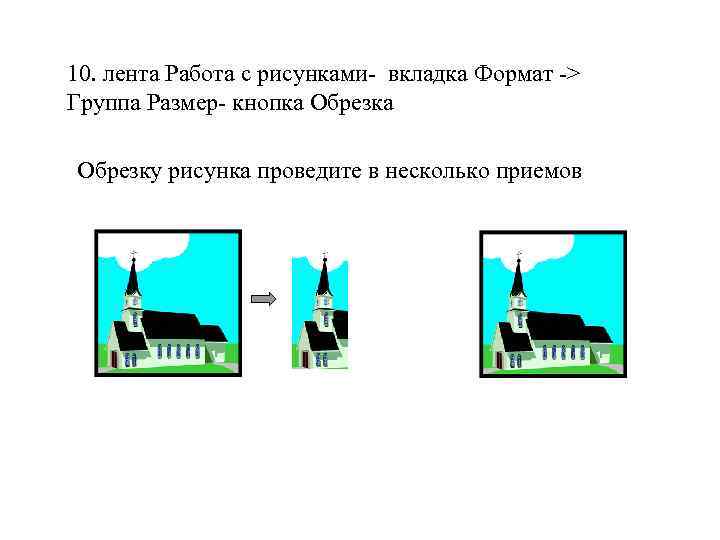
10. лента Работа с рисунками- вкладка Формат -> Группа Размер- кнопка Обрезку рисунка проведите в несколько приемов
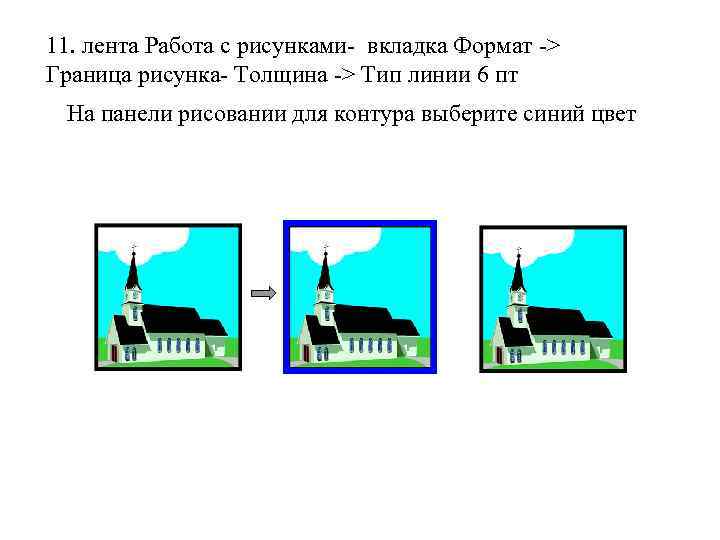
11. лента Работа с рисунками- вкладка Формат -> Граница рисунка- Толщина -> Тип линии 6 пт На панели рисовании для контура выберите синий цвет
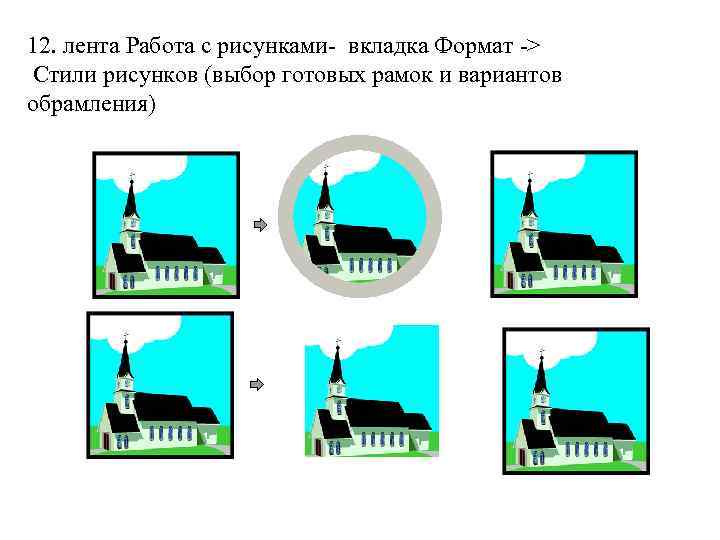
12. лента Работа с рисунками- вкладка Формат -> Стили рисунков (выбор готовых рамок и вариантов обрамления)
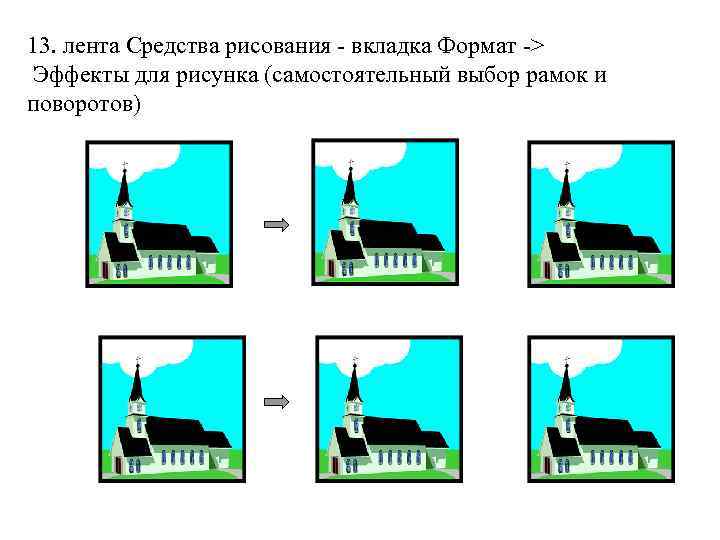
13. лента Средства рисования - вкладка Формат -> Эффекты для рисунка (самостоятельный выбор рамок и поворотов)
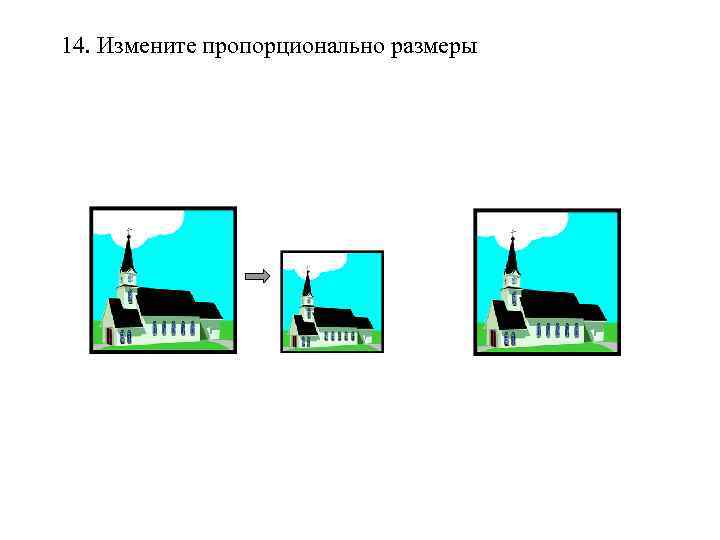
14. Измените пропорционально размеры
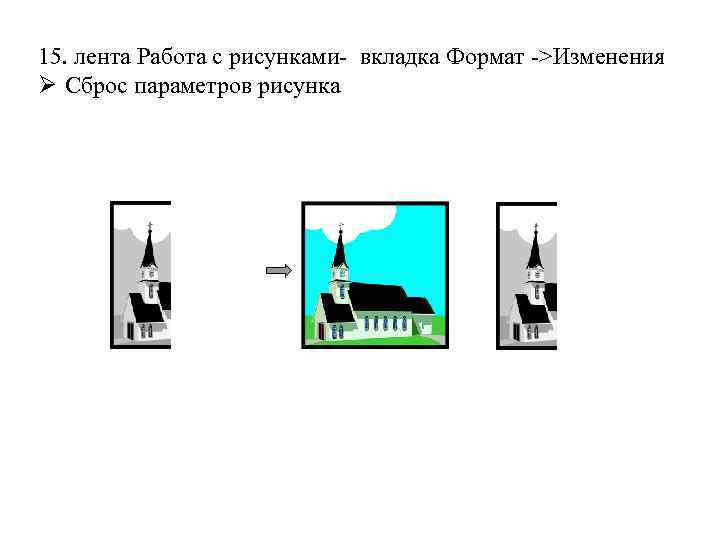
15. лента Работа с рисунками- вкладка Формат ->Изменения Ø Сброс параметров рисунка
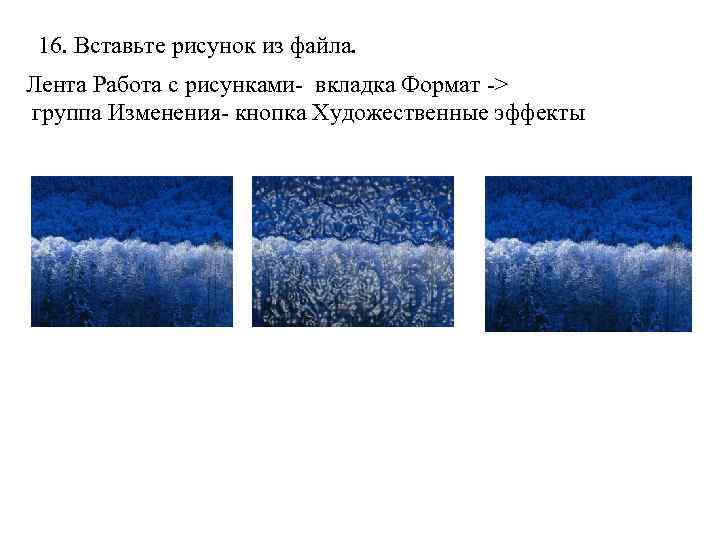
16. Вставьте рисунок из файла. Лента Работа с рисунками- вкладка Формат -> группа Изменения- кнопка Художественные эффекты
Скачать презентацию СБОРНИК УПРАЖНЕНИЙ ПО РАБОТЕ С ИЗОБРАЖЕНИЯМИ В MS
2_Изображения_PP 2007.pptx