

САПР И АСУ ТЕХНОЛОГИЧЕСКИХ ПРОЦЕССОВ ПРОИЗВОДСТВА ИЗДЕЛИЙ ИЗ




 Скачать презентацию САПР И АСУ ТЕХНОЛОГИЧЕСКИХ ПРОЦЕССОВ ПРОИЗВОДСТВА ИЗДЕЛИЙ ИЗ
САПР ИЗДЕЛИЙ ИЗ КМ.ppt
- Количество слайдов: 21
САПР И АСУ ТЕХНОЛОГИЧЕСКИХ ПРОЦЕССОВ ПРОИЗВОДСТВА ИЗДЕЛИЙ ИЗ КОМПОЗИТОВ Доцент Ошева Ирина Юрьевна 2012
литература n Release 11. 0 Documentation for ANSYS (HELP) n Котов А. Г. САПР изделий из композиционных материалов. Моделирование процессов деформирования и разрушений в среде ANSYS n Басов К. А. ANSYS в примерах и задачах n Каплун А. Б. ANSYS в руках инженера n Зенкевич О. Метод конечных элементов в технике n Сегерлинд Л. Применение метода конечных элементов Форумы http: //www. emt. ru/forum/ http: //www. cae. ru/ http: //vkontakte. ru/club 966963
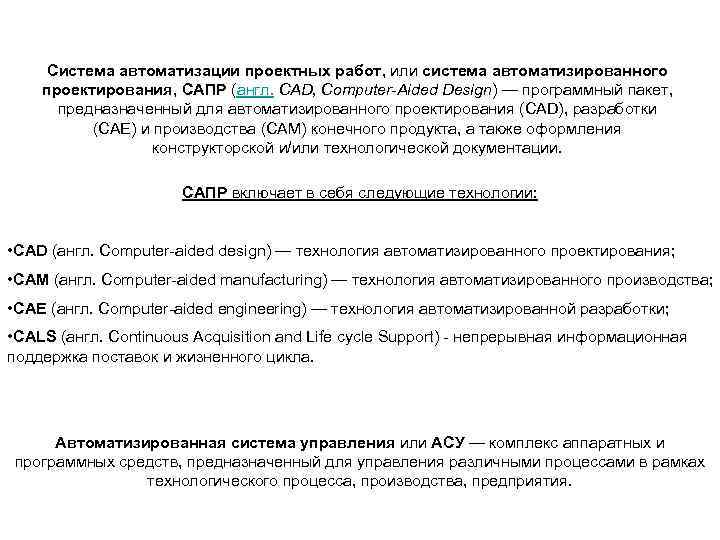
Система автоматизации проектных работ, или система автоматизированного проектирования, САПР (англ. CAD, Computer-Aided Design) — программный пакет, предназначенный для автоматизированного проектирования (CAD), разработки (CAE) и производства (CAM) конечного продукта, а также оформления конструкторской и/или технологической документации. САПР включает в себя следующие технологии: • CAD (англ. Computer-aided design) — технология автоматизированного проектирования; • CAM (англ. Computer-aided manufacturing) — технология автоматизированного производства; • CAE (англ. Computer-aided engineering) — технология автоматизированной разработки; • CALS (англ. Continuous Acquisition and Life cycle Support) - непрерывная информационная поддержка поставок и жизненного цикла. Автоматизированная система управления или АСУ — комплекс аппаратных и программных средств, предназначенный для управления различными процессами в рамках технологического процесса, производства, предприятия.
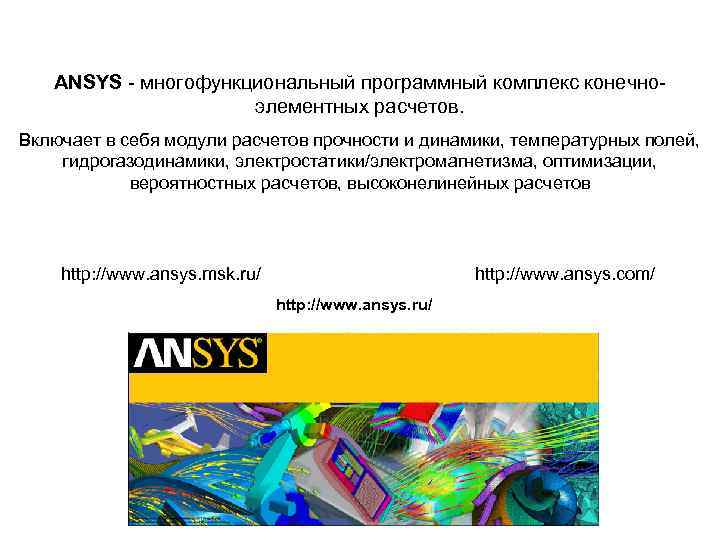
ANSYS - многофункциональный программный комплекс конечно- элементных расчетов. Включает в себя модули расчетов прочности и динамики, температурных полей, гидрогазодинамики, электростатики/электромагнетизма, оптимизации, вероятностных расчетов, высоконелинейных расчетов http: //www. ansys. msk. ru/ http: //www. ansys. com/ http: //www. ansys. ru/
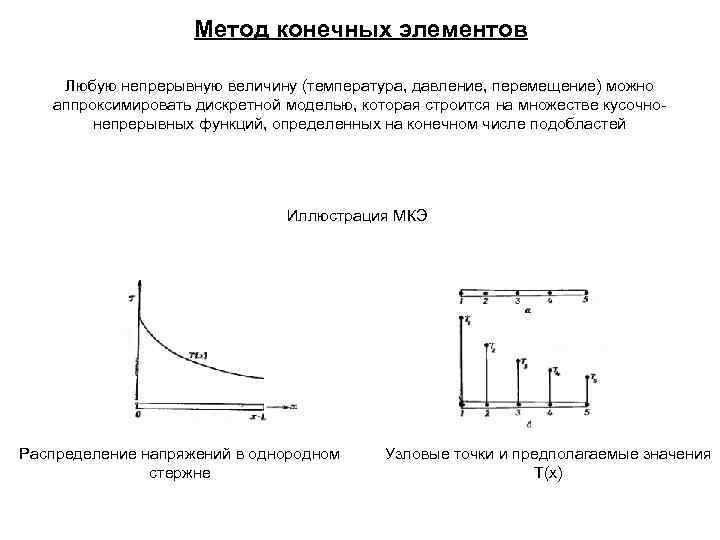
Метод конечных элементов Любую непрерывную величину (температура, давление, перемещение) можно аппроксимировать дискретной моделью, которая строится на множестве кусочно- непрерывных функций, определенных на конечном числе подобластей Иллюстрация МКЭ Распределение напряжений в однородном Узловые точки и предполагаемые значения стержне Т(х)
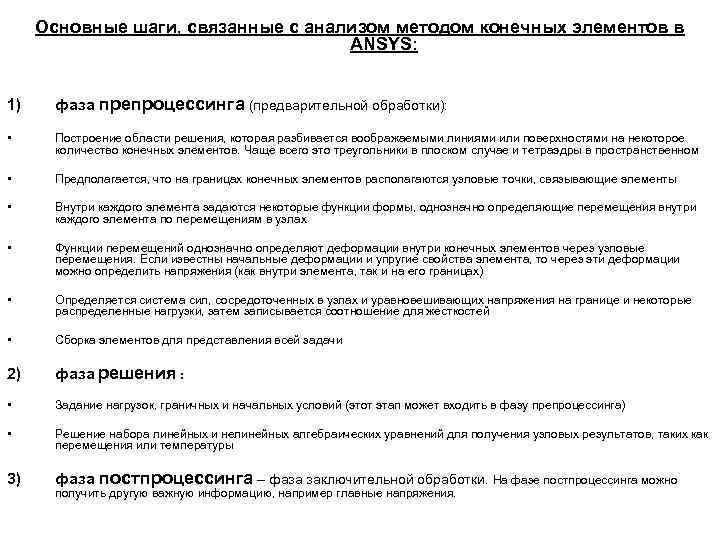
Основные шаги, связанные с анализом методом конечных элементов в ANSYS: 1) фаза препроцессинга (предварительной обработки): • Построение области решения, которая разбивается воображаемыми линиями или поверхностями на некоторое количество конечных элементов. Чаще всего это треугольники в плоском случае и тетраэдры в пространственном • Предполагается, что на границах конечных элементов располагаются узловые точки, связывающие элементы • Внутри каждого элемента задаются некоторые функции формы, однозначно определяющие перемещения внутри каждого элемента по перемещениям в узлах • Функции перемещений однозначно определяют деформации внутри конечных элементов через узловые перемещения. Если известны начальные деформации и упругие свойства элемента, то через эти деформации можно определить напряжения (как внутри элемента, так и на его границах) • Определяется система сил, сосредоточенных в узлах и уравновешивающих напряжения на границе и некоторые распределенные нагрузки, затем записывается соотношение для жесткостей • Сборка элементов для представления всей задачи 2) фаза решения : • Задание нагрузок, граничных и начальных условий (этот этап может входить в фазу препроцессинга) • Решение набора линейных и нелинейных алгебраических уравнений для получения узловых результатов, таких как перемещения или температуры 3) фаза постпроцессинга – фаза заключительной обработки. На фазе постпроцессинга можно получить другую важную информацию, например главные напряжения.
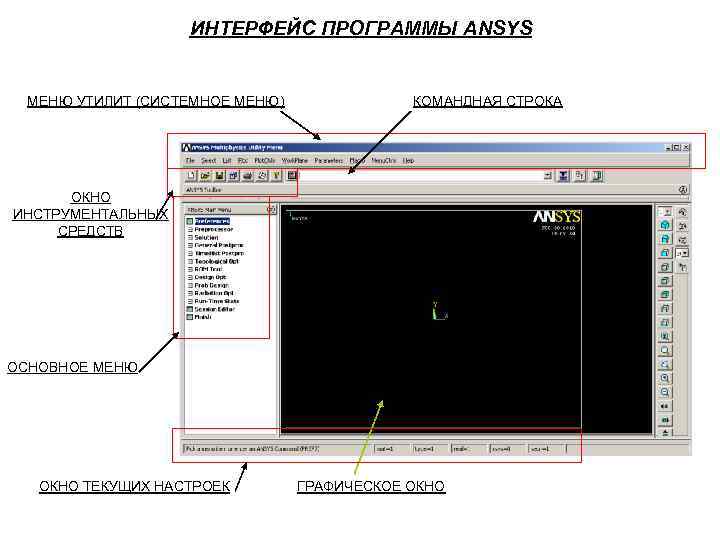
ИНТЕРФЕЙС ПРОГРАММЫ ANSYS МЕНЮ УТИЛИТ (СИСТЕМНОЕ МЕНЮ) КОМАНДНАЯ СТРОКА ОКНО ИНСТРУМЕНТАЛЬНЫХ СРЕДСТВ ОСНОВНОЕ МЕНЮ ОКНО ТЕКУЩИХ НАСТРОЕК ГРАФИЧЕСКОЕ ОКНО
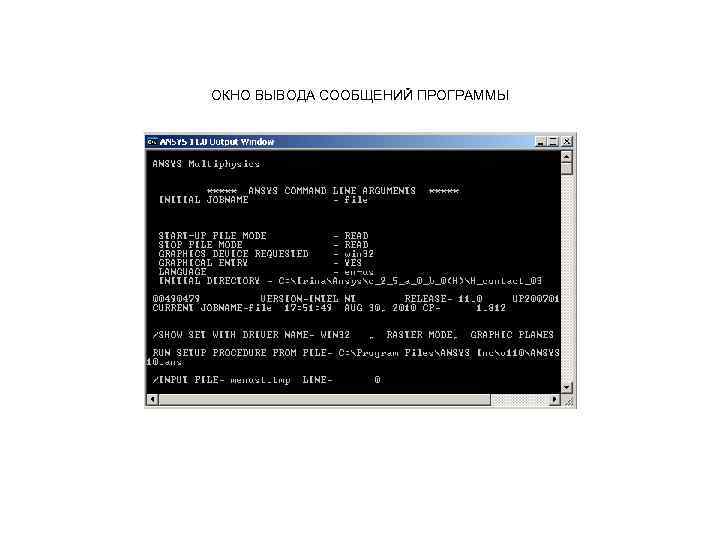
ОКНО ВЫВОДА СООБЩЕНИЙ ПРОГРАММЫ
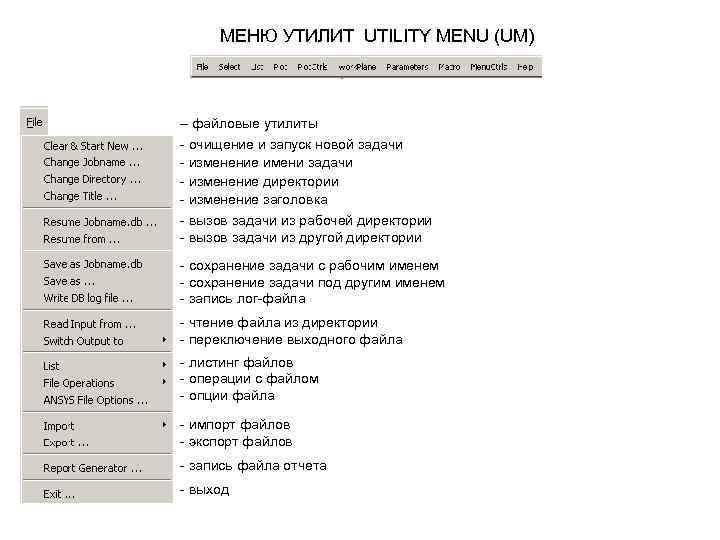
МЕНЮ УТИЛИТ UTILITY MENU (UM) – файловые утилиты - очищение и запуск новой задачи - изменение имени задачи - изменение директории - изменение заголовка - вызов задачи из рабочей директории - вызов задачи из другой директории - сохранение задачи с рабочим именем - сохранение задачи под другим именем - запись лог-файла - чтение файла из директории - переключение выходного файла - листинг файлов - операции с файлом - опции файла - импорт файлов - экспорт файлов - запись файла отчета - выход
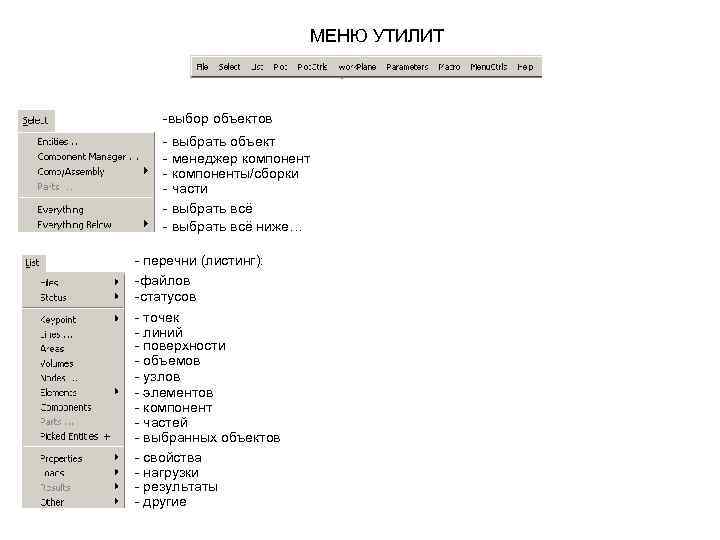
МЕНЮ УТИЛИТ -выбор объектов - выбрать объект - менеджер компонент - компоненты/сборки - части - выбрать всё ниже… - перечни (листинг): -файлов -статусов - точек - линий - поверхности - объемов - узлов - элементов - компонент - частей - выбранных объектов - свойства - нагрузки - результаты - другие
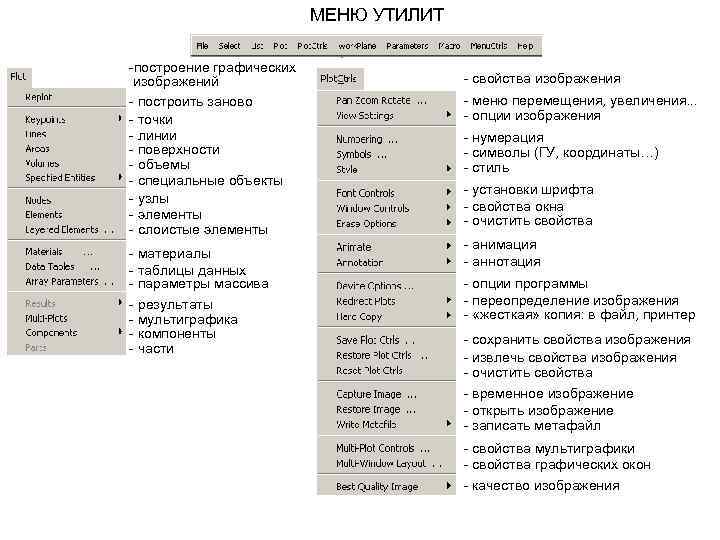
МЕНЮ УТИЛИТ -построение графических изображений - свойства изображения - построить заново - меню перемещения, увеличения. . . - точки - опции изображения - линии - нумерация - поверхности - символы (ГУ, координаты…) - объемы - стиль - специальные объекты - установки шрифта - узлы - свойства окна - элементы - очистить свойства - слоистые элементы - анимация - материалы - аннотация - таблицы данных - параметры массива - опции программы - результаты - переопределение изображения - мультиграфика - «жесткая» копия: в файл, принтер - компоненты - сохранить свойства изображения - части - извлечь свойства изображения - очистить свойства - временное изображение - открыть изображение - записать метафайл - свойства мультиграфики - свойства графических окон - качество изображения
МЕНЮ УТИЛИТ - рабочая плоскость - показать координаты рабочей плоскости - статус рабочей плоскости - установки рабочей плоскости - перемещение рабочей плоскости - смещение рабочей плоскости - ориентирование рабочей плоскости - изменить активную систему координат на… - изменить дисплейную систему координат на … - локальная система координат - параметры - скалярные параметры - получить скалярные данные - параметры массивов - получить массив - операции с массивом - функции - единицы измерения углов - сохранить параметры - восстановить параметры
МЕНЮ УТИЛИТ
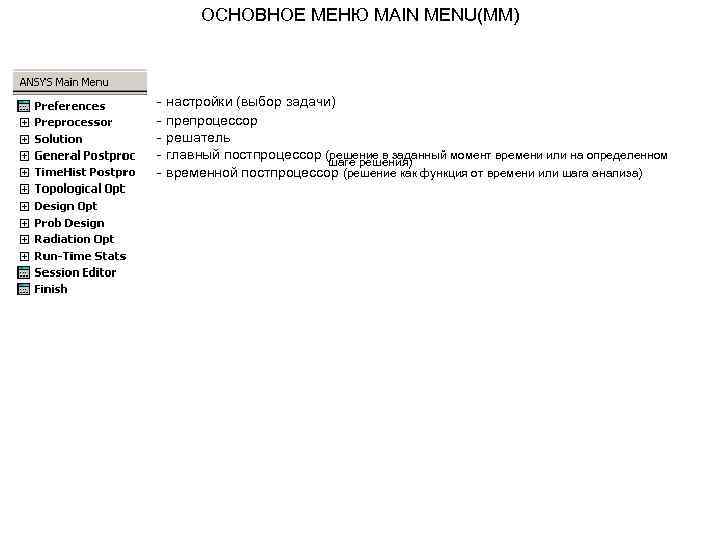
ОСНОВНОЕ МЕНЮ MAIN MENU(MM) - настройки (выбор задачи) - препроцессор - решатель - главный постпроцессор (решение в заданный момент времени или на определенном шаге решения) - временной постпроцессор (решение как функция от времени или шага анализа)
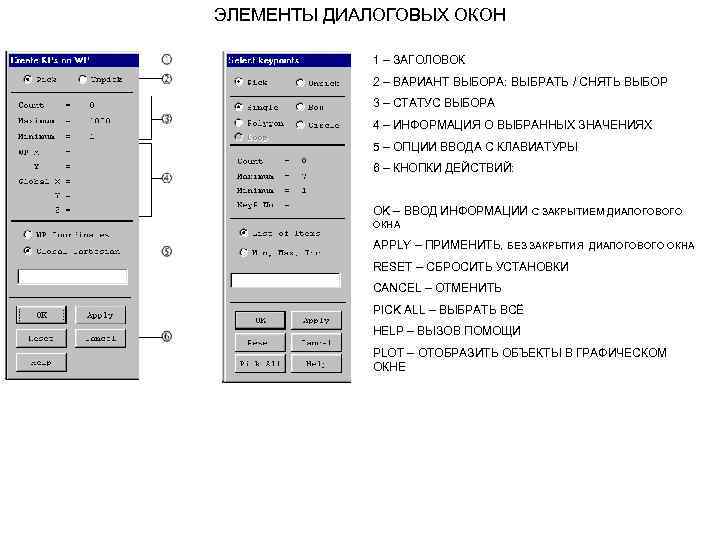
ЭЛЕМЕНТЫ ДИАЛОГОВЫХ ОКОН 1 – ЗАГОЛОВОК 2 – ВАРИАНТ ВЫБОРА: ВЫБРАТЬ / СНЯТЬ ВЫБОР 3 – СТАТУС ВЫБОРА 4 – ИНФОРМАЦИЯ О ВЫБРАННЫХ ЗНАЧЕНИЯХ 5 – ОПЦИИ ВВОДА С КЛАВИАТУРЫ 6 – КНОПКИ ДЕЙСТВИЙ: OK – ВВОД ИНФОРМАЦИИ С ЗАКРЫТИЕМ ДИАЛОГОВОГО ОКНА APPLY – ПРИМЕНИТЬ, БЕЗ ЗАКРЫТИЯ ДИАЛОГОВОГО ОКНА RESET – СБРОСИТЬ УСТАНОВКИ CANCEL – ОТМЕНИТЬ PICK ALL – ВЫБРАТЬ ВСЁ HELP – ВЫЗОВ ПОМОЩИ PLOT – ОТОБРАЗИТЬ ОБЪЕКТЫ В ГРАФИЧЕСКОМ ОКНЕ
ТИПЫ ФАЙЛОВ file. db – файл с базой данных file. dbb – предыдущая база данных file. rst – файл результатов file. log – история команд file. err – файл сообщений об ошибках и предупреждениях qqq. inp – файл с командами для запуска через UM>File>Read input from file = jobname
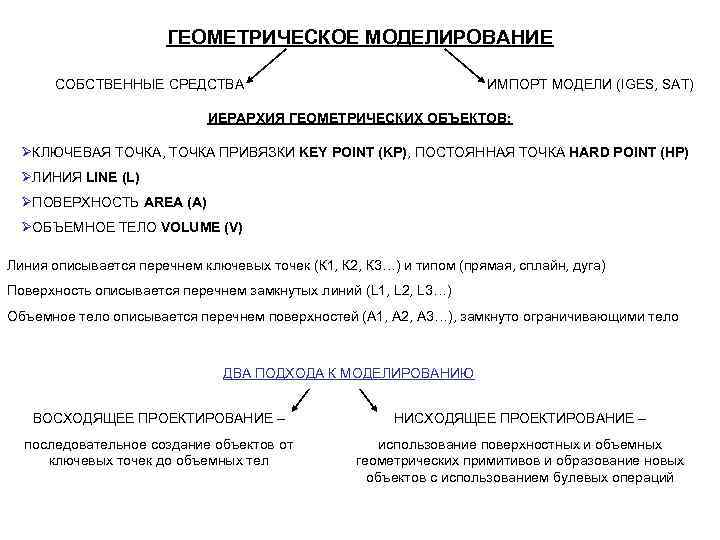
ГЕОМЕТРИЧЕСКОЕ МОДЕЛИРОВАНИЕ СОБСТВЕННЫЕ СРЕДСТВА ИМПОРТ МОДЕЛИ (IGES, SAT) ИЕРАРХИЯ ГЕОМЕТРИЧЕСКИХ ОБЪЕКТОВ: Ø КЛЮЧЕВАЯ ТОЧКА, ТОЧКА ПРИВЯЗКИ KEY POINT (KP), ПОСТОЯННАЯ ТОЧКА HARD POINT (HP) ØЛИНИЯ LINE (L) ØПОВЕРХНОСТЬ AREA (A) ØОБЪЕМНОЕ ТЕЛО VOLUME (V) Линия описывается перечнем ключевых точек (К 1, К 2, К 3…) и типом (прямая, сплайн, дуга) Поверхность описывается перечнем замкнутых линий (L 1, L 2, L 3…) Объемное тело описывается перечнем поверхностей (А 1, А 2, А 3…), замкнуто ограничивающими тело ДВА ПОДХОДА К МОДЕЛИРОВАНИЮ ВОСХОДЯЩЕЕ ПРОЕКТИРОВАНИЕ – НИСХОДЯЩЕЕ ПРОЕКТИРОВАНИЕ – последовательное создание объектов от использование поверхностных и объемных ключевых точек до объемных тел геометрических примитивов и образование новых объектов с использованием булевых операций
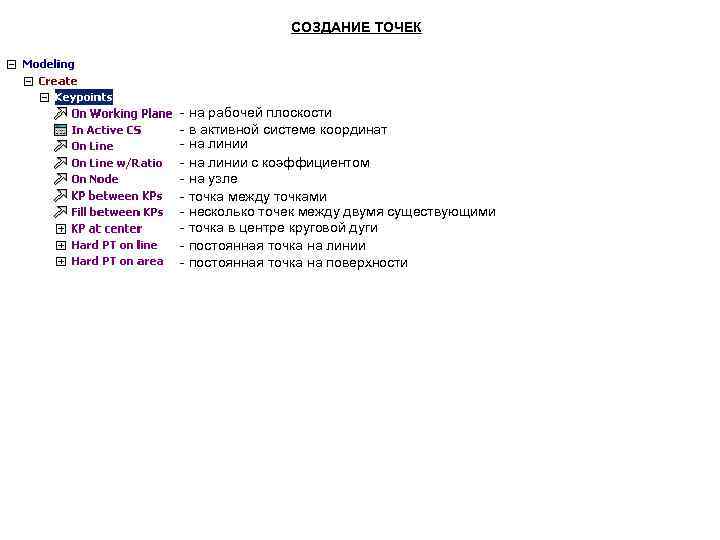
СОЗДАНИЕ ТОЧЕК - на рабочей плоскости - в активной системе координат - на линии с коэффициентом - на узле - точка между точками - несколько точек между двумя существующими - точка в центре круговой дуги - постоянная точка на линии - постоянная точка на поверхности
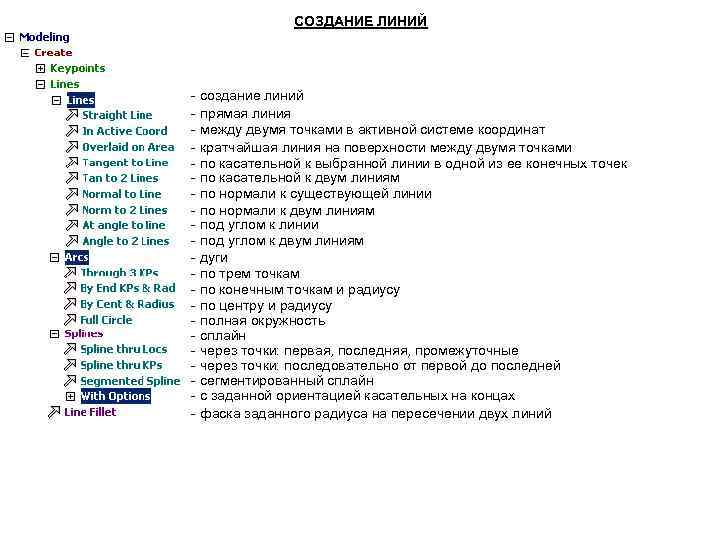
СОЗДАНИЕ ЛИНИЙ - создание линий - прямая линия - между двумя точками в активной системе координат - кратчайшая линия на поверхности между двумя точками - по касательной к выбранной линии в одной из ее конечных точек - по касательной к двум линиям - по нормали к существующей линии - по нормали к двум линиям - под углом к линии - под углом к двум линиям - дуги - по трем точкам - по конечным точкам и радиусу - по центру и радиусу - полная окружность - сплайн - через точки: первая, последняя, промежуточные - через точки: последовательно от первой до последней - сегментированный сплайн - с заданной ориентацией касательных на концах - фаска заданного радиуса на пересечении двух линий
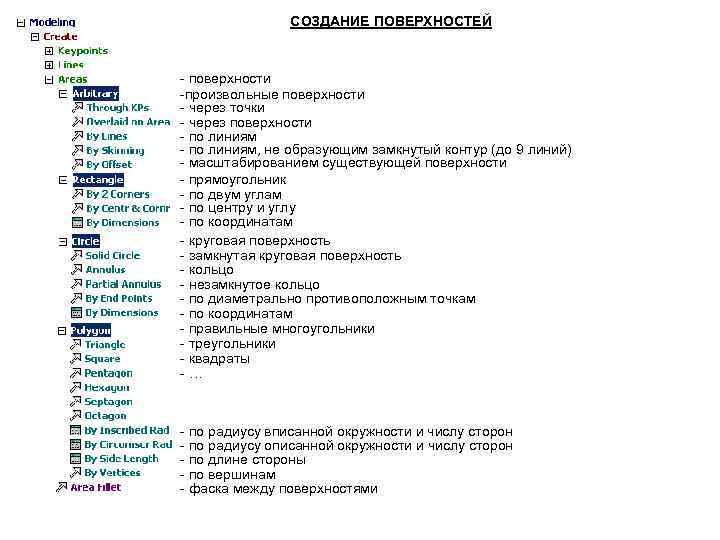
СОЗДАНИЕ ПОВЕРХНОСТЕЙ - поверхности -произвольные поверхности - через точки - через поверхности - по линиям, не образующим замкнутый контур (до 9 линий) - масштабированием существующей поверхности - прямоугольник - по двум углам - по центру и углу - по координатам - круговая поверхность - замкнутая круговая поверхность - кольцо - незамкнутое кольцо - по диаметрально противоположным точкам - по координатам - правильные многоугольники - треугольники - квадраты - … - по радиусу вписанной окружности и числу сторон - по радиусу описанной окружности и числу сторон - по длине стороны - по вершинам - фаска между поверхностями
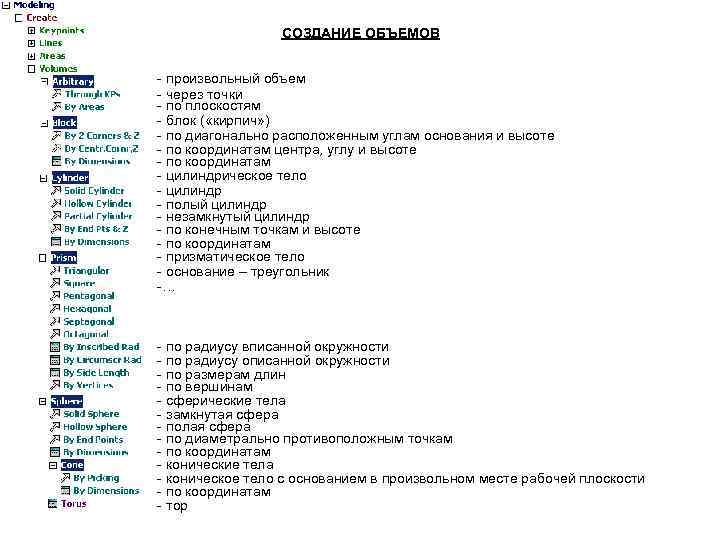
СОЗДАНИЕ ОБЪЕМОВ - произвольный объем - через точки - по плоскостям - блок ( «кирпич» ) - по диагонально расположенным углам основания и высоте - по координатам центра, углу и высоте - по координатам - цилиндрическое тело - цилиндр - полый цилиндр - незамкнутый цилиндр - по конечным точкам и высоте - по координатам - призматическое тело - основание – треугольник -… - по радиусу вписанной окружности - по радиусу описанной окружности - по размерам длин - по вершинам - сферические тела - замкнутая сфера - полая сфера - по диаметрально противоположным точкам - по координатам - конические тела - коническое тело с основанием в произвольном месте рабочей плоскости - по координатам - тор